

Tässä on joitakin tapoja, joilla käyttäjät voivat hyödyntää USB-asemiaan parhaalla mahdollisella tavalla ja tehdä elämästään helpompaa.
Käyttää mobiilikäyttöjärjestelmiä.
USB-muistitikun avulla käyttäjät voivat kantaa koko käyttöjärjestelmää taskussaan. Tämä antaa käyttäjille mahdollisuuden kokeilla eri käyttöjärjestelmiä laitteellaan, käyttää julkisia tietokoneita jälkiä jättämättä ja saada varmuuskopioratkaisun työskentelyn jatkamiseksi, jos pääkäyttöjärjestelmä kaatuu.
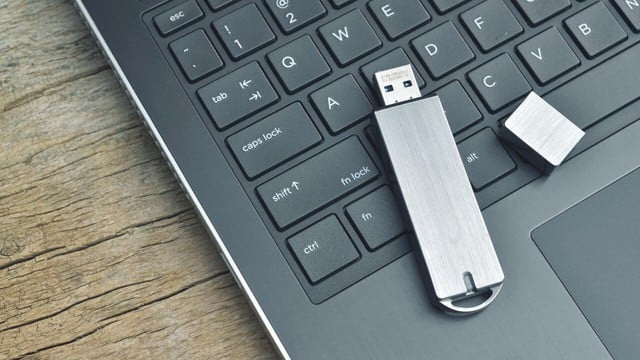
USB-asemia voidaan käyttää kannettavien käyttöjärjestelmien suorittamiseen.
KUVA: PCMAG
Asentaakseen sen käyttäjien tarvitsee vain ladata halutun käyttöjärjestelmän ISO-tiedosto. Käytä sitten työkalua, kuten Rufusta, alustaaksesi ja luodaksesi käynnistettävän USB-aseman. Kun se on valmis, avaa tietokoneen BIOS/UEFI-asetukset, muuta käynnistysjärjestystä priorisoidaksesi USB-aseman ja käynnistä tietokone uudelleen. Rufus tukee myös käynnistettävän aseman luomista muille käyttöjärjestelmille, kuten Linuxille.
Turvallinen salasanojen tallennus ja hallinta.
Jos käytät online-salasanojen hallintaohjelmaa tai selainpohjaista tallennustilaa, USB-aseman käyttö parantaa kirjautumistietojesi turvallisuutta ja suojaa hyökkäyksiltä ja tietomurroilta.
Yksi yksinkertainen tapa on tallentaa salasanat tekstitiedostoon, salata se ja tallentaa se USB-asemalle. Turvallisempi ja kätevämpi vaihtoehto on kuitenkin käyttää kannettavaa salasananhallintaohjelmaa, kuten Sticky Passwordia, joka toimii suoraan USB-asemalta ja on suojattu pääsalasanalla.

Voit tehdä tämän asentamalla salasananhallintaohjelman, liittämällä USB-aseman tietokoneeseen ja määrittämällä kannettavan version sovelluksen asetuksista. Asennuksen jälkeen käyttäjät voivat tallentaa kirjautumistiedot turvallisesti USB-asemalle ja käyttää sitä kirjautumistietojen automaattiseen täyttämiseen millä tahansa laitteella.
Varmuuskopioi tärkeät tiedot.
Monet tiedostot ja kansiot sisältävät tärkeitä tietoja, joita käyttäjillä ei ole varaa menettää. Yksinkertainen tapa varmuuskopioida tietoja on käyttää USB-asemaa. Varmuuskopioinnin jälkeen käyttäjät voivat irrottaa aseman suojatakseen tietojaan. USB-aseman siirrettävyyden ansiosta käyttäjät voivat helposti käyttää tiedostoja eri laitteilla.
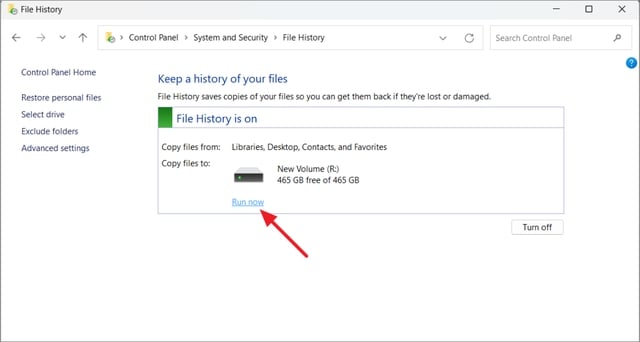
Windowsin tiedostohistoriatoiminto auttaa varmuuskopioimaan tiettyjä kansioita.
KUVA: KAIKKI ASIAT TOIMUVAT MITEN
Varmuuskopion määrittämiseen käyttäjät voivat käyttää kolmannen osapuolen varmuuskopiointityökalua ja valita USB-aseman kohteeksi. Vaihtoehtoisesti Windowsin Tiedostohistoria-toiminto antaa käyttäjien varmuuskopioida tiettyjä kansioita, ja siinä on mukautusvaihtoehtoja, kuten kansioiden poissulkeminen, varmuuskopiointitiheyden säätäminen ja tallennettujen versioiden säilytysajan määrittäminen. Käyttäjät voivat myös varmuuskopioida manuaalisesti vain tärkeimmät tiedostot tallennustilan optimoimiseksi.
Pelaa pelejä suoraan USB-muistitikulta.
Käyttäjät voivat pelata suosikkipelejään suoraan USB-asemalta asentamatta niitä tietokoneelle, mikä säästää tallennustilaa ja helpottaa pelien ottamista mukaan minne tahansa. Jotkin pelit voivat toimia suoraan USB-asemalta ilman asennusta.
Lisäksi käyttäjät voivat siirtää pelejä alustoilta, kuten Steam, USB-asemalle ja pelata niitä sieltä. Suorituskyky ei kuitenkaan välttämättä ole yhtä hyvä kuin SSD-levyltä pelaaminen tietokoneen laitteistosta riippuen. Parhaan käyttökokemuksen saavuttamiseksi valitse USB 3.0 -asema tai uudempi ja varmista, että sinulla on riittävästi vapaata tilaa.

Muunna se mini-web-palvelimeksi.
USB-asema voidaan myös muuttaa kannettavaksi web-palvelimeksi, jonka avulla käyttäjät voivat kehittää ja testata verkkosivustoja tai sovelluksia ilman internetyhteyttä. Tämä mahdollistaa käyttäjien työskennellä paikallisella palvelimella asentamatta ohjelmistoja jokaiselle tietokoneelle.
Mini-web-palvelimen asentamiseksi käyttäjät voivat asentaa XAMPP Portablen suoraan USB-asemalle ja noudattaa ohjeita. Asennuksen jälkeen avaa palvelimen ohjauspaneeli ja käynnistä tarvittavat palvelut, kuten Apache ja MySQL. Jos olet aloittelija, katso oppaasta ohjeet prosessin ymmärtämiseksi. USBWebServer on myös kevyt, asennusta vaatimaton vaihtoehto palvelimen kantamiseen taskussa ja projektien käyttämiseen mistä tahansa.
Lähde: https://thanhnien.vn/kham-pha-nhung-cong-dung-an-cua-o-usb-185250419100828439.htm






















































![[Video] Auringonlasku Lap Anin laguunissa – missä aurinko laskee kalaverkkojen ylle](https://vphoto.vietnam.vn/thumb/1200x675/vietnam/resource/IMAGE/2026/05/31/1780192137701_beach-landscape-sea-water-nature-grass-745871-pxhere-com.jpeg)




































Kommentti (0)