

Vuoden 2023 lähestyessä loppuaan on muutamia asioita, joita kannattaa pohtia, mukaan lukien iPhone, joka on ollut kumppanisi viimeisen vuoden ajan. Ehkä puhelimessasi on muutama naarmu kulmissa tai halkeama näytössä? Suorituskyky voi myös olla aiempaa epätasaisempaa monien asennettujen sovellusten vuoksi. Joten "puhdistetaan" puhelimesi näillä vinkeillä.
Siivoa säilytystilaa .
Ennen kuin iPhonesi tallennustila loppuu, mikä on väistämätöntä jonkin verran käytön jälkeen, on aika "siivota" tilaa.
iPhoneissa on erittäin hyödyllinen ominaisuus tallennustilan hallintaan Asetukset-sovelluksessa: iPhonen tallennustila. Pääset siihen siirtymällä kohtaan Asetukset > Yleiset > iPhonen tallennustila. Näet käyttöliittymän, joka näyttää visuaalisesti käytetyn tallennustilan sekä ehdotuksia poistettavista kohteista, yleensä ladatuista videoista ja sovelluksista.
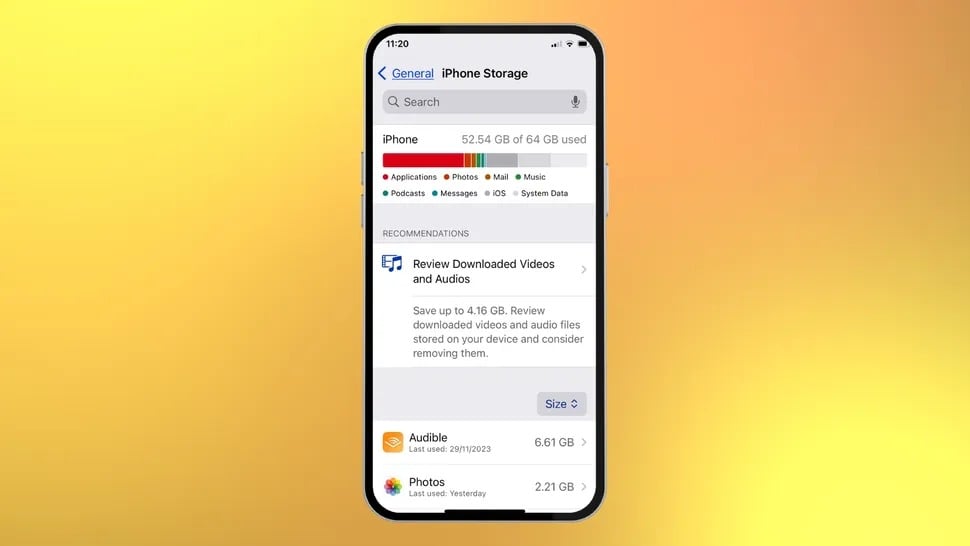
Tarkista ja tyhjennä iPhonen tallennustila.
Ehdotusten alapuolella on luettelo kustakin sovelluksesta ja niiden käyttämästä tallennustilasta. Tarkista luettelo ja poista sellaiset, joita käytät harvoin.
Sulje käyttämättömät sovellukset.
Yksi erittäin hyödyllinen ominaisuus iPhonessa on mahdollisuus "siirtää" sovelluksia tilapäisesti tallennustilan vapauttamiseksi poistamatta niitä kokonaan laitteesta. Sovellusten siirtämiseksi kutsuttu ominaisuus on ollut saatavilla iOS 11:stä lähtien. Toiminnan kannalta "siirrettynä" sovellus poistetaan aloitusnäytöltä, mutta tiedot ja asetukset pysyvät laitteella, joten voit ladata sen uudelleen ja jatkaa sen käyttöä milloin tahansa.
Tämä on turvallinen tapa tyhjentää tallennustilaa siltä varalta, että sinun täytyy käyttää sovellusta myöhemmin uudelleen. Voit tehdä tämän manuaalisesti iPhonen tallennustilassa tai ottaa käyttöön ominaisuuden, joka sulkee automaattisesti harvoin käytetyt sovellukset vähintään 12 päiväksi kohdassa Asetukset > App Store > Siirrä käyttämättömät sovellukset.
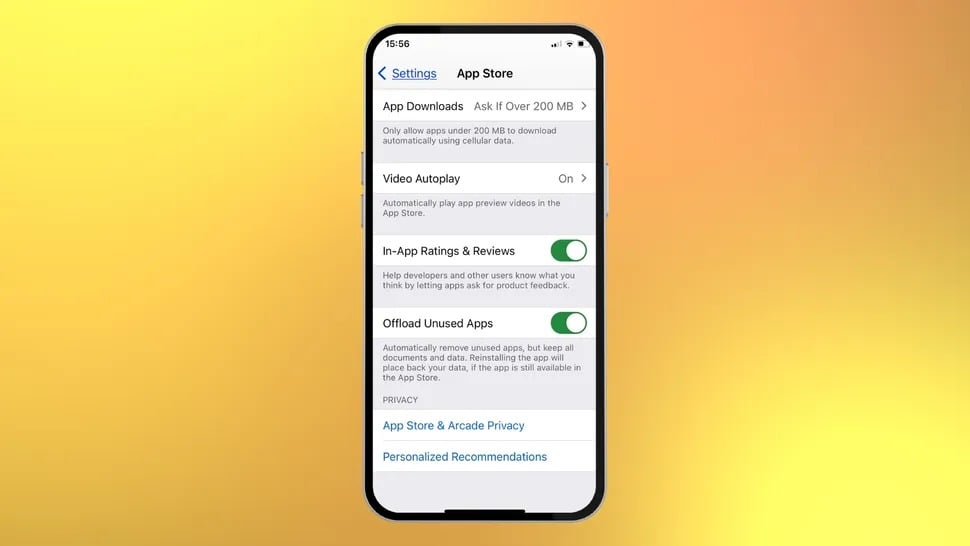
Poista sovellus käytöstä väliaikaisesti käyttämällä Käyttämättömien sovellusten poistaminen -toimintoa.
Sovellusten uudelleenlataaminen kestää vain muutaman sekunnin, joten tämä on loistava tapa pitää iPhonesi mahdollisimman siistinä ja kevyenä.
Päivitä käyttöjärjestelmä.
Kun olet siivonnut sovelluksesi, harkitse iOS:n päivittämistä. Vaikka Applen järjestelmäpäivitykset tarjoavat turvallisuutta, monet ihmiset lykkäävät niitä edelleen vaivan vuoksi. Tarkista Asetukset > Yleiset > Ohjelmistopäivitys; jos päivitys odottaa, päivitä se välittömästi.
Vaikka automaattiset päivitykset olisivat käytössä, tämä prosessi tapahtuu usein yöllä ja asentuu vain, jos iPhone on kytkettynä pistorasiaan, joten se on helppo ohittaa. Päivitä siksi käyttöjärjestelmäsi pitääksesi iPhonesi turvassa ja toiminnassa sujuvasti.

Mukauta aloitusnäyttöäsi.
Aloitusnäytön looginen uudelleenjärjestely on myös tärkeää iPhonen käytön yksinkertaistamiseksi.
Tieteellisin lähestymistapa on järjestää sovellukset uudelleen käyttötiheyden mukaan. Aseta usein käytetyt sovellukset etusijalle ensimmäiselle sivulle ja käytä myös alareunan valikkopalkkia ensisijaisena sijaintina useimmin käyttämillesi sovelluksille. Siirrä sitten harvemmin käytetyt sovellukset kansioihin. Tämä tekee aloitusnäytöstäsi paljon siistimmän.
Lopeta Apple Podcastien käyttö
Jos käytät Applen oletusarvoista Podcast-sovellusta kolmannen osapuolen sovellusten sijaan, mieti uudelleen. Yksinkertainen syy on se, että Podcastit vievät paljon tallennustilaa.
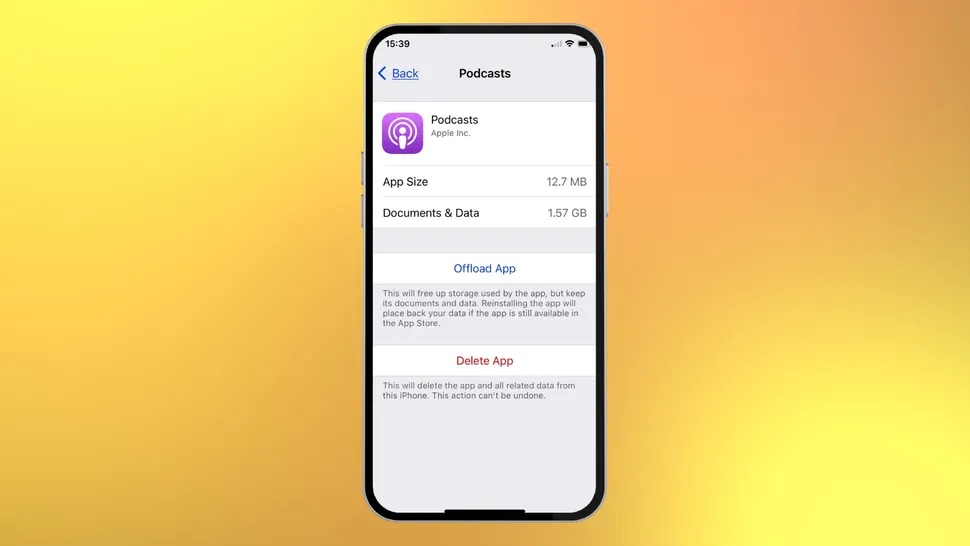
Applen Podcast-sovellus vie paljon tallennustilaa.
Ellet ole matkustamassa ja sinun ei tarvitse ladata podcasteja kuunnellaksesi niitä offline-tilassa, sinun kannattaa suoratoistaa podcasteja verkossa, sillä niiden lataaminen vie paljon tallennustilaa. Vaikka podcasteja ei ladattaisikaan, Applen Podcasts-sovellus vie silti 1,5 Gt iPhonen tallennustilaa, kun taas Overcastin ja Spotifyn kaltaiset sovellukset ovat paljon kevyempiä.
Poista Live Photos käytöstä
Toinen iPhonen tallennustilaa hiljaisesti kuluttava ominaisuus on Live Photos. Tämä ominaisuus tallentaa 1,5 sekuntia ennen kuvan ottamista ja sen jälkeen, jolloin voit valita täydellisen hetken kuvasta. Vaikka Live Photo on hyödyllinen, jokainen kuva voi olla kooltaan jopa 7 Mt, joten ajan myötä se kuluttaa huomattavan määrän tallennustilaa.
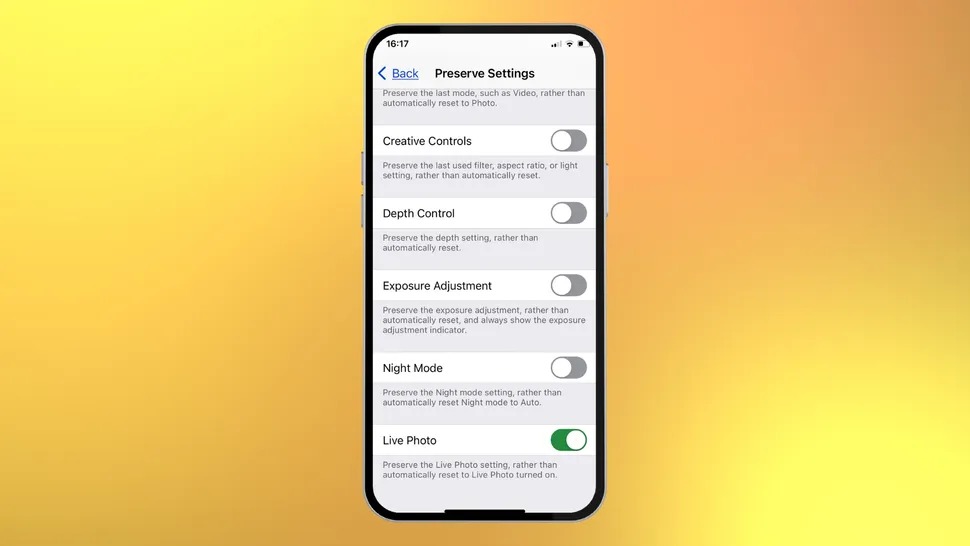
Vapauta tallennustilaa poistamalla Live Photos käytöstä.
Live Photos on yleensä oletuksena käytössä. Jos näet Kamera-sovelluksen avatessasi Live Photos -painikkeen, jossa on kolme samankeskistä keltaista ympyrää, ominaisuus on käytössä. Napauta tätä painiketta poistaaksesi sen käytöstä (ympyrään ilmestyy vinoviiva).
Käynnistä viallinen sovellus uudelleen.
Unohda äskettäin avattujen sovellusten sulkeminen iPhonen nopeuttamiseksi. Sovellukset eivät ole käynnissä taustalla; ne ovat vain väliaikaisesti horrostilassa. Kun palaat niihin, ne jatkavat automaattisesti ja suorittavat pyytämäsi tehtävät.
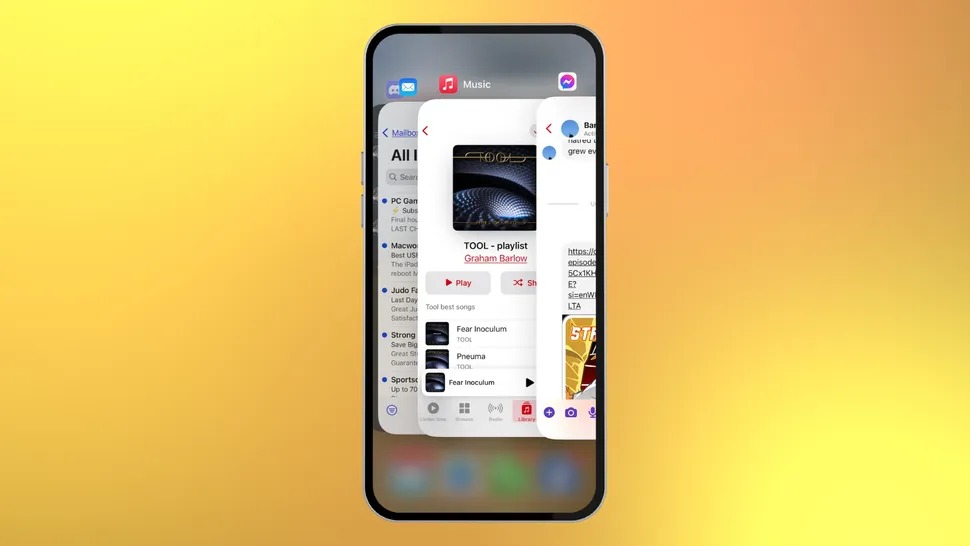
Sulje kaikki ongelmia aiheuttavat sovellukset.

Joskus tietyt sovellukset saattavat kuitenkin yhtäkkiä toimia virheellisesti. Sulje tällaiset sovellukset kokonaan pyyhkäisemällä ylöspäin. Tämä sulkee sovelluksen nykyisen istunnon, ja uudelleenkäynnistyksen jälkeen kaikkien ongelmien pitäisi ratketa.
Käynnistä tietokone uudelleen.
Tämä on paras iPhone-kikka, jota käytetään ongelmien vianmääritykseen. Joskus iPhoneissa esiintyy ongelmia, kuten epävakaita verkkoyhteyksiä, heikentynyttä suorituskykyä tai ominaisuuksia, jotka eivät toimi oikein… Näissä tapauksissa pakotettu uudelleenkäynnistys voi olla tehokas ratkaisu iPhonen normaalin toiminnan palauttamiseksi.
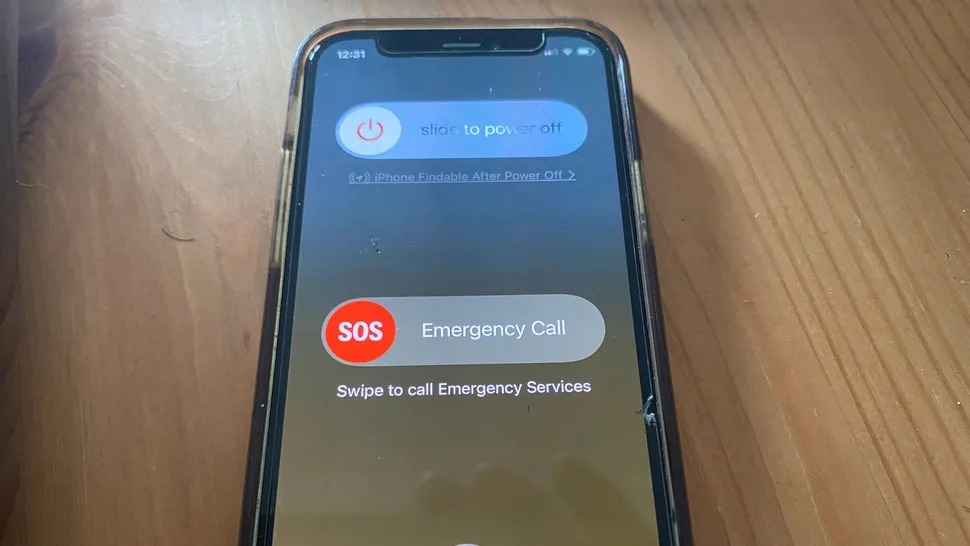
IPhonen uudelleenkäynnistäminen voi ratkaista monia ongelmia.
Paina virtapainiketta ja äänenvoimakkuuden lisäyspainiketta samanaikaisesti muutaman sekunnin ajan. Näyttöön tulee "Liu'uta sammuttaaksesi" -vaihtoehto; liu'uta vaakasuunnassa ja odota, että iPhone sammuu kokonaan. Toista sitten sama painallus ja pitäminen painettuna käynnistääksesi laitteen uudelleen.
[mainos_2]
Lähdelinkki




























































![[Video] Auringonlasku Lap Anin laguunissa – missä aurinko laskee kalaverkkojen ylle](https://vphoto.vietnam.vn/thumb/1200x675/vietnam/resource/IMAGE/2026/05/31/1780192137701_beach-landscape-sea-water-nature-grass-745871-pxhere-com.jpeg)






































Kommentti (0)