

Ajouter de la musique aux sous-titres est un moyen efficace de rendre vos vidéos plus attrayantes. Cet article vous guidera pas à pas pour insérer et importer de la musique dans les sous-titres et ainsi rendre vos vidéos encore plus captivantes !
 |
Instructions pour ajouter de la musique à CapCut à partir de votre bibliothèque musicale existante.
L'un des moyens les plus simples d'ajouter de la musique à CapCut est d'utiliser la bibliothèque musicale disponible. Vous y trouverez une multitude de mélodies à découvrir .
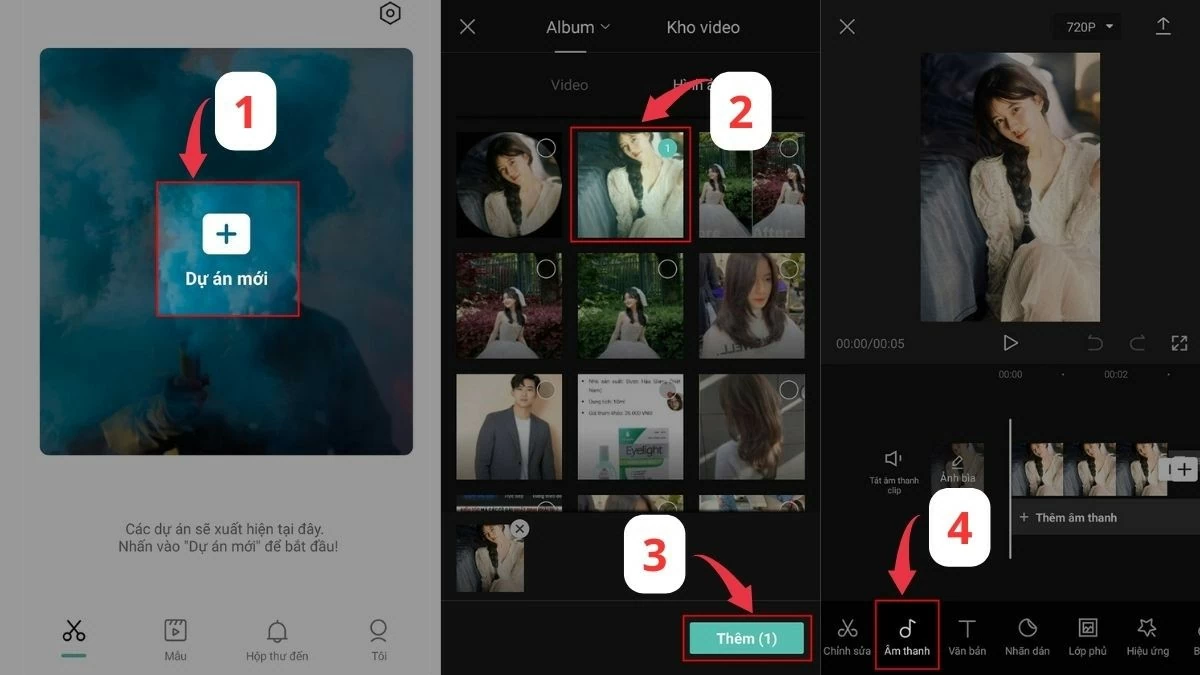
Étape 1 : Ouvrez l’application CapCut et créez un nouveau projet. Choisissez l’image ou la vidéo souhaitée, puis appuyez sur le bouton « Ajouter ». Ensuite, repérez la section « Audio » en bas de l’écran.
 |
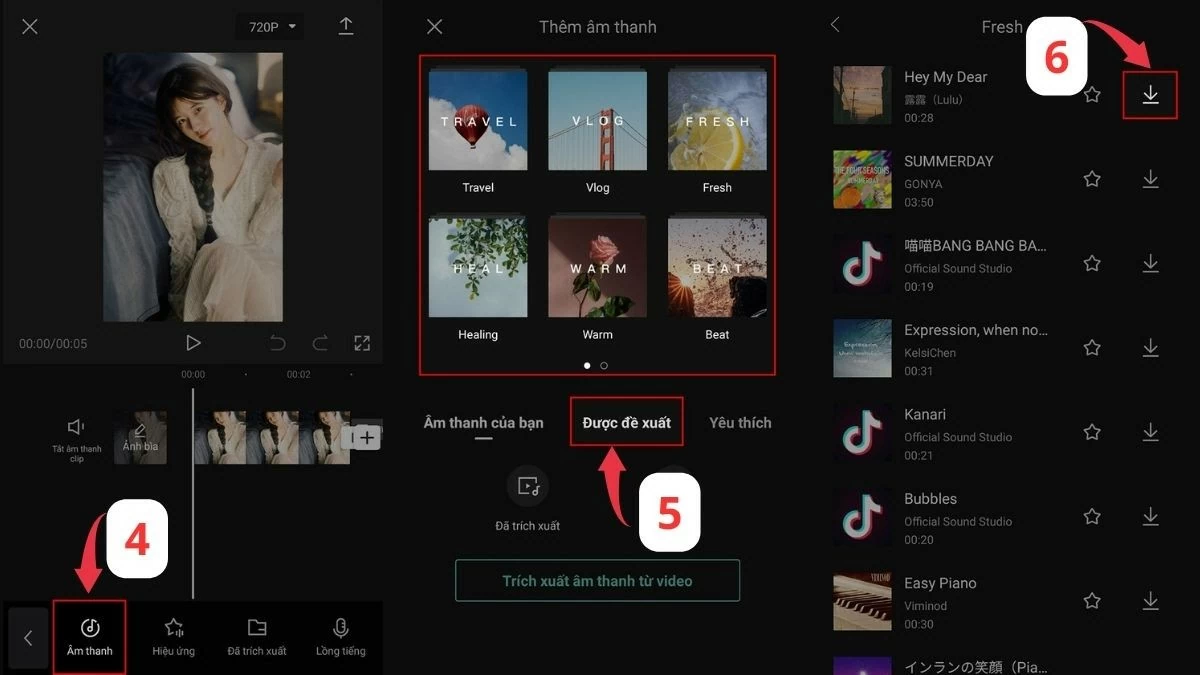
Étape 2 : Vous trouverez ici différents genres musicaux tels que Voyage, Vlog, Musique fraîche, Relaxante, Chaleureuse et Rythmée. Vous pouvez également sélectionner « Suggestions » pour découvrir des morceaux recommandés par CapCut. Choisissez votre chanson préférée et appuyez sur l’icône de téléchargement pour l’enregistrer sur votre appareil. Vous pourrez ainsi passer aux étapes suivantes pour ajouter de la musique à CapCut.
 |
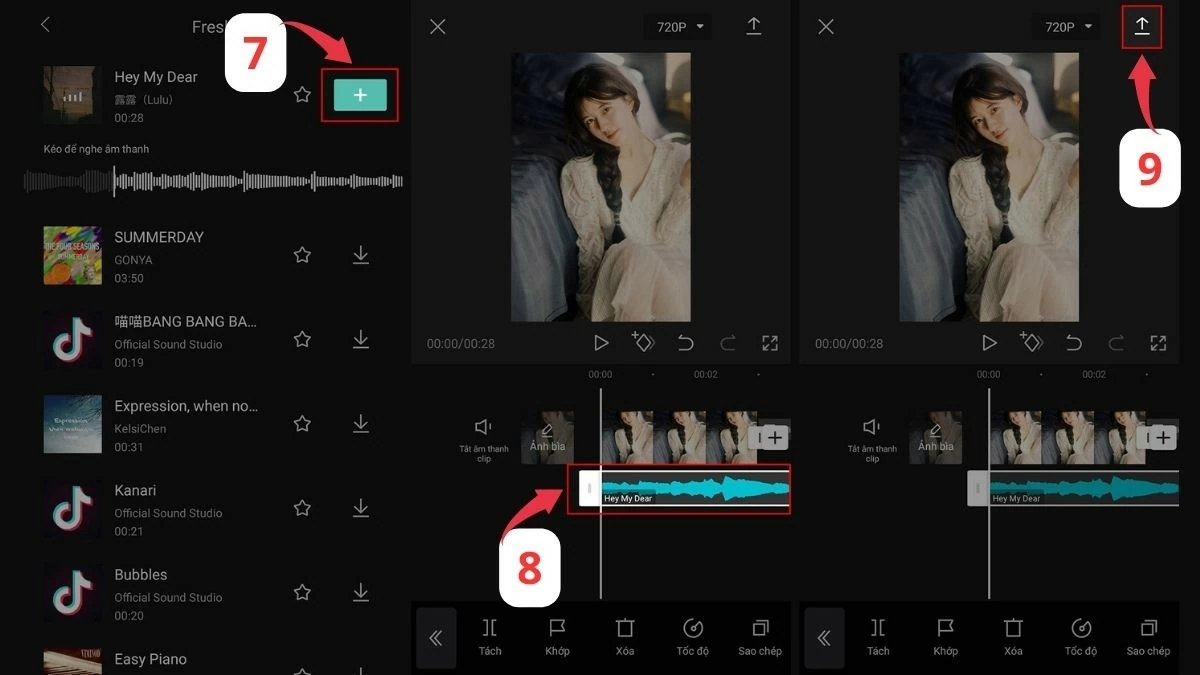
Étape 3 : Une fois le téléchargement terminé, cliquez sur l’icône « + » pour insérer de la musique dans l’image ou la vidéo. Ensuite, faites glisser le cadre blanc pour sélectionner le morceau souhaité. Lorsque vous êtes satisfait(e), cliquez sur la flèche de téléchargement en haut à droite pour l’enregistrer. Et voilà ! Vous avez ajouté de la musique à CapCut depuis votre bibliothèque musicale existante en toute simplicité.
 |
Instructions pour ajouter de la musique à CapCut depuis la bibliothèque musicale de votre téléphone.
Si vous souhaitez utiliser votre musique préférée enregistrée sur votre téléphone, il existe un moyen simple d'ajouter de la musique à CapCut depuis la bibliothèque musicale de votre appareil.
Étape 1 : Ouvrez l’application CapCut et créez un nouveau projet. Sélectionnez ensuite les photos ou vidéos à combiner avec la musique, puis appuyez sur le bouton « Ajouter » pour continuer.
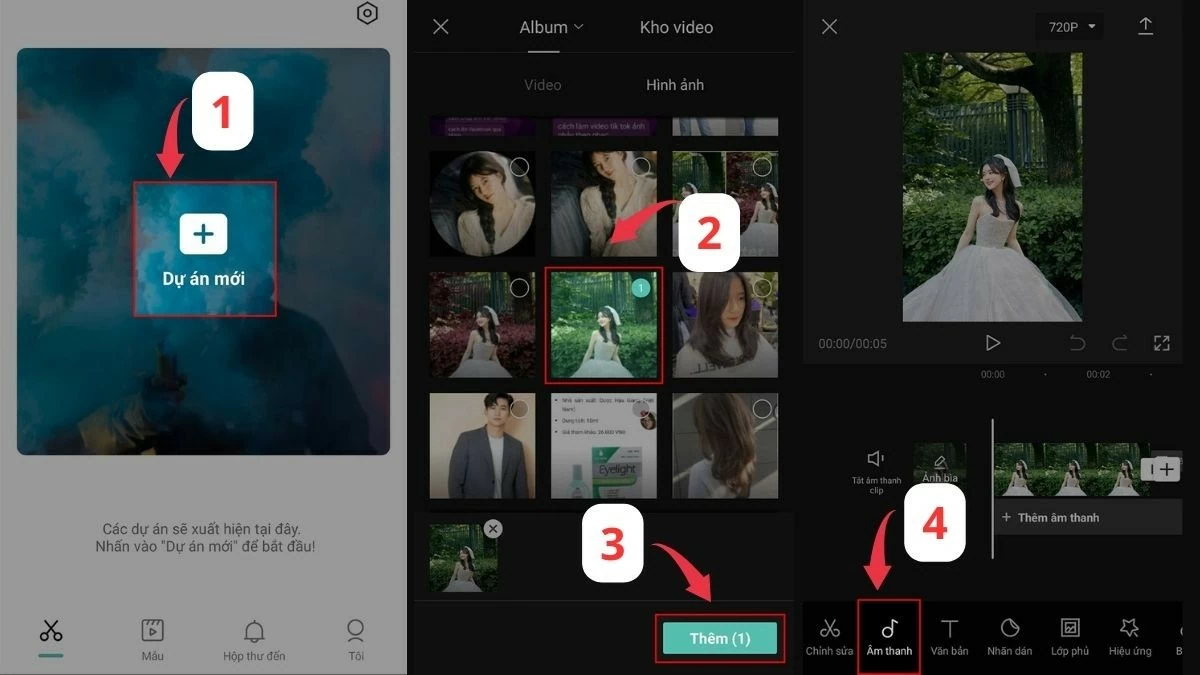 |
Étape 2 : Comme pour le téléchargement de musique sur CapCut, repérez la section « Audio » en bas de l’écran. Appuyez ensuite sur l’icône de dossier rectangulaire pour accéder aux fichiers audio sur votre appareil.
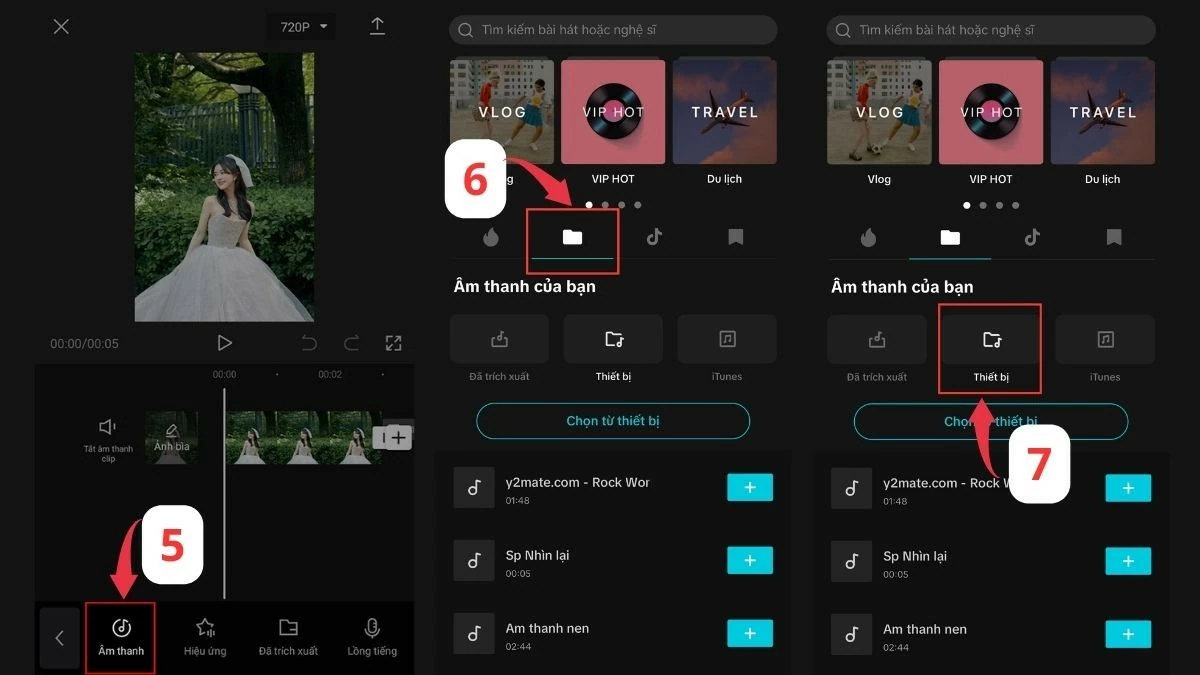 |
Étape 3 : Trouvez le morceau de votre choix et appuyez sur l’icône « + » à droite pour ajouter l’audio. Faites glisser le cadre blanc pour définir le segment musical souhaité. Une fois votre sélection terminée, appuyez sur la flèche en haut à droite pour enregistrer la vidéo et finaliser l’ajout de musique à CapCut.
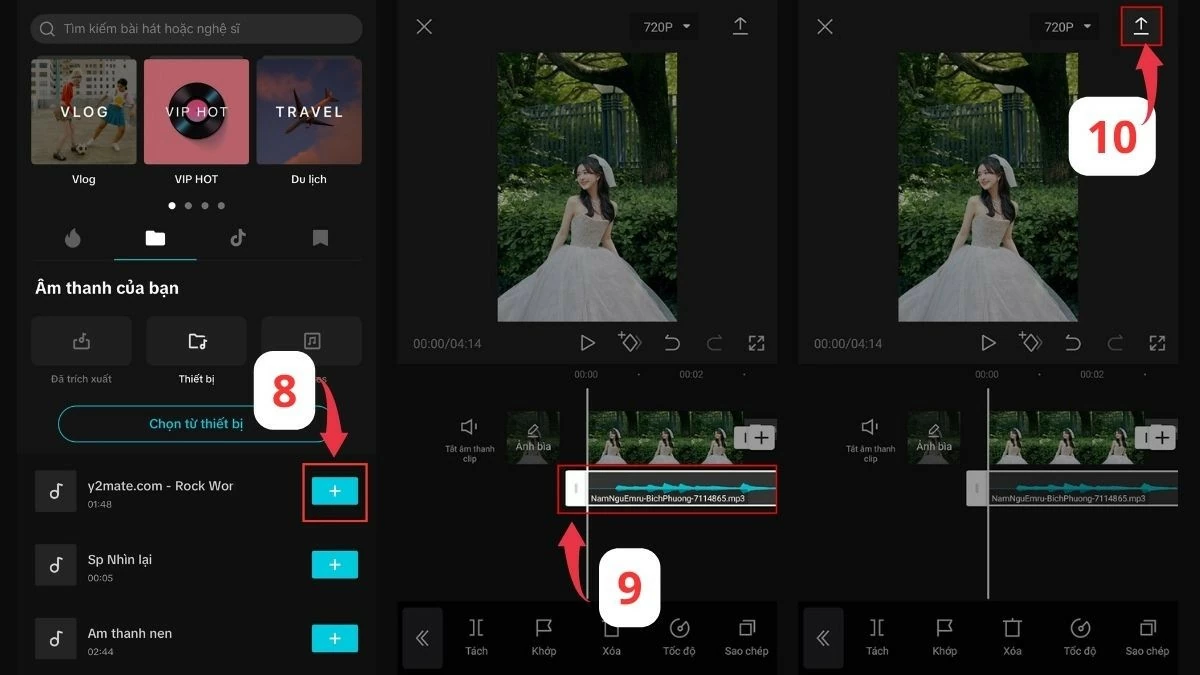 |
Instructions pour intégrer de la musique de TikTok dans CapCut
TikTok n'est pas seulement un endroit où trouver des vidéos courtes et amusantes ; c'est aussi une véritable mine d'or musicale. Grâce à cette méthode d'ajout de musique à la fonctionnalité CapCut de TikTok, vous pouvez intégrer les morceaux les plus en vogue à vos vidéos.
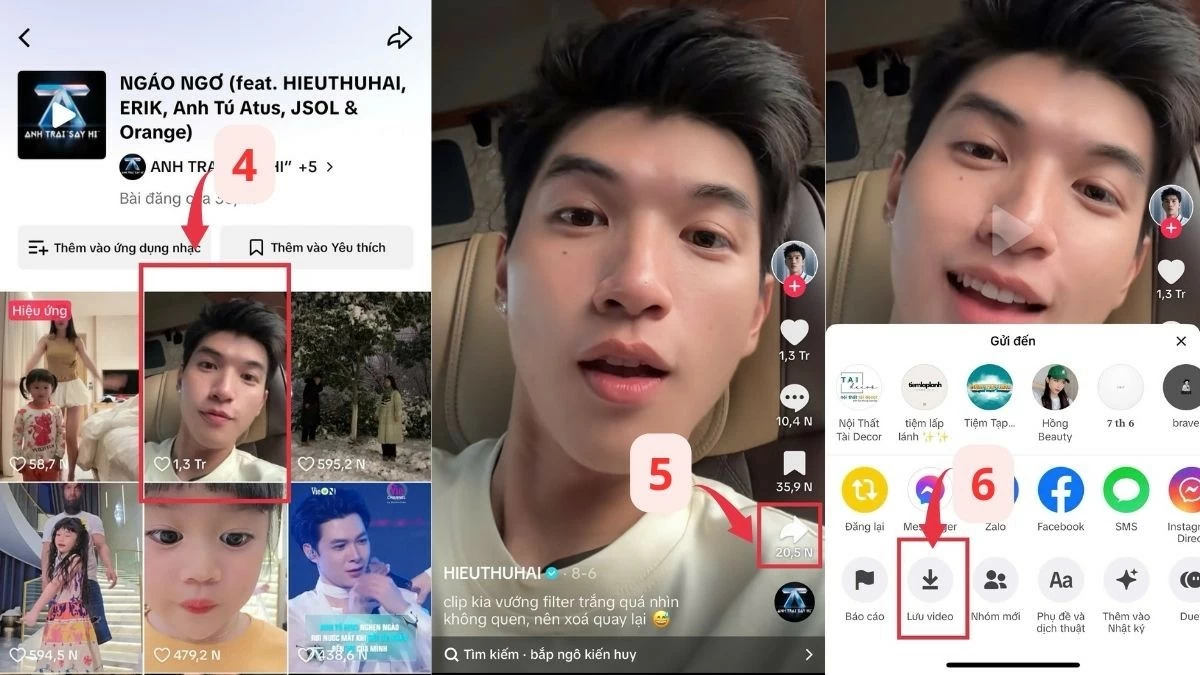
Étape 1 : Ouvrez l’application TikTok et trouvez la vidéo dont vous souhaitez utiliser l’audio.
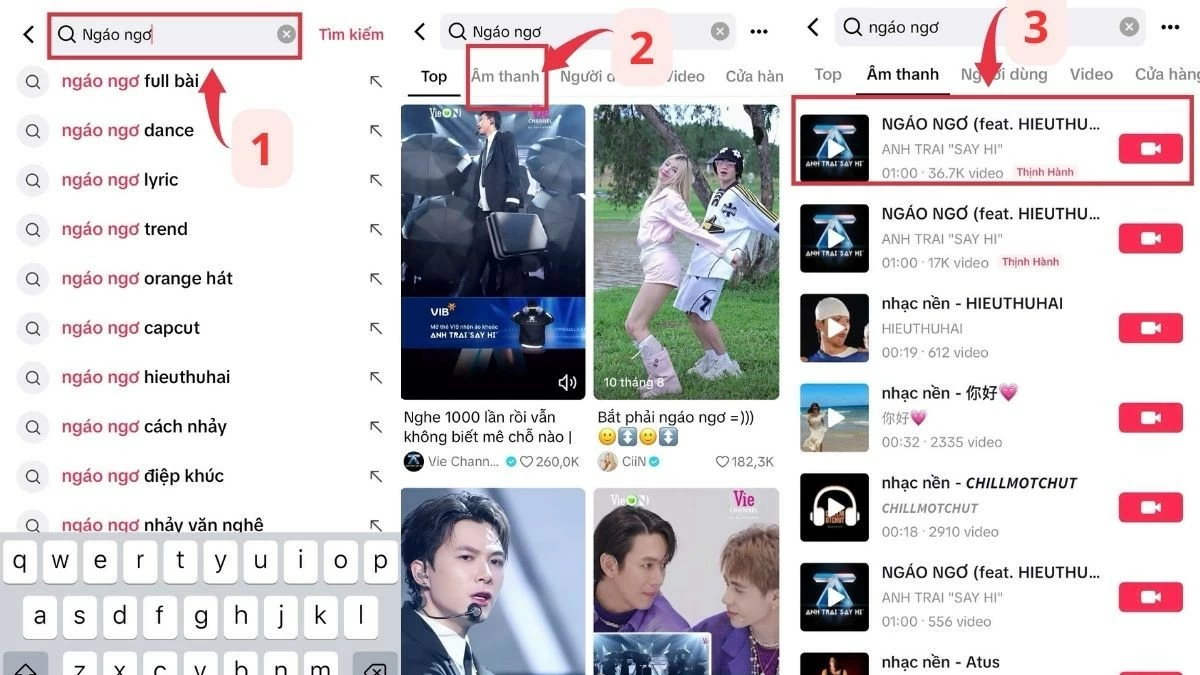 |
Étape 2 : Cliquez sur le titre du morceau pour accéder à la page audio. Ensuite, sélectionnez le bouton de partage pour télécharger la vidéo sur votre appareil, afin de pouvoir l’ajouter à CapCut.
 |
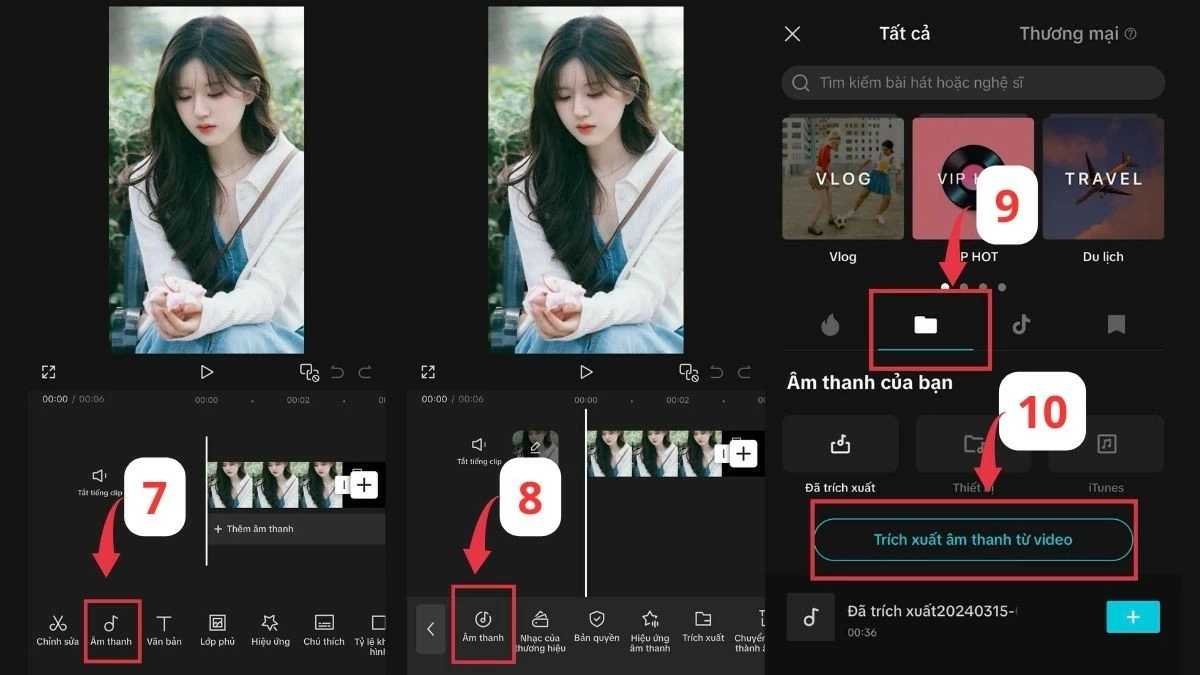
Étape 3 : Ouvrez CapCut, sélectionnez la section audio, puis accédez au dossier audio. Cliquez ensuite sur l’icône de fichier et sélectionnez « Extraire l’audio de la vidéo ».
 |
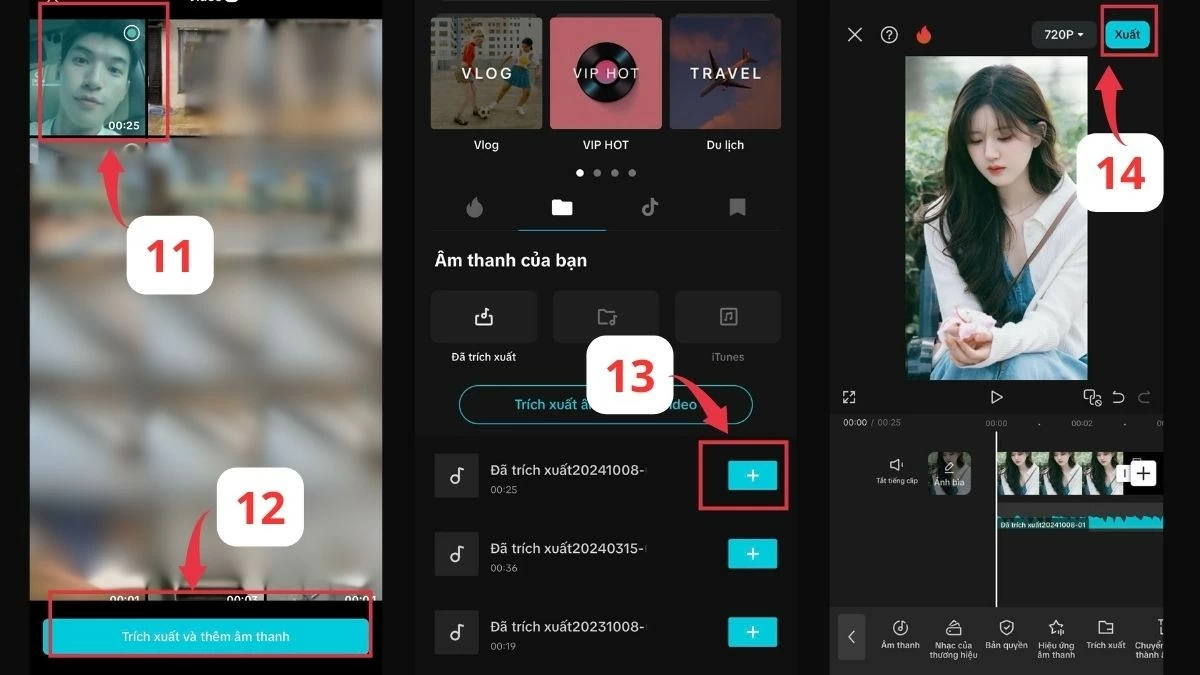
Étape 4 : Sélectionnez ensuite la vidéo téléchargée, puis cliquez sur le bouton bleu « Extraire et ajouter l’audio ». Une fois l’audio extrait, cliquez simplement sur le signe plus pour utiliser la musique de TikTok dans votre vidéo CapCut. Enfin, modifiez et exportez la vidéo pour finaliser l’ajout de musique à CapCut.
 |
J'espère que cet article vous a permis de comprendre comment ajouter de la musique à CapCut et vous a donné quelques astuces pour enrichir vos vidéos. N'hésitez pas à expérimenter différentes méthodes d'insertion et de chargement de musique dans CapCut pour créer des vidéos uniques.
Source
![[Photo] Le Premier ministre Le Minh Hung et le Premier ministre Robert Fico assistent au Forum d'affaires Slovaquie-Vietnam](https://vphoto.vietnam.vn/thumb/1200x675/vietnam/resource/IMAGE/2026/04/13/1776075264359_ndo_br_dsc-6775-jpg.webp)



![[Photo] Le secrétaire général et président To Lam s'entretient par téléphone avec le président du Parti libéral-démocrate du Japon et Premier ministre du Japon, Takaichi Sanae.](https://vphoto.vietnam.vn/thumb/1200x675/vietnam/resource/IMAGE/2026/04/13/1776077840503_a1-bnd-7942-6402-jpg.webp)
![[Photo] Le secrétaire général et président To Lam présente la décision du Politburo sur les questions de personnel aux 4 comités du Parti directement sous l'autorité du Comité central.](https://vphoto.vietnam.vn/thumb/1200x675/vietnam/resource/IMAGE/2026/04/13/1776077847172_a1-bnd-8005-950-jpg.webp)



















































































Comment (0)