

תוכנה לספירת קולות מהירה ומדויקת.
להלן תוכנת ספירת קולות עבור עד 6, 9 ו -17 מועמדים.
הקובץ כולל הוראות שימוש קלות מאוד.
אתה רק צריך להוריד את הקובץ ולהפעיל אותו.
קובץ ספירת הקולות יכול להכיל עד 6 מועמדים:
(יש טבלה המציגה את מספר הקולות שהוענקו בסדר יורד.)
 הורד את הקובץ המצורף.
 קובץ ספירת הקולות יכול להכיל עד 9 מועמדים:
 הורד את הקובץ המצורף.
 קובץ ספירת הקולות יכול להכיל עד 17 מועמדים:
הורד את הקובץ המצורף. 2. עבור תיקי בחירות עם 18 מועמדים או יותר, אנא צרו קשר עם0856526578 לקבלת סיוע.
לאחר סיום הורדת הקובץ, אנא פתחו אותו ובצעו את שלושת השלבים הבאים:
(הערה: בעת פתיחת הקובץ, אם מופיע פס אופקי צהוב עם לחצן "הפעל עריכה" , לחץ עליו כדי להפעילו.)

שלב 1 : בטבלה הראשונה, בגיליון PhieuBauCu:
- אנא הזינו את מספר המועמדים בתא B2 ( התיבה האדומה ).
- יש לרשום מחדש את שמותיהם המלאים של המועמדים כפי שהם מופיעים בפתק ההצבעה, תוך מחיקת כל שם שנותר אם אינו נוכח.
- הזן את מספר הנורות ( תיבה ירוקה );
- הזן את מספר הנורות ( תיבה ירוקה );
- עדכון מספר המצביעים , התא עם הטקסט השחור (מרשימת המצביעים);
שלב 2 : הזנת נתונים: בגיליון טבלה 1, הזינו את נתוני ספירת הקולות בעמודה "קריאת קולות" (העמודה הלבנה).
- הזינו את הסדר שבו האדם נמחק, לדוגמה:
- כדי שהאדם הראשון והשני ימחקו את הנקודה בפתק ההצבעה, הקלידו: 12.
- כדי שהאדם השני והשלישי ימחקו את המילה בפתק ההצבעה, הקלידו: 23.
- עבור הכרטיס שבו האדם הראשון, השני והחמישי מחוקים, הקלד: 125.
- הזינו את כל הכרטיסים התקפים והלא תקפים; התוכנה תזהה ותסכם באופן אוטומטי את מספר הכרטיסים הלא תקפים.
שלב 3 : הדפס את התוצאות: צפה או הדפס את הכמויות המסוכמות בטבלת הסיכום מיד לאחר הזנת הנתונים.
* כמה חוויות לפני ספירת קולות הבחירות:
לפני קריאת פתקי ההצבעה, עלינו לסדר אותם מחדש בצורה מסודרת, לסדר אותם יחד כערימות של 10 יחידות, ולסדר אותם בצורה מסודרת.
פתקי הצבעה שלא נקראו יש להניח בצד שמאל, בעוד פתקי הצבעה שנקראו יש להניח בפח מימין, המסומן במספר (פח 1, פח 2 וכו').
פתקי הצבעה שלא נקראו יש להניח בצד שמאל, בעוד פתקי הצבעה שנקראו יש להניח בפח מימין, המסומן במספר (פח 1, פח 2 וכו').
אם מתרחשת שגיאה במהלך תהליך הזנת המספר, עליך לבצע מספר התאמות במחשב שלך לפי שלושת השלבים הבאים (כפי שמוצג בתמונה):
- עבור אל לוח הבקרה ובחר "אזור ושפה".
- עבור אל לוח הבקרה ובחר "אזור ושפה".
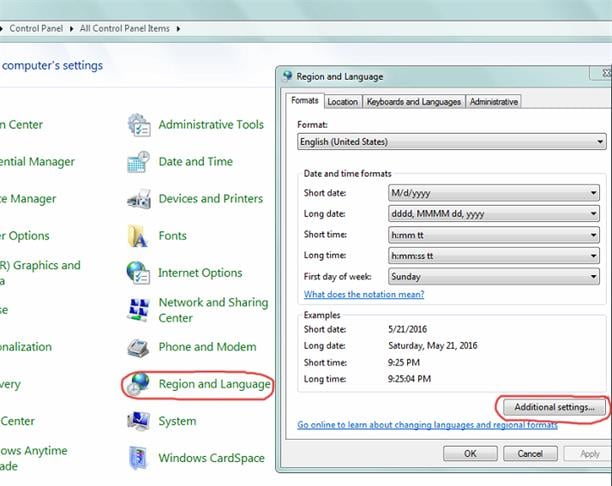
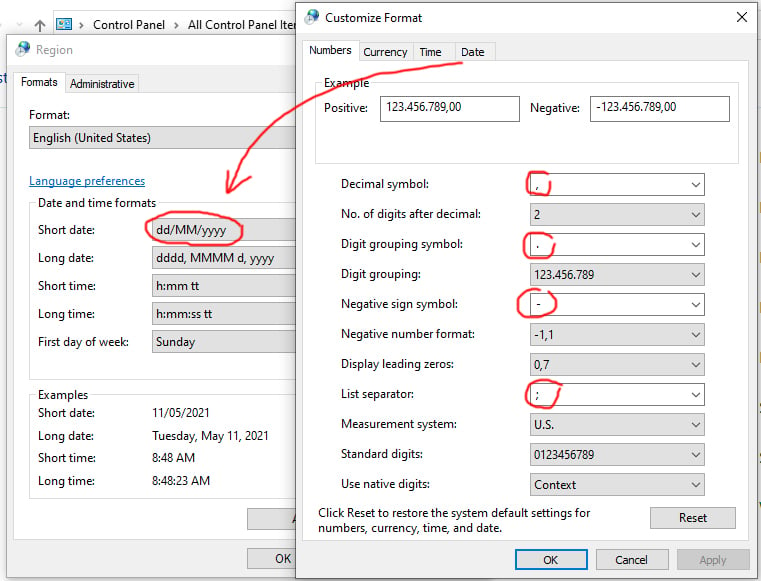
אם לא ניתן לפתוח את הקובץ או שהוא פגום, אנא הפעל מחדש את המחשב, פתח תחילה את Excel, והשבת את תכונת שחזור המידע האוטומטי באפשרויות Excel (כפי שמוצג להלן), לאחר מכן פתח את קובץ ספירת הקולות.
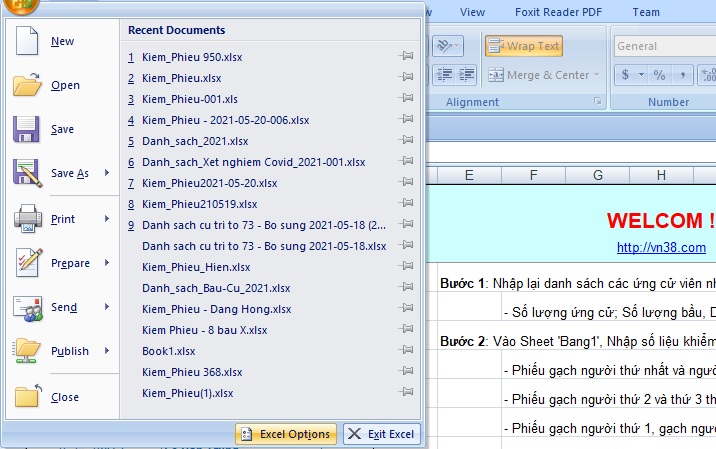
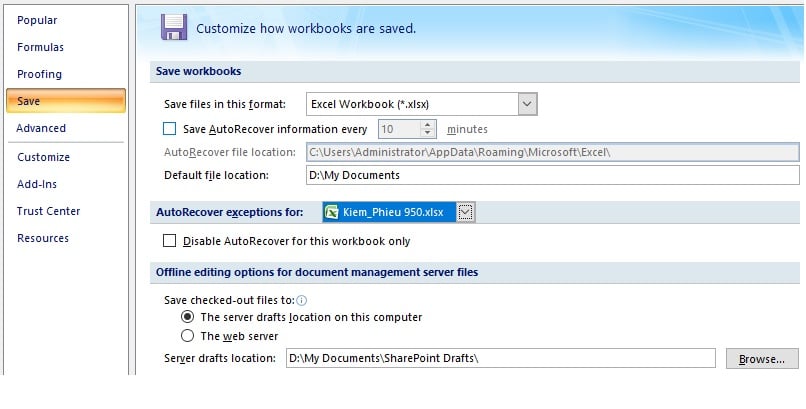
אם יש לכם שאלות או שאתם זקוקים להבהרה, אנא צרו עמנו קשר בטלפון:0856526578 - מאי דוק טואן
דוא"ל: maiductuan@gmail.com
מקור: https://snv.khanhhoa.gov.vn/vi/thong-tin-tong-hop/phan-mem-kiem-phieu-bau-cu-hay-nhat-hien-nay




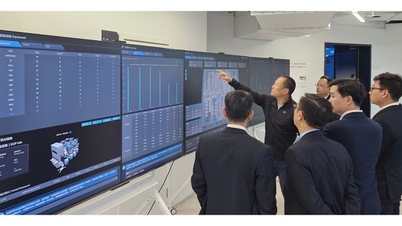
![[תמונה] מזכ"ל ונשיא ביקור במרכז שיתוף הפעולה של יישומי בינה מלאכותית בין סין לאסיאן](https://vphoto.vietnam.vn/thumb/1200x675/vietnam/resource/IMAGE/2026/04/17/1776404277677_vna-potal-tong-bi-thu-chu-tich-nuoc-tham-trung-tam-hop-tac-ung-dung-ai-trung-quoc-asean-8706616-2286-jpg.webp)

















![[תמונה] יו"ר האסיפה הלאומית טראן טהאן מאן משתתף בסמינר מדיניות לקידום שיתוף פעולה בין וייטנאם לטורקיה.](https://vphoto.vietnam.vn/thumb/1200x675/vietnam/resource/IMAGE/2026/04/16/1776351415367_vna-potal-chu-tich-quoc-hoi-tran-thanh-man-du-toa-dam-chinh-sach-thuc-day-hop-tac-viet-nam-tho-nhi-ky-8705791-jpg.webp)


























































תגובה (0)