क्या आप AirDrop के ज़रिए iPhone फ़ोटो को तेज़ी से और आसानी से ट्रांसफर करना चाहते हैं, वो भी क्वालिटी बनाए रखते हुए? iCloud, फ़ोन पर QR कोड और कंप्यूटर के ज़रिए भेजने के लिए अतिरिक्त निर्देश भी उपलब्ध हैं!
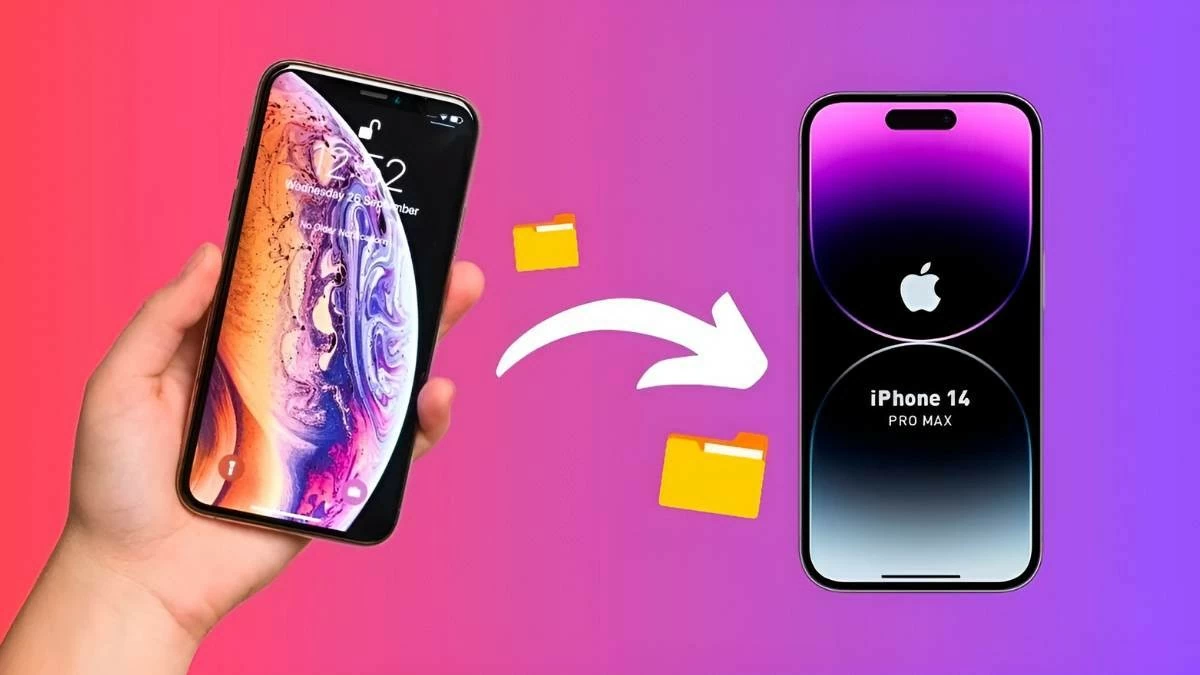 |
AirDrop का उपयोग करके iPhones के बीच फ़ोटो भेजना बिना केबल के उच्च गुणवत्ता सुनिश्चित करने का एक सुविधाजनक और तेज़ तरीका है। यह लेख आपको AirDrop, iCloud और QR कोड के माध्यम से अपने फ़ोन और कंप्यूटर का उपयोग करके फ़ोटो भेजने का तरीका बताएगा, ताकि आप इन शेयरिंग सुविधाओं का भरपूर लाभ उठा सकें।
AirDrop का उपयोग करके iPhone से iPhone में फ़ोटो कैसे ट्रांसफर करें
AirDrop, iPhones के बीच फ़ोटो ट्रांसफर करने का सबसे कारगर और आसान तरीका है। AirDrop के ज़रिए फ़ोटो आसानी से शेयर करने के लिए बस इन आसान चरणों का पालन करें।
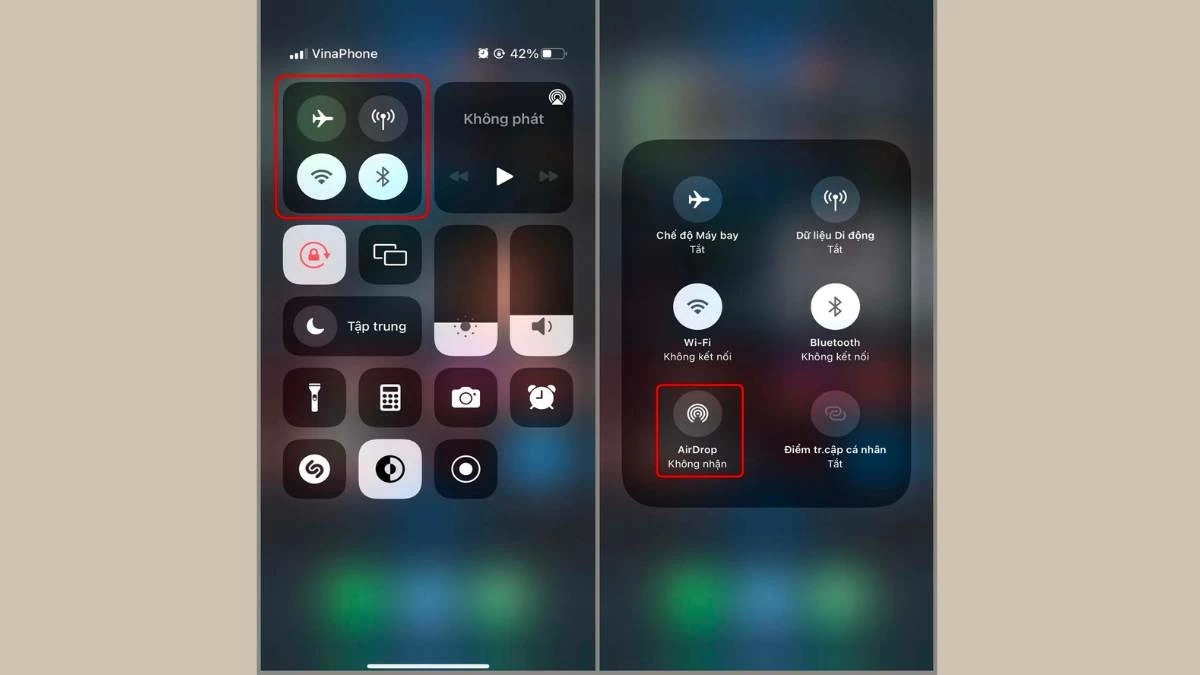
चरण 1: अपने iPhone पर, यदि आपका डिवाइस फेस आईडी का उपयोग करता है, तो ऊपरी दाएं कोने से नीचे की ओर स्वाइप करें, या यदि इसमें अभी भी होम बटन है, तो नीचे से ऊपर की ओर स्वाइप करें। नए इंटरफ़ेस में, ब्लूटूथ आइकन को दबाकर रखें, फिर AirDrop चुनें। ध्यान दें कि इस सुविधा का उपयोग करने के लिए इंटरनेट कनेक्शन आवश्यक है।
 |
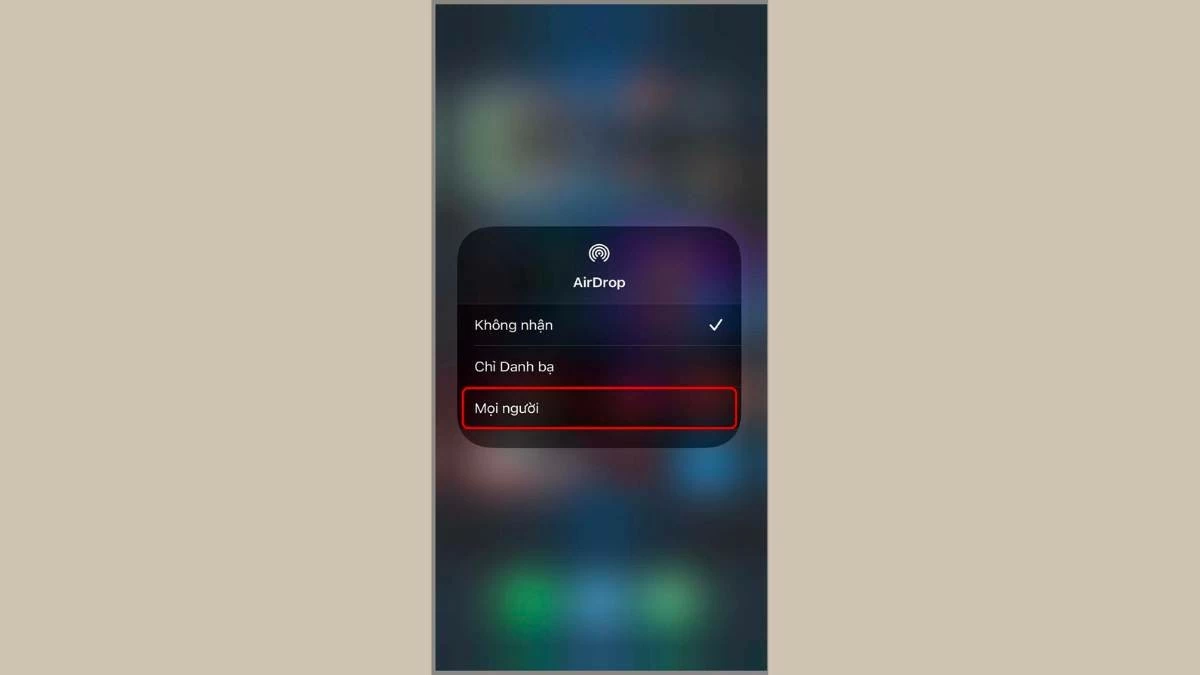
चरण 2: इसके बाद, फोटो प्राप्त करने वाले व्यक्ति का चयन करने के लिए AirDrop आइकन को टैप करके दबाए रखें।
 |
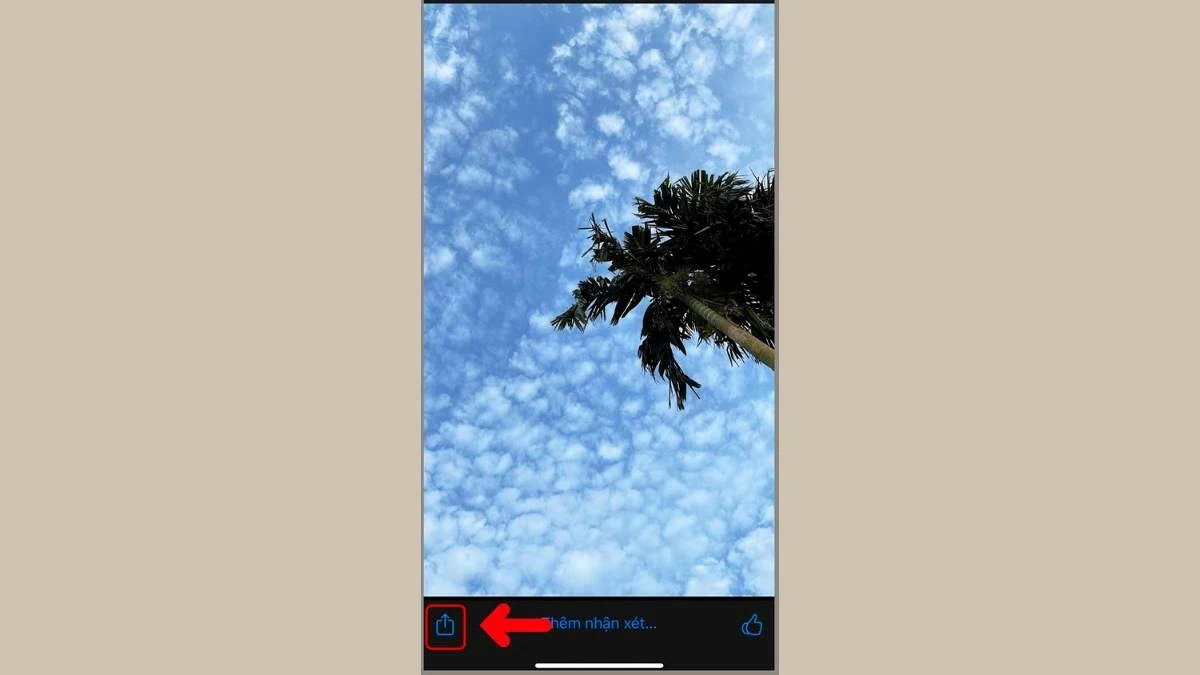
चरण 3: फ़ोटो ऐप खोलें, वह फ़ोटो चुनें जिसे आप स्थानांतरित करना चाहते हैं, और फिर शेयर आइकन पर टैप करें।
 |
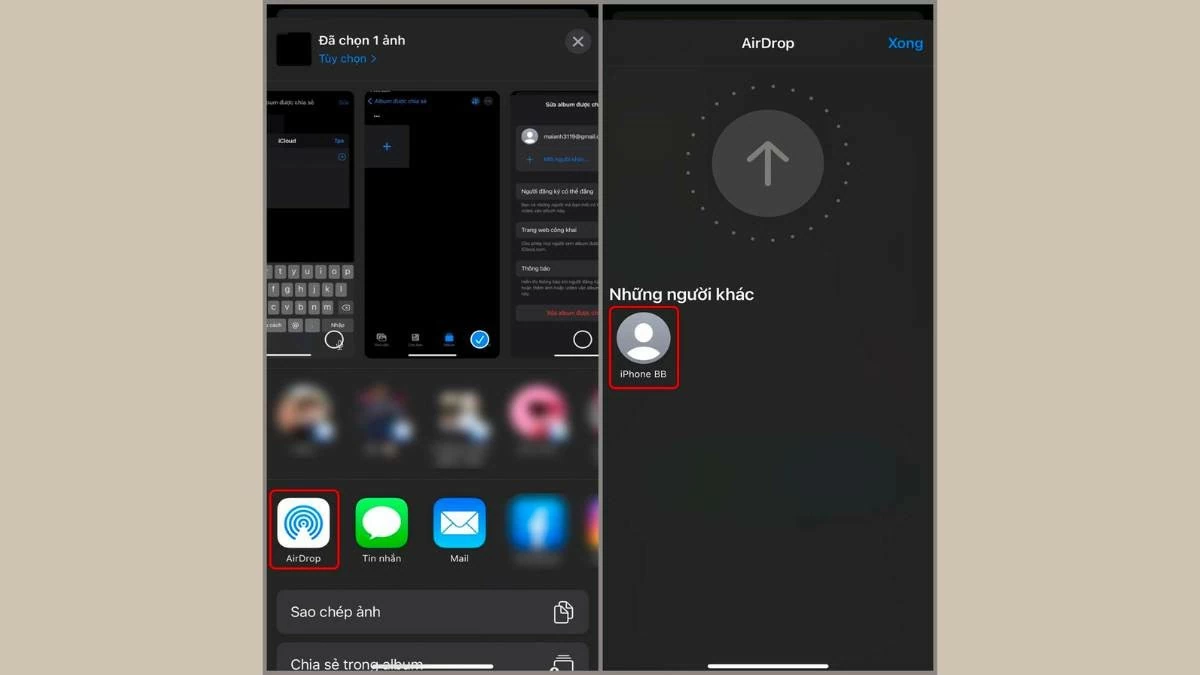
चरण 4: "AirDrop" चुनें, फिर स्क्रीन पर दिखाई देने वाले उस डिवाइस को चुनें जिस पर आप फोटो भेजना चाहते हैं। कुछ सेकंड प्रतीक्षा करें और AirDrop फोटो ट्रांसफर प्रक्रिया पूरी हो जाएगी।
 |
iCloud का उपयोग करके पुराने iPhone से नए iPhone में फ़ोटो सिंक करने और स्थानांतरित करने के निर्देश।
फिलहाल, AirDrop का इस्तेमाल करके एक iPhone से दूसरे iPhone में फ़ोटो को रिमोटली ट्रांसफर करने का कोई तरीका नहीं है। इसके बजाय, आप iCloud के ज़रिए फ़ोटो सिंक कर सकते हैं, लेकिन यह तरीका केवल पुराने iPhone से नए iPhone में एक ही iCloud अकाउंट का इस्तेमाल करके फ़ोटो ट्रांसफर करने के लिए उपयुक्त है। नीचे विस्तृत निर्देश दिए गए हैं:
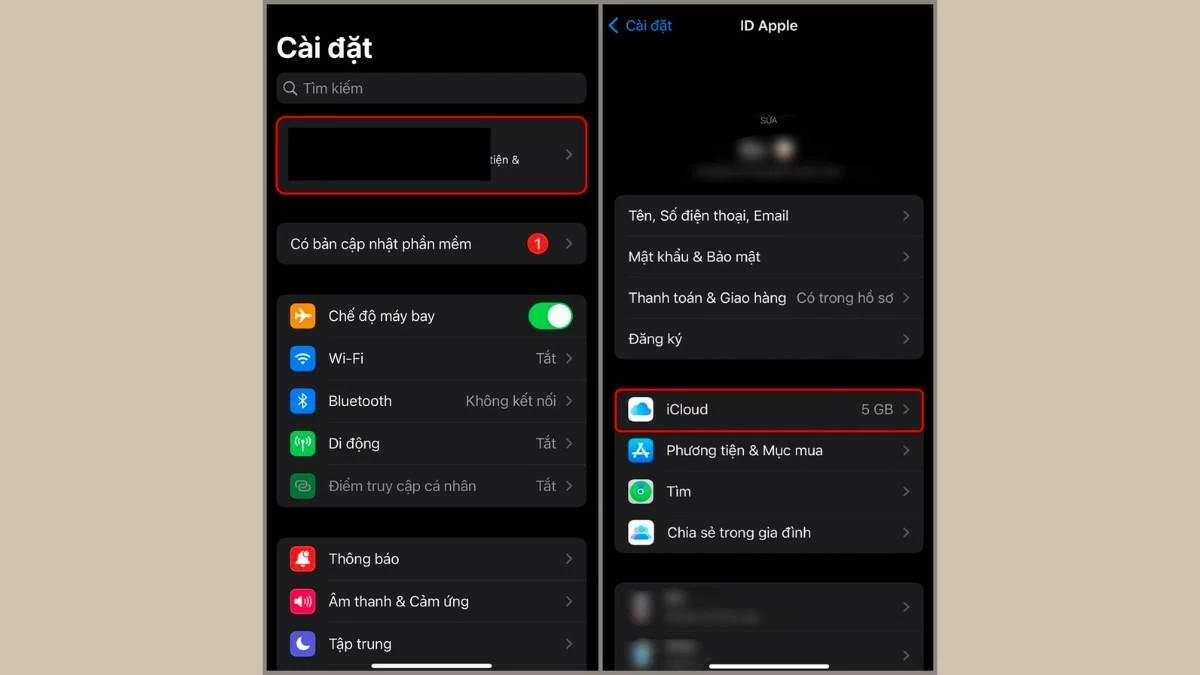
चरण 1: अपने iPhone पर सेटिंग्स ऐप खोलें,Apple ID पर टैप करें और फिर नए इंटरफ़ेस में "iCloud" चुनें।
 |
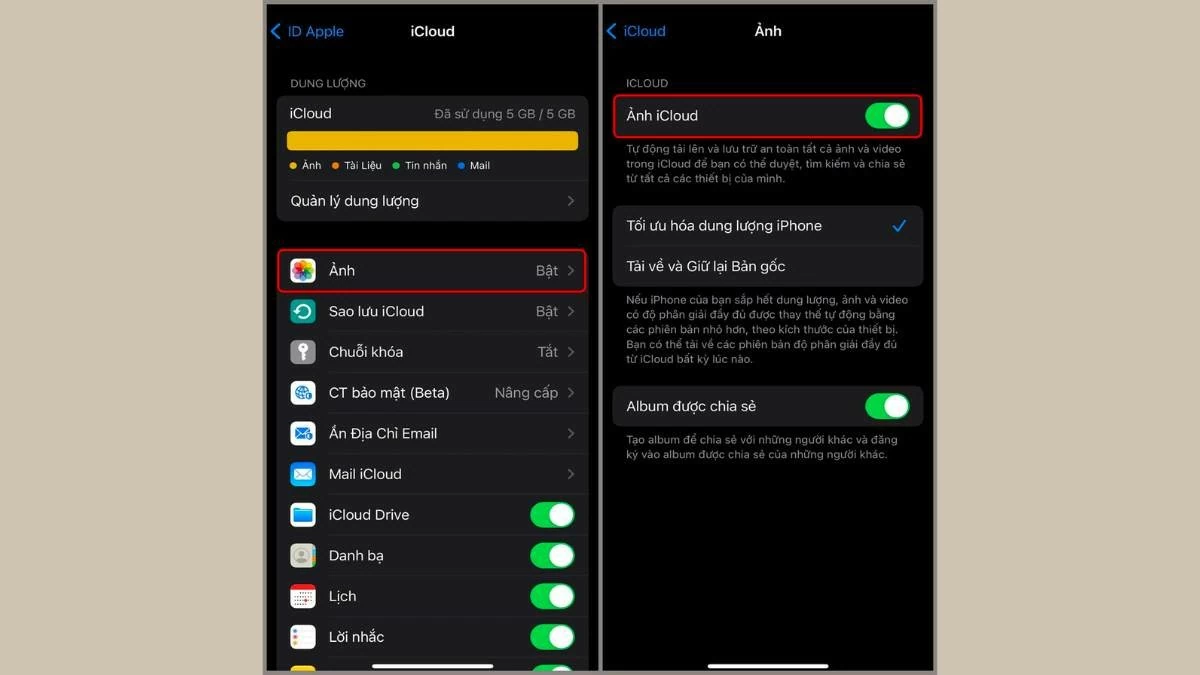
चरण 2: "फ़ोटो" अनुभाग पर जाएं और सक्रियण बटन पर टैप करके "आईक्लाउड फ़ोटो" को सक्षम करें।


 |
कंप्यूटर का उपयोग करके आईफोन से आईफोन में फोटो ट्रांसफर करने के निर्देश।
iPhone से AirDrop के ज़रिए फ़ोटो भेजना समय लेने वाला हो सकता है और फ़ोटो खोने का जोखिम भी रहता है। तेज़ तरीके के लिए, आप नीचे दिए गए तरीकों का इस्तेमाल करके अपने iPhone से अपने कंप्यूटर पर फ़ोटो भेज सकते हैं।
iTunes का उपयोग करके फ़ोटो कैसे स्थानांतरित करें
अपने पुराने iPhone से नए iPhone पर AirDrop के ज़रिए फ़ोटो भेजने के अलावा, आप Windows कंप्यूटर और iTunes सॉफ़्टवेयर का इस्तेमाल करके भी फ़ोटो ट्रांसफर कर सकते हैं। इससे आपका समय बचेगा। नीचे दिए गए चरणों का पालन करें:
चरण 1: सबसे पहले, अपने पुराने आईफोन को आईट्यून्स इंस्टॉल किए हुए कंप्यूटर से कनेक्ट करें।
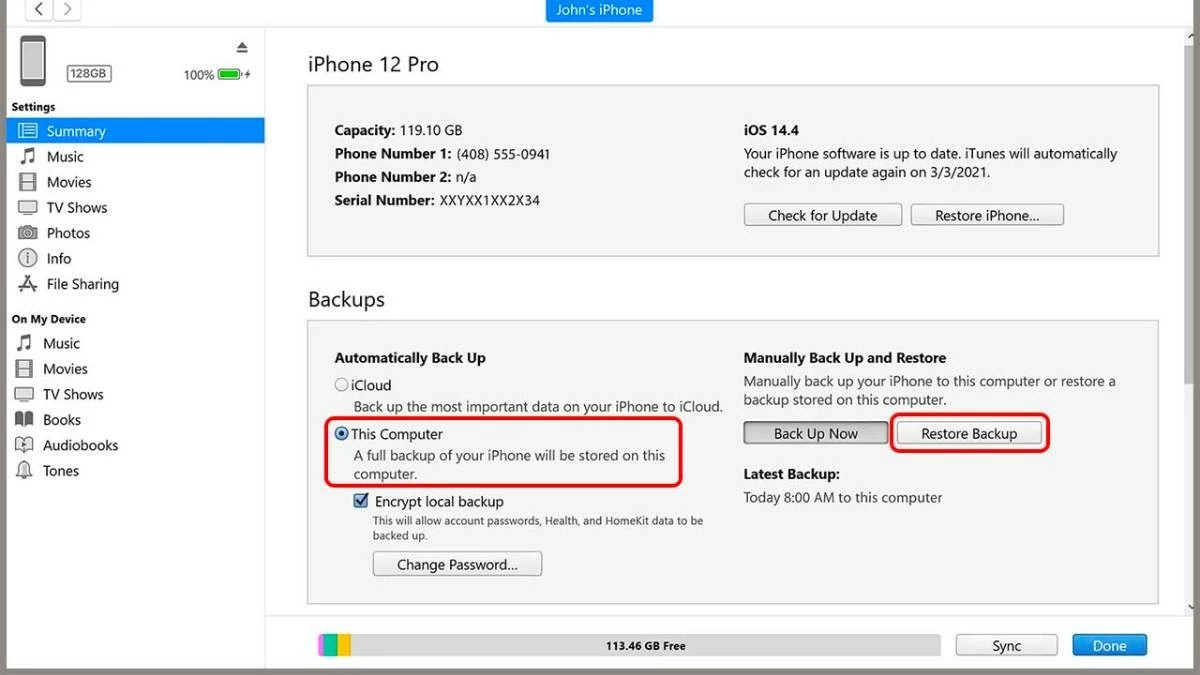
चरण 2: अपने कंप्यूटर पर एक स्टोरेज फ़ोल्डर चुनें, फिर "यह कंप्यूटर" चुनें और अपने पुराने iPhone से फ़ोटो को अपने कंप्यूटर पर बैकअप करने के लिए "अभी बैकअप लें" पर क्लिक करें।
चरण 3: बैकअप पूरा होने के बाद, अपने पुराने iPhone को डिस्कनेक्ट करें और उसे अपने नए iPhone से कनेक्ट करें। 'बैकअप पुनर्स्थापित करें' चुनें, फिर उस फ़ोल्डर को चुनें जिसका आपने अभी बैकअप लिया है और उसे अपने नए iPhone में कॉपी करना शुरू करें।
 |
फाइंडर का उपयोग करके फ़ोटो कैसे स्थानांतरित करें
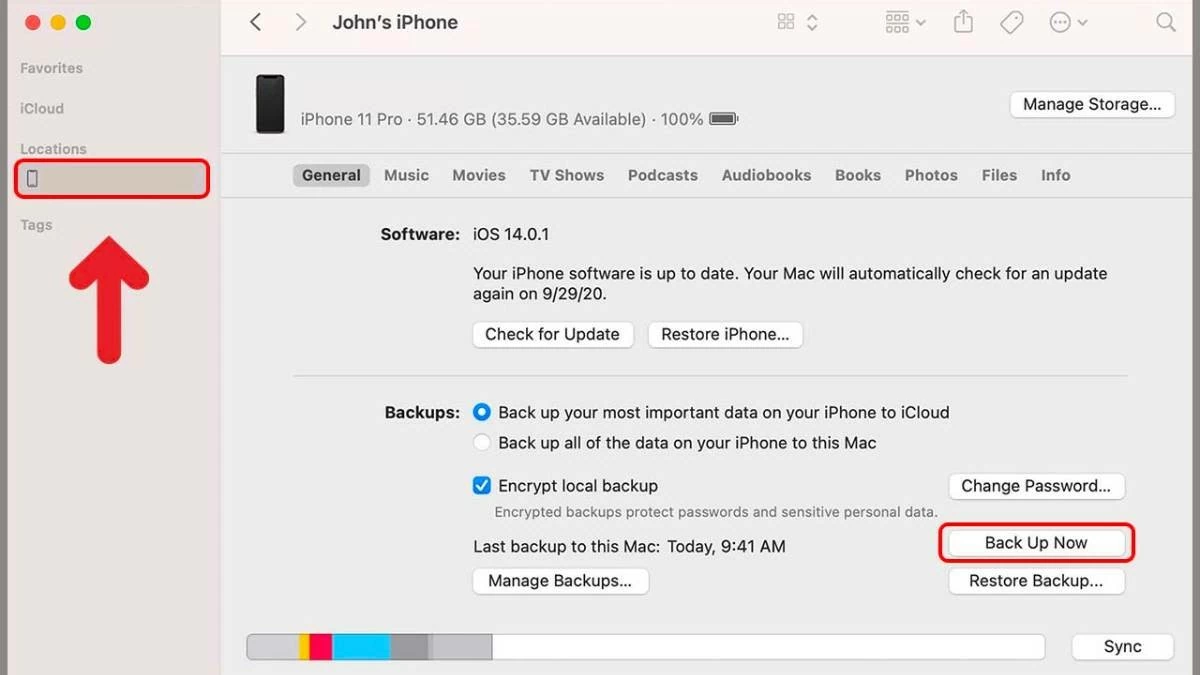
विंडोज पर आईट्यून्स का उपयोग करने की तरह ही, यदि आप मैकओएस का उपयोग करते हैं, तो आप फाइंडर का उपयोग करके अपने डेटा का बैकअप ले सकते हैं। शुरुआत करने के लिए यहां एक त्वरित गाइड दी गई है:
अपने पुराने iPhone को अपने Mac से कनेक्ट करें और Finder खोलें। Locations सेक्शन में अपने iPhone का नाम चुनें और बैकअप शुरू करने के लिए "Backup Now" पर क्लिक करें। बैकअप पूरा होने पर, अपने नए iPhone को अपने Mac से कनेक्ट करें, Finder खोलें, अपने iPhone का नाम चुनें और "Restore Backup" पर क्लिक करें। प्रक्रिया पूरी होने तक प्रतीक्षा करें ताकि फ़ोटो आपके पुराने iPhone से नए iPhone में तेज़ी से स्थानांतरित हो सकें।
 |
आईफोन से आईफोन में फोटो ट्रांसफर करने के लिए अपने कंप्यूटर पर सॉफ्टवेयर का उपयोग करने के अलावा, आप ब्लूटूथ के माध्यम से भी अपने कंप्यूटर पर फोटो भेज सकते हैं, जिससे ट्रांसफर और भी आसान हो जाता है।
साझा एल्बम बनाकर आईफोन से तस्वीरें स्थानांतरित करने के निर्देश।
AirDrop और iTunes के अलावा, आप एक साझा एल्बम बनाकर भी एक iPhone से दूसरे iPhone में फ़ोटो ट्रांसफर कर सकते हैं। हालाँकि यह थोड़ा जटिल लग सकता है, लेकिन नीचे दिए गए निर्देशों की मदद से आप इसे आसानी से और सफलतापूर्वक कर पाएंगे।
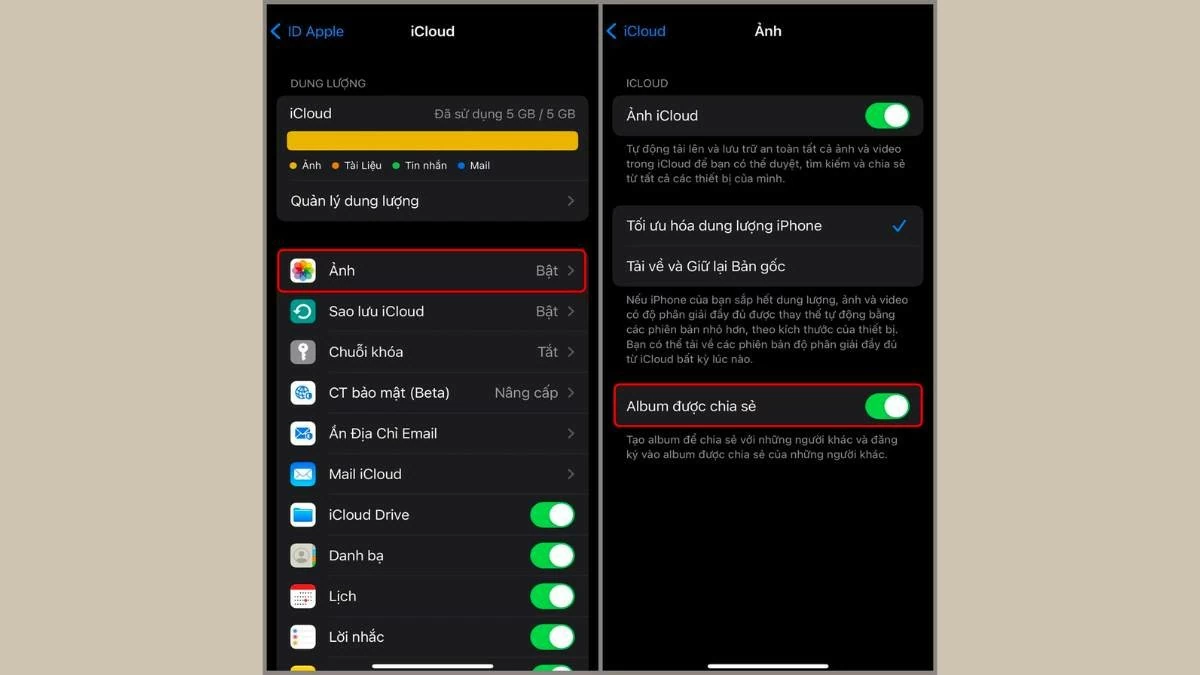
चरण 1: अपने iPhone पर, सेटिंग्स ऐप खोलें, "Apple ID" चुनें, फिर "फ़ोटो" पर जाएं और "साझा एल्बम" चालू करें।



 |
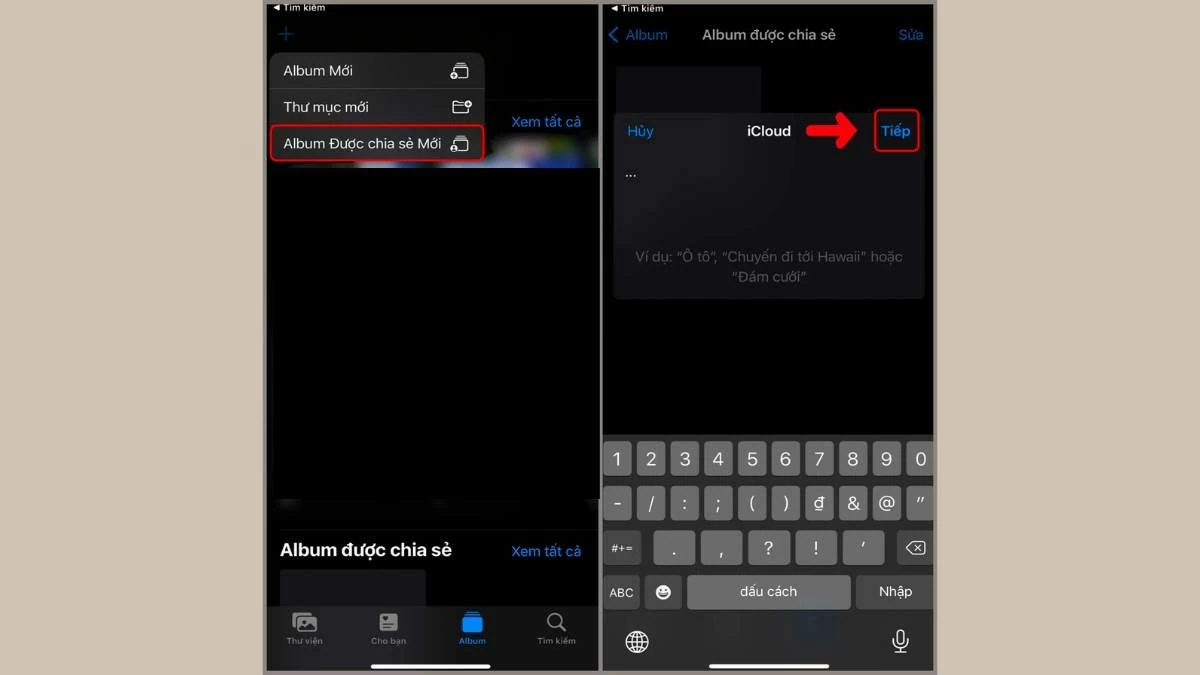
चरण 2: इसके बाद, अपनी फोटो लाइब्रेरी खोलें, ऊपरी बाएँ कोने में स्थित "+" आइकन पर टैप करें। "नया साझा किया गया एल्बम" चुनें, एल्बम का नाम अपनी इच्छानुसार रखें और "अगला" पर टैप करें।
 |
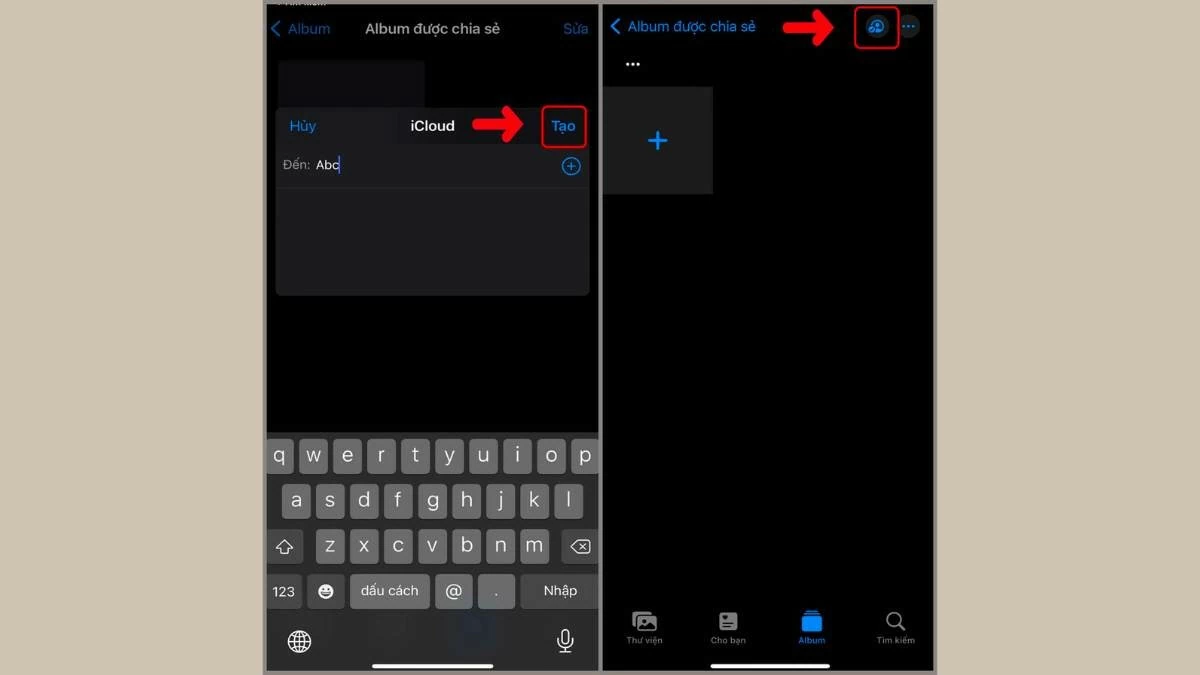
चरण 3 : उस iPhone का सटीक फ़ोन नंबर या ईमेल पता दर्ज करें जिस पर आप फ़ोटो भेजना चाहते हैं, फिर "बनाएँ" चुनें। इसके बाद, ऊपरी दाएं कोने में नीले व्यक्ति आइकन पर टैप करें।
 |
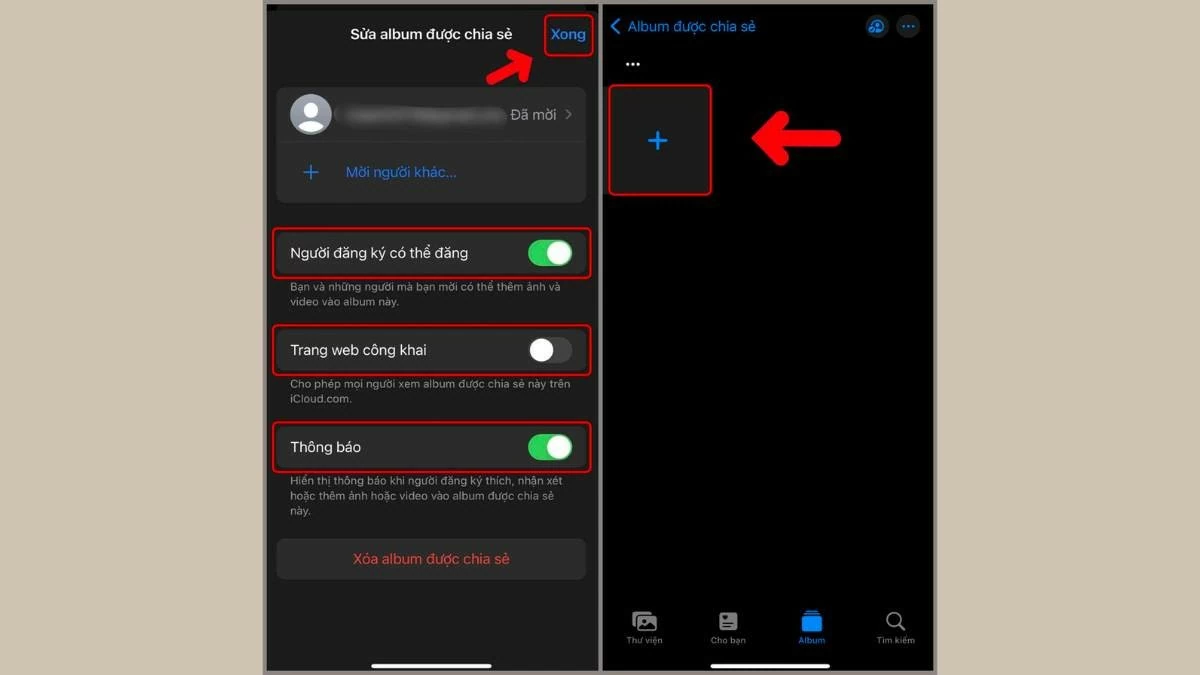
चरण 4: आप फ़ोटो प्राप्त करने वाले iPhones की सूची बढ़ा सकते हैं या उनकी संख्या घटा सकते हैं और एल्बम लिंक को सार्वजनिक रूप से साझा कर सकते हैं। फिर, "हो गया" पर टैप करें और साझा किए गए एल्बम में फ़ोटो या वीडियो जोड़ने के लिए "+" आइकन चुनें।
 |
ऊपर iPhone से iPhone में AirDrop, iCloud, QR कोड और अन्य तरीकों से फ़ोटो ट्रांसफर करने का विस्तृत गाइड दिया गया है। उम्मीद है, ये तरीके और चरण आपको फ़ोटो सफलतापूर्वक ट्रांसफर करने में मदद करेंगे।
[विज्ञापन_2]
स्रोत: https://baoquocte.vn/5-cach-chuyen-anh-giua-2-iphone-285048.html





![[फोटो] चरित्र और विशेषज्ञता को मजबूत बनाना: तोपखाने के सैनिकों के लिए गहन प्रशिक्षण।](https://vphoto.vietnam.vn/thumb/1200x675/vietnam/resource/IMAGE/2026/06/30/1782815602541_lu-368-1875-4571-jpg.webp)