

 |
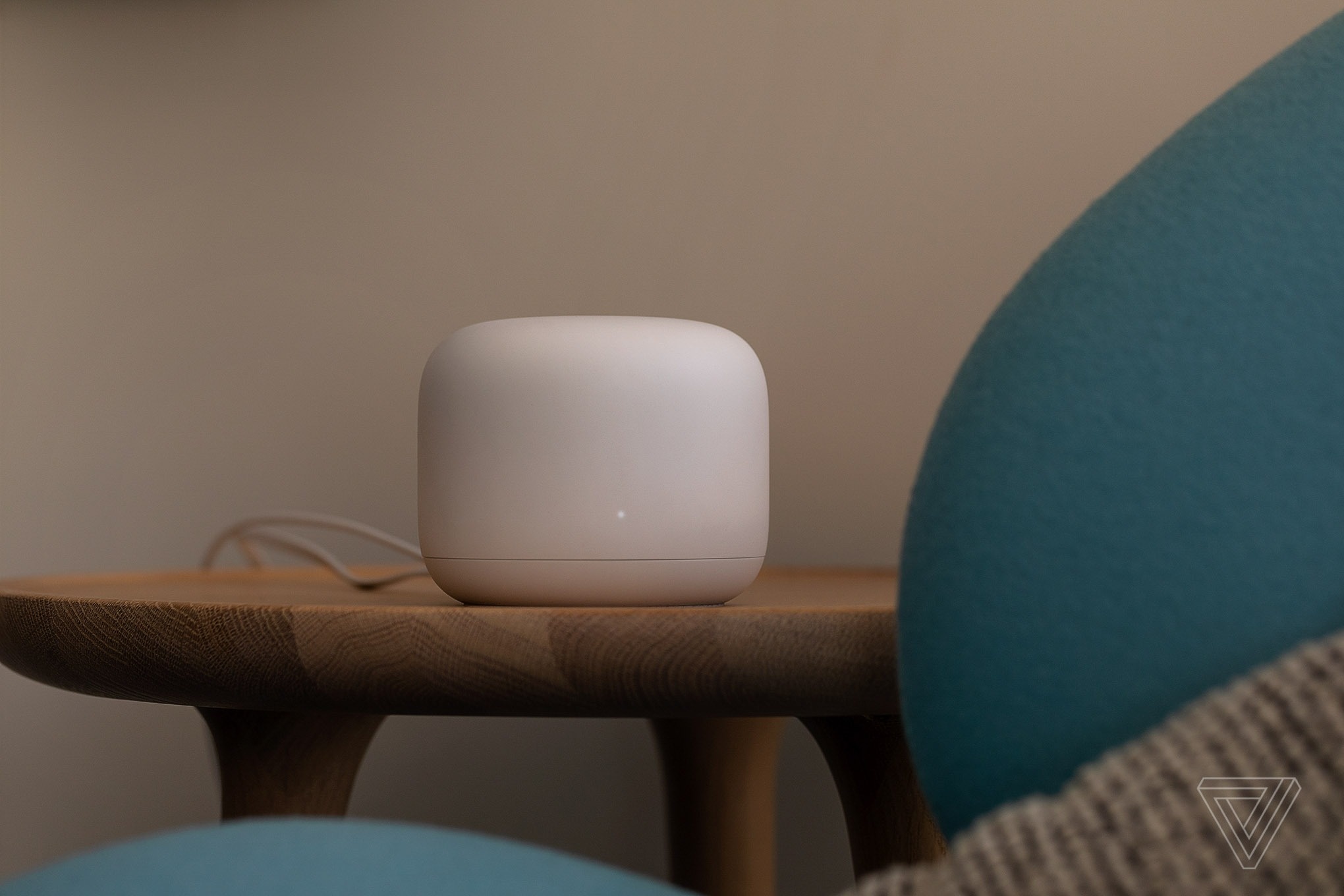
अपने राउटर की स्थिति बदलें । इसे अलमारी में, किताबों की शेल्फ पर या दीवार के सहारे रखने से वाई-फाई सिग्नल प्रभावित हो सकता है। दरअसल, राउटर के लिए सबसे उपयुक्त स्थान आपके घर के लेआउट और डिज़ाइन पर निर्भर करता है। हालांकि, कोनों, अलमारियों के नीचे या दराजों में रखने से बचें; आदर्श रूप से, राउटर को जितना हो सके केंद्र के पास और आसानी से दिखाई देने वाली जगह पर रखें। इसके अलावा, अपने मुख्य उपकरणों, जैसे गेमिंग कंसोल और लैपटॉप को राउटर के जितना हो सके पास रखें। यदि राउटर के आसपास कोई समतल सतह नहीं है, तो उसे दीवार पर लगाने पर विचार करें। यदि राउटर में एंटीना हैं, तो आप उनका कोण समायोजित या घुमा सकते हैं, फिर सिग्नल की जांच करके सबसे उपयुक्त कोण का पता लगा सकते हैं। (चित्र: द वर्ज ) |
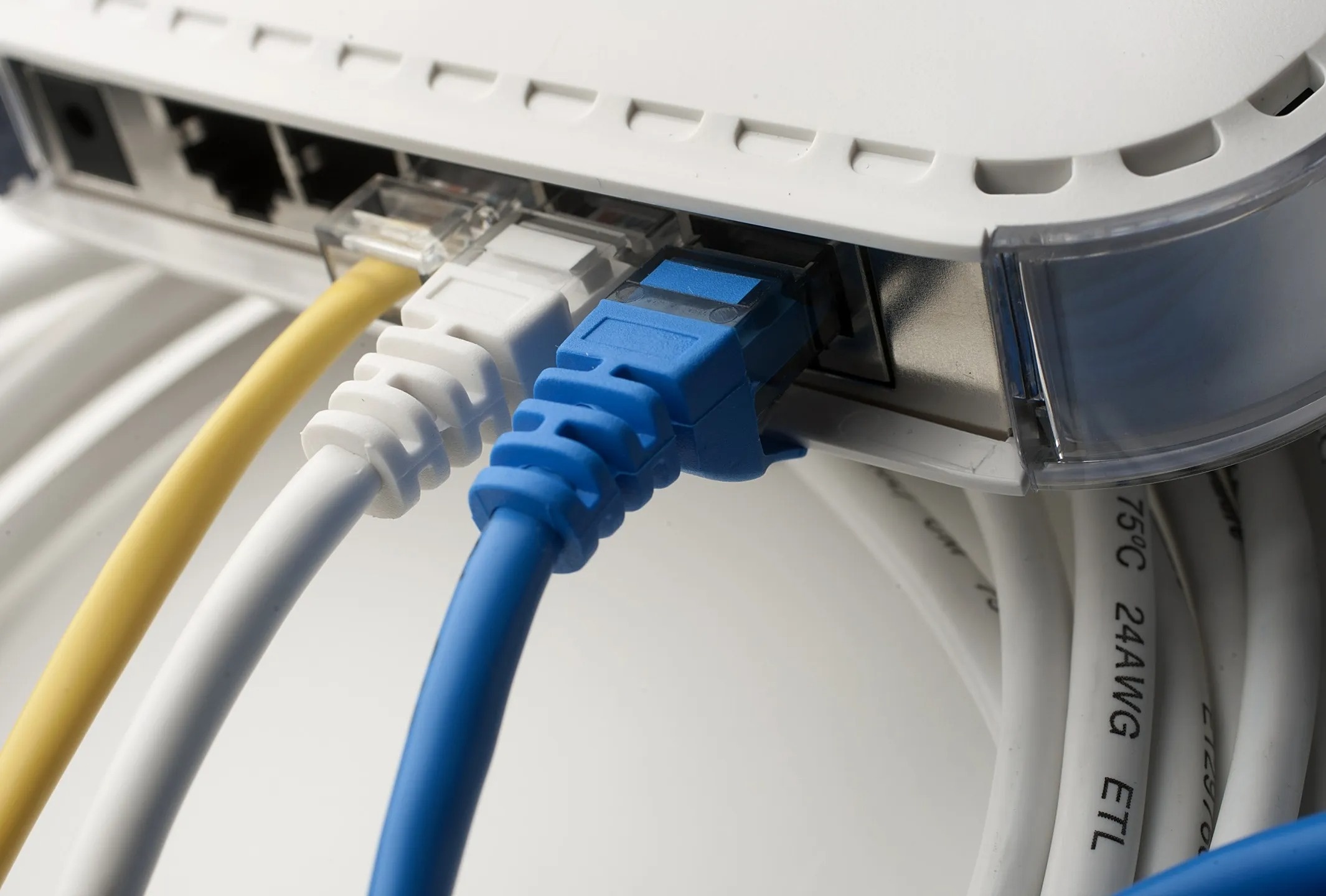 |
ईथरनेट केबल का उपयोग करें । डेस्कटॉप कंप्यूटर, गेमिंग कंसोल या सेट-टॉप बॉक्स जैसे स्थिर उपकरणों के लिए, वाई-फाई के बजाय ईथरनेट केबल के माध्यम से राउटर से कनेक्ट करने पर विचार करें। अधिकांश आधुनिक राउटर में एक अतिरिक्त ईथरनेट पोर्ट होता है। वाई-फाई मेश सिस्टम में, राउटर को ईथरनेट केबल के माध्यम से कनेक्ट करके उनकी स्पीड को बेहतर बनाया जा सकता है। इस समाधान का नुकसान यह है कि वायरिंग और केबल प्रबंधन प्रक्रिया काफी जटिल है, खासकर उन मेश सिस्टम के लिए जो कई अलग-अलग स्थानों पर स्थित हैं। चित्र: ब्लूमबर्ग । |
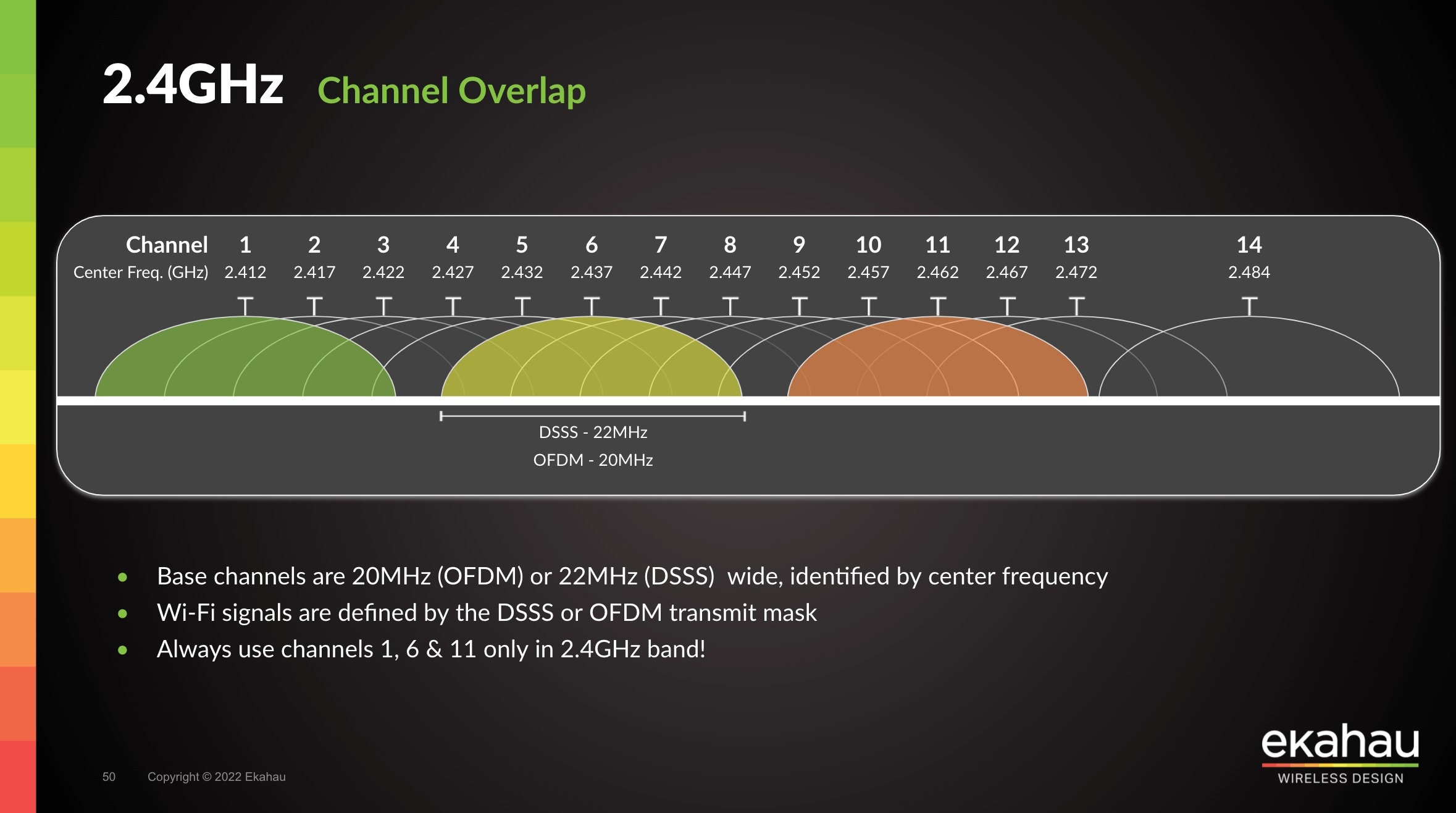 |
अपना वाई-फाई चैनल बदलें । वाई-फाई सिग्नल उपकरणों से संचार करने के लिए कई चैनलों में विभाजित होते हैं, और यदि कई राउटर एक ही चैनल का उपयोग करते हैं तो भीड़भाड़ आसानी से हो सकती है। राउटर निर्माता के अनुसार, उपयोगकर्ता किसी अन्य वाई-फाई चैनल पर स्विच करने के लिए दिए गए निर्देशों का पालन कर सकते हैं। चैनल 1, 6 और 11 को आज़माया जा सकता है, क्योंकि कई उपकरणों के कनेक्ट होने पर इनमें हस्तक्षेप की संभावना कम होती है। वाई-फाई एनालाइज़र जैसे कुछ एप्लिकेशन आस-पास के वाई-फाई नेटवर्क को स्कैन कर सकते हैं, जिससे उपयोगकर्ताओं को सबसे कम उपयोग किए जाने वाले नेटवर्क चैनल को खोजने में मदद मिलती है। चित्र: एकाहाउ । |
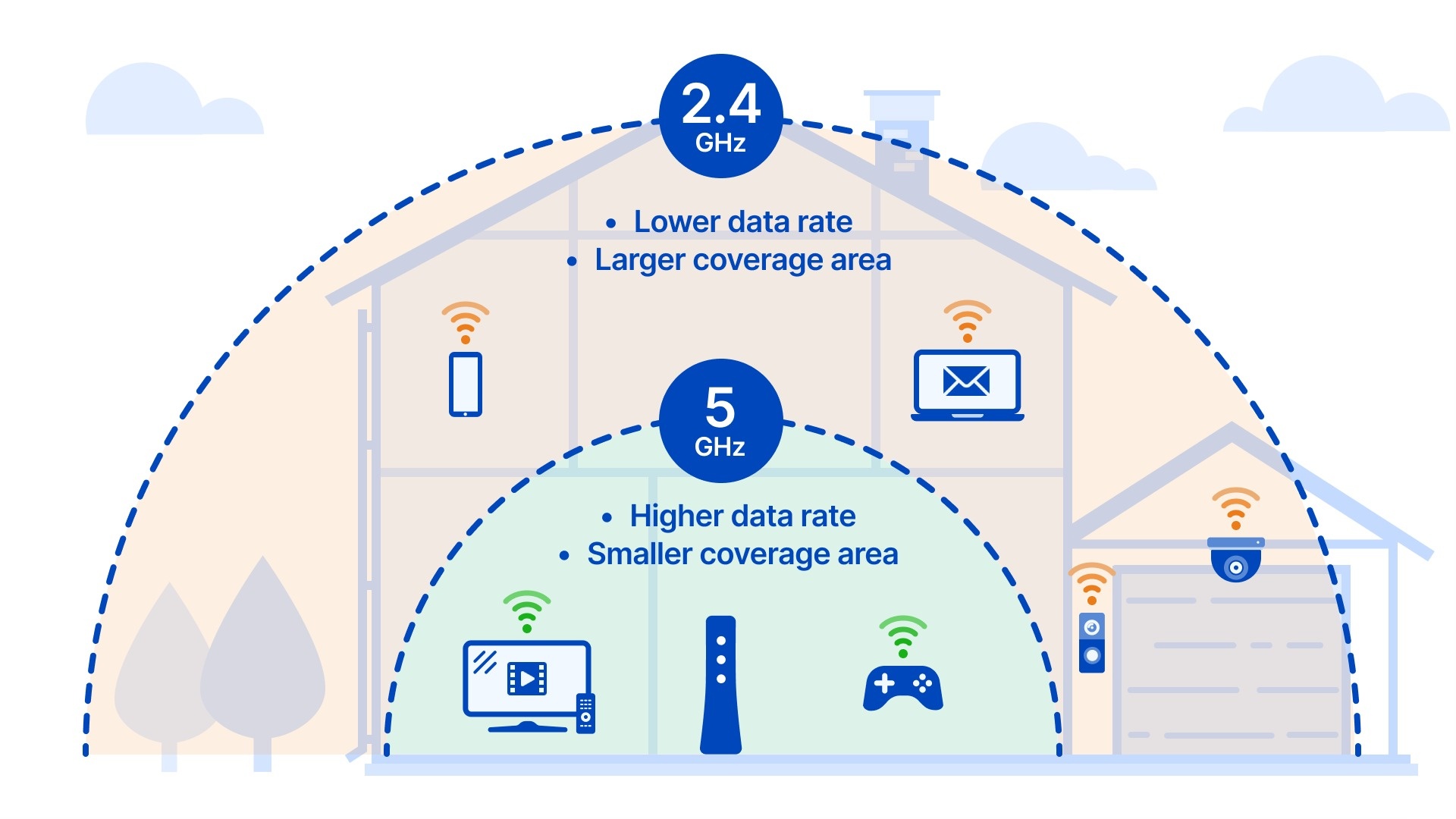 |
वाई-फाई बैंड को ऑप्टिमाइज़ करना । वाई-फाई बैंड भी एक महत्वपूर्ण पैरामीटर है जिस पर विचार करना चाहिए। आजकल अधिकांश राउटर डुअल-बैंड तकनीक का उपयोग करते हैं, जो 2.4 GHz और 5 GHz फ़्रीक्वेंसी पर ब्रॉडकास्ट करने में सक्षम हैं। वाई-फाई 6E और वाई-फाई 7 मानकों वाले नए मॉडल में 6 GHz बैंड भी शामिल है। कई राउटर केवल एक नेटवर्क नाम ब्रॉडकास्ट करते हैं और फिर डिवाइस के प्रकार के आधार पर सबसे उपयुक्त बैंड का उपयोग करते हैं। यदि अनुमति हो, तो उपयोगकर्ता संगत डिवाइसों को सक्रिय रूप से कनेक्ट करने के लिए बैंड के अनुसार नेटवर्क नामों को अलग कर सकते हैं। उदाहरण के लिए, 6 GHz बैंड तेज़ गति प्रदान करता है लेकिन इसकी कवरेज रेंज सबसे कम होती है, जबकि 2.4 GHz धीमा होता है लेकिन इसकी कवरेज रेंज सबसे लंबी होती है। कई पुराने डिवाइस और स्मार्ट होम उत्पाद केवल 2.4 GHz बैंड पर ही काम करते हैं। चित्र: सेंचुरीलिंक । |
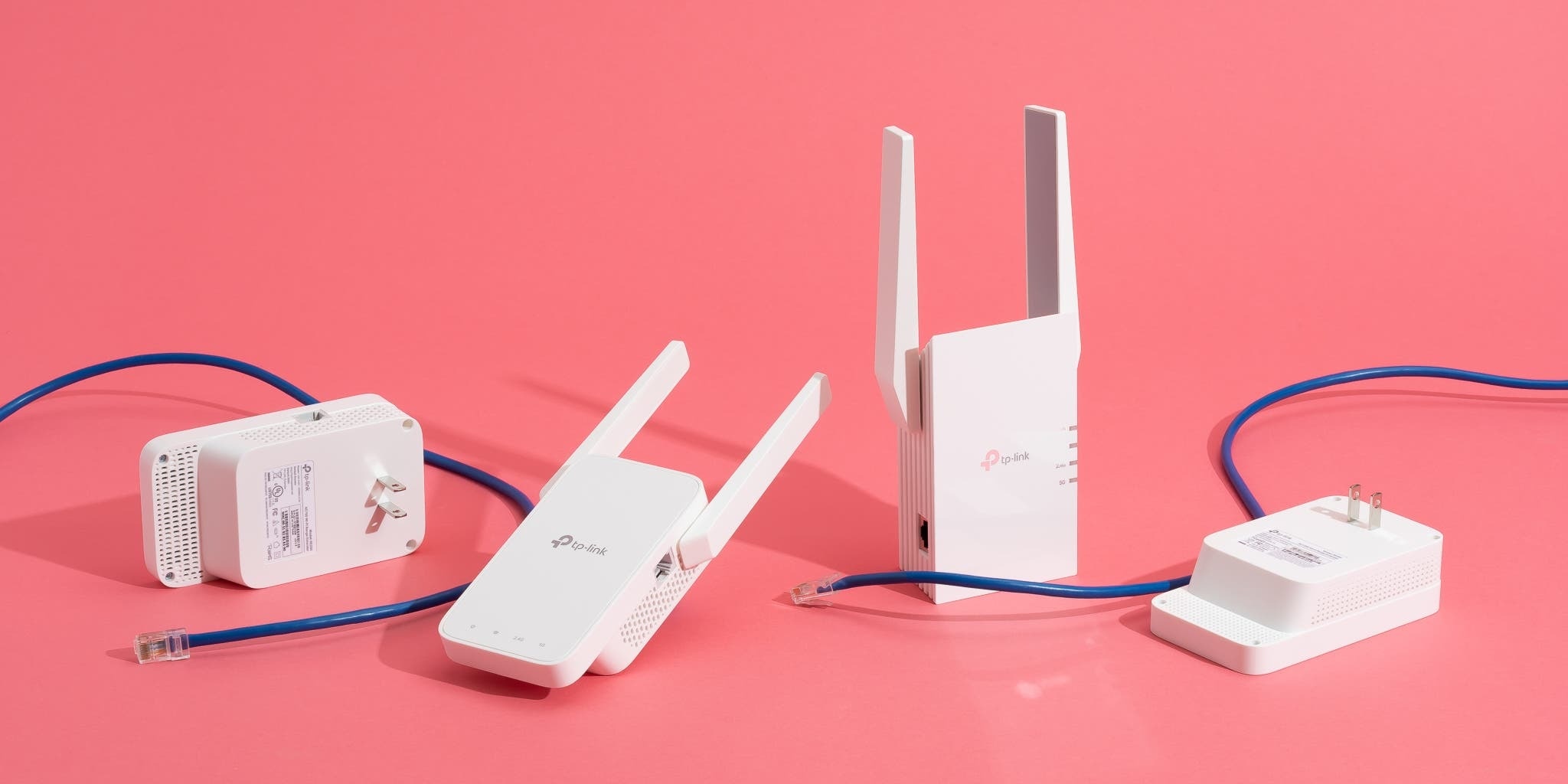 |
वायरलेस एक्सटेंडर के उपयोग पर ध्यान दें : ये छोटे उपकरण होते हैं जिन्हें पावर आउटलेट में प्लग किया जाता है और कवरेज बढ़ाने के लिए मौजूदा वाई-फाई नेटवर्क से कनेक्ट किया जाता है। कई परीक्षणों से पता चला है कि वाई-फाई एक्सटेंडर वास्तव में प्रभावी होते हैं। हालांकि, वायर्ड के अनुसार, अब इनकी उतनी आवश्यकता नहीं रह गई है, क्योंकि उपयोगकर्ताओं के पास अपने मौजूदा नेटवर्क को अपग्रेड या विस्तारित करने के लिए कई अन्य विकल्प मौजूद हैं, खासकर यदि वे मेश सिस्टम का उपयोग कर रहे हैं। बेशक, यदि बजट सीमित है या राउटर मेश सिस्टम को सपोर्ट नहीं करता है, तो वायरलेस वाई-फाई एक्सटेंडर अभी भी एक उपयुक्त विकल्प है। चित्र: न्यूयॉर्क टाइम्स । |
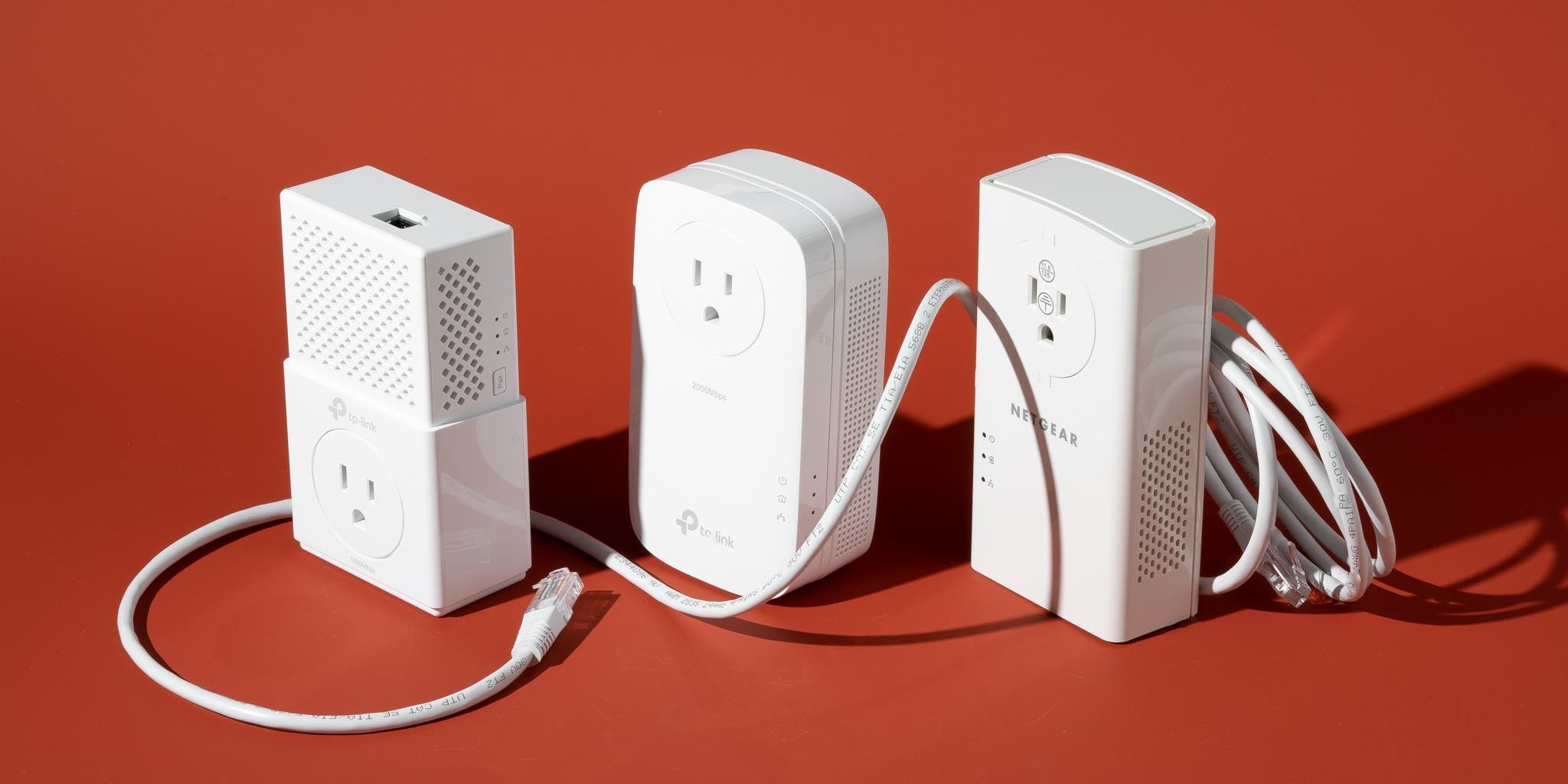 |
बिजली की तारों पर चलने वाला वाई-फाई एक्सटेंडर इस्तेमाल करें । एक और उपाय है बिजली की तारों का इस्तेमाल करने वाला वाई-फाई एक्सटेंडर। सैद्धांतिक रूप से, डिजिटल सिग्नल बिजली की तारों से होकर गुजर सकते हैं। उपयोगकर्ता पहले एक्सटेंडर से नेटवर्क केबल को राउटर में लगाएंगे, फिर दूसरे एक्सटेंडर को घर के किसी दूसरे बिजली के आउटलेट में लगाएंगे, जिससे नेटवर्क कनेक्शन उन जगहों तक पहुंच जाएगा जहां पहुंचना मुश्किल है। हालांकि स्पीड थोड़ी धीमी हो सकती है, फिर भी यह नेटवर्क कवरेज बढ़ाने का एक आसान तरीका है। ध्यान रखें कि बेहतर नतीजों के लिए आपको सही एक्सटेंडर और केबल चुनना होगा। (चित्र: न्यूयॉर्क टाइम्स ) |
 |
उपयोग में न आने वाले उपकरणों को डिस्कनेक्ट करें । एक साथ बहुत सारे उपकरणों का वाई-फाई से कनेक्ट होना नेटवर्क की गति धीमी कर सकता है। इसलिए, यदि संभव हो तो ईथरनेट केबल का उपयोग करके वाई-फाई नेटवर्क से अनावश्यक उपकरणों को हटाना और उपयोग में न आने वाले या बहुत कम उपयोग होने वाले उपकरणों को डिस्कनेक्ट करना उचित है। कुछ राउटर विशिष्ट उपकरणों या सेवाओं को प्राथमिकता देने का विकल्प भी प्रदान करते हैं। उपयोगकर्ता गेमिंग या फिल्में देखने जैसे अधिक संसाधन खपत करने वाले कार्यों के लिए गति को प्राथमिकता देने के लिए इस विकल्प को सक्षम कर सकते हैं। (चित्र: न्यूयॉर्क टाइम्स ) |
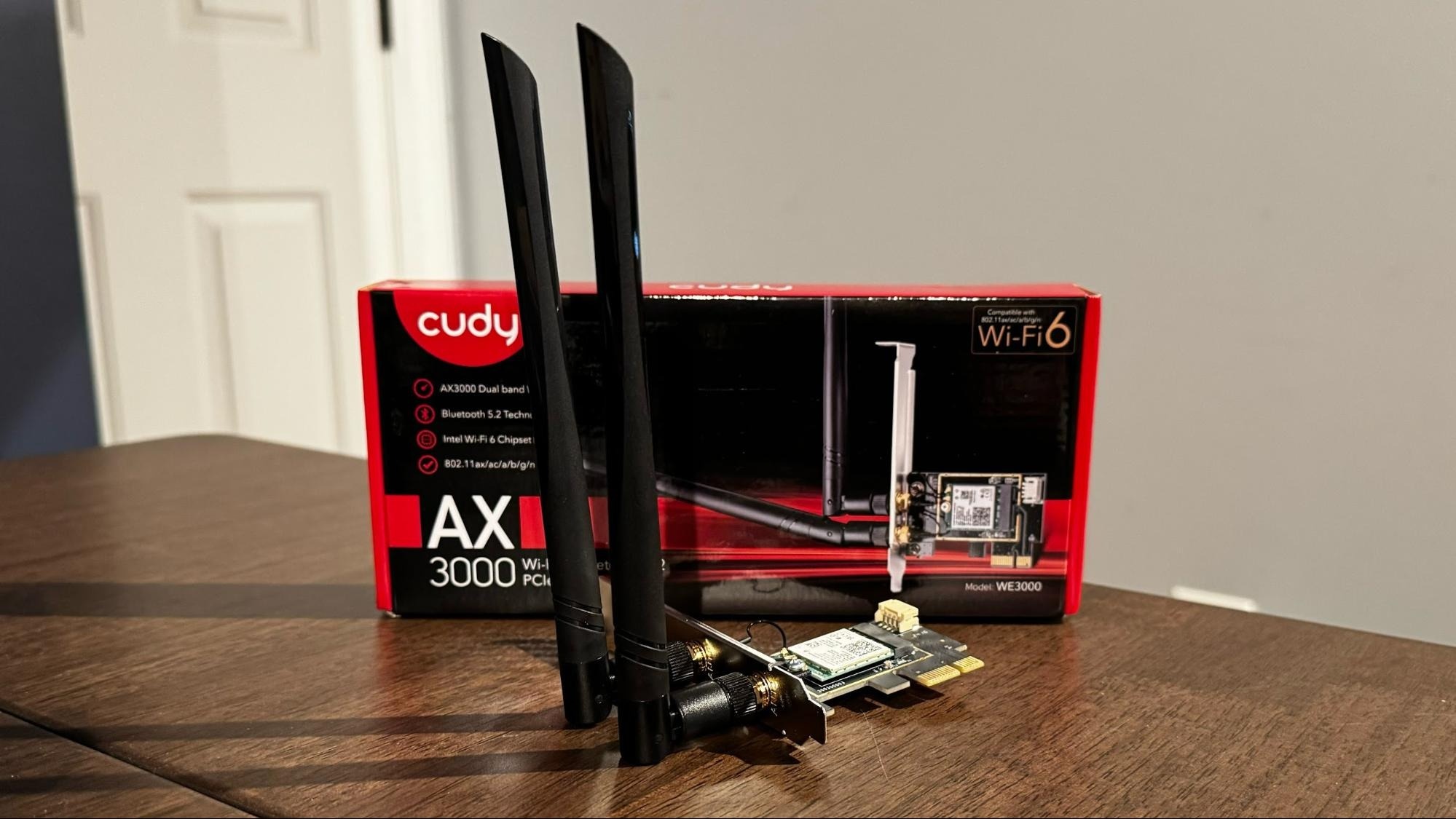 |
अपने कंप्यूटर की जाँच करें । यदि आपके कंप्यूटर का इंटरनेट धीमा चल रहा है जबकि अन्य डिवाइस ठीक से काम कर रहे हैं, तो बैकग्राउंड में चल रहे एप्लिकेशन या स्वचालित अपडेट की जाँच करें जो नेटवर्क संसाधनों का उपयोग कर रहे हैं। एक अन्य विकल्प है अपने कंप्यूटर के नेटवर्क कार्ड को अपग्रेड करना, ऐसा कार्ड चुनें जो एंटेना को सपोर्ट करता हो या नवीनतम वाई-फाई मानकों के साथ संगत हो, जिससे इसे अनुकूलित करना और गति में सुधार करना आसान हो जाता है। चित्र: टॉम्स हार्डवेयर । |
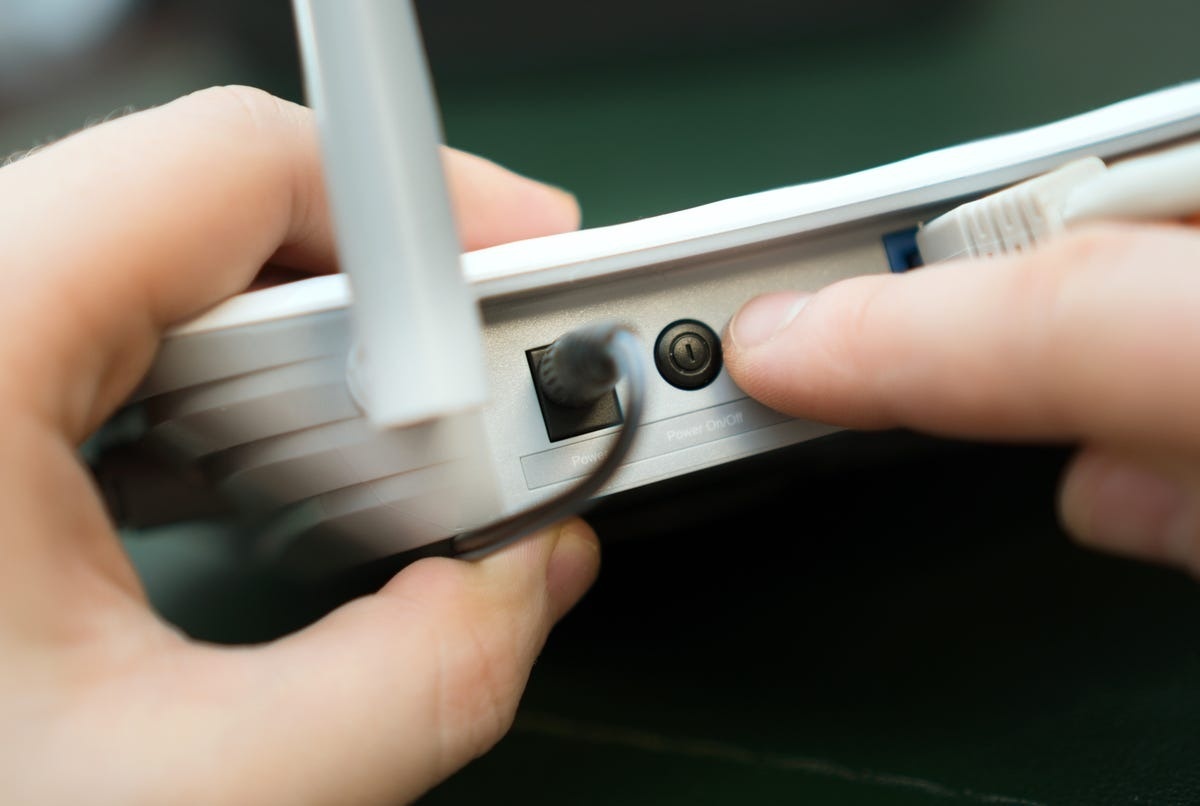 |
अपने राउटर को बार-बार रीस्टार्ट न करें । वायर्ड से बात करते हुए, नेटवर्किंग उपकरण कंपनी नेटगियर के प्रोडक्ट मैनेजमेंट के वाइस प्रेसिडेंट संदीप हरपलानी ने सलाह दी कि राउटर को बार-बार रीस्टार्ट न करें, जब तक कि कनेक्शन में समस्या या फ्रीक्वेंसी इंटरफेरेंस के कारण नेटवर्क स्पीड धीमी न हो रही हो। यदि आपको 2.4 GHz राउटर के साथ स्पीड की समस्या आ रही है, तो रीस्टार्ट करना मददगार हो सकता है क्योंकि डिवाइस सबसे कम इंटरफेरेंस वाला चैनल चुन लेगा। वहीं, 5 GHz राउटर बार-बार रीस्टार्ट किए बिना ही चैनल को ऑटोमैटिकली चुन सकते हैं। (छवि: CNET ) |
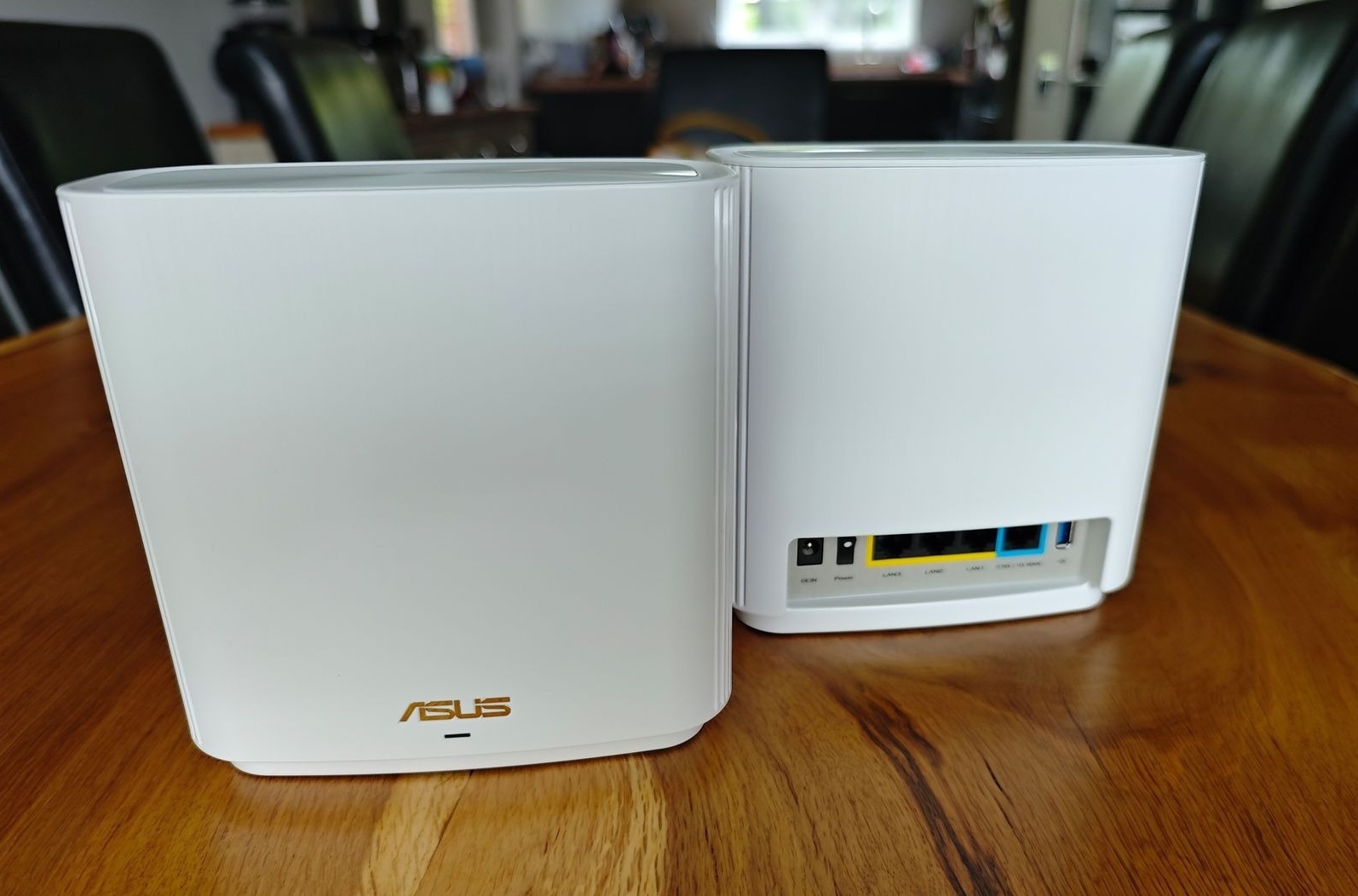 |
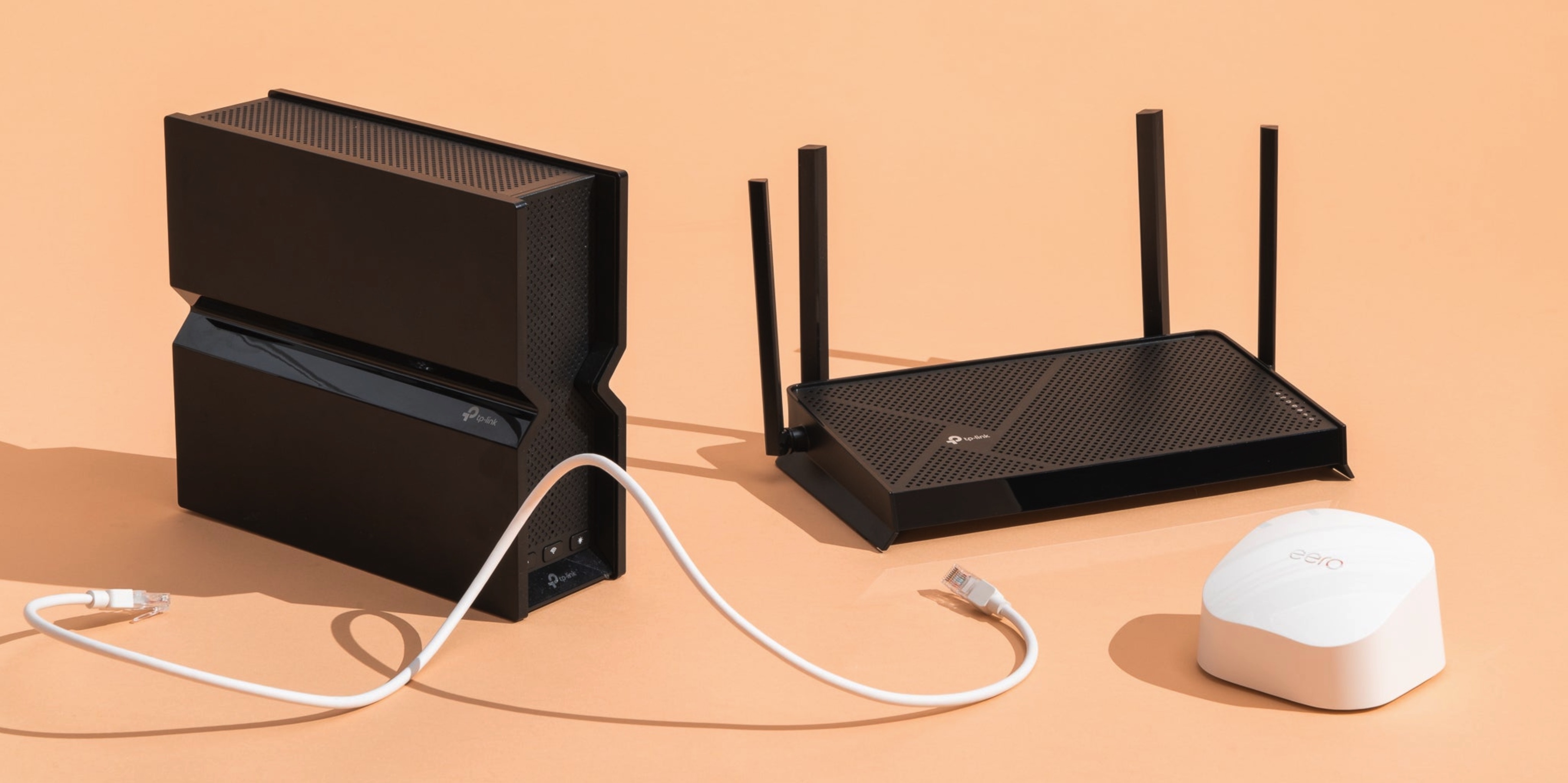
अपना राउटर अपग्रेड करें । अगर आपने सभी उपाय आजमा लिए हैं लेकिन स्पीड में सुधार नहीं हुआ है, तो आपको अपने राउटर को बेहतर कवरेज वाले नए राउटर से अपग्रेड करने पर विचार करना चाहिए। आपके घर के आकार और बनावट के आधार पर, आप सिग्नल को सक्रिय रूप से निर्देशित करने के लिए मल्टी-एंटीना राउटर या बड़े, बहुमंजिला घरों के लिए मेश सिस्टम चुन सकते हैं। अगर नेटवर्क लंबे समय तक धीमा रहता है, तो अपने इंटरनेट सेवा प्रदाता से संपर्क करना भी एक अच्छा विकल्प है। चित्र: वायर्ड । |
स्रोत: https://znews.vn/cach-de-wi-fi-tot-hon-post1621203.html































































































टिप्पणी (0)