Szeretnéd gyorsan és kényelmesen átvinni iPhone-fotóidat AirDropon keresztül, miközben megőrzöd a minőséget? További utasítások is elérhetők az iCloudon, QR-kódon keresztüli küldéshez telefonon és számítógépen!
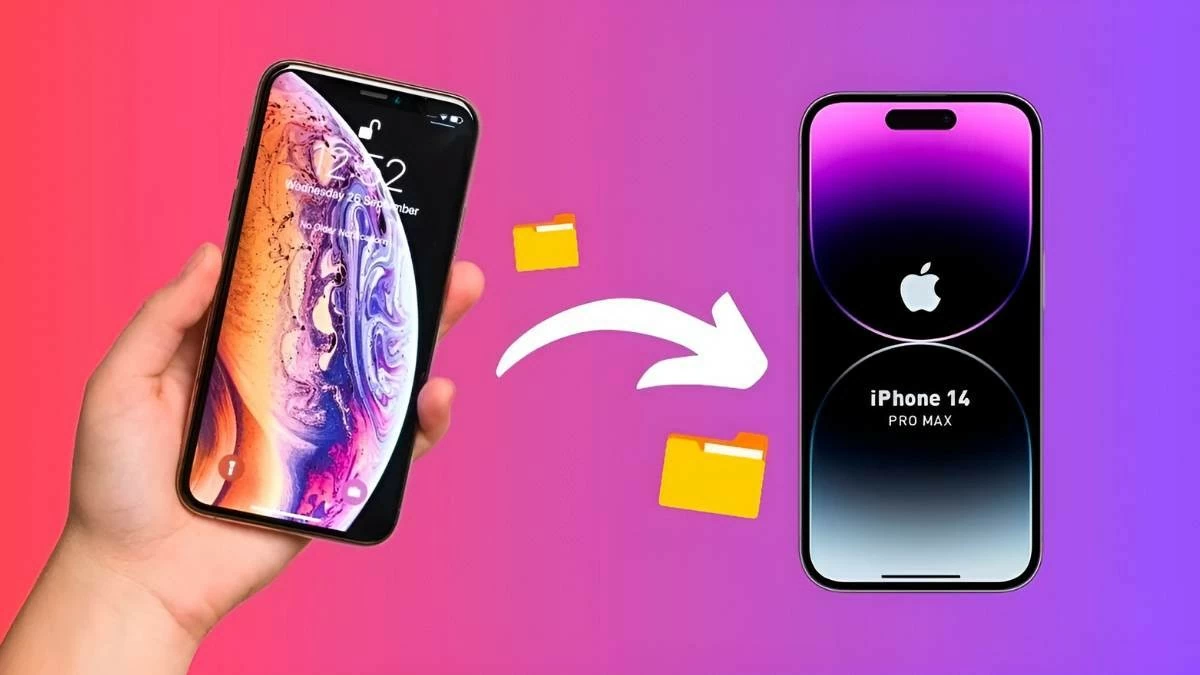 |
Az iPhone-ok közötti fényképek átvitele AirDrop segítségével kényelmes és gyors módja a kiváló minőség biztosításának kábelek nélkül. Ez a cikk bemutatja, hogyan küldhet fényképeket AirDropon, iCloudon és QR-kódon keresztül telefonja és számítógépe segítségével, hogy a legtöbbet hozza ki ezekből a megosztási funkciókból.
Hogyan lehet fényképeket átvinni iPhone-ról iPhone-ra az AirDrop segítségével
Az AirDrop a leghatékonyabb és legegyszerűbb módja a fényképek iPhone-ok közötti átvitelének. Csak kövesd ezeket az egyszerű lépéseket, hogy kényelmesen megoszthasd a fotóidat az AirDropon keresztül.
1. lépés: iPhone-odon pöccintsd lefelé a jobb felső sarokból, ha a készüléked támogatja a Face ID-t, vagy felfelé az aljáról, ha még mindig van rajta Home gomb. Az új felületen tartsd lenyomva a Bluetooth ikont, majd válaszd az AirDrop lehetőséget. Ne feledd, hogy ehhez a funkcióhoz internetkapcsolat szükséges.
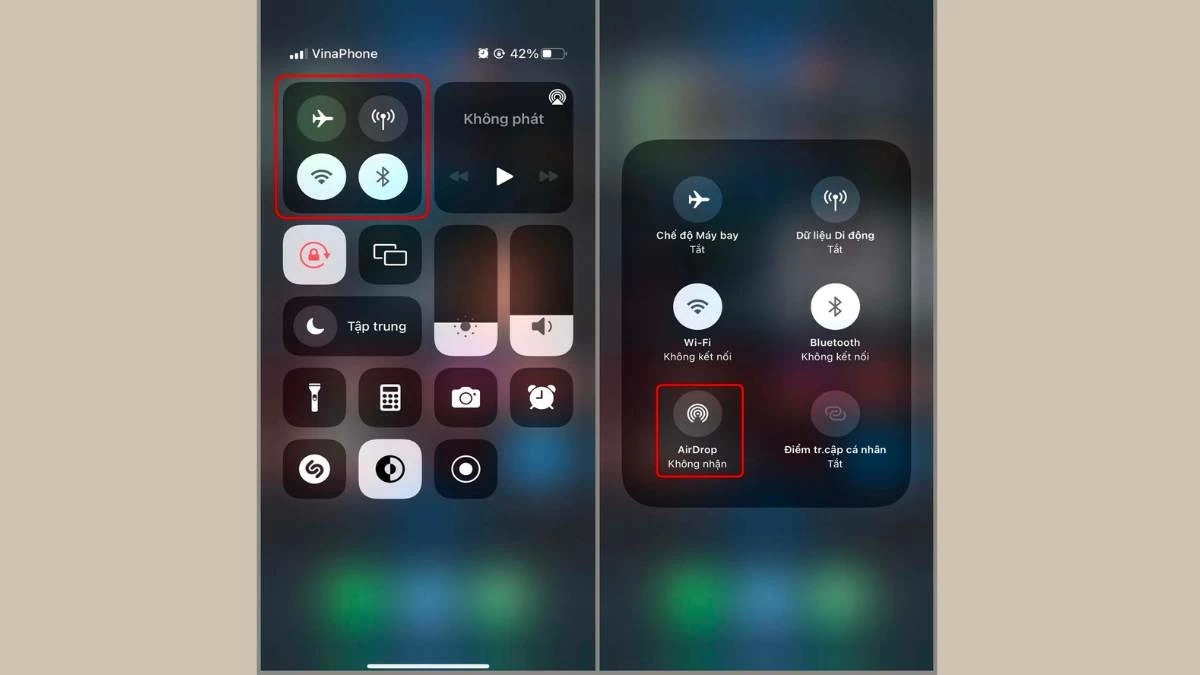 |
2. lépés: Ezután érintse meg és tartsa lenyomva az AirDrop ikont a fénykép címzettjének kiválasztásához.
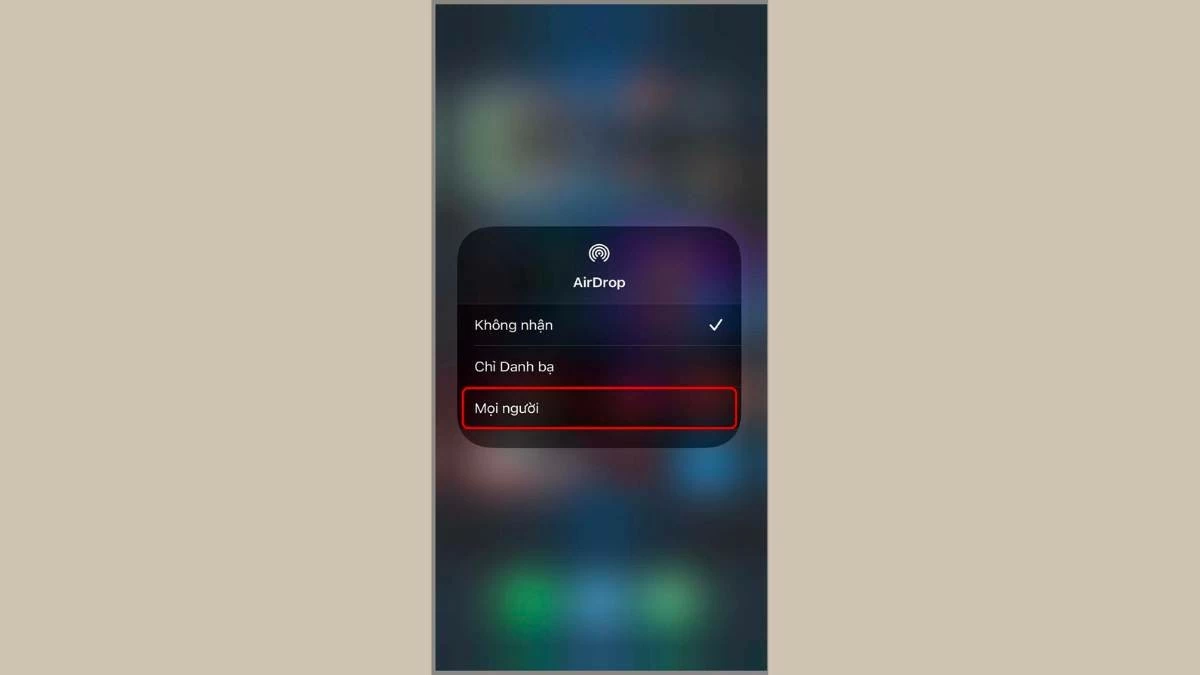 |
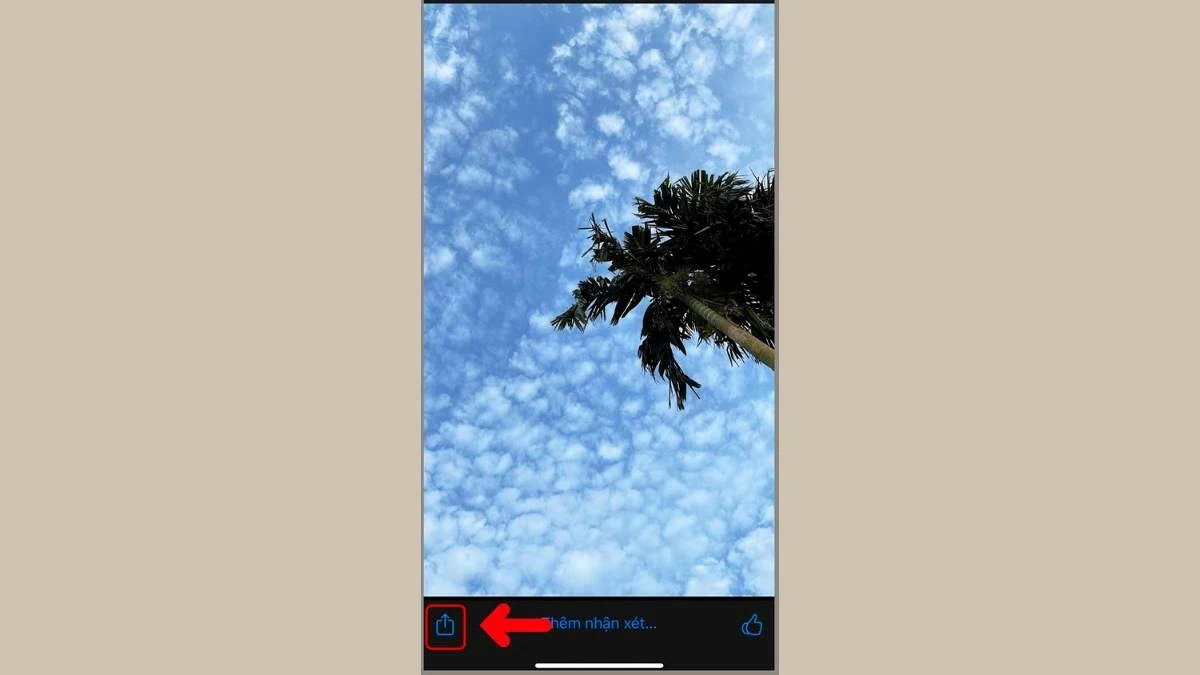
3. lépés: Nyissa meg a Fotók alkalmazást, válassza ki az átvinni kívánt fényképet, majd koppintson a megosztás ikonra.
 |
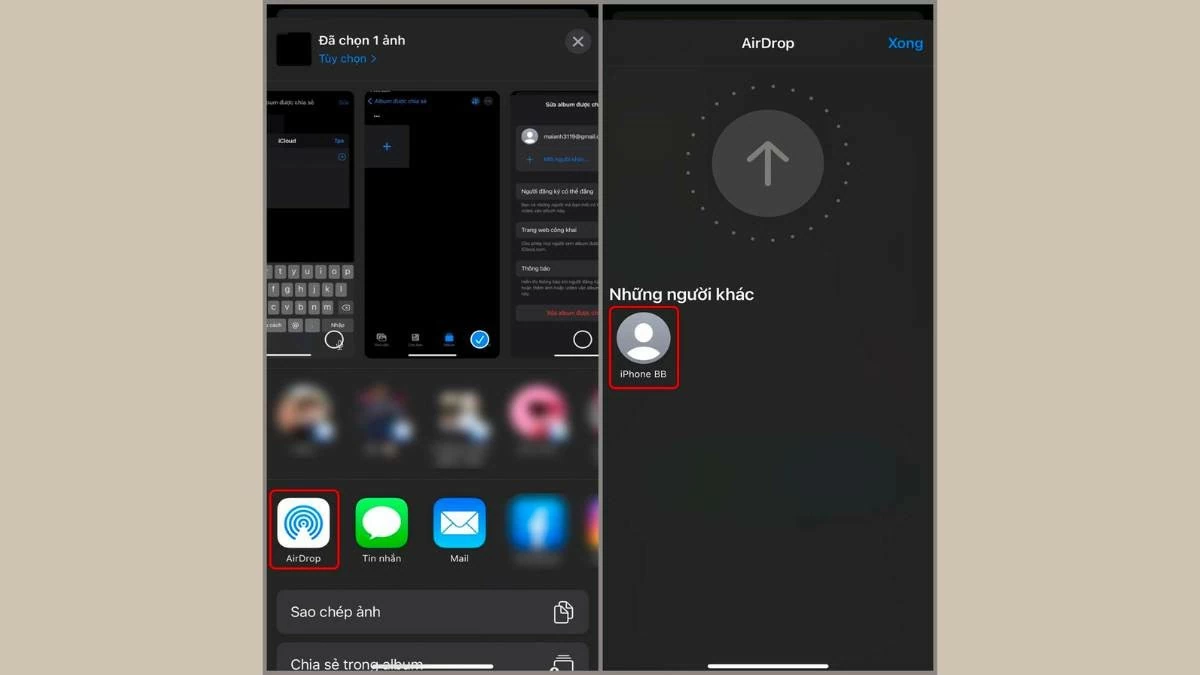
4. lépés: Válassza az „AirDrop” lehetőséget, majd válassza ki a képernyőn megjelenő eszközt, amelyre küldeni szeretné. Várjon néhány másodpercet, és az AirDrop fotóátviteli folyamat befejeződik.
 |
Útmutató a fényképek szinkronizálásához és átviteléhez régi iPhone-ról új iPhone-ra az iCloud használatával.
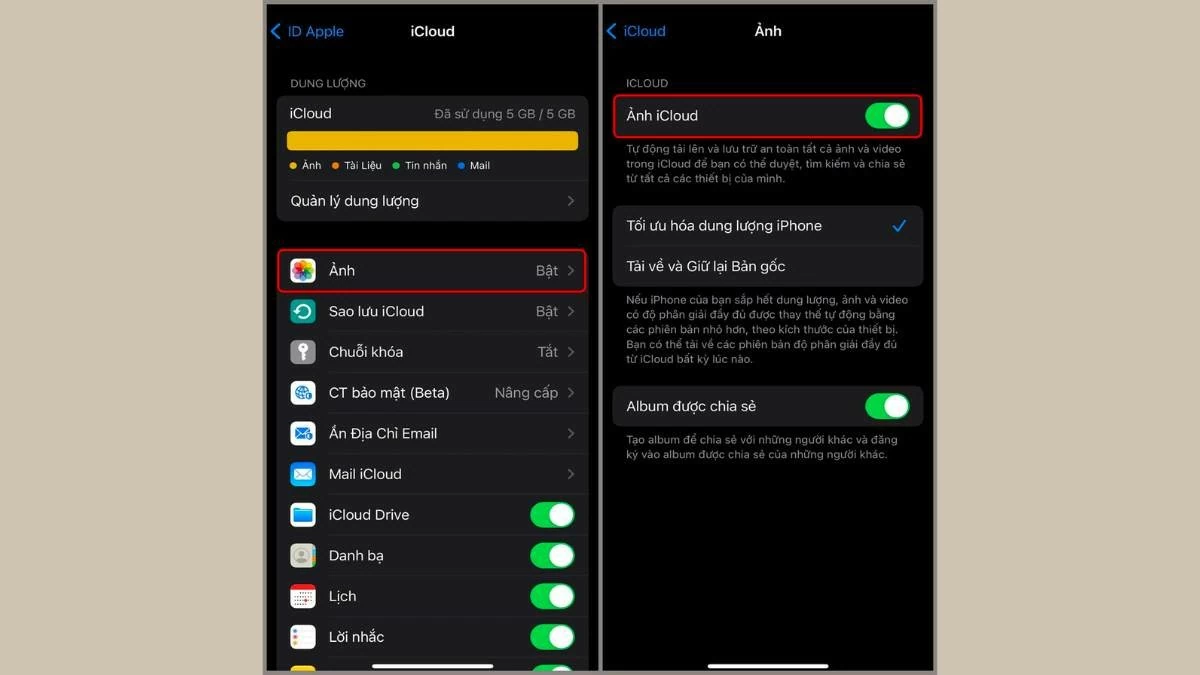
Jelenleg nincs mód arra, hogy távolról átvigyél fotókat egyik iPhone-ról a másikra az AirDrop segítségével. Ehelyett szinkronizálhatod a fotókat az iCloudon keresztül, de ez a módszer csak egy régi iPhone-ról egy új iPhone-ra való átvitelre alkalmas ugyanazon iCloud-fiók használatával. Az alábbiakban részletes utasításokat találsz:
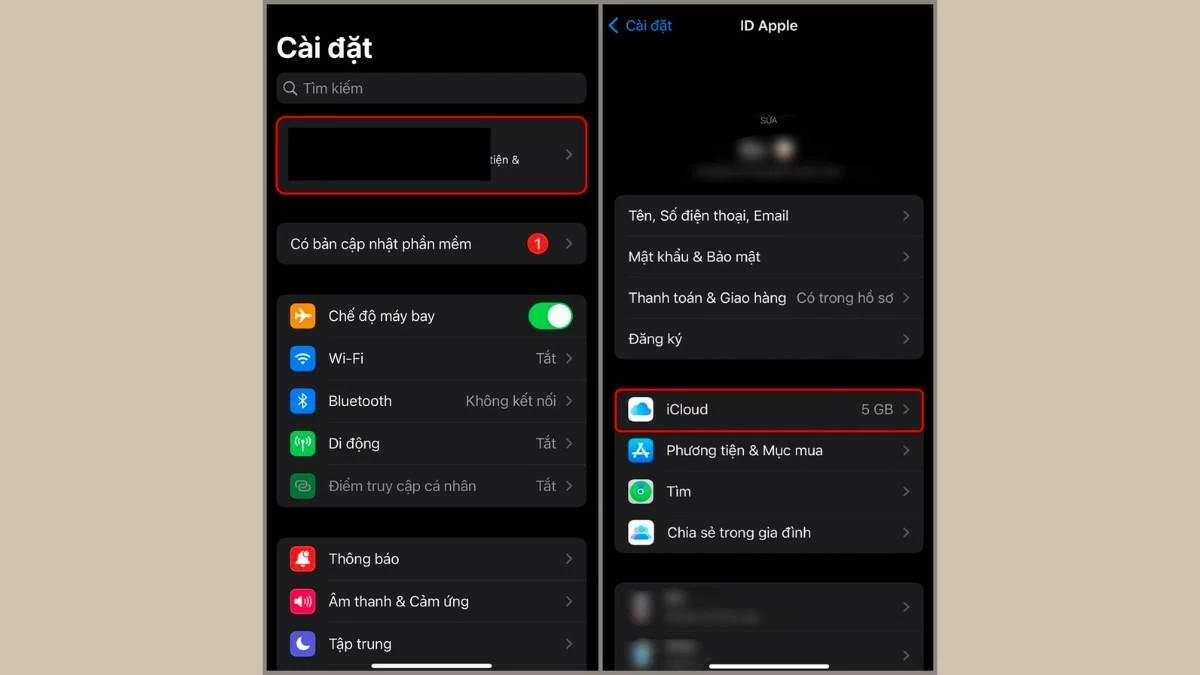
1. lépés: Nyissa meg a Beállítások alkalmazást iPhone-ján, koppintson az Apple ID-re, majd válassza az „iCloud” lehetőséget az új felületen.
 |
2. lépés: Lépjen a „Fotók” részre, és engedélyezze az „iCloud Fotók” funkciót az aktiválási gombra koppintva.

 |
Útmutató a fényképek iPhone-ról iPhone-ra történő átviteléhez számítógép segítségével.
Az AirDropon keresztüli fényképek küldése iPhone-on időigényes lehet, és magában hordozza a fényképek elvesztésének kockázatát. Egy gyorsabb módszerhez tekintse meg az alábbi módszereket a fényképek iPhone-ról számítógépre történő küldéséhez.
Hogyan lehet fényképeket átvinni az iTunes segítségével
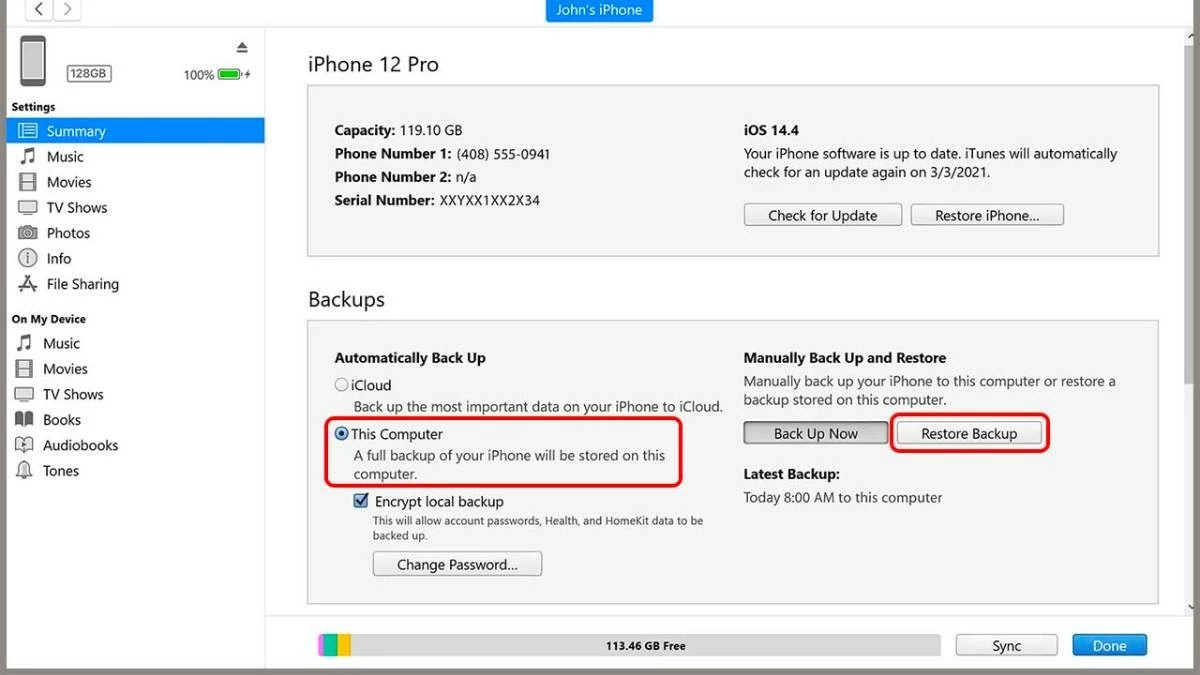
A régi iPhone-odról az új iPhone-odra AirDropon keresztüli fényképek küldése mellett Windows számítógépet és iTunes szoftvert is használhatsz a fényképek átviteléhez. Ez a módszer időt takarít meg. Íme a követendő lépések:
1. lépés: Először csatlakoztassa régi iPhone-ját egy olyan számítógéphez, amelyen telepítve van az iTunes.
2. lépés: Válasszon ki egy tárolómappát a számítógépén, majd válassza az „Ez a számítógép” lehetőséget, és kattintson a „Biztonsági mentés most” gombra a régi iPhone-járól a számítógépére készült fényképek biztonsági mentéséhez.
3. lépés: Miután a biztonsági mentés befejeződött, válassza le a régi iPhone-ját, majd csatlakoztassa újra az új iPhone-jához. Válassza a „Biztonsági mentés visszaállítása” lehetőséget, majd válassza ki az imént biztonsági másolatként mentett mappát, és kezdje el másolni az új iPhone-jára.
 |
Hogyan lehet fotókat átvinni a Finder segítségével
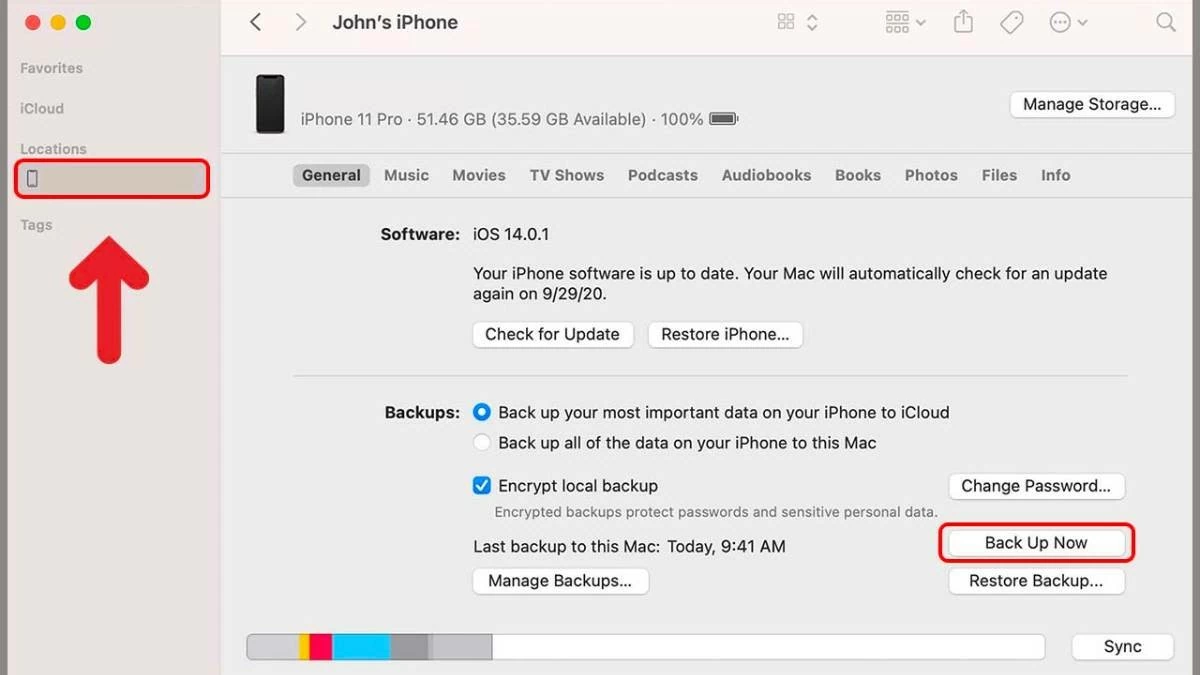
A Windows rendszeren használt iTunes-hoz hasonlóan, ha macOS-t használsz, a Finder segítségével biztonsági másolatot készíthetsz az adataidról. Íme egy rövid útmutató a kezdéshez:
Csatlakoztasd régi iPhone-odat a Macedhez, és nyisd meg a Findert. Válaszd ki az iPhone nevét a Helyek részben, és kattints a „Biztonsági mentés most” gombra a biztonsági mentés megkezdéséhez. Ha kész, csatlakoztasd az új iPhone-odat a Macedhez, nyisd meg a Findert, válaszd ki az iPhone nevét, és kattints a „Biztonsági mentés visszaállítása” gombra. Várd meg, amíg a folyamat befejeződik, hogy gyorsan átmásolhasd a fényképeket a régi iPhone-odról az újra.
 |
Amellett, hogy számítógépes szoftvert használsz a fényképek iPhone-ról iPhone-ra való átviteléhez, Bluetooth-on keresztül is küldhetsz fényképeket a számítógépedre, így az átvitel még egyszerűbb.
Útmutató a fényképek iPhone-ról történő átviteléhez megosztott albumok létrehozásával.
Az AirDrop és az iTunes használata mellett fényképeket is átvihetsz egyik iPhone-ról a másikra egy megosztott album létrehozásával. Bár bonyolultnak tűnhet, a következő utasításokkal sikeresen és egyszerűen megteheted.
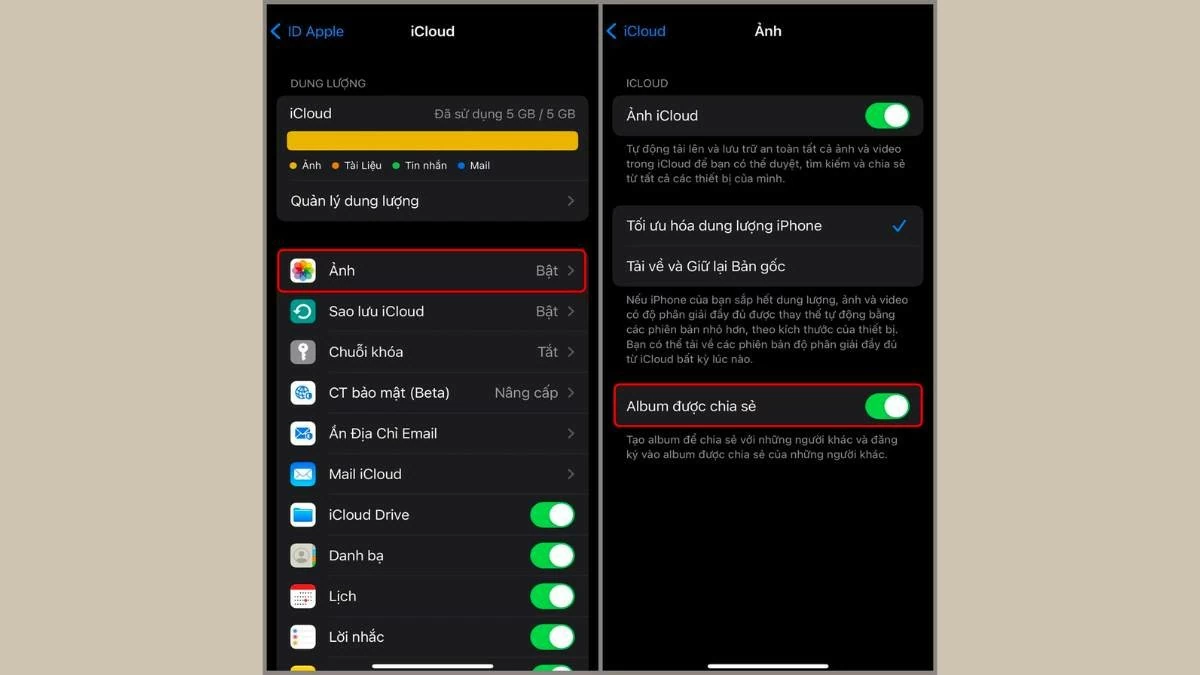
1. lépés: iPhone-ján nyissa meg a Beállítások alkalmazást, válassza az „Apple ID” lehetőséget, majd lépjen a „Fotók” menüpontra, és kapcsolja be a „Megosztott albumok” funkciót.



 |
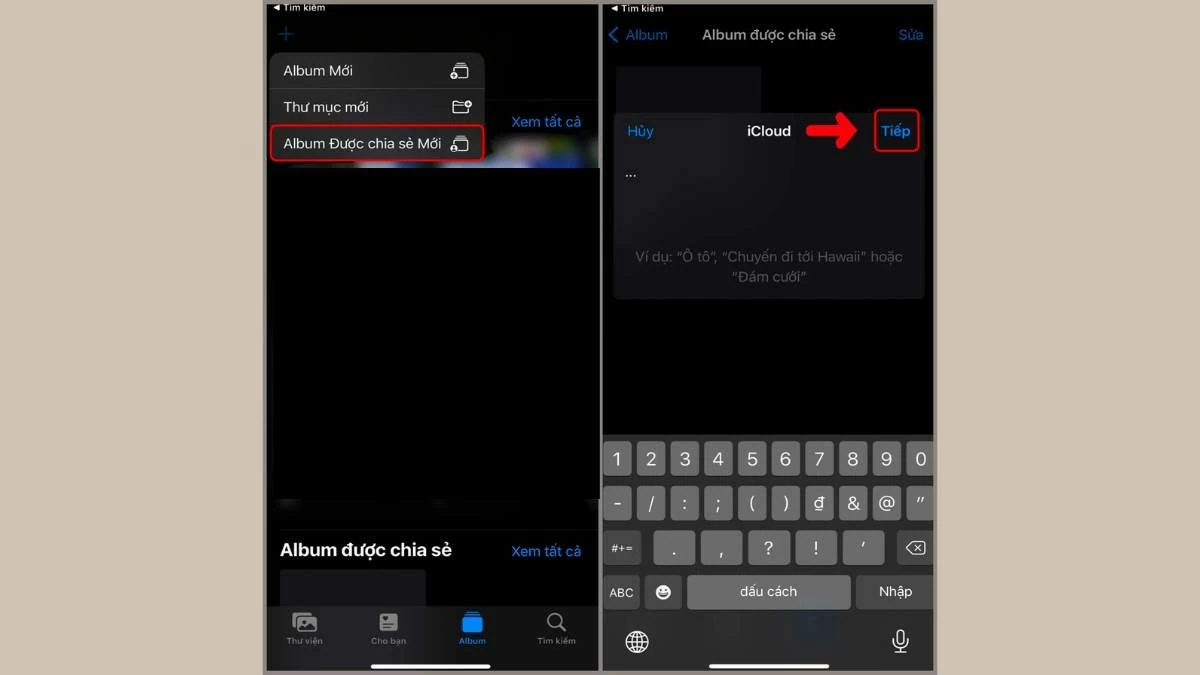
2. lépés: Ezután nyissa meg a Fotótárat, koppintson a bal felső sarokban található „+” ikonra. Válassza az „Újonnan megosztott album” lehetőséget, nevezze el az albumot tetszés szerint, majd koppintson a „Tovább” gombra.
 |
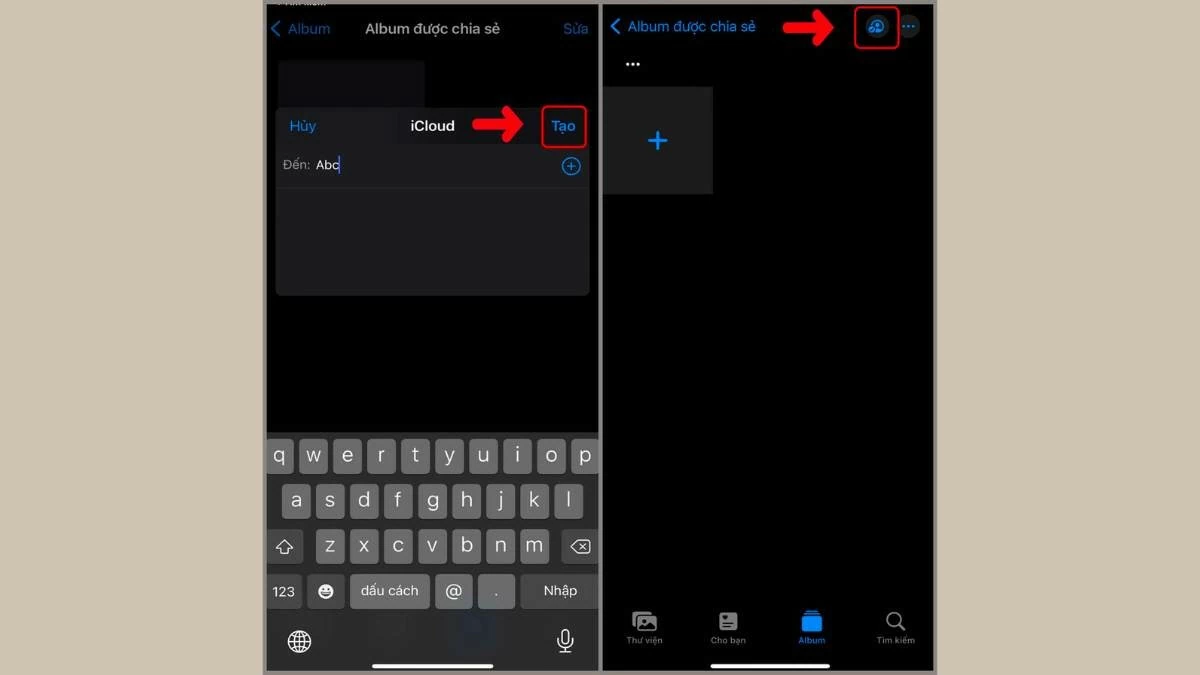
3. lépés : Írd be annak az iPhone-nak a pontos telefonszámát vagy e-mail címét, amelyre a fotókat küldeni szeretnéd, majd válaszd a „Létrehozás” lehetőséget. Ezután koppints a jobb felső sarokban található kék személy ikonra.
 |
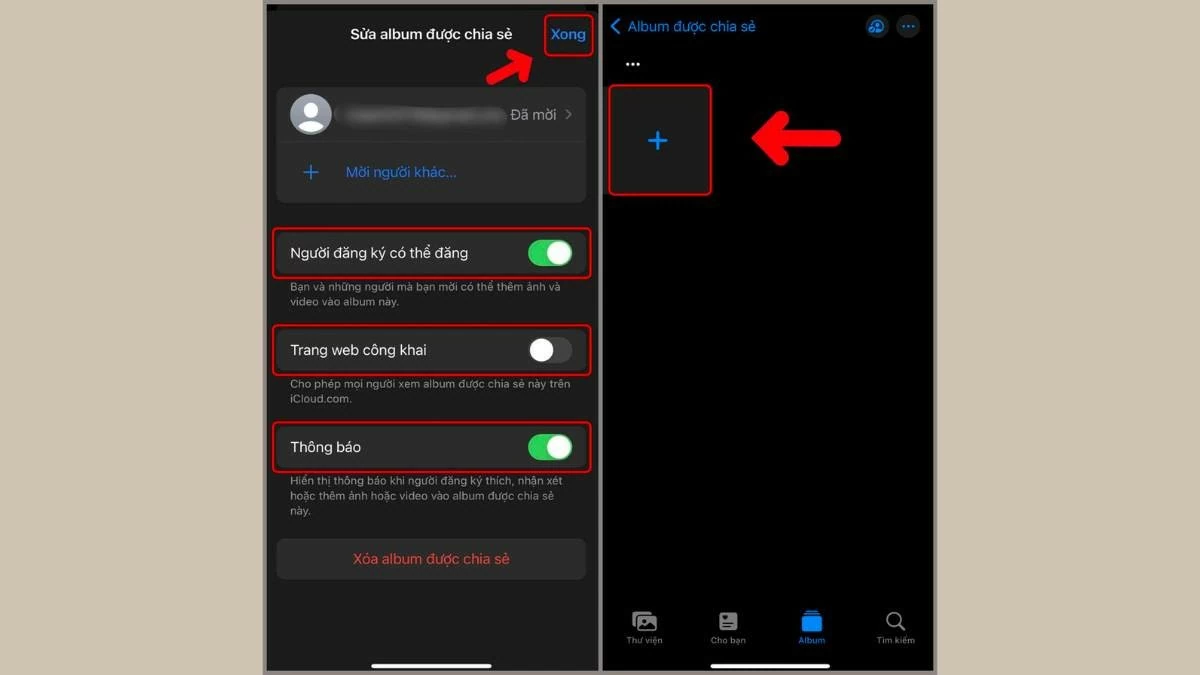
4. lépés: Bővítheted a listát, vagy csökkentheted a fotókat fogadó iPhone-ok számát, és nyilvánosan megoszthatod az album linkjét. Ezután koppints a „Kész” gombra, és válaszd ki a pluszjel „+” ikont, hogy fotókat vagy videókat adj a megosztott albumhoz.
 |
A fentiek részletes útmutatót tartalmaznak arról, hogyan vihet át fényképeket iPhone-ról iPhone-ra AirDrop, iCloud, QR-kód és más módszerek segítségével telefonon és számítógépen. Remélhetőleg ezek a módszerek és lépések segítenek a fényképek sikeres átvitelében.
[hirdetés_2]
Forrás: https://baoquocte.vn/5-cach-chuyen-anh-giua-2-iphone-285048.html





![[Fotó] Jellem- és szakértelemerősítés: Intenzív kiképzés tüzérségi katonáknak.](https://vphoto.vietnam.vn/thumb/1200x675/vietnam/resource/IMAGE/2026/06/30/1782815602541_lu-368-1875-4571-jpg.webp)