


Ha a Wi-Fi-kapcsolat lassú, jogosulatlan hozzáférés jeleit mutatja, vagy gyakran megszakad, a jelszó megváltoztatása elengedhetetlen a stabilabb és biztonságosabb hálózat biztosítása érdekében. Számítógép használata helyett ezt közvetlenül a telefonján is megteheti néhány egyszerű lépéssel. Az alábbiakban útmutatót talál arról, hogyan módosíthatja gyorsan és egyszerűen Wi-Fi-jelszavát telefonja segítségével.
Hogyan módosíthatod hatékonyan a Wi-Fi jelszavadat a telefonoddal.
Ha otthoni Wi-Fi-je lassú, sok ismeretlen eszköz fér hozzá, vagy a kapcsolat instabil, akkor nagy valószínűséggel a jelszava veszélybe került. Ebben az esetben a jelszó megváltoztatása segít biztonságosabbá és stabilabbá tenni a hálózatát.
1. lépés: Töltse le a Wi-Fi kezelőalkalmazást az internetszolgáltatójától, példáulaz FPT-től , a VNPT-től vagy a Viettel-től, majd nyissa meg az alkalmazást a folyamat megkezdéséhez.
2. lépés: Jelentkezzen be fiókjába a mobilszolgáltatójánál regisztrált telefonszámmal, és adja meg az SMS-ben küldött OTP kódot ellenőrzés céljából.

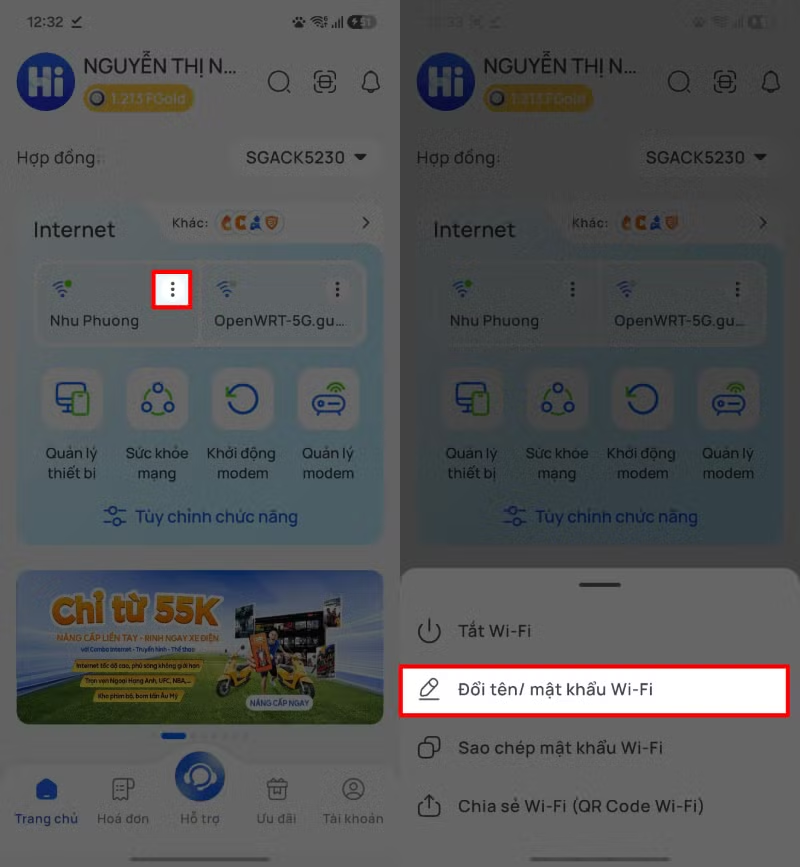
3. lépés: A sikeres bejelentkezés után a Wi-Fi kezelőfelületen válassza ki a használt hálózat neve melletti hárompontos ikont, majd kattintson a Wi-Fi név/jelszó módosítása lehetőségre.
4. lépés: Írja be a használni kívánt új jelszót. A fokozott biztonság érdekében ajánlott betűket, számokat és speciális karaktereket is használni, majd kattintson a Frissítés gombra a módosítások mentéséhez.
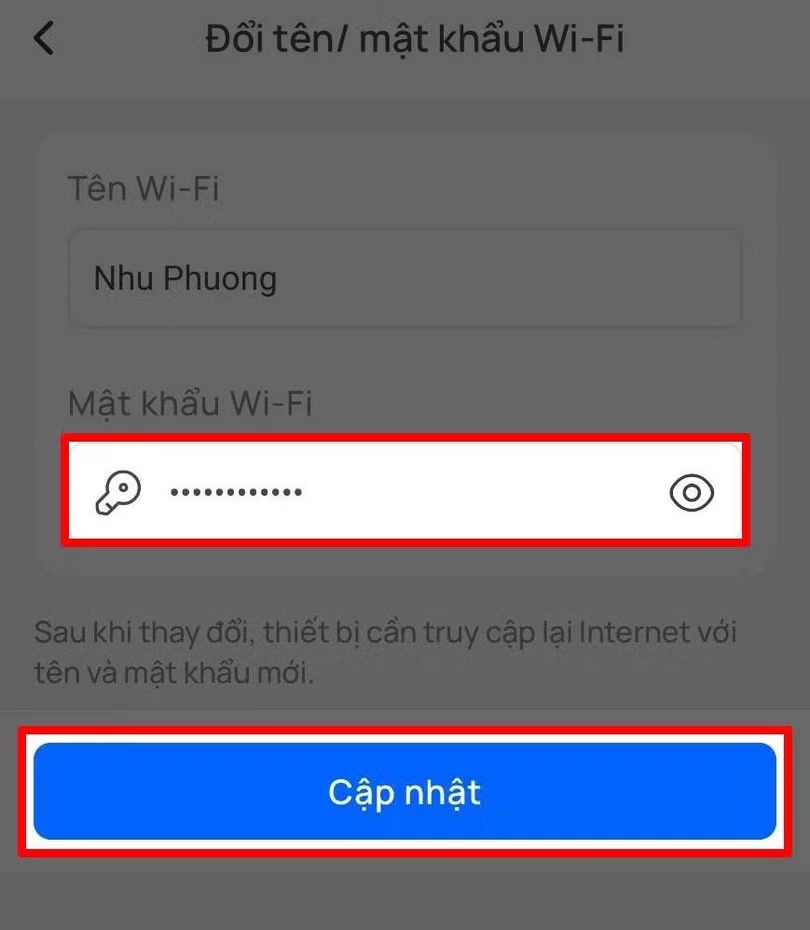
A jelszó sikeres módosítása után a csatlakoztatott eszközök ideiglenesen le lesznek választva. A normál használat folytatásához egyszerűen adja meg újra az új jelszavát a telefonján, számítógépén vagy tévéjén.
Néhány egyszerű lépéssel a telefonodon gyorsan megváltoztathatod a Wi-Fi jelszavadat a biztonság növelése és a hálózati sebesség javítása érdekében. Ennek rendszeres elvégzése segít korlátozni a jogosulatlan hozzáférést, biztosítva a stabilabb és biztonságosabb kapcsolatot a mindennapi használat során.
Forrás: https://baohatinh.vn/cac-doi-mat-khau-wi-fi-chi-trong-tich-tac-post311152.html
![[Kép] Hanoi városi élete a „perzselően forró” környezet kihívásai alatt](https://vphoto.vietnam.vn/thumb/1200x675/vietnam/resource/IMAGE/2026/05/25/1779706979265_nang-nong-t5-2026-minh-duy-7-4636-jpg.webp)


![[Kép] Közeli kép a két gyorsforgalmi utat és a Long Thanh repülőteret összekötő csomópontról.](https://vphoto.vietnam.vn/thumb/1200x675/vietnam/resource/IMAGE/2026/05/25/1779703378210_ndo_br_z7863716673926-224453a31600126cce10622af6290afd-4549-jpg.webp)

























































































Hozzászólás (0)