

Hogyan regisztrálhatok a VNEID-re
1. lépés: Töltse le az alkalmazást az eszközére.
Android operációs rendszert használó eszközök esetén: Mobileszközén nyissa meg a CH Play alkalmazást => A keresősávban => Keresse meg a „VNEID” kulcsszót => Miután megjelent a letölteni kívánt alkalmazás => Válassza a „Telepítés” lehetőséget a VNEID alkalmazás eszközére való letöltéséhez.
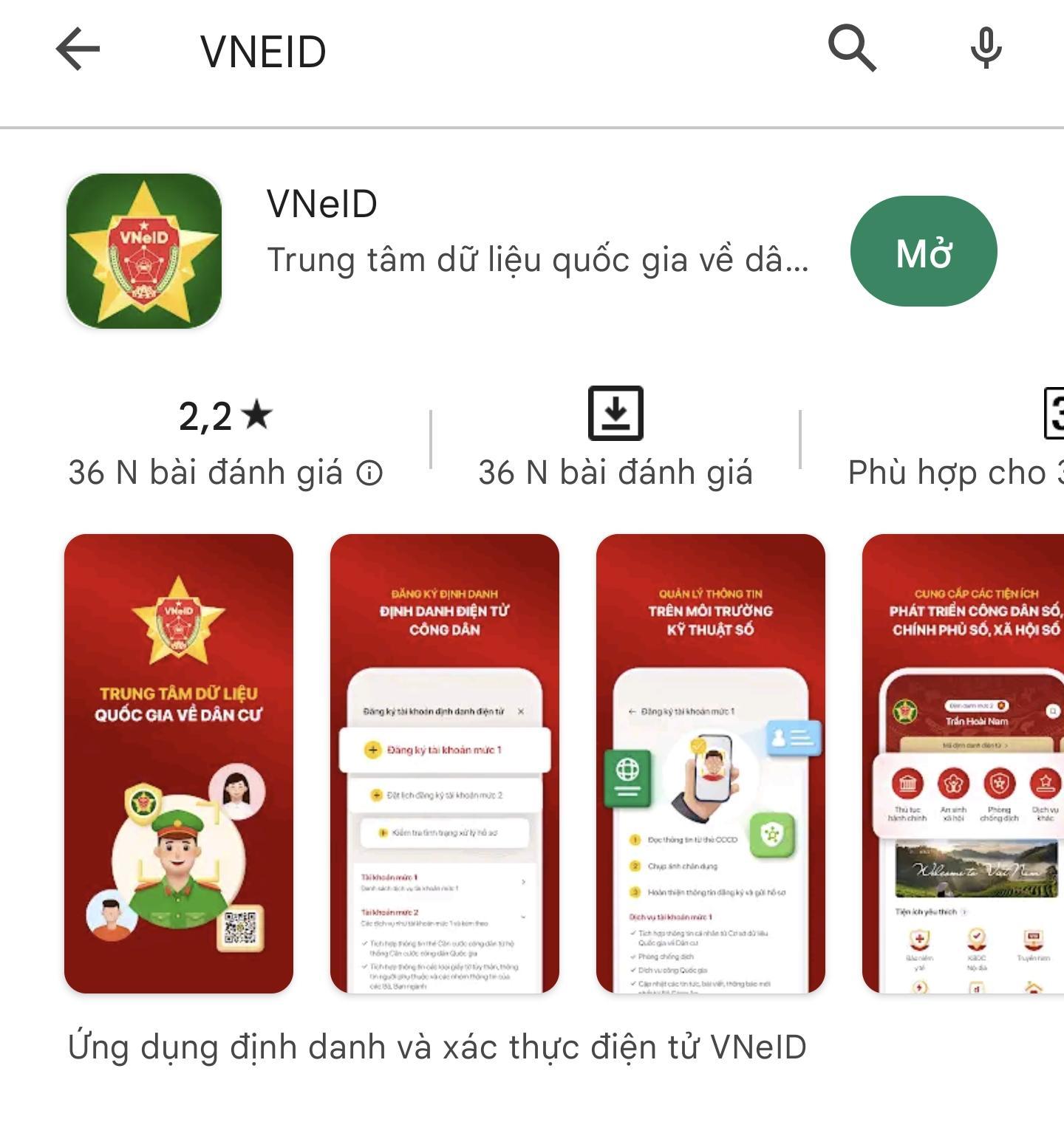
Képernyőkép.
iOS operációs rendszert használó eszközök esetén: Mobileszközön nyissa meg az App Store-t => A Keresés részben => Keresse meg a „VNEID” kulcsszót => Miután megjelent a letöltendő alkalmazás => Válassza a „Get” lehetőséget a VNEID alkalmazás telefonra való letöltéséhez.
2. lépés: Nyissa meg az alkalmazást
A letöltés után a felhasználók a VNEID alkalmazásra koppintva a kezdőképernyőn, vagy az App Store/CH Play áruházban a „Megnyitás” lehetőség kiválasztásával kezdhetik el használni.
3. lépés: Regisztráljon egy VNEID alkalmazásfiókot.
Nyisd meg a VNEID alkalmazást, és regisztrálj egy fiókot a Regisztráció kiválasztásával.
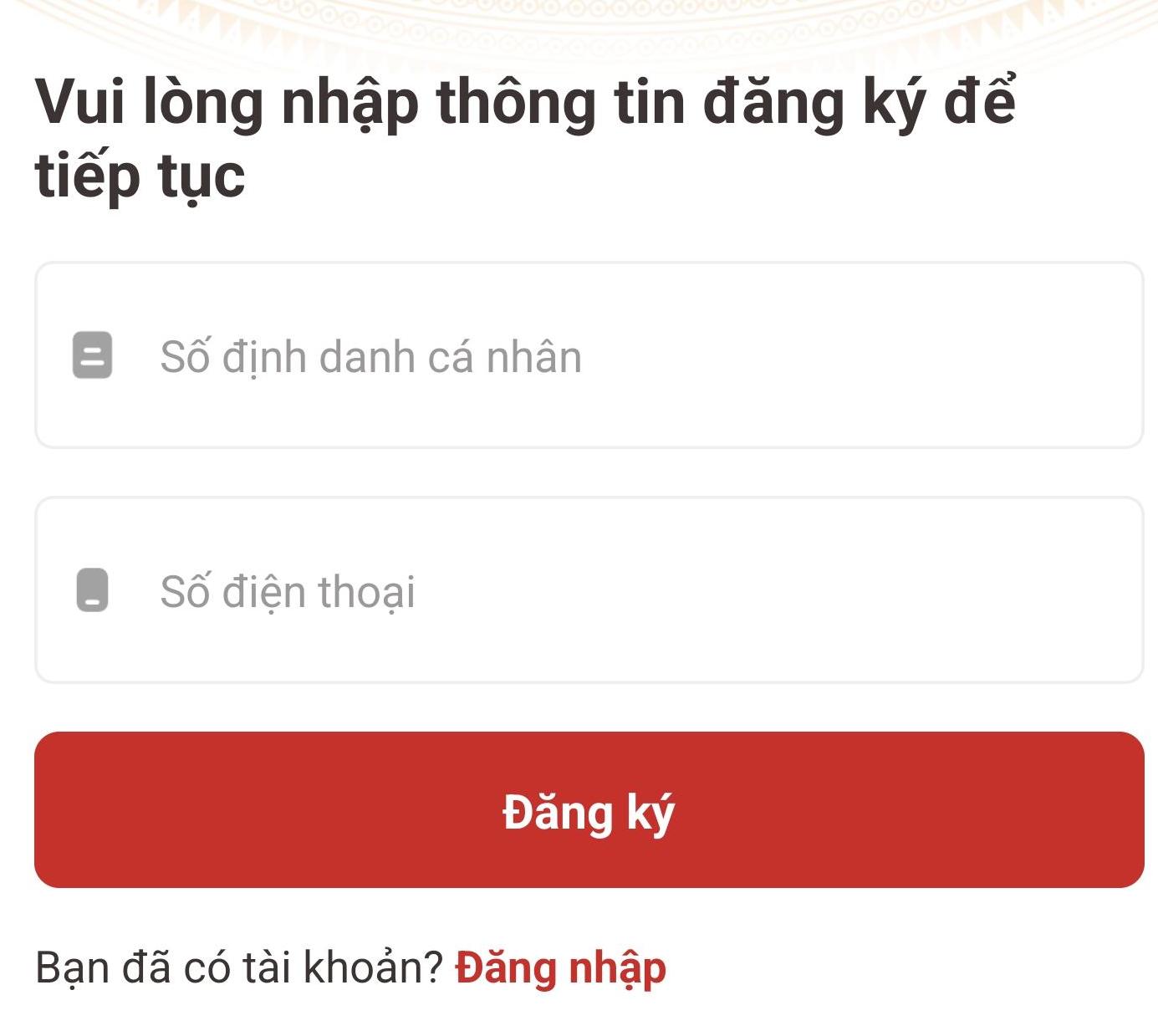
Képernyőkép
A regisztrációs képernyőn a polgárok megadják személyi azonosító számukat és telefonszámukat a regisztrációhoz.
4. lépés: Írd be a regisztrált telefonszámodra küldött OTP kódot => Állíts be jelszót a VNeID fiókodhoz => Nyomd meg a Megerősítés gombot.
5. lépés: Jelentkezzen be VNEID alkalmazásfiókjába.
A bejelentkezési képernyőn a felhasználók megadják újonnan regisztrált személyi azonosító számukat és jelszavukat a VNEID alkalmazásfiókjukba való bejelentkezéshez.
Útmutató 1. szintű VNeID fiók regisztrálásához
1. lépés : A sikeres bejelentkezés után válassza az 1. szintű elektronikus azonosító fiók regisztrációja lehetőséget => Kattintson a Start gombra.
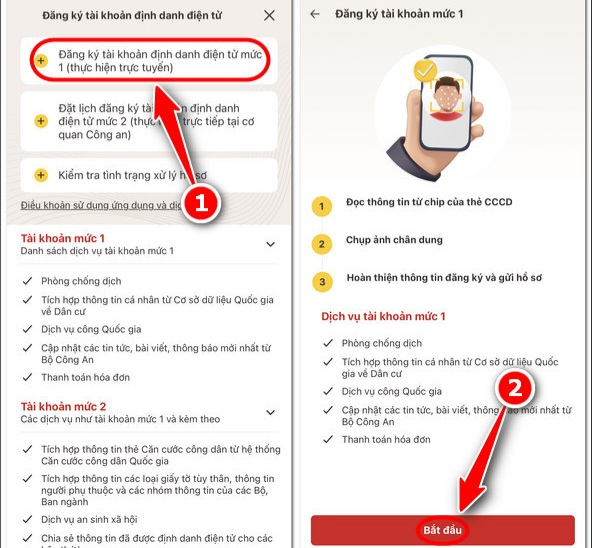
2. lépés : Ha a mobileszköze támogatja az NFC-t, megjelenik egy értesítő képernyő => A kártyaadatok NFC-vel történő beolvasásának megkezdéséhez koppintson az „Megértettem” elemre.
– Ha az eszköze nem támogatja az NFC-t, vagy az NFC-olvasási funkció hibás => Olvassa be a QR-kódot a chippel ellátott személyi igazolvány felületén. Sikeres NFC- vagy QR-kód-beolvasás után => megjelenik az eredményről értesítő képernyő => Nyomja meg a Tovább gombot.
3. lépés : Megjelenik egy üzenet, amely javasolja, hogy nézz meg egy oktatóvideót a szelfik készítéséről => Válaszd a „Videó megtekintése” lehetőséget az oktatóvideó megtekintésének megkezdéséhez => Válaszd a „Kihagyás” lehetőséget, miután befejezted az oktatóvideó megtekintését.
4. lépés : Készítsen portréfotót az alkalmazás utasításait követve. Megjelenik egy értesítő képernyő, amelyen látható az eredmény => Válassza a Megerősítés lehetőséget.
5. lépés : Válassza a Vissza a kezdőlapra lehetőséget => Ellenőrizze az 1. szintű elektronikus személyazonosság-ellenőrző fiókjának eredményeit/regisztrációs állapotát/feldolgozását.
Az 1. szintű elektronikus személyazonosság-regisztrációs folyamat befejezése után, ha kérelmét jóváhagyják, elektronikus személyazonosító fiókját aktiváljuk, így elkezdheti használni az alkalmazást.
[hirdetés_2]
Forrás





![[Fotó] Tran Cam Tu, a Párt Központi Bizottságának állandó bizottsági tagja együttműködik a Központi Ellenőrző Bizottsággal](https://vphoto.vietnam.vn/thumb/1200x675/vietnam/resource/IMAGE/2026/05/28/1779969579668_ndo_br_bnd-2495-jpg.webp)















![[GALÉRIA] Egy „milliárd dolláros” játék, ami még meg sem jelent, máris az őrületbe kergeti a játékosokat.](https://vphoto.vietnam.vn/thumb/402x226/vietnam/resource/IMAGE/2026/05/28/1779977371733_goi-3-png.webp)


























































































Hozzászólás (0)