

Az iOS 16-tól kezdődően hozzáadhatsz egy widgetet a zárolási képernyő órájának tetejéhez, és négy kisebb widgetet alá. Amikor megérintesz egy widgetet a zárolási képernyőn, az iOS 16 megnyitja az adott widgetnek megfelelő alkalmazást. Például az időjárás widgetre koppintva megnyílik az Időjárás alkalmazás.
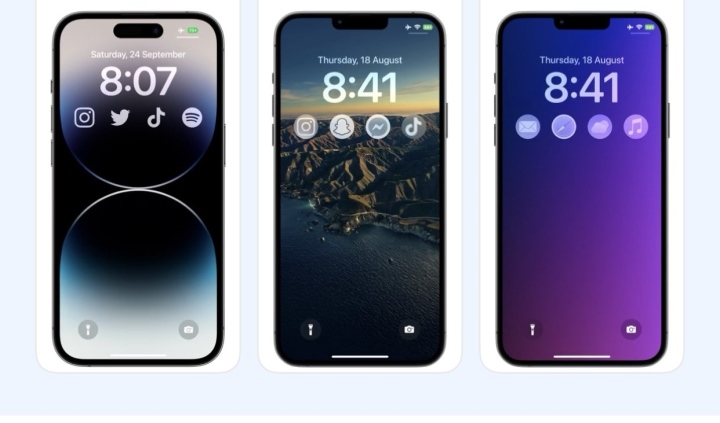
Nyisson meg alkalmazásokat az iPhone zárolási képernyőjéről.
Azonban nem minden alkalmazás rendelkezik widget funkciókkal. A Launchify segítségével létrehozhatsz egy widgetet bármelyik iPhone-alkalmazáshoz, függetlenül attól, hogy van-e widget funkciója, és közvetlenül a zárolási képernyőről indíthatod el.
Hogyan lehet alkalmazásokat megnyitni az iPhone zárolási képernyőjéről
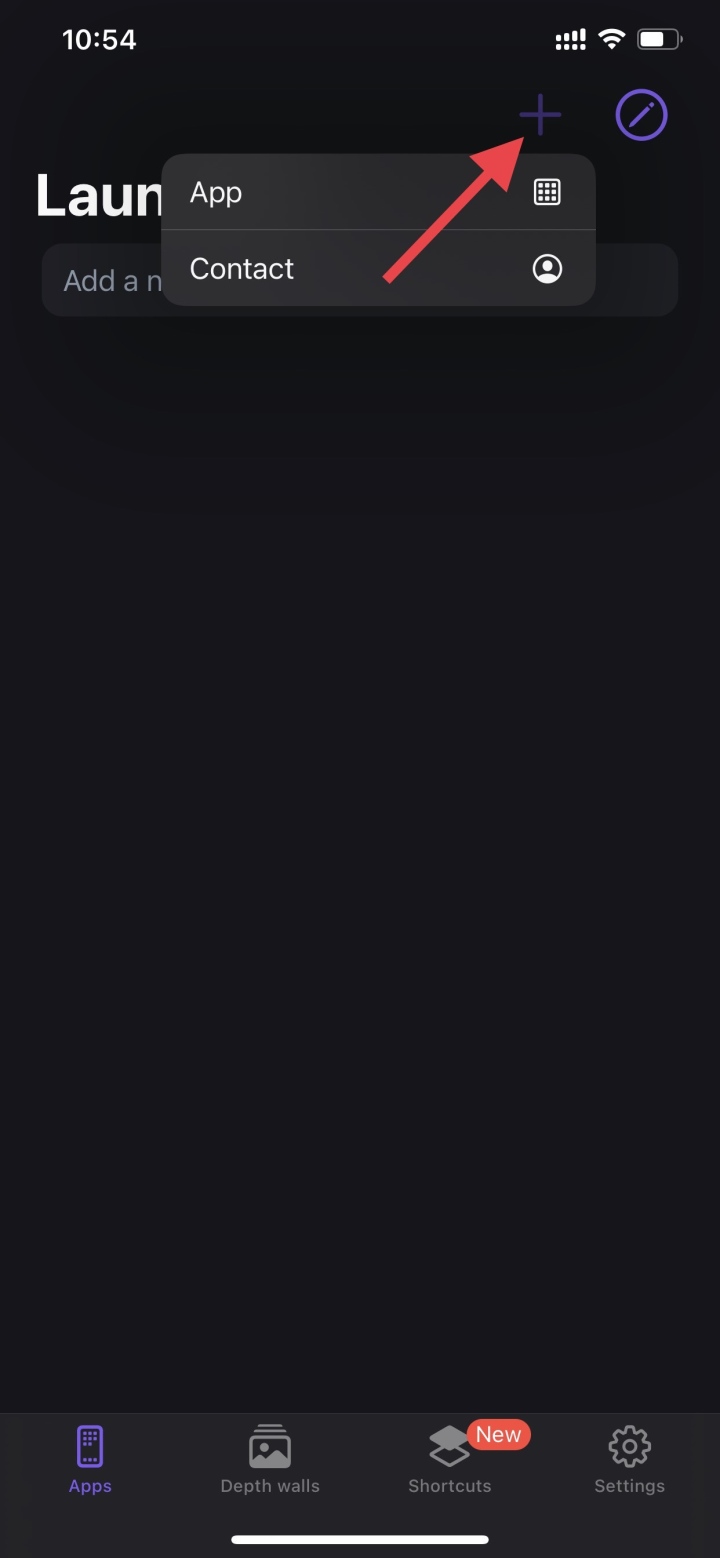
1. lépés: Telepítenie kell a Launchify alkalmazást az alábbi link segítségével > Ezután koppintson a plusz ikonra > Válassza az „ Alkalmazás” lehetőséget.
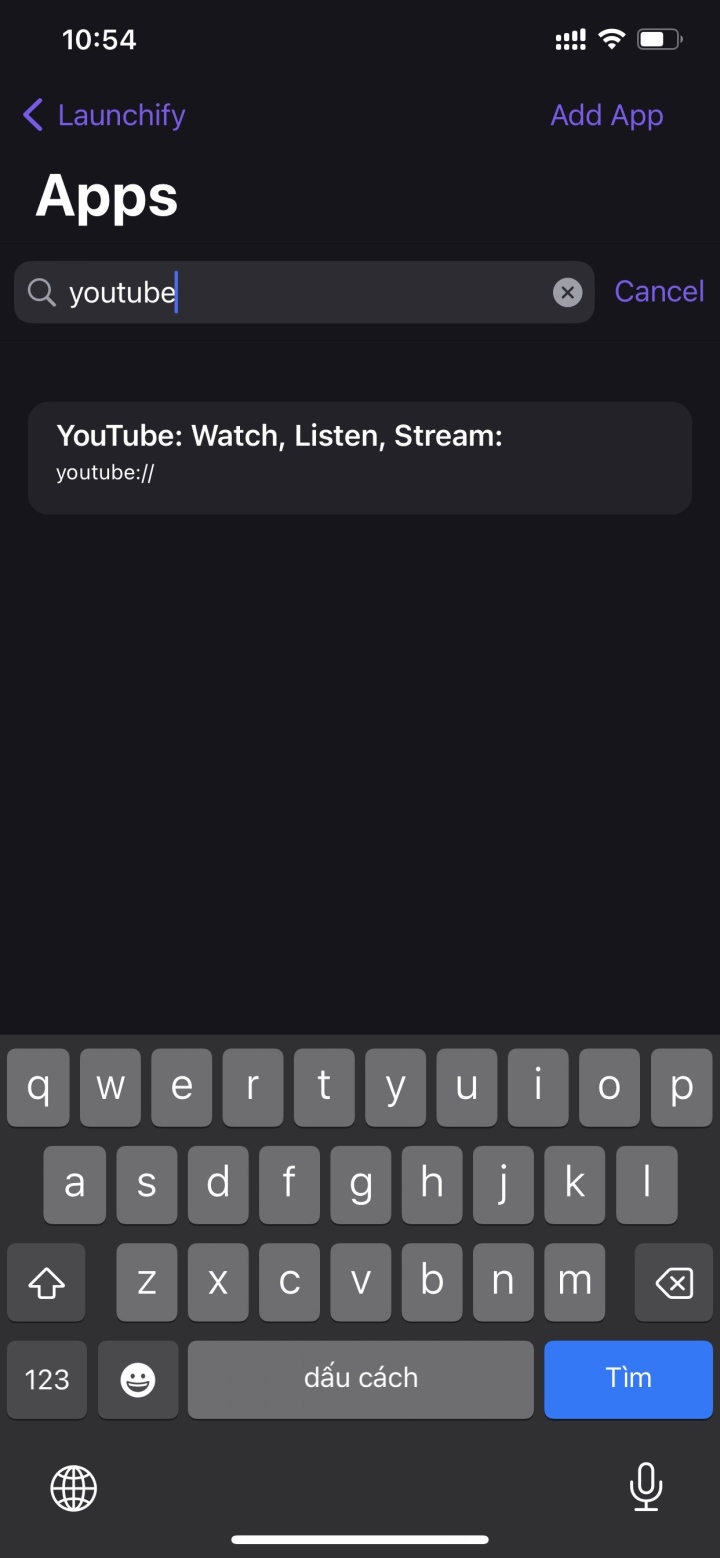
2. lépés: Ezután keresse meg annak az alkalmazásnak a nevét, amelyet gyorsan meg szeretne nyitni a zárolási képernyőn (én itt a YouTube alkalmazást választottam) > Válassza a TikTok lehetőséget.
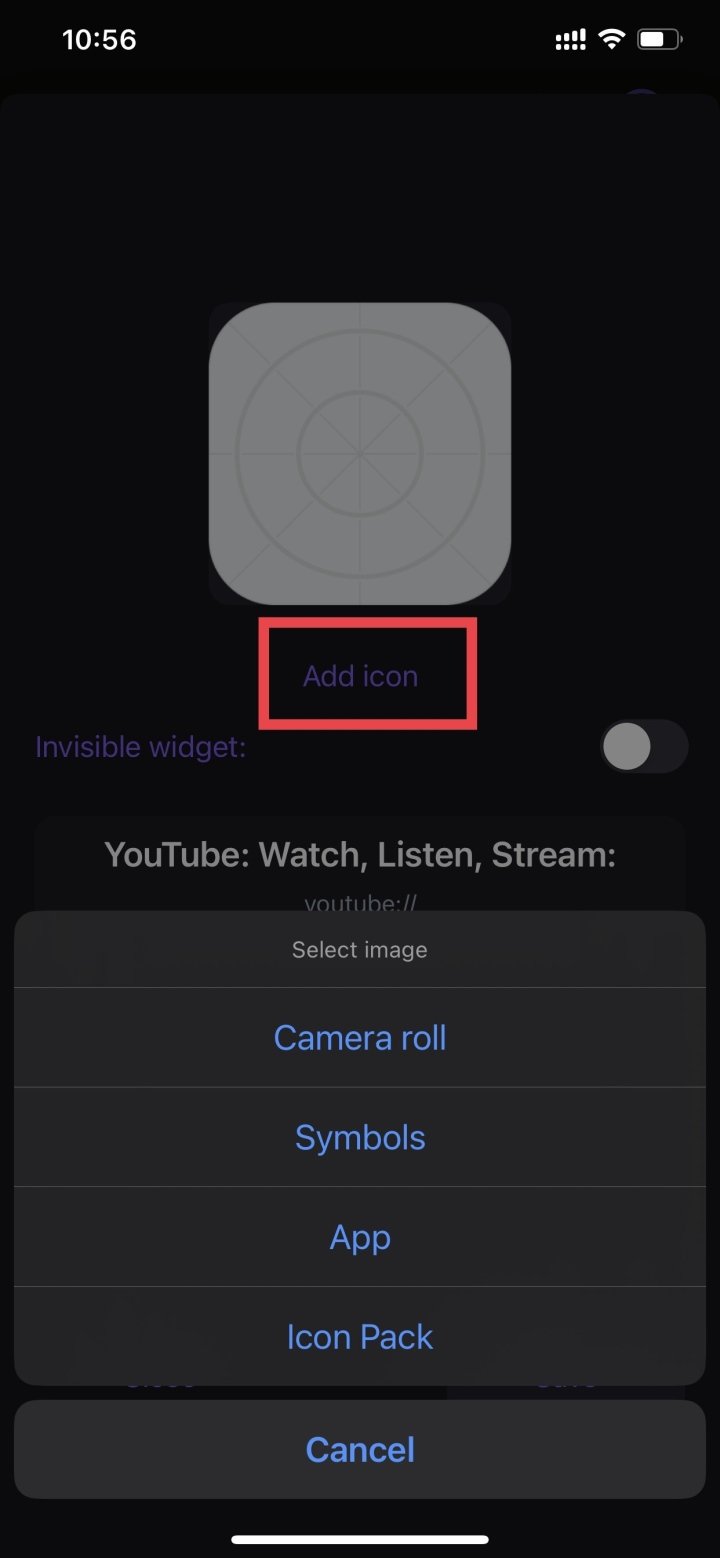
3. lépés: Az alkalmazás kiválasztása után kattintson az „Ikon hozzáadása” gombra a megfelelő ikon hozzáadásához. Ha elkészült, kattintson a „Mentés” gombra. Ismételje meg a fenti lépéseket, ha más alkalmazásokhoz is szeretne widgeteket létrehozni.
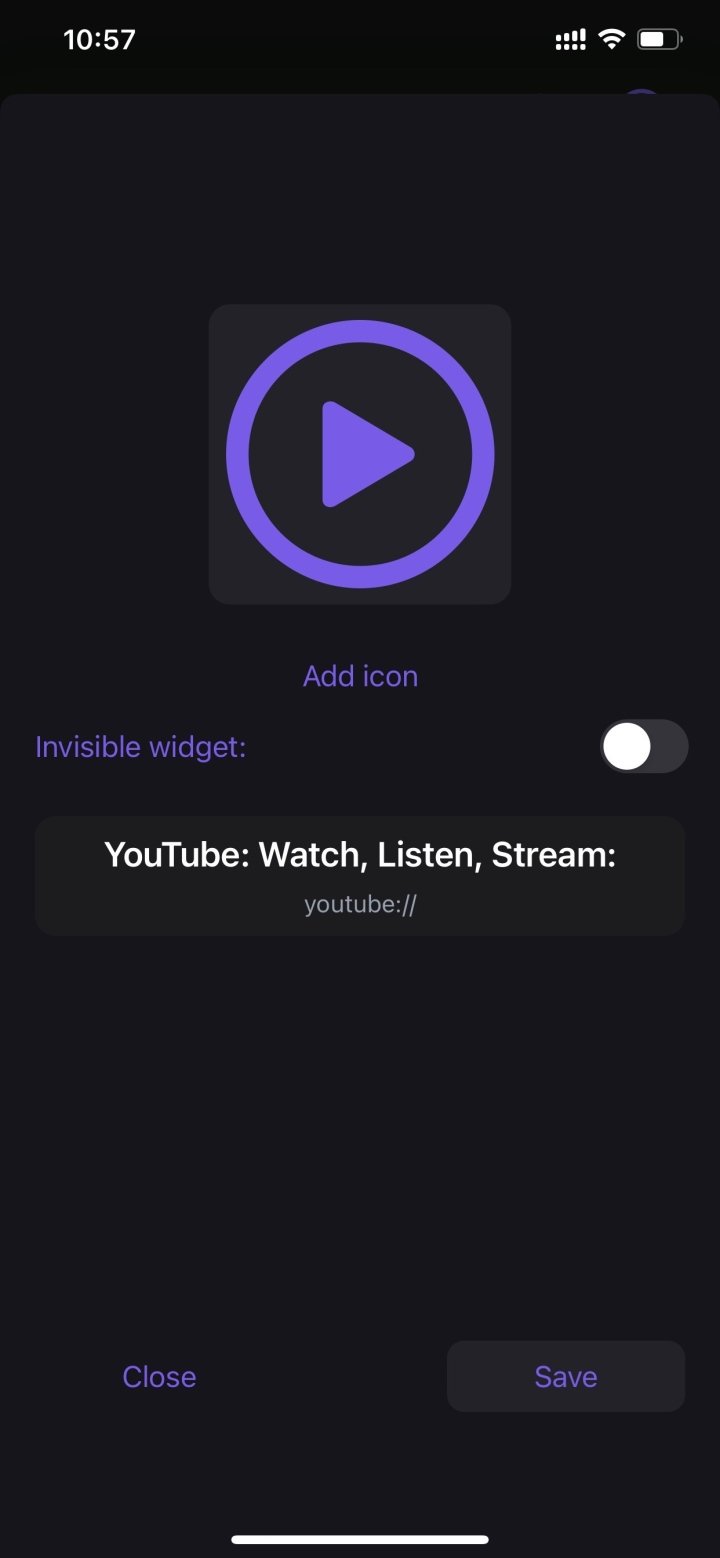
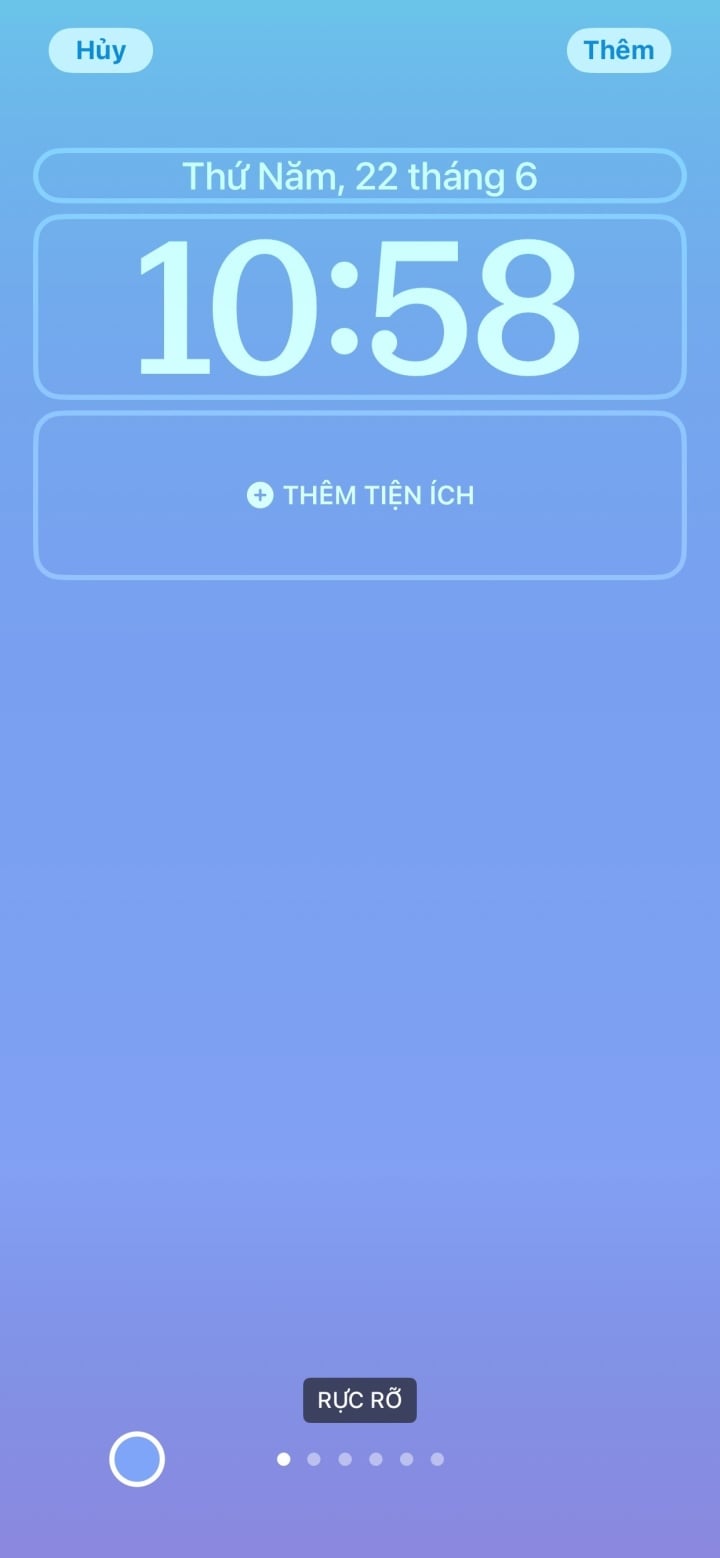
4. lépés: Ezután térjen vissza a zárolási képernyőre, tartsa lenyomva a képernyőt > Válassza a Testreszabás > Zárolási képernyő lehetőséget.
5. lépés: Válaszd a Widget hozzáadása lehetőséget > Ezután válaszd a Launchify Widgetek lehetőséget > Kattints a Launchify Widgetek lehetőségre, és válaszd a YouTube lehetőséget.
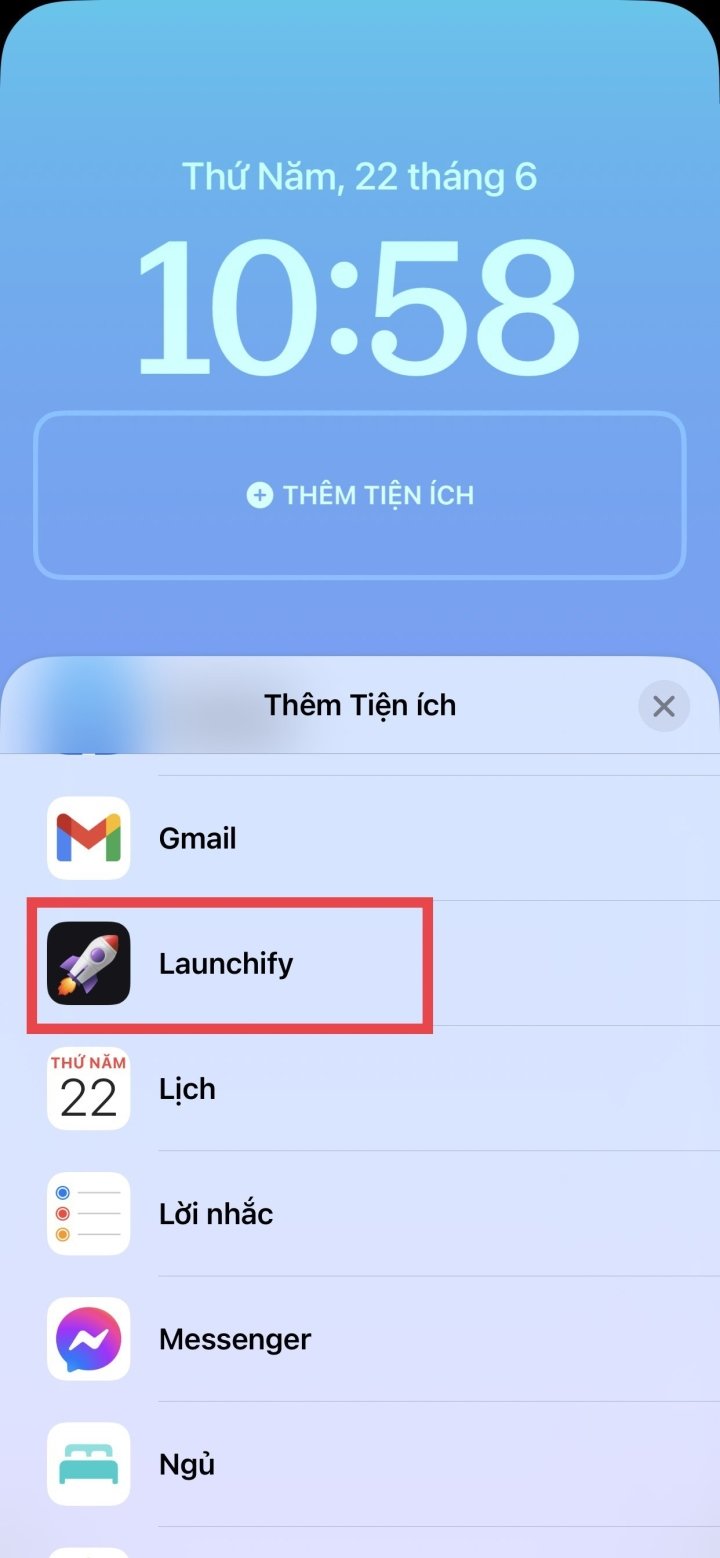
Végül, amikor bekapcsolja a készüléket, azonnal látni fogja a zárolási képernyőhöz hozzáadott alkalmazást; csak koppintson rá a megnyitásához.
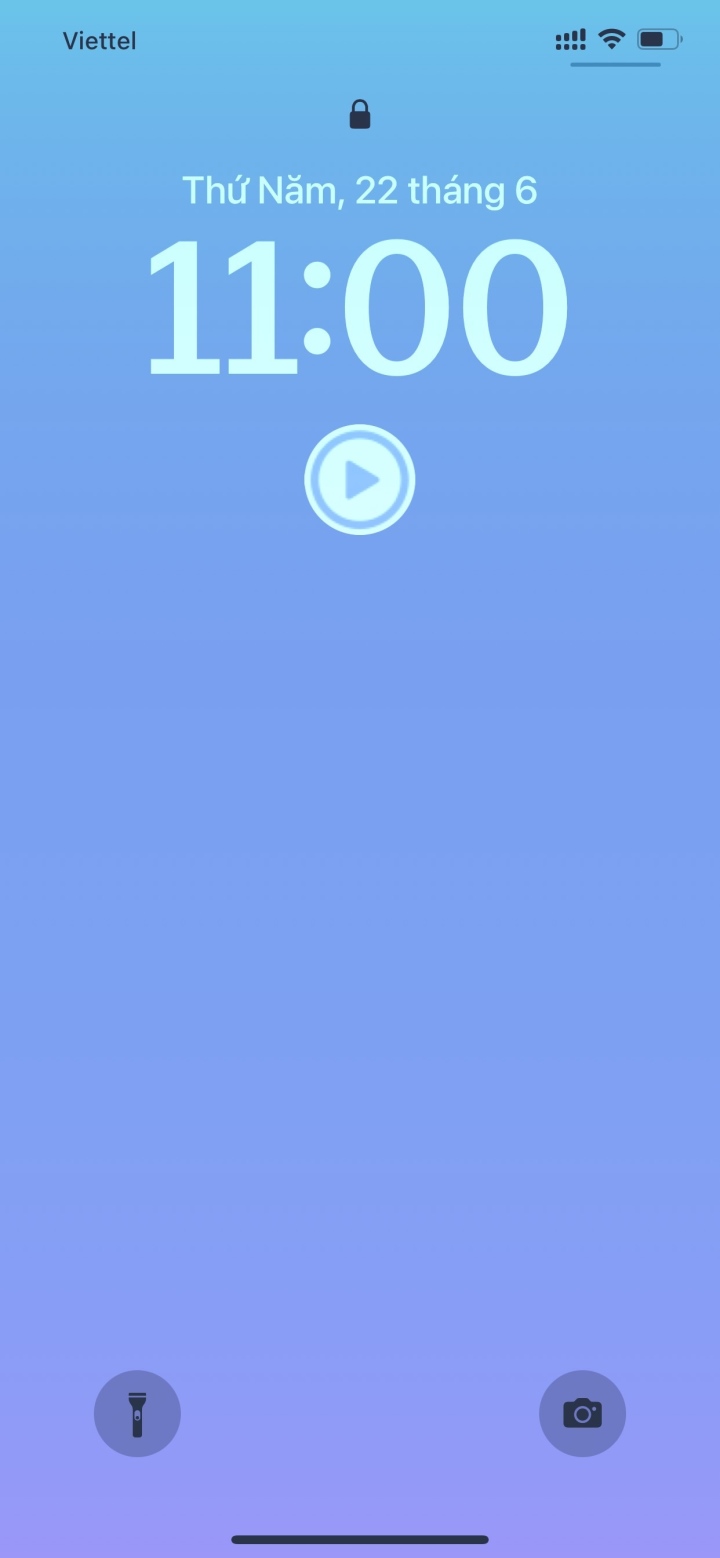
Megjegyzés: Az ingyenes verzióban a Launchify lehetővé teszi 2 widget létrehozását, amelyek 2 alkalmazásnak felelnek meg. Ha több widgetet kell létrehoznia több alkalmazáshoz, frissítenie kell a fizetős verzióra.
Nhat Thuy
Előnyös
Érzelem
Alkotó
Egyedülálló
[hirdetés_2]
Forrás

![[Fotó] Pham Minh Chinh miniszterelnök párbeszédet folytat japán vállalkozásokkal.](https://vphoto.vietnam.vn/thumb/1200x675/vietnam/resource/IMAGE/2026/03/21/1774097547316_ndo_br_dsc-0448-jpg.webp)




































































































Hozzászólás (0)