

Az iCloud nemcsak értékes fényképeid és fontos dokumentumaid tárolására szolgál, hanem eszközként is szolgál a legtöbb más Apple-szolgáltatás eléréséhez. Az iCloud biztonsága segít zökkenőmentesebben biztosítani az eszközök és az alkalmazások biztonságát.
Miért kell rendszeresen módosítani az iCloud jelszavát?
1. Személyes adatok védelme: A jelszó rendszeres megváltoztatása segít megerősíteni fiókja biztonságát és megakadályozni a jogosulatlan hozzáférést.
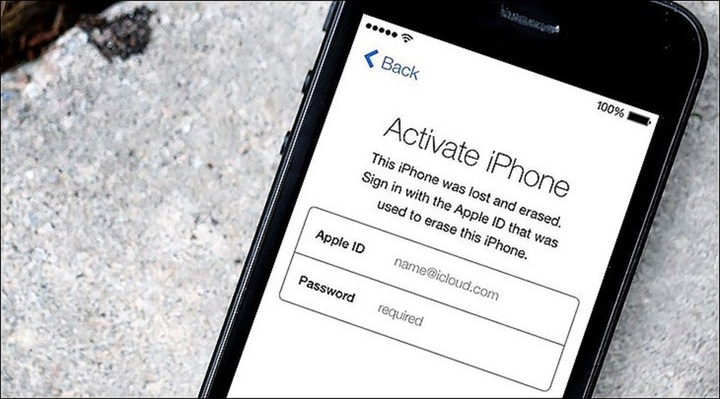
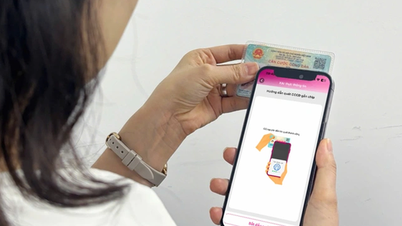
Az iCloud jelszó megváltoztatása nagyon egyszerű. (Személyes kép)
2. Kockázatmegelőzés: Ha gyanítja, hogy fiókját feltörték, azonnal változtassa meg jelszavát a biztonság érdekében.
3. Könnyű kezelés: Változtassa meg jelszavát egy könnyen megjegyezhető, de elég erős jelszavára, hogy megakadályozza a rosszindulatú programok általi kitalálást vagy feltörést.
Hogyan lehet egyszerűen megváltoztatni az iCloud jelszavát
Módosítsa iCloud-jelszavát közvetlenül iPhone-ján vagy iPadjén.
1. Beállítások elérése: Nyissa meg a Beállítások alkalmazást a készülékén, és koppintson a nevére a tetején az Apple ID eléréséhez.
2. Válassza a Jelszó és biztonság lehetőséget: Az Apple ID felületén koppintson a „Jelszó és biztonság” elemre.
3. Jelszó módosítása: Válassza a „Jelszó módosítása” lehetőséget, és kövesse a képernyőn megjelenő utasításokat. A jelszó módosításához meg kell adnia az eszköz PIN-kódját.
4. Írja be az új jelszavát: Írja be az új jelszavát. Győződjön meg róla, hogy a jelszó legalább 8 karaktert tartalmaz, beleértve egy nagybetűt, egy számot és egy speciális karaktert a fokozott biztonság érdekében.
Módosítsa az iCloud-jelszavát Mac számítógépén.
1. Rendszerbeállítások elérése: Nyissa meg az Apple menüt, és válassza a „Rendszerbeállítások” lehetőséget.
2. Apple ID kiválasztása: Koppintson az Apple ID elemre, majd válassza a „Jelszó és biztonság” lehetőséget az oldalsávon.
3. Jelszó módosítása: Kattintson a „Jelszó módosítása” gombra, és adja meg az új jelszavát az utasításoknak megfelelően.
Módosítsa iCloud jelszavát webböngészőn keresztül.
1. Nyissa meg az iCloud.com webhelyet: Nyissa meg a böngészőjét, és lépjen az iCloud.com webhelyre. Jelentkezzen be fiókjába.
2. Beállítások elérése: Kattintson a nevére vagy a fiók ikonjára a jobb felső sarokban, majd válassza a „Fiókbeállítások” lehetőséget.
3. Jelszó módosítása: A „Biztonság” részben válassza a „Jelszó módosítása” lehetőséget, és kövesse az utasításokat a jelszó frissítéséhez.
[hirdetés_2]
Forrás









































































































Hozzászólás (0)