

Mi az a virtuális "Home" gomb az iPhone-on?
A virtuális „Kezdőlap” gomb, más néven „Assistive Touch”, egy áttetsző, kör alakú ikon, amely megjelenhet az iPhone vagy iPad képernyőjén, és a régebbi Apple telefonmodelleken található fizikai „Kezdőlap” gomb helyettesítésére szolgál.
Ezzel a virtuális „Kezdőlap” gombbal gyorsan elérheted iPhone-od funkcióit anélkül, hogy minden egyes alkalmazást külön kellene megnyitnod vagy a fizikai gombokat használnod, és szükség esetén könnyedén visszatérhetsz a kezdőképernyőre.
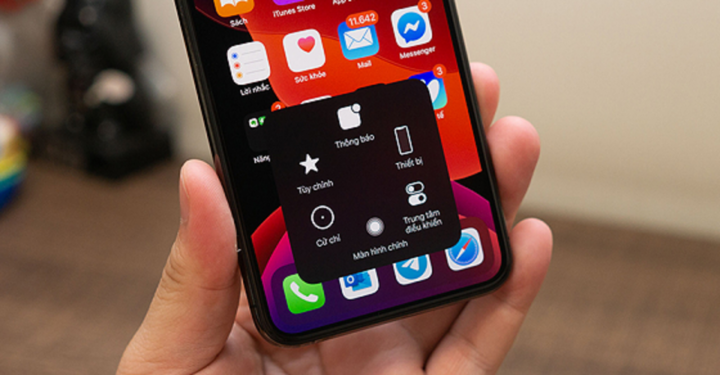
(Szemléltető kép)
Hogyan testreszabhatod a virtuális "Kezdőlap" gombot az iPhone-odon.
A virtuális „Kezdőlap” gomb engedélyezéséhez és beállításainak testreszabásához kövesse az alábbi utasításokat (iPhone 6S készülékekre vonatkozik; más telefonmodellek hasonlóak).
- Gyors útmutató: A következő sorrendben érheti el az elemeket.
Lépj a Beállítások > Kisegítő lehetőségek > Érintésvédelem > „Asszisztív érintőképernyő” menüpontra > Kapcsold be az „Asszisztív érintőképernyő” funkciót a kapcsoló jobbra csúsztatásával > Válaszd ki a Vezérlők testreszabása menüt > Nyomd meg a „-” jelet egy vezérlő törléséhez > Nyomd meg a + jelet egy vezérlő hozzáadásához > Nyomd meg a szaggatott négyzet + jelet egy funkció hozzáadásához > Válaszd ki a kívánt funkciókat > Nyomd meg a Kész gombot.
- Részletes utasítások
1. lépés: Lépjen a Beállítások > Akadálymentesítés lehetőségre.
2. lépés: Válassza az Érintés lehetőséget.
3. lépés: Válassza az Assistive Touch lehetőséget.
4. lépés: Engedélyezze az Assistive Touch funkciót a kapcsoló jobbra csúsztatásával a Kezdőlap gomb bekapcsolásához > válassza a Vezérlőmenü testreszabása lehetőséget.
5. lépés: Nyomja meg a mínuszjelet (-) egy vezérlőelem törléséhez > Nyomja meg a pluszjelet (+) egy vezérlőelem hozzáadásához > Nyomja meg a szaggatott négyzet alakú pluszjelet (+) egy egyéni funkció hozzáadásához.
6. lépés: Válassza ki a kívánt funkciókat > Nyomja meg a Kész gombot. Az újonnan hozzáadott funkciók most megjelennek a Vezérlő testreszabása menüben.
Az eredmények megtekintéséhez kattintson a virtuális Kezdőlap gombra.
Hogyan lehet megváltoztatni a képet és gesztusokat hozzáadni a virtuális "Kezdőlap" gombhoz.
– Több gesztust adtunk hozzá a virtuális Főgombhoz iPhone-on
iPhone-on az Egyéni gesztusok rész lehetővé teszi a felhasználók számára, hogy új gesztusfunkciókat adjanak hozzá, például a húzást és a koppintást a saját, egyedi módjukon. A módosítások elvégzéséhez kövesse az alábbi lépéseket:
1. lépés: Válassza az „Új gesztus létrehozása” lehetőséget.
2. lépés: Új mozdulatok létrehozásához végezzen húzást és koppintást a képernyőn. A képernyőn ismételt húzásokkal vagy koppintásokkal különféle mozdulatokat hozhat létre. A mozdulatbeállítások befejezéséhez válassza a Leállítás lehetőséget, majd mentse el, és adjon megfelelő nevet a mozdulatnak.
Az új gesztus ezután hozzáadódik az Assistive Touch menü tetején található Testreszabás részhez. Az újonnan létrehozott gesztusok hozzárendelhetők az Assistive Touch menüsor bármely eleméhez, lehetővé téve a felhasználók számára az eszköz személyre szabását.
- A Kezdőlap gomb ikonjának módosítása
Bár számos gyakorlati előnnyel jár, a virtuális Home gomb állandó jelenléte az iPhone képernyőjén sokak számára zavaró, különösen játék vagy filmnézés közben. Ezt a korlátozást megértve az Apple hozzáadott egy funkciót, amely lehetővé teszi a felhasználók számára a virtuális Home gomb megjelenésének testreszabását, elmosódottá vagy átlátszóvá teheti azt, hogy ne takarja el a kilátást.
A virtuális Kezdőlap gomb képének iPhone/iPad készüléken történő módosításához az eszközön iOS 11.0 vagy újabb rendszert kell futtatni, és ez csak az iPhone 5 és újabb készülékekre vonatkozik.
A virtuális Kezdőlap gomb megjelenésének módosításához az eszköz Assistive Touch beállításaiban válassza az „Üresjárati átlátszóság” lehetőséget, majd az alsó csúszka húzásával állítsa be az átlátszó virtuális Kezdőlap gomb átlátszóságát iPhone vagy iPad készülékén. Ez a beállítás lehetővé teszi a felhasználók számára, hogy ne kapcsolják ki a fizikai Kezdőlap gombot; az egyszerűen átlátszóvá válik, ha nincs használatban.
Mint (Összeállítás)
[hirdetés_2]
Forrás

![[Kép] A kellemes időjárás segít a diákoknak magabiztosan felkészülni a 10. osztályos felvételi vizsgára.](https://vphoto.vietnam.vn/thumb/1200x675/vietnam/resource/IMAGE/2026/05/29/1780034401612_ngay-1-thi-lop-10-minh-duy-8-5009-jpg.webp)


![[Fotó] Ba Lang An világítótorony - a "tenger szeme" Quang Ngai tartomány "sziklamúzeumában".](https://vphoto.vietnam.vn/thumb/1200x675/vietnam/resource/IMAGE/2026/05/29/1780038698840_anh-man-hinh-2026-05-29-luc-14-10-42.png)





































































































Hozzászólás (0)