

A Bleeping Computer szerint a Windows Insider csatorna jogosult tagjai a Copilot tesztelését a Beállítások > Frissítés és biztonság > Windows Update menüpontban kezdhetik meg, engedélyezve az újonnan hozzáadott „A legújabb frissítések beszerzése, amint elérhetővé válnak” opciót, és a Windows 10 22H2 Build 19045.3757 (KB5032278) telepítése után ellenőrizhetik a frissítéseket.
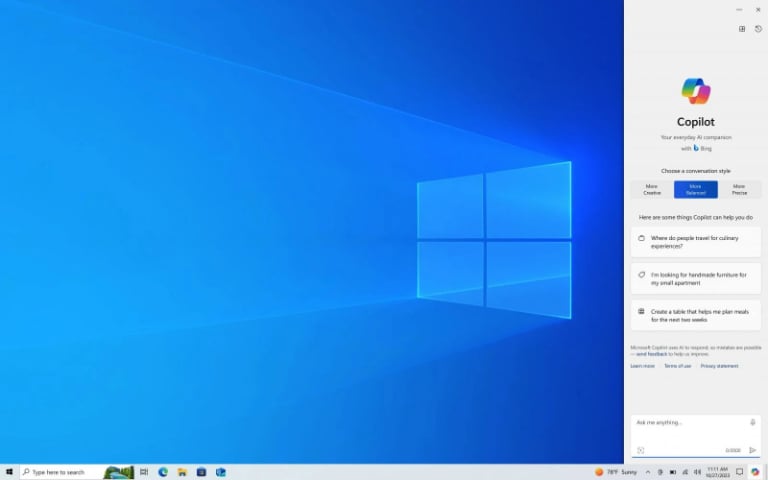
A Copilot Windows 10 rendszeren működik
A Windows Insider tagjai arról számoltak be, hogy engedélyezték a funkciót, és látták a Copilotot az operációs rendszerükben. A funkció bevezetése szakaszosan történik. A Microsoft a bevezetés következő szakaszában fogja hozzáadni a Copilotot a Windows 10 Enterprise vagy Education 22H2 verzióját futtató eszközökhöz, valamint a Windows 10 Professional eszközökhöz.
Az informatikai rendszergazdák a Microsoft támogatási oldalán található utasításokat követve készülhetnek fel a Copilot integrációjára a Windows 10 rendszeren.
Miután a Copilot bekerült a Windows 10-be, a felhasználók a Windows tálca alján található új Copilot ikonra kattintva indíthatták el a mesterséges intelligenciával működő asszisztenst. Ez megnyitott egy, a képernyőhöz rögzített csevegőablakot, ahol lekérdezéseket lehetett beírni. A Windows 11-hez hasonlóan a Windows 10-ben található Copilot is lehetővé teszi a hangalapú interakciót a csevegőablakban található mikrofon ikonon keresztül.
A Windows 11 felületével ellentétben azonban a Copilot nem minden funkciója érhető el Windows 10-es eszközökön. Például olyan funkciók, mint az alkalmazások megnyitása vagy a testreszabási beállítások, nem lesznek elérhetők.
A Copilot Windows 10-es előzetes kiadása jelenleg csak bizonyos globális piacokon érhető el, beleértve Észak-Amerikát, Ázsia egyes részeit és Dél-Amerikát, mielőtt fokozatosan bevezetnék más piacokra.
A Windows Copilot először szeptemberben jelent meg, kezdetben Windows 11 22H2 rendszeren volt elérhető, mostantól pedig alapértelmezés szerint engedélyezve van a Windows 11 23H2 rendszerű eszközökön.
[hirdetés_2]
Forráslink

![[Fotó] Lam főtitkár részt vesz a 16. Nemzetgyűlés képviselőválasztásának munkáját összefoglaló konferencián](https://vphoto.vietnam.vn/thumb/1200x675/vietnam/resource/IMAGE/2026/03/31/1774952471746_ndo_br_bnd-2315-6970-jpg.webp)
![[Fotó] Da Nang: Vietnam legnagyobb „vitorlájának” belsejének felfedezése.](https://vphoto.vietnam.vn/thumb/1200x675/vietnam/resource/IMAGE/2026/03/31/1774964764698_ndo_br_anhcau1-jpg.webp)
![[Kép] Városi területek létrehozása a Dong Nai folyó mentén](https://vphoto.vietnam.vn/thumb/1200x675/vietnam/resource/IMAGE/2026/03/31/1774936857389_ndo_br_z7673258220978-0364bf985edfd080118668ad3c015934-resize-5023-jpg.webp)
































































Hozzászólás (0)