A GizChina szerint a Firefox egykor vezető webböngésző volt, és uralta az internetet . A Google Chrome megjelenése azonban teljesen beárnyékolta a Firefoxot. A Chrome mára elsöprő felhasználói bázissal rendelkezik, a Chrome és a Chromium alapú böngészők a piac akár 75%-át is uralják. Ennek ellenére a Firefox rendíthetetlenül megőrizte dominanciáját, és a legjobb alternatívává vált azok számára, akik aggódnak az adatvédelem miatt, és el akarnak menekülni a Google befolyása elől.
Miért érdemes a Firefoxot választani a Chrome helyett?
A Google-tól való függetlenség mellett a Firefox erős a felhasználói adatok védelmében is. A Firefox mögött álló szervezet, a Mozilla mindig is a követésblokkolásra, a titkosításra és a fejlett biztonsági eszközökre összpontosított. A Google a közelmúltban aggodalmát fejezte ki a Chrome Extensions API Manifest V3 változásaival kapcsolatban is, amelyek korlátozhatják a követésblokkolás képességeit és a felhasználói védelmet.

A Firefox megbízható az adatvédelmi előnyei miatt.
Ha biztonságos böngészőt keres, amely tiszteletben tartja az Ön adatait, a Firefox nagyszerű választás. Íme néhány módszer a böngésző biztonságának fokozására bővítmények és beépített beállítások használatával.
Többfiókos konténerek
A Multi-Account Containers a Firefox egyik figyelemre méltó kiegészítője. Ez az eszköz segít a felhasználóknak javítani az adatvédelmet és a rugalmasságot a weben azáltal, hogy elkülöníti a különböző lapokat ugyanazon az ablakon belül, amit konténernek nevezünk.
Minden konténer különálló böngészőként működik, teljesen elszigetelten a sütik, a helyi tárhely és a munkamenet-adatok tekintetében. Ez jelentős adatvédelmi előnyöket kínál, potenciálisan teljesen korlátozza a sütiken keresztüli követést, és távol tartja a problémás webhelyeket.
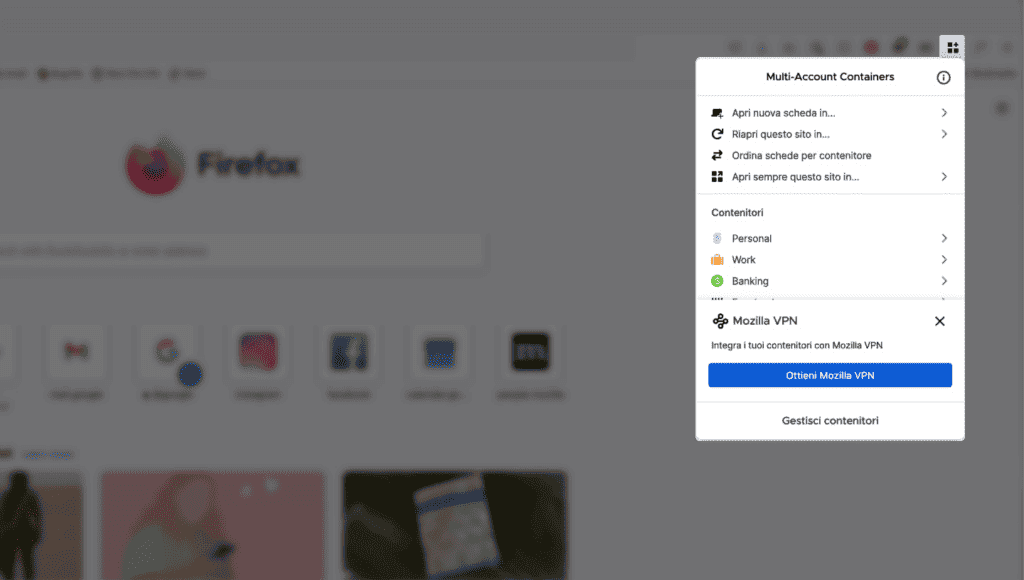
A Firefox böngésző Többfiókos Konténerek bővítménye
A Többfiókos Konténerek azonban nem csak privát böngészésre szolgálnak. A felhasználók a következőkre is kihasználhatják ezt a funkciót:
- Jelentkezz be több fiókba ugyanazon a webhelyen. Használj például külön konténereket a személyes és a munkahelyi Facebook-fiókodhoz.
- Válaszd szét az online „identitásaidat”: Tartsd elkülönítve a vásárlást, a szórakozást és a munkatevékenységeket, különálló tárolókban.
- Javítsa a fülek rendszerezését és kezelését: Könnyen kategorizálhatja a füleket cél szerint egy intuitív színkódolt rendszerrel.
A Multi-Account Containers bővítményeinek felfedezéséhez telepítheti a bővítményt közvetlenül a Mozilla kiegészítők áruházából. Ennek a funkciónak az erőssége az átláthatóságában rejlik. A Multi-Account Containers forráskódja nyílt a GitHubon, így a szakértők könnyen ellenőrizhetik a változtatásokat és ellenőrizhetik a kód biztonságát.
uBlock Origin



Az uBlock Origin nem csupán egy átlagos hirdetésblokkoló, hanem egy hatékony adatvédelmi pajzs is, amely megérdemli a helyét a Firefox alapvető kiegészítőinek listájának élén.
Manapság a webes alkalmazások nagyrészt JavaScripten alapulnak, így az uBlock Origin rendkívül fontos. Mivel a szkriptek közvetlenül a böngészőben futnak, kulcsszerepet játszanak a modern webes alkalmazások fejlesztésében. Ugyanez a hatás azonban a JavaScriptet számos rosszindulatú szereplő kedvelt célpontjává is teszi, a kriptovaluta-bányászattól a felhasználói adatok ellopásáig.
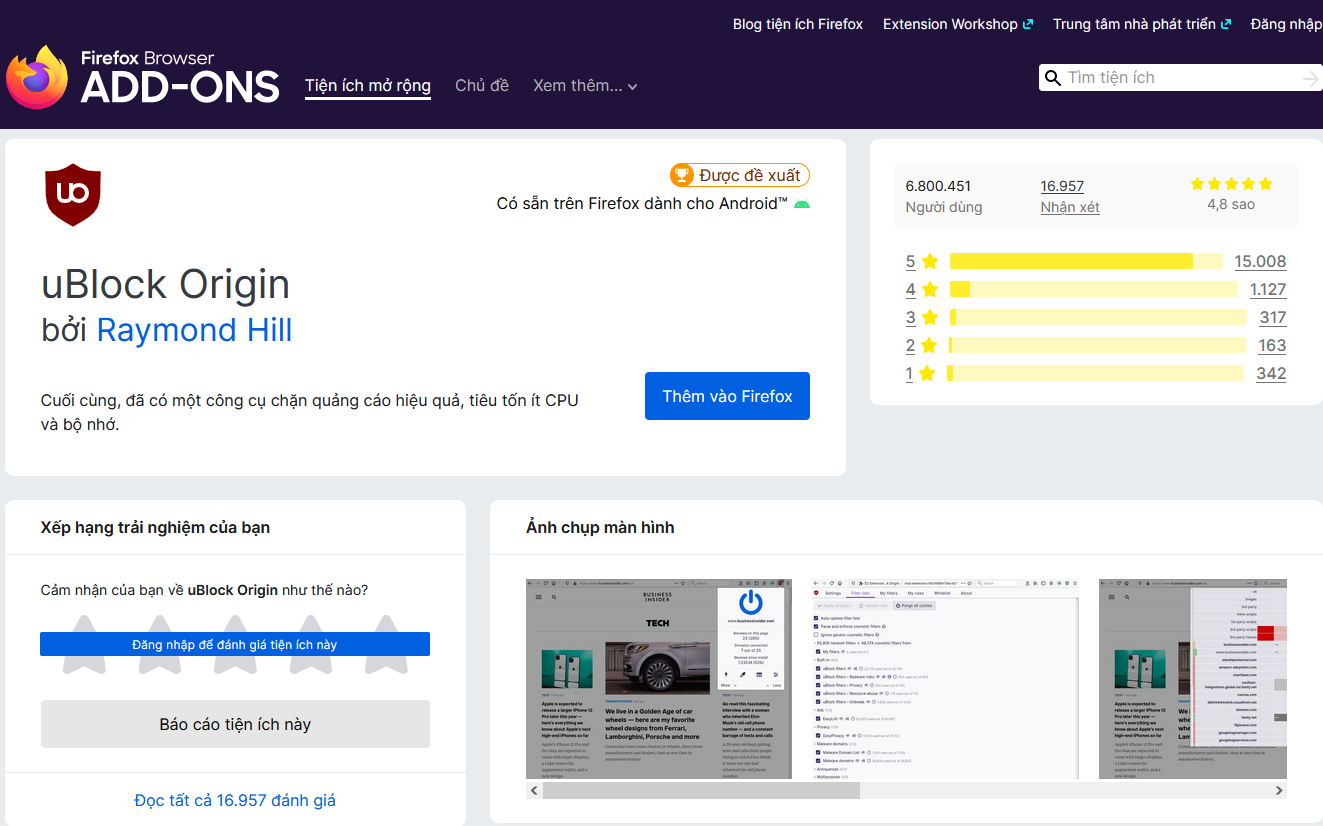
Az uBlock Origin több, mint egy egyszerű hirdetésblokkoló.
Az uBlock Origin nagyszámú szabály és szűrő fenntartásával működik, biztosítva a rugalmas hirdetés- és követésblokkolási lehetőségeket. Emellett egy nagymértékben testreszabható kiegészítő is. Létrehozhatsz saját tartalomszabályokat és szűrőlistákat, vagy kivételeket állíthatsz be a megbízható webhelyekhez.
Professzionális felhasználók számára az uBlock Origin egy fejlett módot is kínál, összetettebb testreszabási lehetőségekkel.
Az uBlock Origin könnyen megtalálható a Mozilla kiegészítők áruházában. Ezenkívül az uBlock Origin közösség a subredditen egy gazdag forrás, rengeteg hasznos információval és oktatóanyaggal.
HTTPS mindenhol
A biztonságos böngészés nem csak a hatékony kiegészítőkről szól; maga a böngésző is kulcsszerepet játszik a személyes adatok védelmében. A Firefox két értékes funkciót kínál a biztonság fokozására: a csak HTTPS-módot és a DNS-HTTPS feletti módot.
Csak HTTPS mód
A HTTPS protokoll kulcsfontosságú szerepet játszik a webböngészés lehető legbiztonságosabbá tételében. Titkosítja a felhasználó és a weboldal között kicserélt összes adatot, megakadályozva, hogy a rosszindulatú szereplők bizalmas információkat, például jelszavakat vagy pénzügyi információkat lopjanak el.
A Firefoxban a Csak HTTPS mód engedélyezéséhez lépjen a Beállítások > Adatvédelem és biztonság > Csak HTTPS mód menüpontra, és válassza a „Csak HTTPS mód engedélyezése minden ablakban” lehetőséget. Ez a mód minden webhelyet HTTPS használatára kényszerít, így maximális biztonságot nyújt a böngészés során.
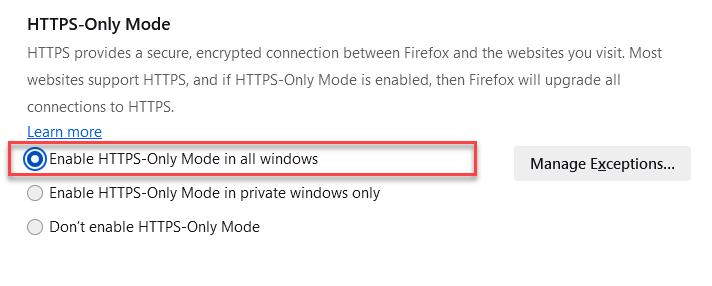
Engedélyezze a csak HTTPS módot a Firefoxban.



DNS HTTPS-en keresztül
A Domain Name System (DNS) egy internetes címtárként működik, így a weboldalak név szerinti elérését egyszerűvé teszi az IP-címek megjegyzése helyett. A hagyományos DNS-rendszerek azonban nem titkosítottak, így a lekérdezési adatok könnyen ellophatók.
A Firefox beépített DNS-over-HTTPS (DoH) titkosítással rendelkezik, amely titkosítja a DNS-lekérdezéseket, megakadályozva, hogy a rosszindulatú szereplők nyomon kövessék a felhasználók böngészési tevékenységét. Bár a DoH automatikusan engedélyezve van, a biztonsági szint továbbra is testreszabható az egyéni igényeknek megfelelően.
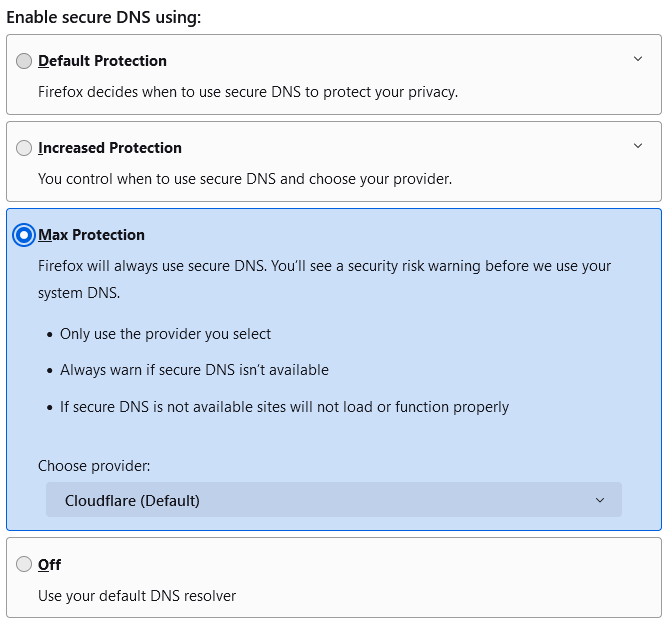
Testreszabhatja a DoH biztonsági szintjét a Firefoxban.
A DoH (DoH – Biztonsági okokból) beállításainak módosításához lépjen a Beállítások > Adatvédelem és biztonság menüpontra, görgessen le, és keresse meg a „DNS-biztonság” lehetőséget. Itt kiválaszthatja a szigorúság szintjét, az automatikus DoH használatától a kívánt DNS-feloldó használatáig.
[hirdetés_2]
Forráslink
![[Kép] Országos konferencia, amely összefoglalja a politikai rendszer átfogó szervezeti modelljének, a háromszintű kormányzati modellnek egy éves működését.](https://vphoto.vietnam.vn/thumb/1200x675/vietnam/resource/IMAGE/2026/07/01/1782882811691_ndo_br_1-jpg.webp)





















![[Videó] Időjárás-előrejelzés ma estére és holnapra, 2026. július 2-ára: A trópusi depresszió valószínűleg viharrá erősödik; sok helyen továbbra is zivatarok várhatók.](https://vphoto.vietnam.vn/thumb/402x226/vietnam/resource/IMAGE/2026/07/01/1782911026600_thumb-dem-png.webp)