

Membagi layar komputer Anda akan membantu Anda bekerja dan mengakses informasi antar jendela dengan lebih mudah. Simak cara mudah membagi layar komputer Anda di artikel berikut.
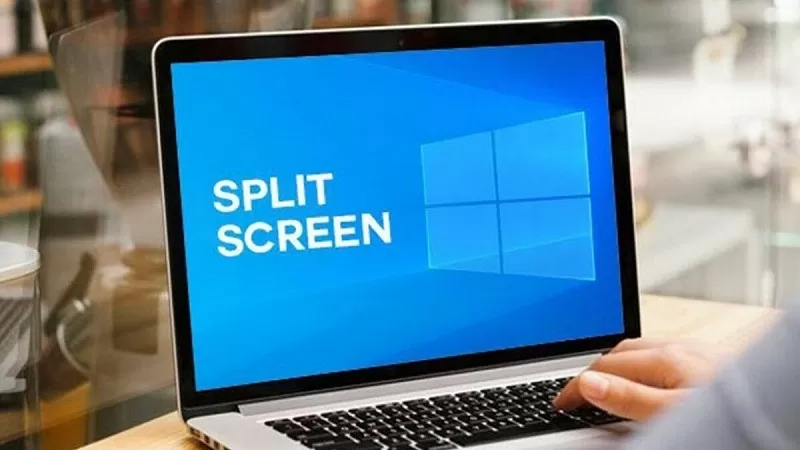 |
Cara membagi layar dengan cepat di komputer Windows.
Untuk mengaktifkan mode layar terpisah pada komputer Windows, Anda harus mengaktifkan Multitasking. Berikut caranya:
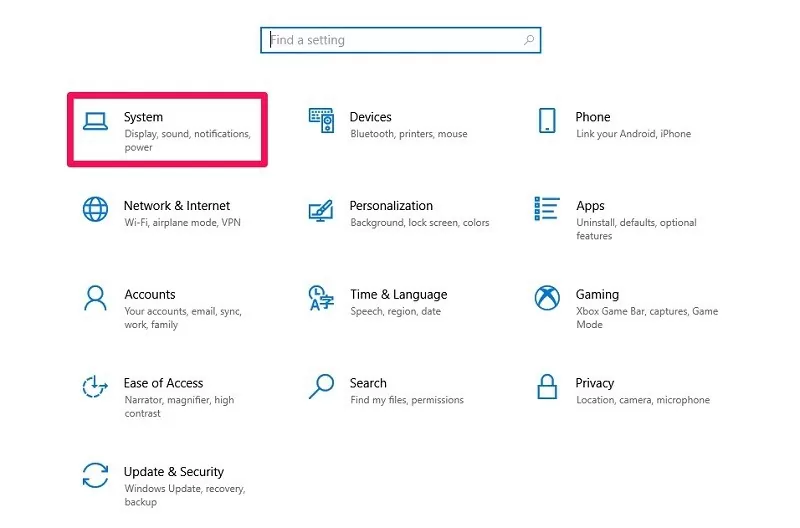
Langkah 1: Pertama, tekan kombinasi tombol Windows + I untuk mengakses Pengaturan, lalu pilih Sistem.
 |
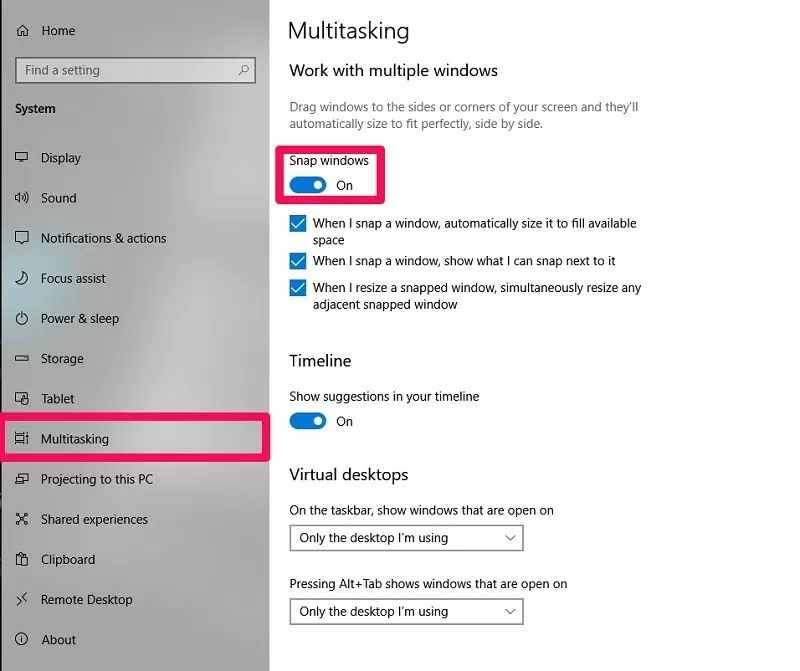
Langkah 2: Pilih Multitasking di bawah Bekerja dengan beberapa jendela. Kemudian, aktifkan Jepret jendela. Fitur layar terpisah sekarang diaktifkan. Anda sekarang dapat dengan mudah membagi layar komputer Anda menggunakan mouse, Taskbar, atau pintasan keyboard.
 |
Cara termudah untuk membagi layar di MacBook.
Mengetahui cara membagi layar Macbook Anda akan membantu meningkatkan produktivitas. Simak petunjuk di bawah ini.
Langkah 1: Pertama, siapkan jendela aplikasi sebelum melanjutkan ke mode layar terpisah.
 |
Langkah 2: Selanjutnya, klik tombol hijau yang terletak di pojok kiri atas jendela seperti yang ditunjukkan pada gambar. Anda memiliki dua pilihan: menyesuaikan jendela ke kiri atau kanan layar. Sekarang, cukup sesuaikan posisi jendela sesuai keinginan Anda untuk pekerjaan yang lebih efisien.
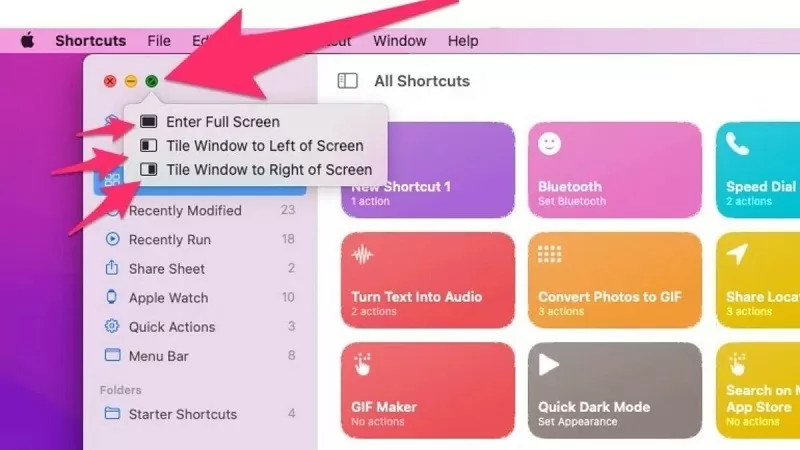 |
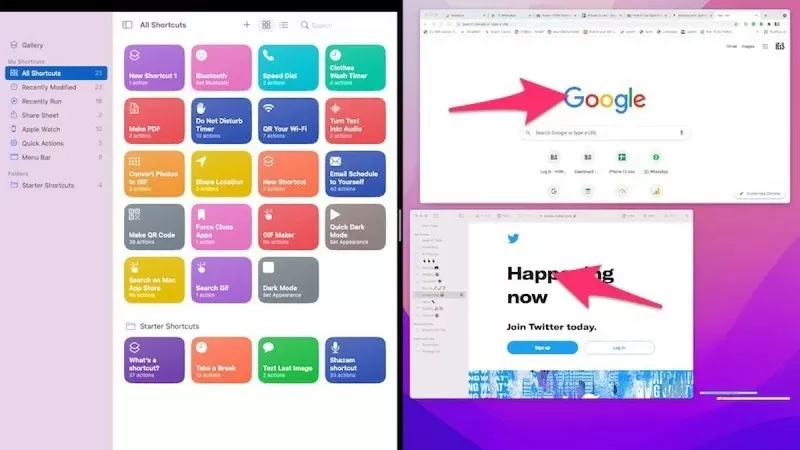
Langkah 3: Seketika, layar Macbook Anda akan terbagi menjadi dua, dengan masing-masing sisi berisi sebuah aplikasi. Anda juga dapat menyesuaikan ukuran setiap bagian dengan menyeret bilah pemisah di tengah layar.
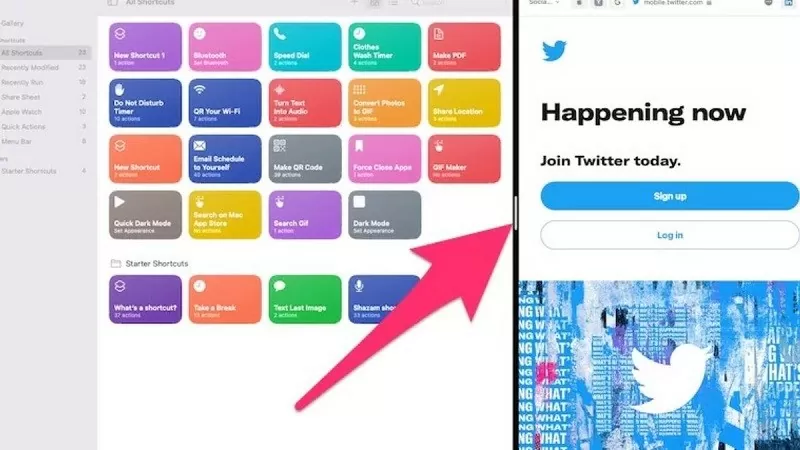 |
Di atas adalah panduan tentang cara membagi layar komputer Anda menjadi dua dengan cara yang sangat sederhana. Kami harap Anda berhasil.
Sumber
![[Foto] Sekretaris Jenderal dan Presiden To Lam bertemu dengan delegasi Majelis Nasional dari kelompok etnis minoritas.](https://vphoto.vietnam.vn/thumb/1200x675/vietnam/resource/IMAGE/2026/04/20/1776696701056_a1-bnd-8331-3342-jpg.webp)

![[Gambar] Majelis Nasional membahas pelaksanaan rencana pembangunan sosial-ekonomi.](https://vphoto.vietnam.vn/thumb/1200x675/vietnam/resource/IMAGE/2026/04/20/1776696707422_ndo_br_img-20260420-185419-jpg.webp)
















































































Komentar (0)