

 |
| Cara mencegah layar komputer mati saat tidak digunakan (petunjuk terperinci). |
Jika Anda ingin layar komputer selalu menyala saat bekerja, buka Pengaturan > Sistem > Daya & baterai dan atur pengaturan Layar ke Jangan Pernah. Ini membantu mencegah gangguan selama presentasi, rapat online, atau proses kerja. Namun, Anda harus membatasi penggunaan yang terlalu lama karena dapat menguras baterai dan memengaruhi masa pakai layar. Di bawah ini adalah petunjuk terperinci dan catatan penting untuk mengatur ini di Windows.
Cara cepat agar layar komputer tetap menyala saat tidak digunakan.
Jika Anda ingin mencegah layar komputer mati secara otomatis saat bekerja atau mempresentasikan konten, Anda dapat menyesuaikan pengaturan sistem di Windows. Ini membantu perangkat mempertahankan tampilan yang terus menyala, meminimalkan gangguan selama belajar, bekerja, atau presentasi. Berikut langkah-langkah sederhananya:
Langkah 1: Tekan kombinasi tombol Windows + I untuk membuka Pengaturan , lalu pilih Sistem .
 |
| Tekan kombinasi tombol Windows + I untuk membuka Pengaturan. |
Langkah 2: Pada antarmuka Sistem, pilih Daya & baterai untuk mengakses bagian manajemen daya.
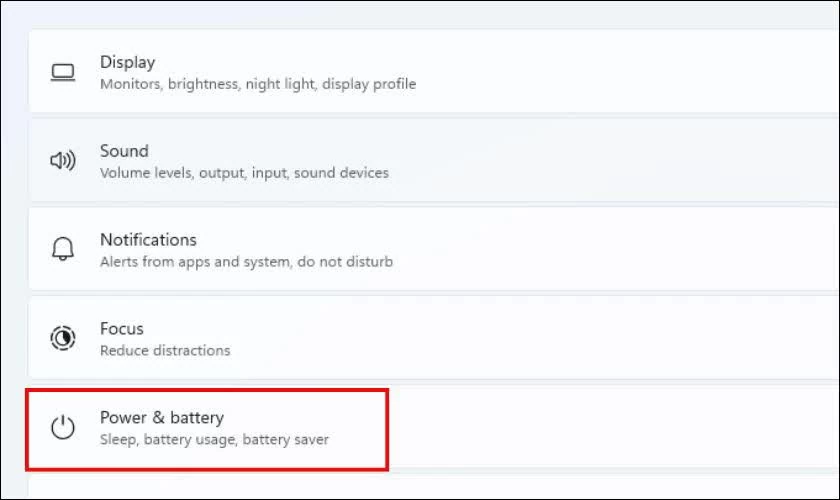 |
| Pilih Daya & baterai untuk mengakses bagian manajemen daya. |
Langkah 3: Temukan bagian Layar & tidur , lalu sesuaikan semua opsi terkait ke Jangan pernah agar layar tidak mati secara otomatis.
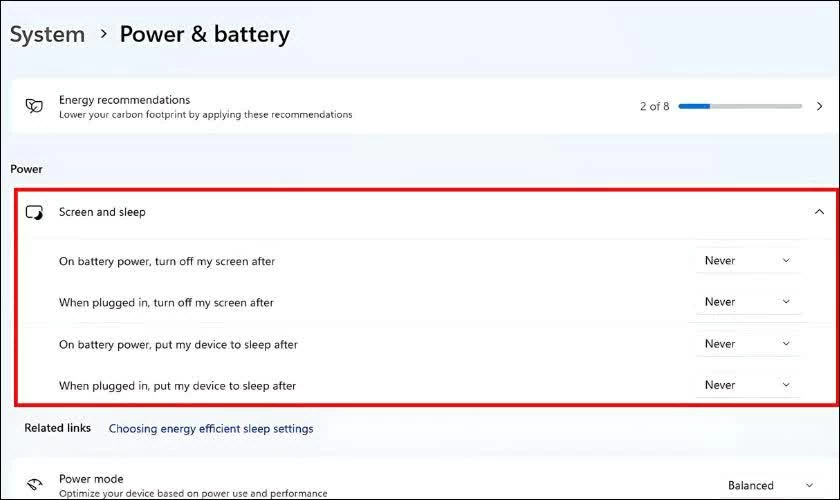 |
| Atur semua opsi yang relevan ke Jangan Pernah. |
Setelah pengaturan selesai, Anda dapat memeriksa ulang dengan membiarkan perangkat dalam keadaan idle selama beberapa menit untuk memastikan layar masih berfungsi dengan benar sesuai dengan pengaturan.
Dengan demikian, hanya dengan beberapa langkah sederhana di pengaturan, Anda dapat menjaga kecerahan layar komputer sesuai kebutuhan. Namun, Anda sebaiknya mempertimbangkan untuk menyesuaikannya dengan tepat saat tidak diperlukan untuk menghemat energi dan melindungi masa pakai perangkat dengan lebih baik selama penggunaan jangka panjang.
Sumber: https://baoquocte.vn/giu-man-hinh-may-tinh-khong-tat-khi-khong-dung-395789.html


![[Gambar] Kehidupan perkotaan Hanoi di bawah tantangan lingkungan yang "sangat panas"](https://vphoto.vietnam.vn/thumb/1200x675/vietnam/resource/IMAGE/2026/05/25/1779706979265_nang-nong-t5-2026-minh-duy-7-4636-jpg.webp)












































































Komentar (0)