

Mematikan dan menghidupkan kembali iPhone Anda membantu menyegarkan sistem, membebaskan RAM, dan memperbaiki bug perangkat lunak kecil. Berikut adalah cara tercepat untuk mematikan iPhone Anda, khususnya berlaku untuk iOS 18.
Mematikan iPhone Anda (mematikan sepenuhnya, bukan hanya mengunci layar) dapat diperlukan atau bermanfaat dalam banyak situasi: saat mengatasi masalah teknis, saat memaksimalkan masa pakai baterai, saat membawanya untuk diperbaiki, saat berada di area yang sensitif terhadap keamanan, saat menghadapi masalah keamanan atau serangan siber, saat tidak digunakan dalam waktu lama, dll.
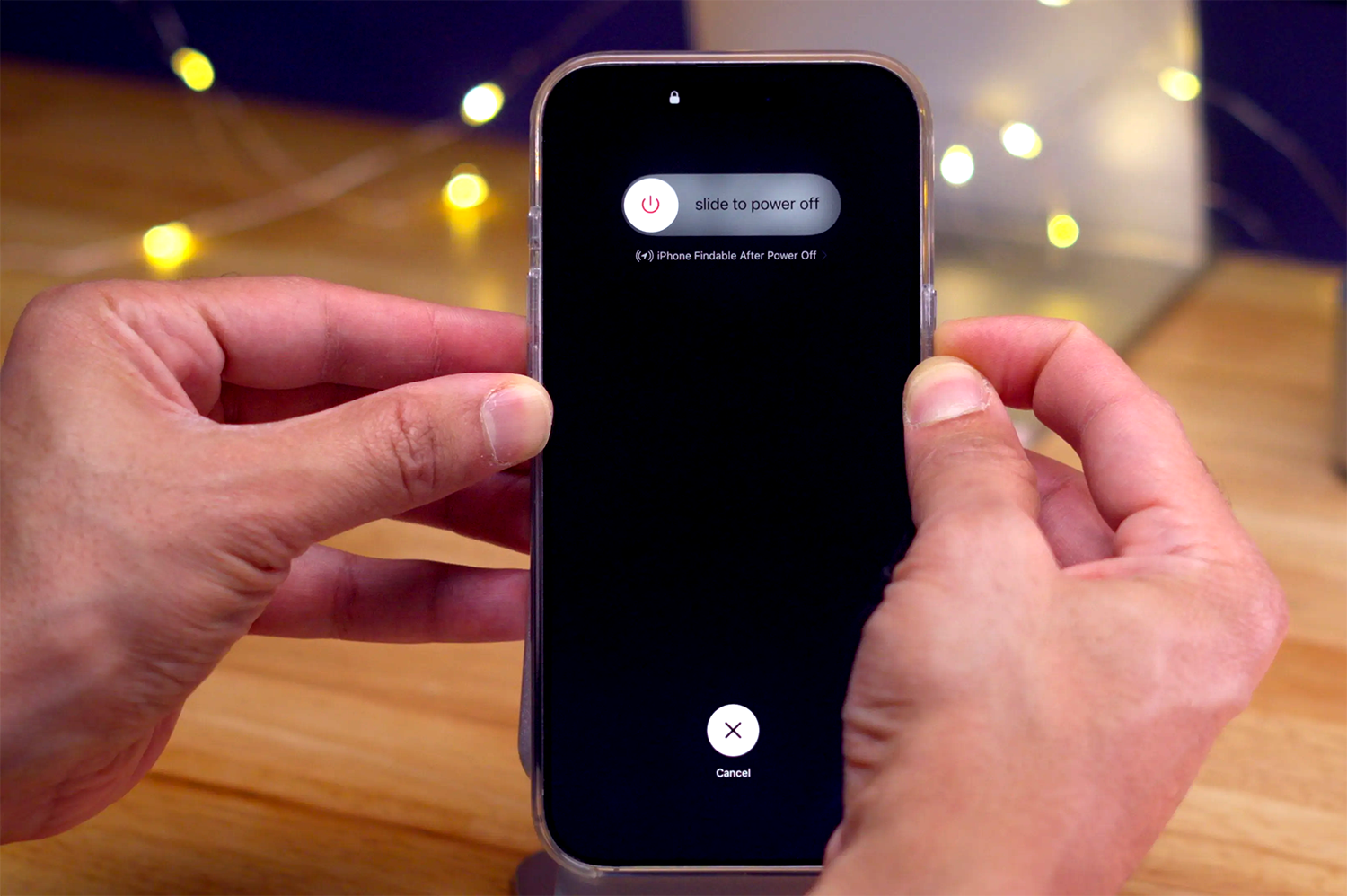
Ada perbedaan besar antara memasukkan iPhone ke mode tidur dan mematikannya sepenuhnya. Dalam mode tidur, pengguna cukup menekan tombol daya (tombol samping) di sisi kanan iPhone untuk mematikan layar. Tetapi jika Anda perlu mematikan perangkat sepenuhnya, Anda perlu melakukan beberapa tindakan untuk mengkonfirmasi pematian. Setelah memulai proses, Anda harus menggeser penggeser di layar dari kiri ke kanan untuk mengkonfirmasi.
Sebagian besar metode di bawah ini telah tersedia sejak iOS 11, tetapi beberapa cara baru di iOS 18 akan membuat mematikan perangkat Anda lebih mudah.
Gunakan tombol fisik pada iPhone Anda.
Cara paling umum untuk mematikan iPhone adalah menggunakan tombol fisik. Pengguna menekan dan menahan tombol Volume Naik dan tombol Daya (tombol samping) secara bersamaan. Sebuah penggeser untuk mematikan akan muncul di layar; lepaskan tombol dan geser untuk mengkonfirmasi.
Perlu diingat bahwa metode ini juga membantu memulai ulang iPhone Anda jika layar membeku. Jika layar tidak responsif, Anda dapat menekan tombol daya lebih lama untuk memulai ulang perangkat.
Gunakan tombol fisik bersamaan dengan Siri.
Jika Siri diaktifkan, pengguna dapat menggunakan perintah suara untuk mematikan perangkat. Tekan dan tahan tombol Daya (Tombol samping) dan ucapkan: "Siri, matikan." Siri akan menampilkan dialog konfirmasi; pengguna cukup mengetuk layar untuk mengkonfirmasi.
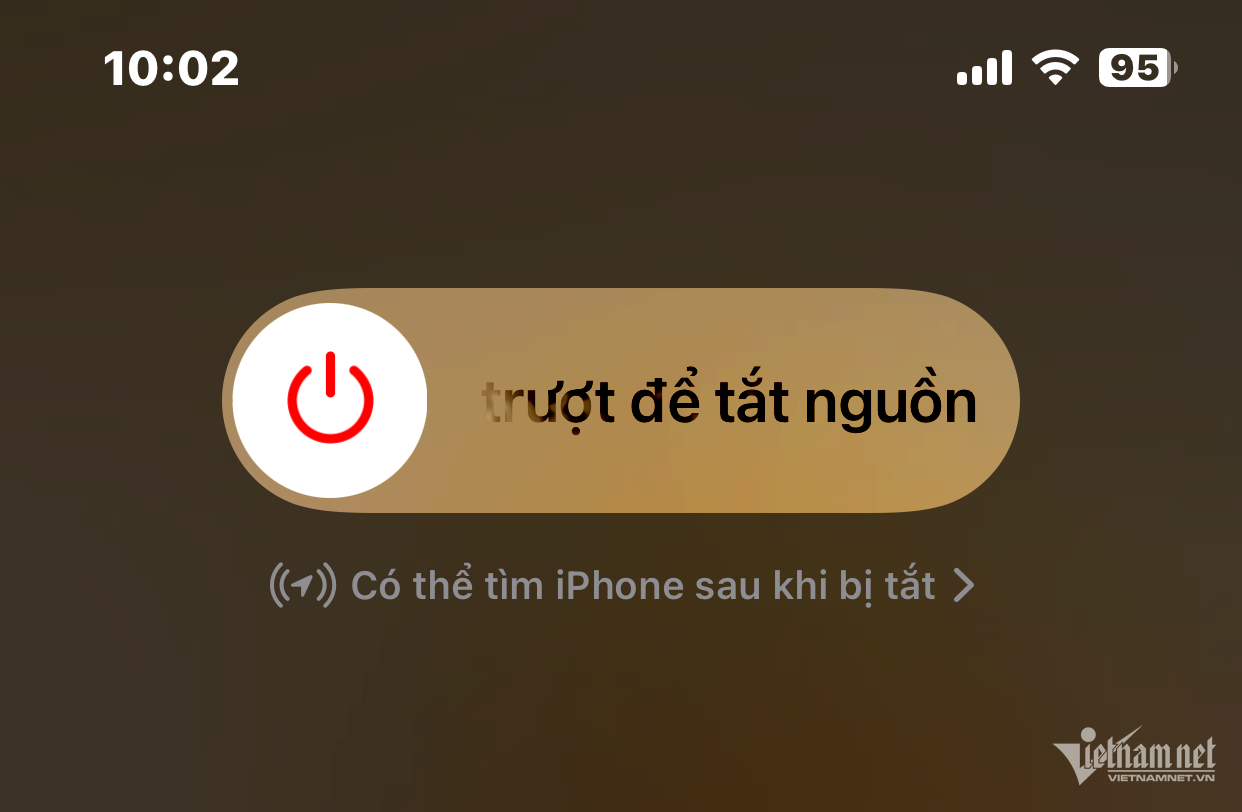
Jika Anda tidak dapat berbicara dengan Siri, Anda dapat mematikan perangkat tanpa berbicara dengan cara: Menekan tombol volume naik dengan cepat > menekan tombol volume turun dengan cepat > menekan dan menahan tombol daya hingga muncul penggeser matikan daya. Geser untuk mematikan perangkat.
Matikan iPhone Anda dari pengaturan.
Jika Anda tidak ingin menggunakan tombol fisik, Anda dapat mematikan iPhone Anda dari Pengaturan . Buka Pengaturan > Pilih Umum > Gulir ke bawah dan pilih Matikan . Kemudian geser untuk mengkonfirmasi.
Metode ini berlaku untuk semua model iPhone, bahkan yang tidak menjalankan iOS 18.
Matikan iPhone Anda menggunakan Pusat Kontrol.
Di iOS 18, Apple sepenuhnya mendesain ulang Pusat Kontrol dan menambahkan cara yang sangat mudah untuk mematikan iPhone Anda.
Pertama, geser ke bawah dari bagian atas layar untuk membuka Pusat Kontrol . Di pojok kanan atas, Anda akan melihat ikon matikan daya.
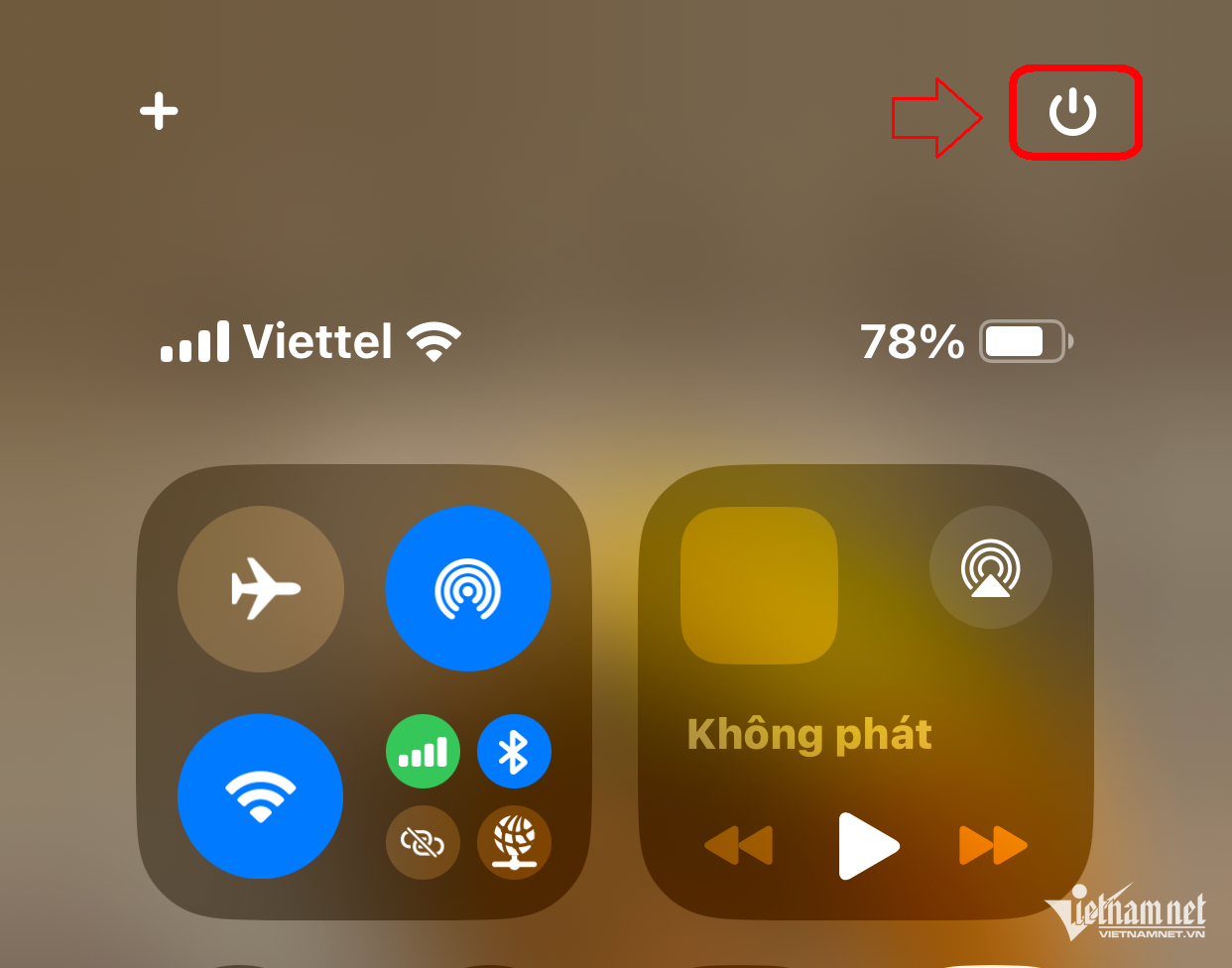
Tekan dan tahan ikon ini, dan layar akan menampilkan penggeser: Geser untuk mematikan > Geser untuk mematikan.
Singkatnya, ada 5 cara untuk mematikan iPhone Anda, seperti yang dirangkum dalam tabel di bawah ini:
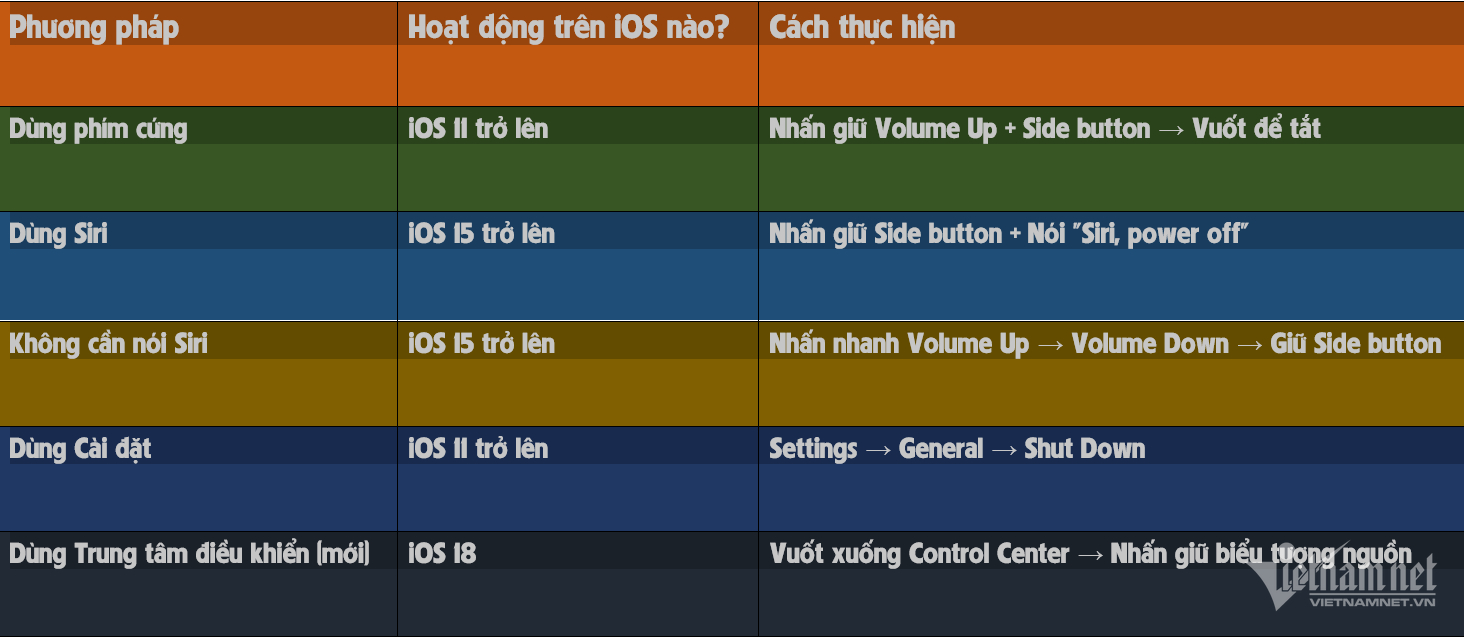
Apple tidak memberikan petunjuk langsung tentang metode ini, tetapi dengan iOS 18, mematikan iPhone Anda dari Pusat Kontrol adalah cara termudah untuk menemukannya.
Sumber: https://vietnamnet.vn/nhung-cach-tat-iphone-nhanh-khong-phai-ai-cung-biet-2385174.html










![[Video] Prakiraan cuaca untuk malam ini dan besok, 25 Mei 2026: Gelombang panas meluas semakin intensif di Vietnam Utara dan Tengah.](https://vphoto.vietnam.vn/thumb/402x226/vietnam/resource/IMAGE/2026/05/24/1779627756334_thumb-dem-png.webp)























































































Komentar (0)