

Apple ha lanciato ufficialmente iOS 18, introducendo numerosi miglioramenti significativi all'interfaccia e alle funzionalità. Tuttavia, molti utenti iPhone hanno riscontrato problemi di prestazioni, durata della batteria e bug durante l'utilizzo. Se non siete soddisfatti di questa nuova versione e desiderate tornare a iOS 17, l'articolo seguente vi guiderà nella procedura di downgrade senza perdita di dati.
Effettuare il downgrade da iOS 18 a iOS 17.
Cose da notare prima di effettuare il downgrade
1. È possibile effettuare il downgrade solo alle versioni ancora firmate: Apple consente agli utenti di effettuare il downgrade solo alle versioni di iOS 17 ancora firmate. Una volta che Apple interromperà la firma, il downgrade non sarà più possibile.
2. Preparati: ti serve un cavo di ricarica che supporti il trasferimento dati (si consiglia un cavo da USB-C a Lightning o da USB-C a USB-C).
3. Software adatto: questo articolo illustra come effettuare il downgrade su un Mac tramite Finder. Gli utenti Windows possono utilizzare iTunes per eseguire la stessa procedura.
Procedura per effettuare il downgrade da iOS 18 a iOS 17
Passaggio 1: Esegui il backup dei tuoi dati
Collega il tuo iPhone al computer tramite un cavo di ricarica, quindi apri Finder su macOS (o iTunes su Windows). Seleziona l'iPhone collegato e fai clic su "Esegui backup ora" per avviare il backup dei dati.
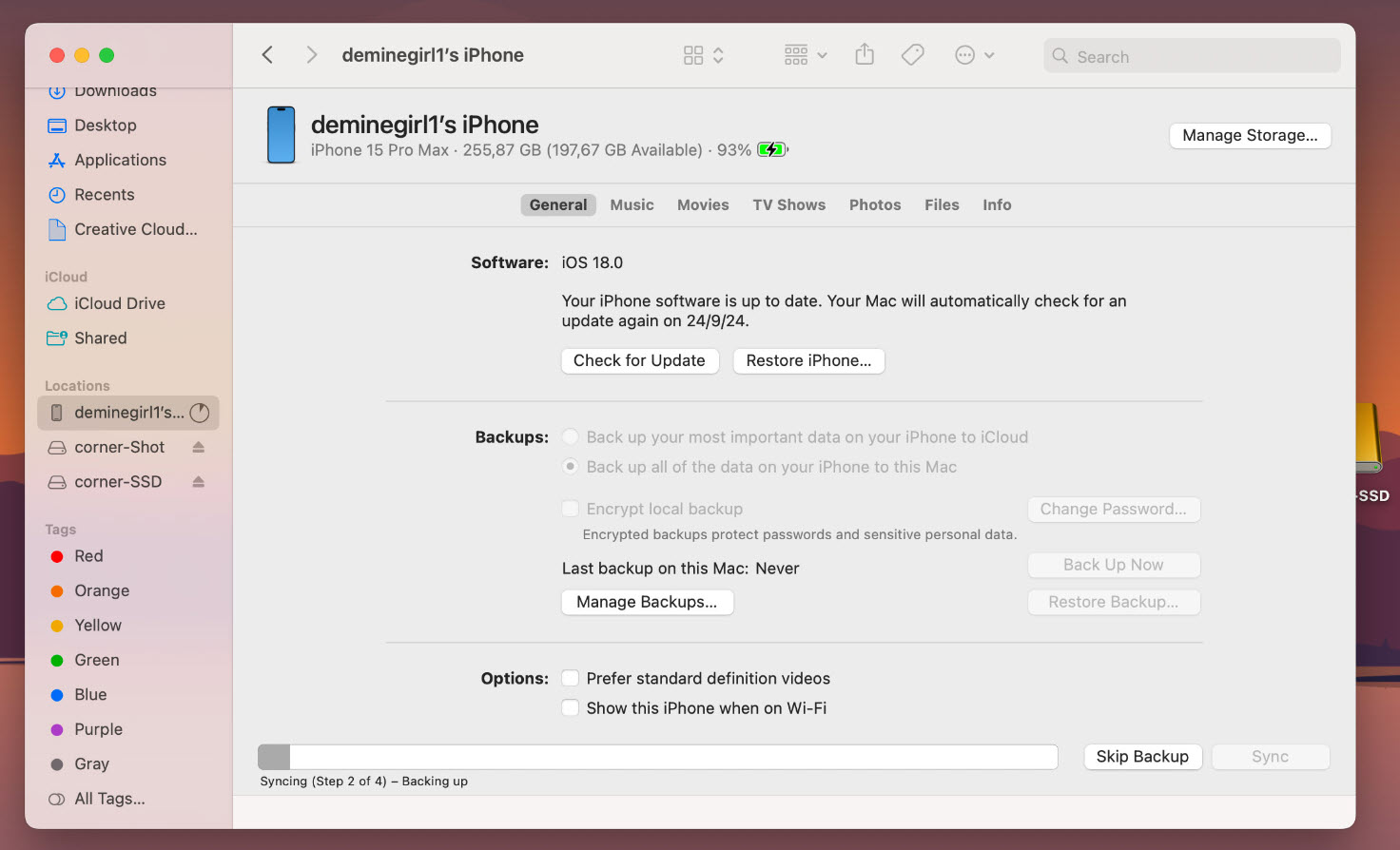
Nota: nel caso in cui il metodo precedente non funzioni, è consigliabile creare un backup aggiuntivo di iCloud per il tuo dispositivo iOS 18.
Passaggio 2: Accedere al file di backup
Per modificare un backup, è necessario accedere alla cartella che contiene il file di backup:
Su Windows: accedere al seguente percorso: C:\Users\
Su macOS: il percorso di accesso è: ~/Library/Application Support/MobileSync/Backup/0xxxxxxxxxxxxxxxxxxxxxxx
Passaggio 3: Modificare il file di backup
Individua il file Info.plist nella cartella di backup e aprilo con un editor di testo come Blocco note o Visual Studio Code.
Passaggio 4: Modifica la versione iOS
Utilizza lo strumento di ricerca (Ctrl+F o Cmd+F) e cerca la parola chiave "Versione prodotto". Sotto questa riga, vedrai la versione corrente di iOS (ad esempio, 18.0). Modificala impostandola sulla versione di iOS 17 a cui desideri effettuare il downgrade (ad esempio, iOS 17.7), quindi salva le modifiche.
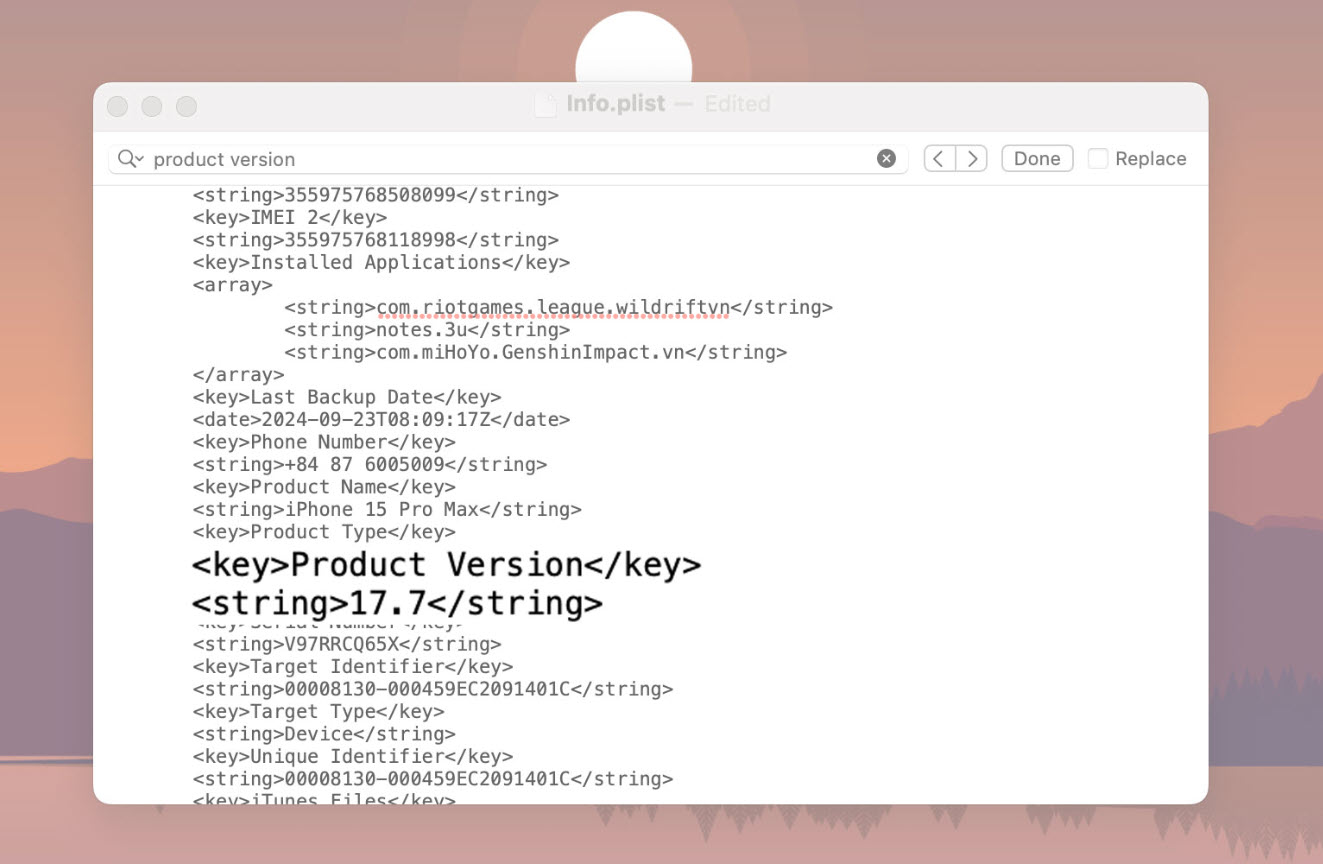
Modifica la versione iOS.
Passaggio 5: Scarica il firmware iOS 17
Visita il sito web ipsw.me, seleziona il tipo di dispositivo e scarica la versione di iOS 17 ancora firmata (la versione evidenziata in blu). Assicurati di non scaricare versioni di iOS non più firmate (evidenziate in rosso).
Passaggio 6: Disattiva la funzione Trova iPhone.
Prima di effettuare il downgrade, è necessario disattivare la funzione "Trova il mio iPhone". Vai su Impostazioni > [nome account iCloud] > Trova iPhone e disattiva questa funzione.
Passaggio 7: collega il tuo iPhone al computer.
Collega il tuo iPhone al computer tramite un cavo dati. Apri Finder (macOS) o iTunes (Windows), quindi seleziona il tuo iPhone dall'interfaccia principale.
Collega il tuo iPhone al computer.
Passaggio 8: Ripristina la vecchia versione di iOS
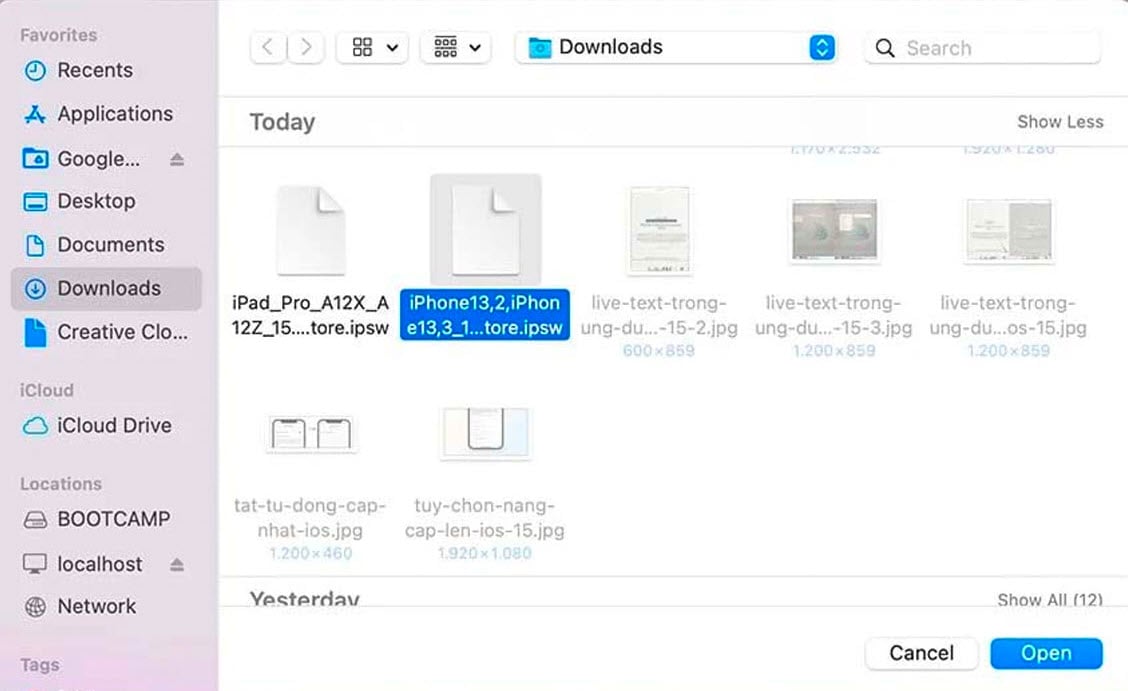
Tieni premuto il tasto Opzione su Mac (o il tasto Maiusc su Windows) e seleziona Ripristina iPhone. Si aprirà una nuova finestra; seleziona il file del firmware iOS 17 che hai scaricato nel passaggio precedente e fai clic su Apri.
Fase 9: Completare il restauro
iTunes o Finder ripristineranno automaticamente il tuo iPhone a iOS 17. Una volta completata la procedura, il tuo iPhone si riavvierà e ti verrà richiesto di configurare nuovamente il dispositivo.
Passaggio 10: Ripristinare i dati da un backup.
Durante la procedura di configurazione dell'iPhone, quando si raggiunge il passaggio "Trasferisci app e dati", selezionare "Da Mac o PC". In Finder o iTunes, selezionare "Ripristina backup" e scegliere il backup modificato del passaggio 6 per ripristinare i dati.
Fonte: https://www.congluan.vn/huong-dan-ha-cap-tu-ios-18-ve-ios-17-ma-khong-mat-du-lieu-post313657.html

















![[Video] Tramonto a Lap An Lagoon – Dove il sole tramonta sulle reti da pesca](https://vphoto.vietnam.vn/thumb/340x192/vietnam/resource/IMAGE/2026/05/31/1780192137701_beach-landscape-sea-water-nature-grass-745871-pxhere-com.jpeg)





![[Foto] Il Segretario Generale, il Presidente e sua moglie depongono dei fiori al Monumento a Ho Chi Minh a Manila.](https://vphoto.vietnam.vn/thumb/1200x675/vietnam/resource/IMAGE/2026/05/31/1780219759477_anh-man-hinh-2026-05-31-luc-16-29-07.png)







































































Commento (0)