仕事中やゲーム中にコンピューターモニターが誤作動を起こし、作業が遅れたり、重要な場面が台無しになったりした経験は、ほとんどの人が一度はあるでしょう。しかし、慌ててハードウェアの故障だと決めつける必要はありません。ディスプレイの問題のほとんどは、ケーブルの接続不良、設定の競合、またはドライバーのバージョンが古いことが原因です。適切な診断方法を用いれば、これらの問題は自宅で簡単に解決でき、時間と費用を節約できます。

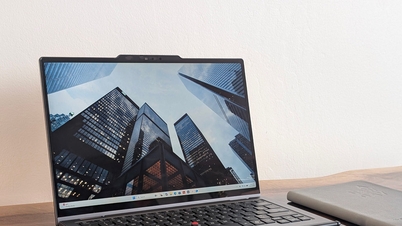
コンピュータの画面は時として誤作動を起こし、ユーザーに不満を与えることがある。
1. 画面がちらついています。
画面のちらつきは、ケーブルの接続不良や電源供給の不安定さが原因であることが多いです。HDMI、DisplayPort、Thunderbolt、電源ケーブルがしっかりと接続されているか確認するか、新しいケーブルに交換してみてください。
特定のアプリケーションでエラーが発生する場合は、Windows の設定の「ディスプレイの詳細設定」を開き、リフレッシュレート (Hz) をモニターに合わせて調整し、グラフィックカードの G-Sync/FreeSync 機能を確認してください。グラフィックドライバーが古いことが原因の場合は、Nvidia または Adrenalin アプリケーションを有効にしてドライバーを更新するか、「クリーンインストール」を選択してドライバーを既定の状態に戻してください。

お使いのモニターに合ったリフレッシュレートを選択してください。
2. 信号なしエラー



画面が真っ暗になり「信号なし」と表示される場合は、互換性のある入力信号を受信していないことを意味します。まず、モニターのメニューを確認し、正しい入力ソース(HDMI、DisplayPort、またはUSB-C)が選択されていることを確認してください。次に、PCまたはゲーム機の電源が完全にオンになっており、スリープモードになっていないことを確認してください。専用グラフィックカードを搭載したPCを使用している場合は、ケーブルがマザーボードではなくGPUに直接接続されていることを確認してください。原因を特定するために、アダプターをすべて取り外してみるか、必要に応じてモニターを工場出荷時の設定にリセットしてみてください。
3. 画像がぼやけているか、引き伸ばされている。
アスペクト比の不一致は、新しいパネルでも鮮明な画像が得られない原因となります。これを解決するには、Windowsのディスプレイ設定を開き、モニターの元の解像度に合った推奨解像度を選択してください。高解像度オプションが表示されない場合は、ドライバーの問題、または古いケーブルの帯域幅制限が原因である可能性があります。HDMI 2.1またはDisplayPort 1.4規格に準拠した認定ケーブルに交換してみてください。
さらに、モニターのシャープネスやダイナミックコントラスト比(DCR)などの人工的な画像強調モードを無効にし、WindowsのClearTypeツールを実行してテキストの鮮明度を向上させてください。
4. 画面上のドット抜け
これらの小さく動かない点は、固定色(赤、緑、青)を表示するスタックピクセルである場合もあれば、完全に黒い四角形であるデッドピクセルである場合もある。
ドット抜け(スタックピクセル)の場合は、柔らかい布で該当箇所を優しくこするか、ピクセルリフレッシュソフトウェアを実行してください。一方、ドット抜け(デッドピクセル)は、パネルに電源が供給されていないために発生する物理的な欠陥であり、ソフトウェアやファームウェアで修正することはできません。モニターが保証期間内であれば、交換を依頼するために必要なドット抜けの最小数に関するメーカーの規約をよく読んでください。そうでない場合は、そのまま使い続けるしかありません。

ドット抜けなどの不具合がある場合は、柔らかい布で優しく拭いてください。



5. 画面がランダムにシャットダウンする。
モニターが使用中に断続的に電源が切れる場合は、パネルへの電力供給不足または過熱が原因である可能性が高いです。サージプロテクターとコンセントを確認し、延長コードを使用せずに電源ケーブルを壁のコンセントに直接差し込んでください。内部コンポーネントと外部電源の過熱を防ぐため、モニター周辺の換気を十分に行い、冷却ベントを定期的に清掃してください。最後に、Windowsのスリープ設定を調整して、席を離れた後すぐにモニターが自動的にスリープモードにならないようにしてください。
タインニエン新聞によると
出典:https://baoangiang.com.vn/5-loi-thuong-gap-cua-man-hinh-pc-a489051.html