

スマートフォンは日常生活に欠かせないものとなっています。しかし、こうした利便性の裏には、健康や人間関係に悪影響を及ぼすスマートフォン依存症のリスクが伴います。Appleはこの現実を認識し、スクリーンタイム機能を統合しました。
iPhoneには時間制限がありますか?
スクリーンタイムは、AppleのiOS、iPadOS、macOSオペレーティングシステムに組み込まれた機能で、ユーザーがデバイスの使用時間を追跡、管理、制御するのに役立ちます。
この機能は、1日を通してのスマートフォンの使用状況に関する詳細なレポートを提供します。レポートには以下の内容が含まれます。
- 機械の使用時間合計
- 各アプリケーションの使用時間
- アプリが開かれた回数
- 通知を受信しました
これらの統計情報のおかげで、ユーザーは自分のデバイスの使用習慣を理解し、それに応じて調整することができる。
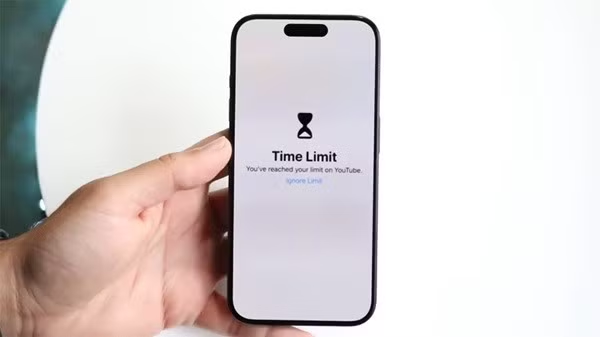
Appleは、オペレーティングシステムに時間制限機能を組み込んでいる。
スクリーンタイムでは、監視機能に加えて、以下のようなさまざまな制限を設定することもできます。
- 各アプリケーションに時間制限を設定する。
- デバイスの使用を制限するために、休憩時間をスケジュールに組み込む。
- コンテンツ管理とプライバシー
- 子供の携帯電話利用を管理する。
多くの場合、こうした制限によって使用体験が損なわれる場合は、iPhoneのアプリ制限を無効にする方法を学ぶことで、デバイスをより柔軟に利用できるようになります。
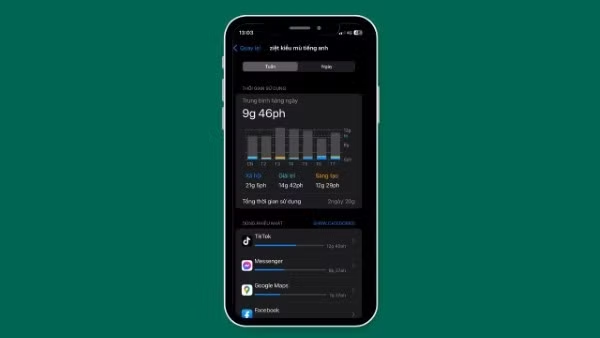
スクリーンタイム機能を使うと、ユーザーはさまざまな制限を設定できます。
iPhoneを使わない時間帯をスケジュールに組み込んでおきましょう。
スクリーンタイムの主要機能の一つに「ダウンタイム」があります。このモードを有効にすると、iPhoneは設定された時間帯に多くのアプリの動作を自動的に制限します。
休憩時間を設定するには、以下の手順に従ってください。
ステップ1:設定→スクリーンタイム→休憩時間を選択します。
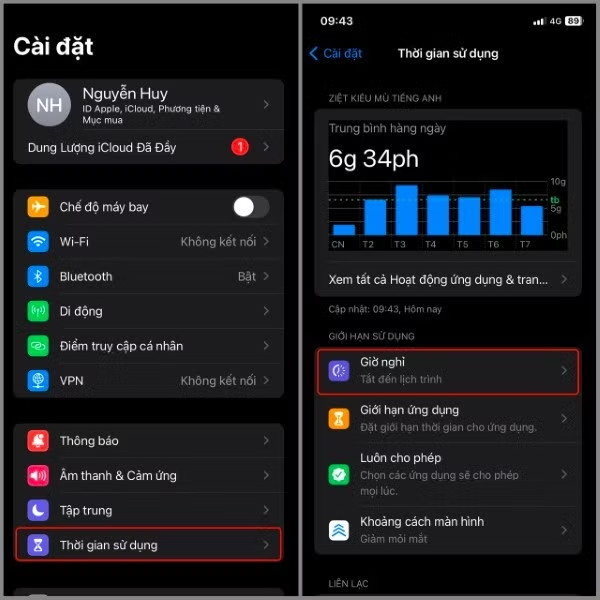
使用時間を選択 → 休憩時間を選択
ステップ2:スケジュールを選択 → ここでは、この機能の頻度を選択し、実行する時間間隔を設定できます。
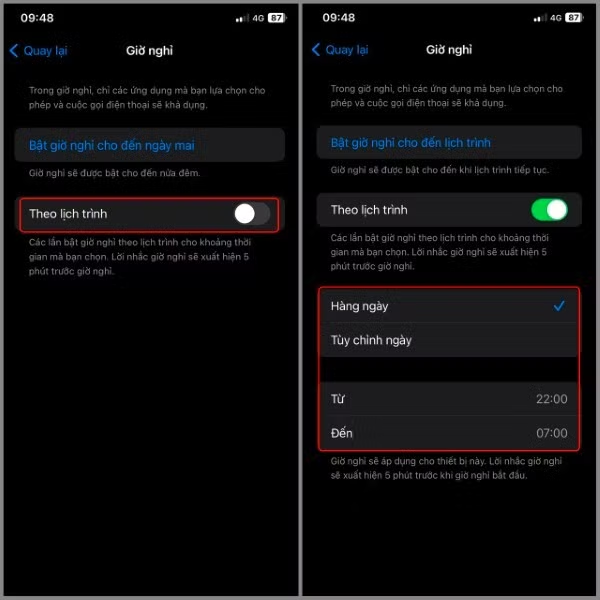
「スケジュールに従って」を選択してください。
例えば、就寝前のスマートフォンの使用を制限するために、午後10時から午前6時までスリープタイマーを設定することができます。
この時間帯にアプリの使用が制限されるのを避けたい場合は、iPhoneのスクリーンタイム機能を調整またはオフにすることで、アプリの制限を無効にできます。
オンデマンド休憩をオンにする。
iPhoneでは、固定スケジュールを設定できるだけでなく、集中したい時や休憩したい時に、瞬時に休憩を取ることもできます。
手順は非常に簡単です。
ステップ1:設定→スクリーンタイム→休憩時間を選択します。
使用時間を選択 → 休憩時間を選択
ステップ2:明日までスリープ時間をオンにするを選択します。
このモードを有効にすると、多くのアプリが翌日まで一時的に制限されます。通常使用に戻すには、「スリープ時間をオフにする」を選択してください。
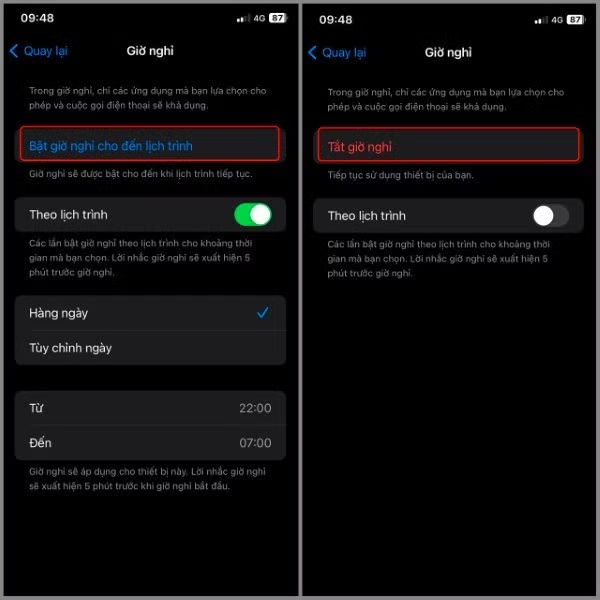
「明日までスリープタイマーをオンにする」を選択してください。
仕事中に頻繁に中断される場合は、iPhoneのアプリ制限を無効にする方法を知っておくと、必要に応じてこの機能を事前に調整できます。
アプリの使用制限を設定する。
スクリーンタイム機能を使うと、ソーシャルメディア、ゲーム、エンターテイメントなど、特定のアプリグループの使用時間制限を設定できます。
手順は以下のとおりです。
ステップ1:設定→スクリーンタイム→アプリ制限を選択します。
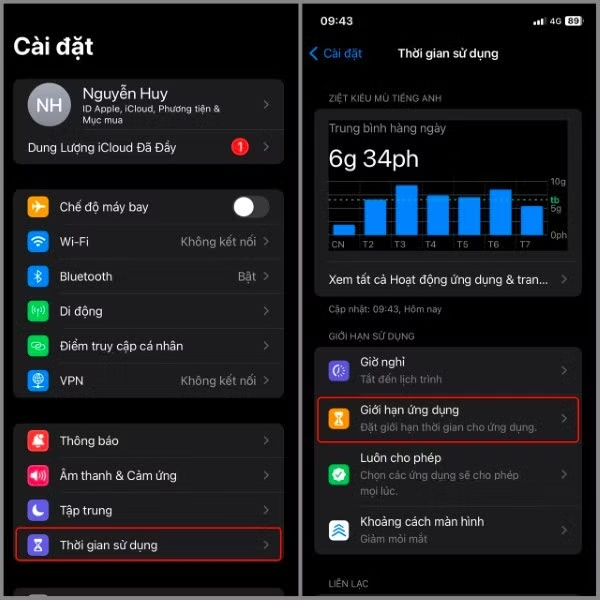
スクリーンタイムを選択 → アプリ制限を選択
ステップ2:制限を追加を選択 → 最初に設計したプランの構成に応じて、複数のカテゴリまたは単一のカテゴリを選択できます。
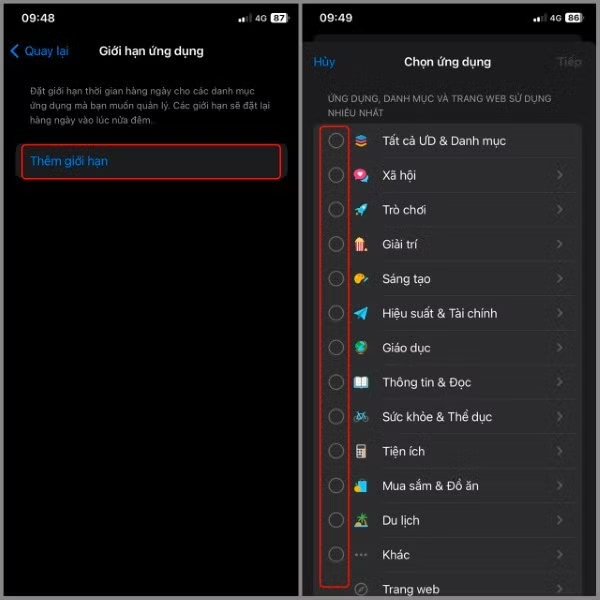
「制限を追加」を選択します。
ステップ3:必要な項目を選択したら→「次へ」を選択→次に、上記で選択した項目のアプリケーションの使用時間を設定します。さらに、この機能の動作頻度を選択することもできます→「詳細」を選択。
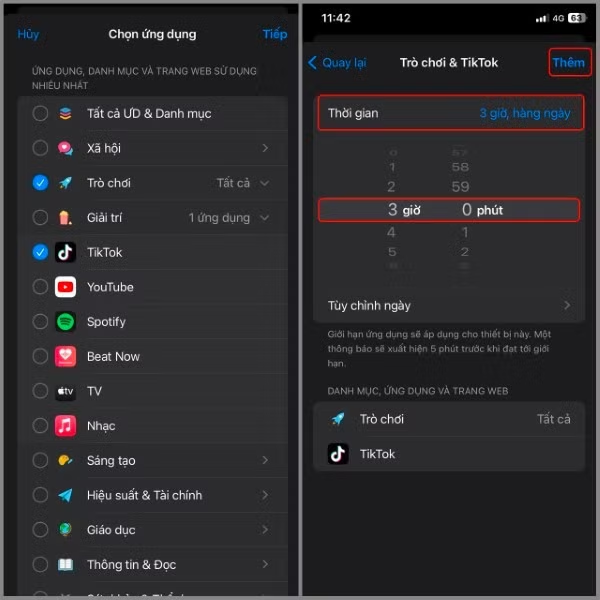
アプリケーションの使用時間制限を設定してください。
設定時間が経過すると、アプリはロックされ、制限通知が表示されます。引き続き使用するには、スクリーンタイムのパスコードを入力するか、iPhoneのアプリ制限を無効にする方法を見つけて、この制限を解除する必要があります。
コミュニケーションの制限を設定する。
アプリの使用制限に加えて、スクリーンタイムは連絡先や通話の管理にも対応しており、特に親が子供のデバイスを管理したい場合に便利です。
セットアップ手順は以下のとおりです。
ステップ 1:設定 → スクリーン タイムを選択 → 接触制限を選択します。
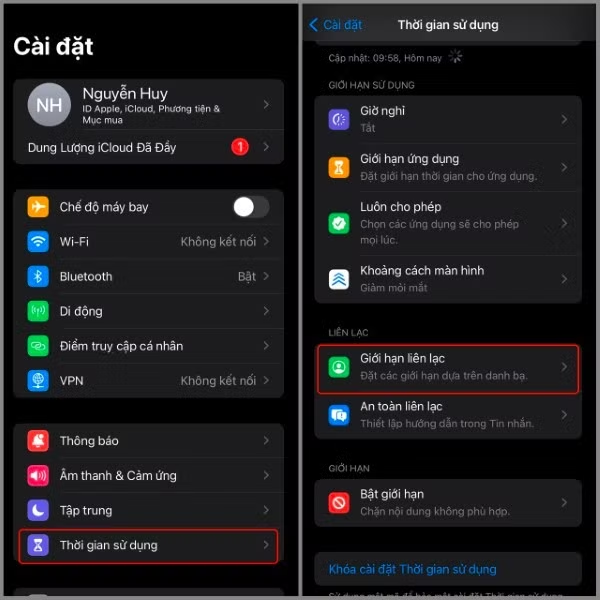
使用時間を選択 → 通信制限を選択
ステップ2: [使用中]を選択した場合、次の3つのオプションのいずれかを選択して設定できます。
- 連絡先のみ
- 連絡先が1人以上いる連絡先とグループ
- みんな
それはあなたの当初の目的によります。
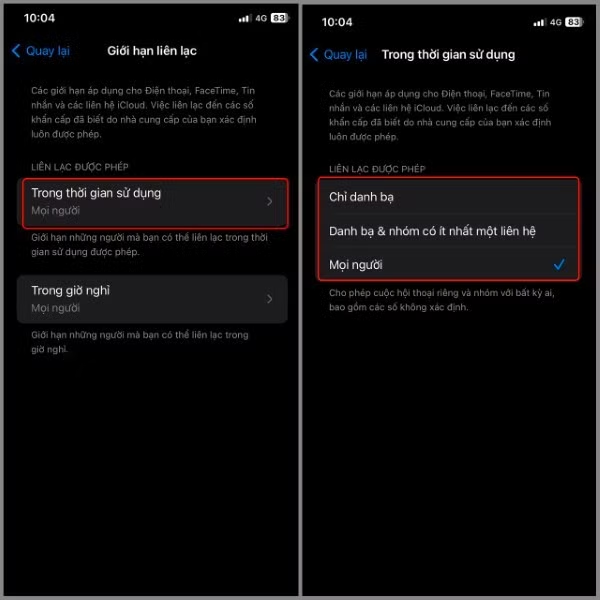
使用中に選択
ステップ3: [休憩時間中]を選択した場合 → 次の2つのオプションのうち1つしか選択できません。
- 詳細についてはお問い合わせください。
- みんな
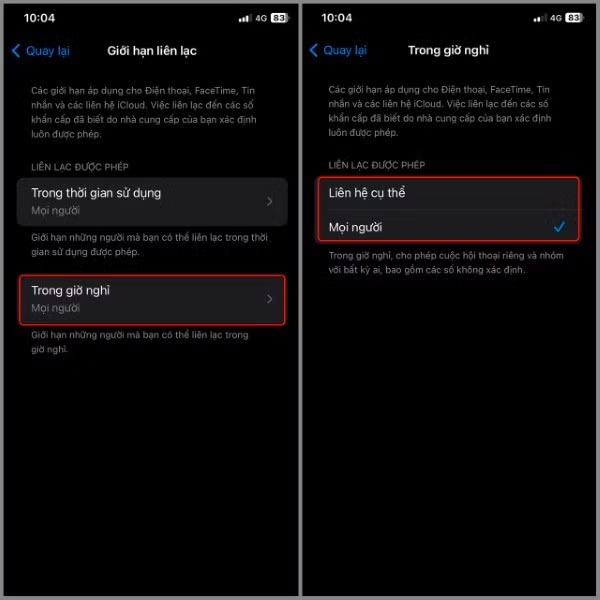
休憩時間中に選択
この機能はコミュニケーションを管理するのに役立ち、特に子供がスマートフォンを使う際に便利です。しかし、不要になった場合、多くの人はiPhoneのアプリ制限を解除して、より自由にデバイスを使用する方法を探します。
常に許可したいアプリと連絡先を選択してください。
Appleの「スクリーンタイム」では、休憩時間中も含め、常に使用するアプリのリストを設定することもできます。
やり方は以下のとおりです。
ステップ1:設定→スクリーンタイムを選択→常に許可を選択。
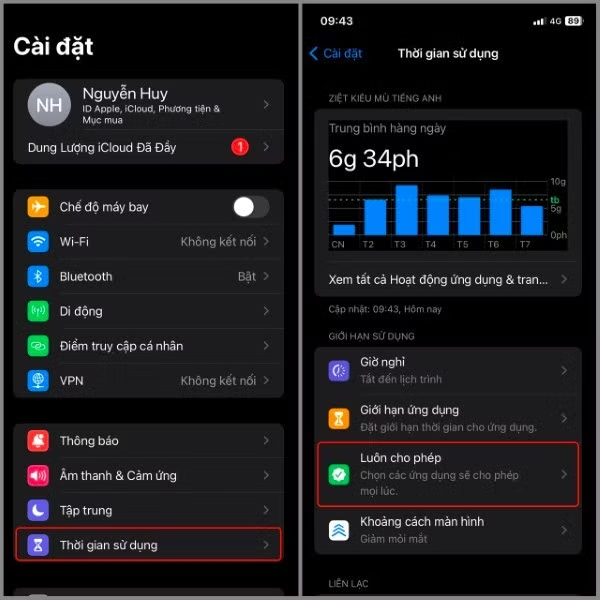
使用時間を選択 → 常に許可を選択
ステップ2:追加したいアプリを選択するには、 「+」記号を選択します。
例えば、次のようなアプリケーションを許可できます。
- 電話
- メッセージ
- 地図
- Eメール
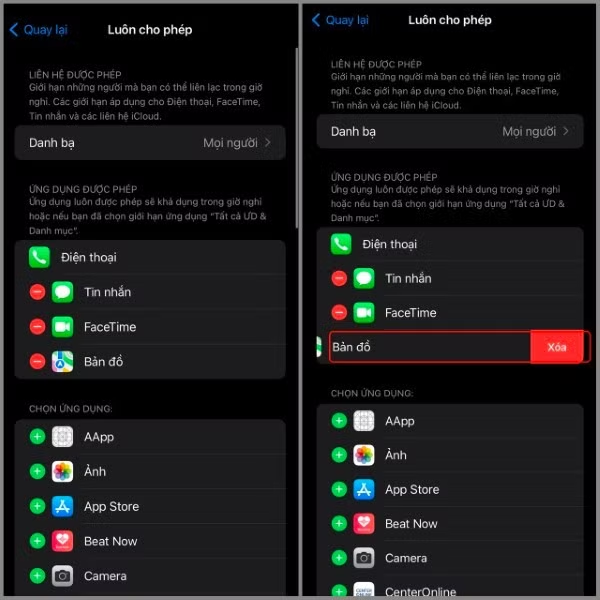
アプリを追加するには、「+」記号を選択してください。
さらに、特定のアプリをその機能で管理したくない場合は、マイナス記号を選択して「削除」を選択してください。これにより、iPhoneのアプリ制限を完全に無効にすることなく、重要なアプリのリストを柔軟に調整できます。
コンテンツとプライバシーに関する制限を設定します。
スクリーンタイムには、不適切なコンテンツへのアクセスを制限するためのコンテンツ制御ツールも備わっています。
この機能を設定するには、以下の手順に従ってください。
ステップ1:設定→スクリーンタイムを選択します。
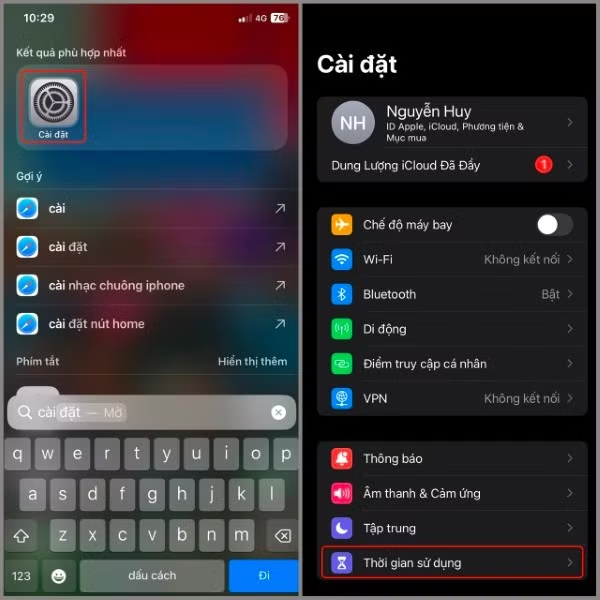
設定を開く → スクリーンタイムを選択
ステップ2: [制限を有効にする]を選択します→右にスライドして[制限を有効にする]をオンにします。
有効化後、以下のような多くの側面をカスタマイズできます。
- ウェブコンテンツの制限
- 年齢制限があります。
- App Storeでの購入を管理する
- プライバシー管理
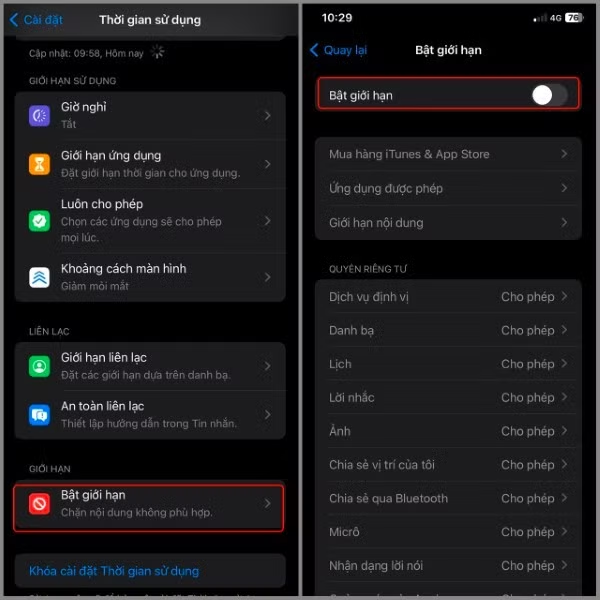
「制限を有効にする」を選択します。
このコンテンツを管理する必要がなくなった場合は、 iPhoneのアプリ制限を無効にする方法を学ぶことで、デバイスが以前と同じように正常に動作するようになります。
時間制限は誰が利用すべきか?
時間制限は、子供や親だけのものではありません。デバイスの使用習慣を管理したいすべての人にとって、便利なツールです。
スクリーンタイムを使用すべき状況には、以下のようなものがあります。
スマートフォンの使用時間を減らしましょう。
ソーシャルメディア、ショート動画、ゲームなどのアプリは、ユーザーの時間を大幅に消費する可能性があります。利用制限を設定することで、利用時間をより適切に管理できます。
睡眠の質を改善する
就寝時間を決めることで、夜遅くのスマートフォンの使用を制限でき、結果として睡眠の質を高めることができます。
集中力を向上させる
勉強や仕事中は、娯楽アプリの使用を制限することで、集中力の妨げになるものを避けることができます。
他の活動にも時間を割きましょう。
スマートフォンの使用時間を減らすことで、次のような活動に費やす時間が増えます。
- 運動をする
- 本を読む
- 友達と会う。
- 家族と時間を過ごしましょう。
親は子供のデバイスを管理する。
Screen Timeは、保護者が子供のスクリーンタイムを管理し、同時に不適切なオンラインコンテンツから子供を守るのに役立ちます。
出典:https://baohatinh.vn/cach-tat-gioi-han-ung-dung-tren-iphone-cho-moi-phien-ban-ios-post310956.html





































































































コメント (0)