

 |
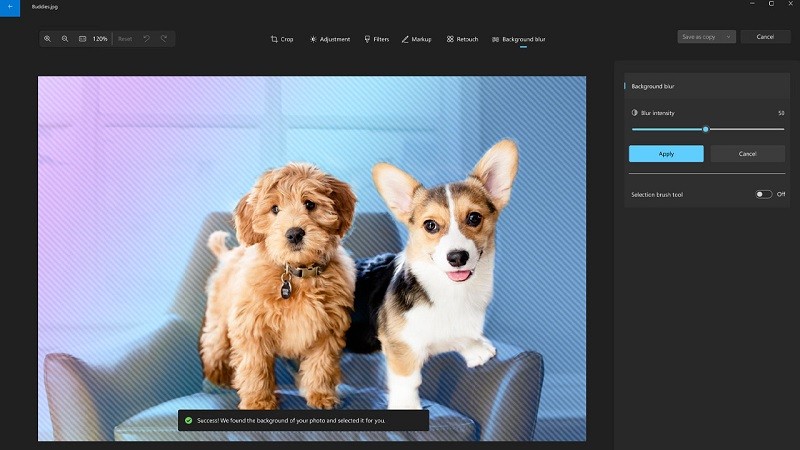
ដើម្បីលុបផ្ទៃខាងក្រោយចេញពីរូបថតរបស់អ្នកបានលឿន និងមានប្រសិទ្ធភាពជាងមុន សូមមើលជំហានសម្រាប់ការលុបផ្ទៃខាងក្រោយចេញពីរូបថតនៅលើ Windows 11។ តោះតាមដាន!
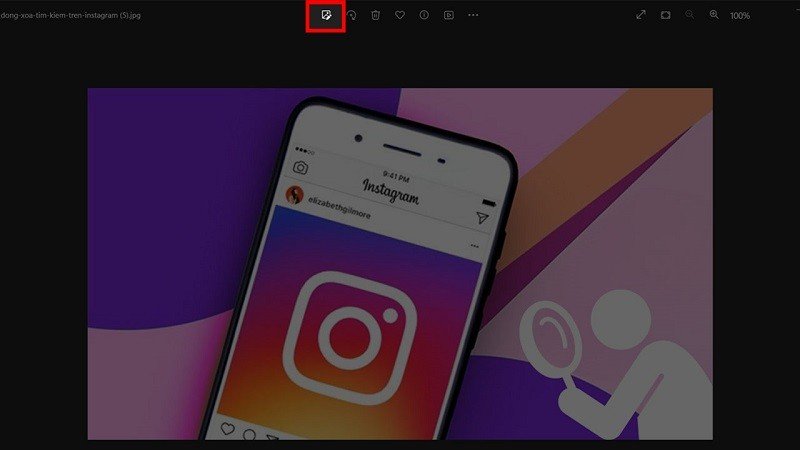
ជំហានទី 1: ប្រសិនបើអ្នកមានរូបថតមិនពេញចិត្ត ហើយចង់លុបផ្ទៃខាងក្រោយចេញ សូមបើកវាដោយប្រើកម្មវិធីមើលរូបភាពលំនាំដើមរបស់កុំព្យូទ័ររបស់អ្នក។ បន្ទាប់មក នៅផ្នែកខាងលើនៃអេក្រង់ នឹងមានប៊ូតុងកែសម្រួល។ ចុចលើវា។
 |
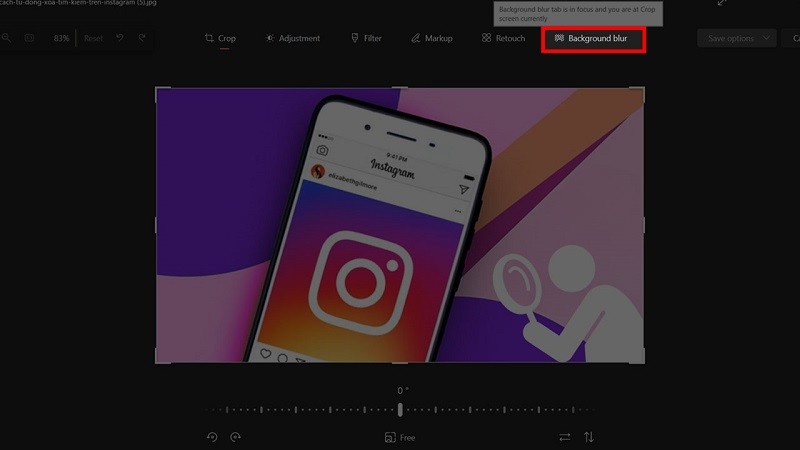
ជំហានទី 2: នៅផ្នែកខាងក្រោមនៃជម្រើស សូមស្វែងរក ហើយចុចលើ Background blur។ រង់ចាំមួយភ្លែត ដើម្បីឱ្យឧបករណ៍ជ្រើសរើសតំបន់ដែលត្រូវធ្វើឱ្យព្រិលដោយស្វ័យប្រវត្តិ។
 |
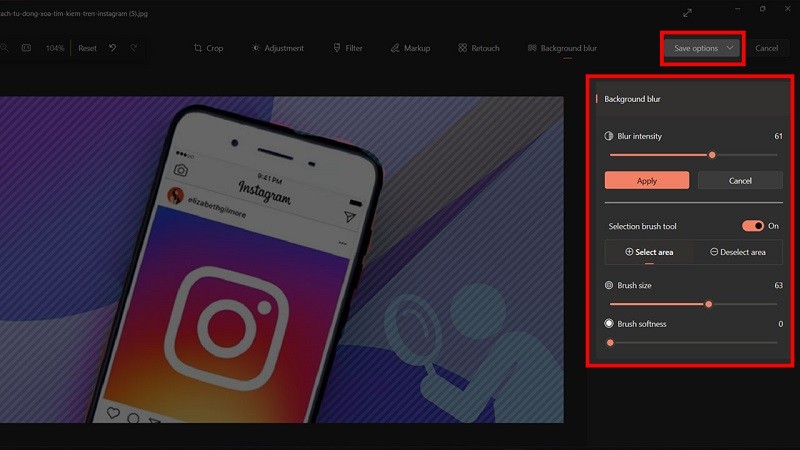
ជំហានទី 3: ឥឡូវនេះ អ្នកអាចកែតម្រូវកម្រិតនៃភាពព្រិលផ្ទៃខាងក្រោយនៅក្នុងរូបថតរបស់អ្នក។ ដើម្បីកាត់បន្ថយភាពព្រិល សូមរំកិលគ្រាប់រំកិលទៅខាងឆ្វេង ហើយដើម្បីបង្កើនវាដោយរំកិលវាទៅខាងស្តាំ។ ប្រសិនបើភាពព្រិលមិនដូចការចង់បានរបស់អ្នកទេ អ្នកអាចប្តូរឧបករណ៍ជក់ជ្រើសរើសទៅខាងស្តាំ ហើយជ្រើសរើសតំបន់ដែលអ្នកចង់ធ្វើឱ្យព្រិលឡើងវិញ។ ជាចុងក្រោយ គ្រាន់តែរក្សាទុករូបថតដែលអ្នកចង់បាន។
 |
អត្ថបទខាងលើទើបតែបង្ហាញអ្នកពីរបៀបលុបផ្ទៃខាងក្រោយចេញពីរូបថតនៅលើ Windows 11។ យើងសង្ឃឹមថាអ្នកនឹងបង្កើតរូបថតដ៏ស្រស់ស្អាតបានដោយជោគជ័យ។
[ការផ្សាយពាណិជ្ជកម្ម_២]
ប្រភព







































































Kommentar (0)