

ក្រុមហ៊ុន Apple បានដាក់ឱ្យដំណើរការជាផ្លូវការនូវ iOS 18 ជាមួយនឹងការកែលម្អសំខាន់ៗជាច្រើនចំពោះចំណុចប្រទាក់ និងមុខងារ។ ទោះជាយ៉ាងណាក៏ដោយ អ្នកប្រើប្រាស់ iPhone ជាច្រើនបានជួបប្រទះបញ្ហាមួយចំនួនទាក់ទងនឹងដំណើរការ អាយុកាលថ្ម និងកំហុសអំឡុងពេលប្រើប្រាស់។ ប្រសិនបើអ្នកមិនពេញចិត្តនឹងកំណែថ្មីនេះ ហើយចង់ត្រឡប់ទៅ iOS 17 វិញ អត្ថបទខាងក្រោមនឹងណែនាំអ្នកអំពីរបៀបបន្ទាបកំណែដោយមិនបាត់បង់ទិន្នន័យ។
ទម្លាក់កំណែពី iOS 18 ទៅ iOS 17។
ចំណុចដែលត្រូវកត់សម្គាល់មុនពេលទម្លាក់ចំណាត់ថ្នាក់
១. មានតែការទម្លាក់កំណែទៅកំណែដែលនៅតែអាចចុះហត្ថលេខាបានប៉ុណ្ណោះ៖ Apple អនុញ្ញាតឱ្យអ្នកប្រើប្រាស់ទម្លាក់កំណែទៅកំណែ iOS 17 ដែលនៅតែអាចចុះហត្ថលេខាបាន។ នៅពេលដែល Apple ឈប់ចុះហត្ថលេខា ការទម្លាក់កំណែនឹងលែងអាចធ្វើទៅបានទៀតហើយ។
២. ត្រូវត្រៀមខ្លួន៖ អ្នកត្រូវការខ្សែសាកដែលគាំទ្រការផ្ទេរទិន្នន័យ (ខ្សែ USB-C ទៅ Lightning ឬ USB-C ទៅ USB-C ត្រូវបានណែនាំ)។
៣. កម្មវិធីសមស្រប៖ អត្ថបទនេះណែនាំអ្នកអំពីការទម្លាក់កំណែនៅលើ Mac តាមរយៈ Finder។ អ្នកប្រើប្រាស់ Windows អាចប្រើ iTunes ដើម្បីអនុវត្តដំណើរការដូចគ្នា។
ជំហានដើម្បីទម្លាក់កំណែពី iOS 18 ទៅ iOS 17
ជំហានទី 1: បម្រុងទុកទិន្នន័យរបស់អ្នក
ភ្ជាប់ iPhone របស់អ្នកទៅកុំព្យូទ័ររបស់អ្នកដោយប្រើខ្សែសាក បន្ទាប់មកបើក Finder នៅលើ macOS (ឬ iTunes នៅលើ Windows)។ ជ្រើសរើស iPhone ដែលបានភ្ជាប់ បន្ទាប់មកចុច "Back Up Now" ដើម្បីបម្រុងទុកទិន្នន័យរបស់អ្នក។
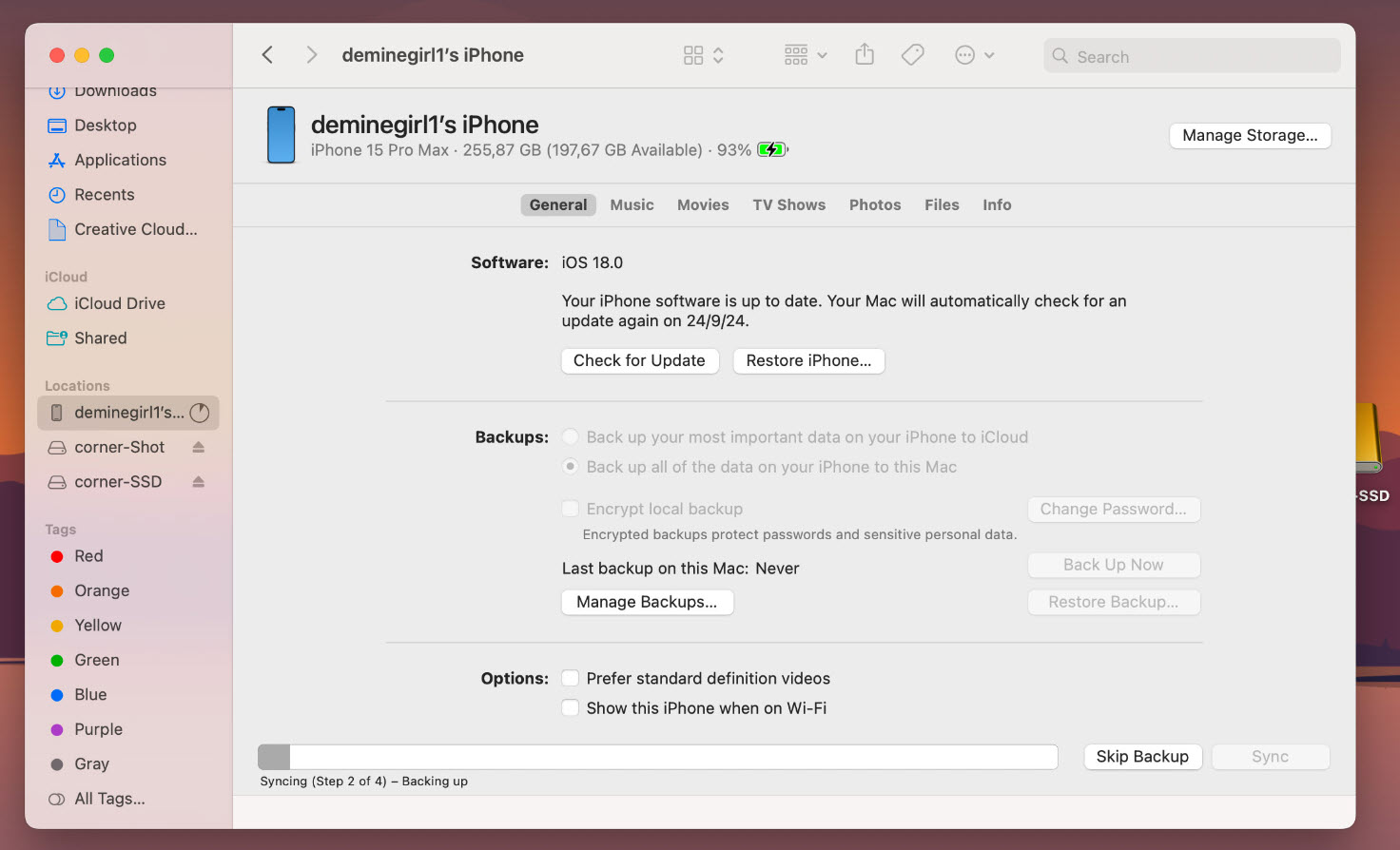
ចំណាំ៖ អ្នកគួរតែបង្កើតការបម្រុងទុក iCloud បន្ថែមនៃ iOS 18 របស់អ្នក ក្នុងករណីដែលវិធីសាស្ត្រខាងលើមិនដំណើរការ។
ជំហានទី 2: ចូលប្រើឯកសារបម្រុងទុក
ដើម្បីកែសម្រួលការបម្រុងទុក អ្នកត្រូវចូលប្រើថតឯកសារដែលមានឯកសារបម្រុងទុក៖
នៅលើវីនដូ៖ ចូលទៅកាន់ផ្លូវដូចខាងក្រោម៖ C:\Users\
នៅលើ macOS៖ ផ្លូវដើម្បីចូលប្រើគឺ៖ ~/Library/Application Support/MobileSync/Backup/0xxxxxxxxxxxxxxxxxxxxxxxx
ជំហានទី 3: កែសម្រួលឯកសារបម្រុងទុក
កំណត់ទីតាំងឯកសារ Info.plist នៅក្នុងថតឯកសារបម្រុងទុក ហើយបើកវាជាមួយកម្មវិធីនិពន្ធអត្ថបទដូចជា Notepad ឬ Visual Studio Code។
ជំហានទី 4: កែសម្រួលកំណែ iOS
ប្រើឧបករណ៍ស្វែងរក (Ctrl+F ឬ Cmd+F) ហើយស្វែងរកពាក្យគន្លឹះ "Product Version"។ នៅខាងក្រោមបន្ទាត់នេះ អ្នកនឹងឃើញកំណែ iOS បច្ចុប្បន្ន (ឧ. 18.0)។ កែសម្រួលវាទៅកំណែ iOS 17 ដែលអ្នកចង់បន្ទាបទៅ (ឧ. iOS 17.7) បន្ទាប់មករក្សាទុកការផ្លាស់ប្តូរ។
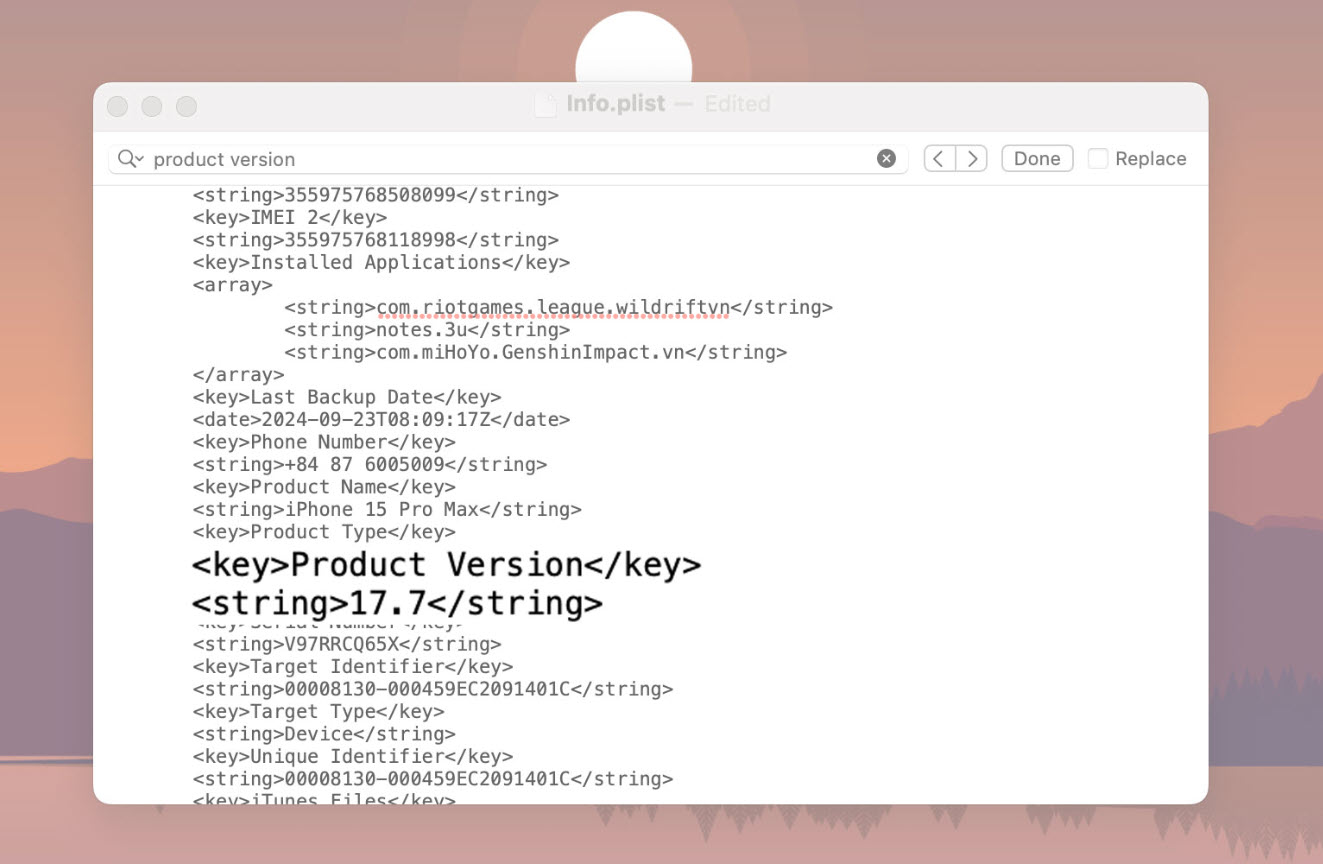
កែប្រែកំណែ iOS ។
ជំហានទី 5: ទាញយកកម្មវិធីបង្កប់ iOS 17
ចូលទៅកាន់គេហទំព័រ ipsw.me ជ្រើសរើសប្រភេទឧបករណ៍របស់អ្នក ហើយទាញយកកំណែ iOS 17 ដែលនៅតែអាចចុះហត្ថលេខាបាន (កំណែដែលត្រូវបានបន្លិចជាពណ៌ខៀវ)។ ត្រូវប្រាកដថាកុំទាញយកកំណែ iOS ដែលលែងចុះហត្ថលេខាទៀតហើយ (ដែលត្រូវបានបន្លិចជាពណ៌ក្រហម)។
ជំហានទី 6: បិទមុខងារស្វែងរក iPhone។
មុនពេលទម្លាក់កំណែកម្មវិធី អ្នកត្រូវបិទមុខងារ "ស្វែងរក iPhone របស់ខ្ញុំ"។ ចូលទៅកាន់ ការកំណត់ > [ឈ្មោះគណនី iCloud] > ស្វែងរក iPhone ហើយបិទមុខងារនេះ។
ជំហានទី 7: ភ្ជាប់ iPhone របស់អ្នកទៅកុំព្យូទ័ររបស់អ្នក។
ភ្ជាប់ iPhone របស់អ្នកទៅកុំព្យូទ័រតាមរយៈខ្សែទិន្នន័យ។ បើក Finder (macOS) ឬ iTunes (Windows) បន្ទាប់មកជ្រើសរើស iPhone របស់អ្នកពីចំណុចប្រទាក់មេ។
ភ្ជាប់ទូរស័ព្ទ iPhone របស់អ្នកទៅកុំព្យូទ័ររបស់អ្នក។
ជំហានទី 8: ស្ដារកំណែ iOS ចាស់ឡើងវិញ
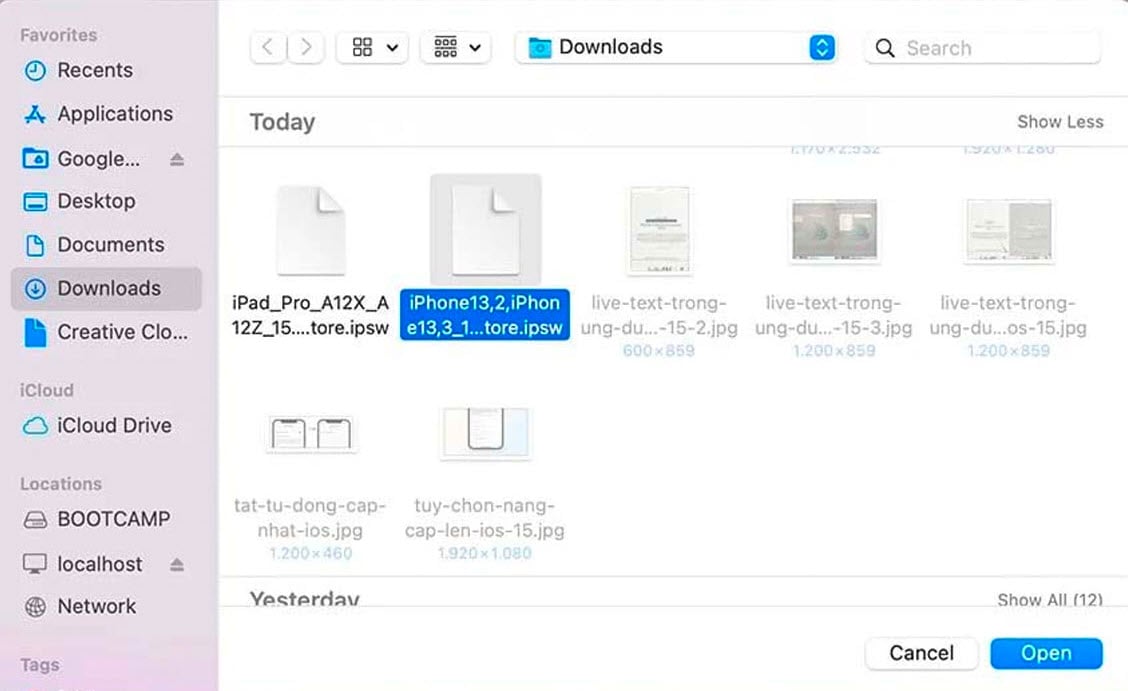
ចុចឲ្យជាប់លើគ្រាប់ចុច Option នៅលើ Mac (ឬគ្រាប់ចុច Shift នៅលើ Windows) ហើយជ្រើសរើស Restore iPhone។ បង្អួចថ្មីមួយនឹងលេចឡើង។ សូមជ្រើសរើសឯកសារកម្មវិធីបង្កប់ iOS 17 ដែលអ្នកបានទាញយកក្នុងជំហានមុន ហើយចុច Open។
ជំហានទី 9: បញ្ចប់ការស្តារឡើងវិញ
iTunes ឬ Finder នឹងស្ដារ iPhone របស់អ្នកទៅ iOS 17 ដោយស្វ័យប្រវត្តិ។ នៅពេលដែលដំណើរការត្រូវបានបញ្ចប់ iPhone របស់អ្នកនឹងចាប់ផ្តើមឡើងវិញ ហើយអ្នកនឹងត្រូវបានជំរុញឱ្យដំឡើងឧបករណ៍ម្តងទៀត។
ជំហានទី 10: ស្ដារទិន្នន័យពីការបម្រុងទុក។
អំឡុងពេលដំណើរការដំឡើង iPhone នៅពេលអ្នកឈានដល់ជំហាន "ផ្ទេរកម្មវិធី និងទិន្នន័យរបស់អ្នក" សូមជ្រើសរើស "ពី Mac ឬ PC"។ នៅក្នុង Finder ឬ iTunes សូមជ្រើសរើស "ស្តារការបម្រុងទុក" ហើយជ្រើសរើសការបម្រុងទុកដែលបានកែប្រែពីជំហានទី 6 ដើម្បីស្ដារទិន្នន័យរបស់អ្នក។
[ការផ្សាយពាណិជ្ជកម្ម_២]
ប្រភព៖ https://www.congluan.vn/huong-dan-ha-cap-tu-ios-18-ve-ios-17-ma-khong-mat-du-lieu-post313657.html































































































Kommentar (0)