

ដូចវេទិកាប្រព័ន្ធផ្សព្វផ្សាយសង្គមដទៃទៀតដែរ Messenger អនុញ្ញាតឱ្យអ្នកប្រើប្រាស់អនុវត្តសកម្មភាពដូចជាការចែករំលែកទិន្នន័យ រូបថត វីដេអូ ជាដើម ជាមួយមិត្តភក្តិ និងក្រុមគ្រួសារ។ ទោះជាយ៉ាងណាក៏ដោយ Messenger ក៏មានច្បាប់ និងដែនកំណត់លើសមត្ថភាពផ្ទុកដែលអ្នកប្រើប្រាស់ត្រូវតែគោរពតាម។

គន្លឹះសម្រាប់ផ្ញើវីដេអូតាមរយៈ Messenger ដោយមិនចាំបាច់ធ្វើឱ្យព្រិលៗនៅលើ iPhone។ (រូបភាពបង្ហាញ)
ខាងក្រោមនេះជាវិធីមួយចំនួនដើម្បីផ្ញើវីដេអូតាមរយៈ Messenger ដោយមិនចាំបាច់ឱ្យវាខូចនៅលើ iPhone របស់អ្នក សម្រាប់ជាឯកសារយោងរបស់អ្នក។
ចែករំលែកវីដេអូតាមរយៈ Google Drive
ជំហានទី 1: បើកកម្មវិធី Google Drive នៅលើទូរស័ព្ទរបស់អ្នក > ចូលដោយប្រើគណនីអ៊ីមែលផ្ទាល់ខ្លួនរបស់អ្នក។
ជំហានទី 2: ជ្រើសរើស ឯកសារ នៅជ្រុងខាងស្តាំខាងក្រោមនៃអេក្រង់ > ប៉ះរូបតំណាង "បូក"។
ជំហានទី 3: ចុចលើ ផ្ទុកឡើង > ជ្រើសរើសរូបថត និងវីដេអូ > ជ្រើសរើសវីដេអូដែលអ្នកចង់ផ្ទុកឡើង > ចុច ផ្ទុកឡើង។
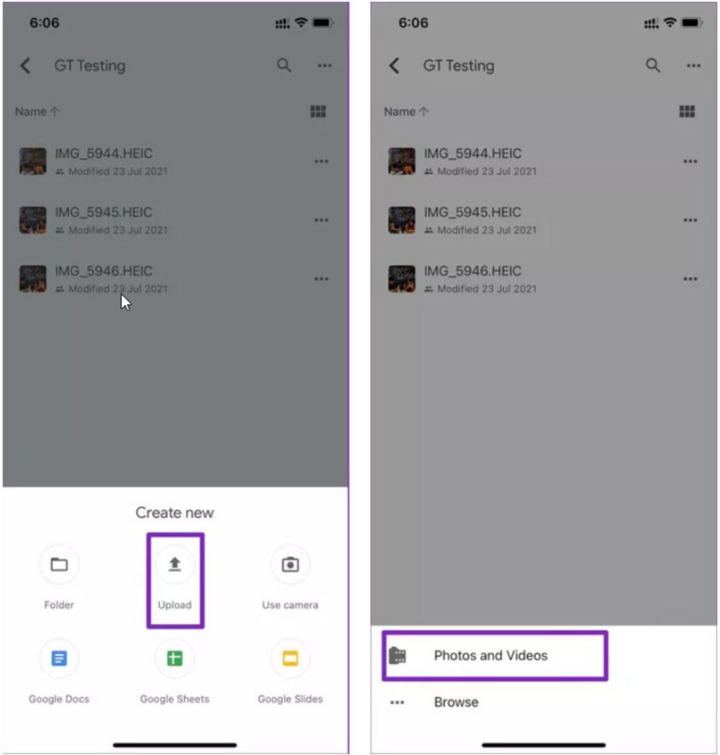
ផ្ទុកឡើង > រូបថត និងវីដេអូ > ផ្ទុកឡើង។
ជំហានទី 4: បន្ទាប់ពីវីដេអូត្រូវបានផ្ទុកឡើងដោយជោគជ័យ សូមចុច "ចំណុចបី" នៅជាប់នឹងវីដេអូ > ជ្រើសរើសចែករំលែក > នៅទីនេះ អ្នកអាចកែតម្រូវការអនុញ្ញាតចូលប្រើវីដេអូ (អ្នកណាដែលមានតំណភ្ជាប់/អ្នកមើល/អ្នកអត្ថាធិប្បាយ/អ្នកកែសម្រួល)។

ចំណុចបី > ចែករំលែក។
ជំហានទី 5: ចុចលើរូបតំណាង "ចម្លងតំណ" នៅជ្រុងខាងស្តាំខាងលើនៃអេក្រង់។
ជំហានទី 6: បើកកម្មវិធី Messenger នៅលើទូរស័ព្ទរបស់អ្នក > ចូលប្រើប្រអប់ជជែកដែលអ្នកចង់ផ្ញើវីដេអូទៅ > បិទភ្ជាប់តំណភ្ជាប់វីដេអូដែលបានចម្លង > ចុចផ្ញើដើម្បីបញ្ចប់ដំណើរការ។
ផ្ទុកឡើងវីដេអូទៅក្នុង YouTube ហើយចែករំលែកវាតាមរយៈ Messenger។
ជំហានទី 1: ចូលប្រើកម្មវិធី YouTube នៅលើ iPhone របស់អ្នក > ចូលទៅក្នុងគណនី YouTube ផ្ទាល់ខ្លួនរបស់អ្នក។
ជំហានទី 2: ចុចលើជម្រើស "ផ្ទុកឡើងវីដេអូ" ដែលមានទីតាំងនៅខាងក្រោមរូបភាពប្រវត្តិរូបរបស់អ្នក > ជ្រើសរើស "ជ្រើសរើសឯកសារ" > ជ្រើសរើសវីដេអូដែលអ្នកចង់ផ្ទុកឡើង។
ជំហានទី 3: បំពេញការពិពណ៌នាតាមការស្នើសុំរបស់ YouTube > ចុច Next > ចុច Publish ដើម្បីបន្តផ្ទុកឡើងវីដេអូ។
ជំហានទី 4: ជ្រើសរើសវីដេអូដែលបានផ្ទុកឡើង > ជ្រើសរើសចែករំលែក > ជ្រើសរើសរូបតំណាង Messenger > ចុចផ្ញើ ហើយអ្នករួចរាល់។
បើកមុខងារទាញយកវីដេអូ HD
ដើម្បីផ្ញើវីដេអូតាមរយៈ Messenger នៅលើ iPhone របស់អ្នកដោយមិនមានរូបភាពព្រិលៗ សូមកំណត់របៀបផ្ទុកឡើងវីដេអូរបស់អ្នកទៅជា HD ដោយធ្វើតាមជំហានទាំងនេះ៖
ជំហានទី 1: បើកកម្មវិធី Facebook នៅលើឧបករណ៍របស់អ្នក។
ជំហានទី 2: ជ្រើសរើសធាតុម៉ឺនុយដែលមានរូបតំណាងបន្ទាត់ផ្តេកបីដែលមានទីតាំងនៅផ្នែកខាងស្តាំនៃអេក្រង់។
ជំហានទី 3: នៅក្នុងផ្នែក "ការកំណត់ភាពឯកជន" សូមចុច "ការកំណត់"។
ជំហានទី 4: រំកិលចុះក្រោមហើយជ្រើសរើស "ឯកសារមេឌៀ"។
ជំហានទី 5: នៅទីនេះ សូមបើកជម្រើស "ទាញយកវីដេអូ HD" នៅក្នុងផ្នែក "ការកំណត់វីដេអូ និងរូបថត"។
ខាងលើនេះគឺជាវិធី ៣ យ៉ាងដើម្បីផ្ញើវីដេអូតាមរយៈ Messenger ដោយមិនចាំបាច់ព្រិលៗ; សង្ឃឹមថាវានឹងជួយអ្នកឱ្យប្រើប្រាស់កម្មវិធីផ្ញើសារ Facebook នេះកាន់តែមានប្រសិទ្ធភាព និងងាយស្រួល។
អាន ញី (ចងក្រង)
[ការផ្សាយពាណិជ្ជកម្ម_២]
ប្រភព


![[រូបភាព] រដ្ឋសភាពិភាក្សាអំពីការអនុវត្តផែនការអភិវឌ្ឍន៍សេដ្ឋកិច្ចសង្គម។](https://vphoto.vietnam.vn/thumb/1200x675/vietnam/resource/IMAGE/2026/04/20/1776696707422_ndo_br_img-20260420-185419-jpg.webp)
![[រូបថត] អគ្គលេខាធិការ និងជាប្រធានរដ្ឋ លោក តូ ឡាំ ជួបជាមួយប្រតិភូរដ្ឋសភាមកពីជនជាតិភាគតិច។](https://vphoto.vietnam.vn/thumb/1200x675/vietnam/resource/IMAGE/2026/04/20/1776696701056_a1-bnd-8331-3342-jpg.webp)












































































Kommentar (0)