

កម្មវិធីរាប់សន្លឹកឆ្នោតរហ័ស និងត្រឹមត្រូវ។
ខាងក្រោមនេះគឺជាកម្មវិធីរាប់សន្លឹកឆ្នោតសម្រាប់បេក្ខជនរហូតដល់ 6, 9 និង 17 នាក់។
ឯកសារនេះរួមបញ្ចូលការណែនាំដែលងាយស្រួលប្រើបំផុត។
អ្នកគ្រាន់តែត្រូវទាញយកឯកសារហើយដំណើរការវា។
ឯកសាររាប់សន្លឹកឆ្នោតអាចមានបេក្ខជនអតិបរមា ៦ នាក់៖
(មានតារាងមួយដែលបង្ហាញពីចំនួនសន្លឹកឆ្នោតដែលបានបោះតាមលំដាប់ចុះ។)
 ទាញយកឯកសារភ្ជាប់។
 ឯកសាររាប់សន្លឹកឆ្នោតអាចមានបេក្ខជនអតិបរមា ៩ នាក់៖
 ទាញយកឯកសារភ្ជាប់។
 ឯកសាររាប់សន្លឹកឆ្នោតអាចមានបេក្ខជនអតិបរមា ១៧ នាក់៖
ទាញយកឯកសារភ្ជាប់។ ២. សម្រាប់ឯកសារបោះឆ្នោត ដែលមានបេក្ខជនចំនួន ១៨ នាក់ ឬច្រើនជាងនេះ សូមទាក់ទងមកលេខ ០៨៥៦៥២៦៥៧៨ ដើម្បីទទួលបានជំនួយ។
បន្ទាប់ពីទាញយកឯកសាររួច សូមបើកវា ហើយអនុវត្តតាមជំហានទាំងបីនេះ៖
(ចំណាំ៖ នៅពេលបើកឯកសារ ប្រសិនបើរបារផ្ដេកពណ៌លឿងដែលមានប៊ូតុង"បើកដំណើរការការកែសម្រួល" លេចឡើង សូមចុចវាដើម្បីធ្វើឱ្យវាសកម្ម។)

ជំហានទី 1 : នៅក្នុងតារាងទីមួយ នៅក្នុងសន្លឹក PhieuBauCu៖
- សូមបញ្ចូលចំនួនបេក្ខជននៅក្នុងក្រឡា B2 ( ប្រអប់ក្រហម )។
- សូមបញ្ចូលឈ្មោះពេញរបស់ បេក្ខជន ឡើងវិញ ដូចដែលពួកគេបង្ហាញនៅលើសន្លឹកឆ្នោត ដោយលុបឈ្មោះដែលនៅសល់ចេញ ប្រសិនបើពួកគេមិនមានវត្តមាន។
- បញ្ចូលចំនួនអំពូល ( ប្រអប់ពណ៌បៃតង );
- បញ្ចូលចំនួនអំពូល ( ប្រអប់ពណ៌បៃតង );
- ធ្វើបច្ចុប្បន្នភាព ចំនួនអ្នកបោះឆ្នោត ក្នុងក្រឡាដែលមានអក្សរខ្មៅ (ពីបញ្ជីឈ្មោះអ្នកបោះឆ្នោត)។
ជំហានទី 2 : ការបញ្ចូលទិន្នន័យ៖ នៅក្នុងតារាងសន្លឹកទី 1 សូមបញ្ចូលទិន្នន័យចំនួនសន្លឹកឆ្នោតនៅក្នុងជួរឈរ "អានសន្លឹកឆ្នោត" (ជួរឈរពណ៌ស)។
- បញ្ចូលលំដាប់ដែលបុគ្គលនោះត្រូវបានកាត់ចេញ ឧទាហរណ៍៖
- ដើម្បីឲ្យអ្នកទីមួយ និងទីពីរត្រូវកាត់ចេញនៅលើសន្លឹកឆ្នោត សូមវាយ៖ 12។
- ដើម្បីឲ្យអ្នកទីពីរ និងទីបីកាត់ចេញលើសន្លឹកឆ្នោត សូមវាយលេខ៖ 23។
- សម្រាប់សំបុត្រដែលមានមនុស្សទីមួយ ទីពីរ និងទីប្រាំត្រូវបានកាត់ចេញ សូមវាយ៖ 125។
- បញ្ចូលសំបុត្រដែលមានសុពលភាព និងមិនត្រឹមត្រូវទាំងអស់។ កម្មវិធីនឹងកំណត់អត្តសញ្ញាណ និងសង្ខេបចំនួនសំបុត្រមិនត្រឹមត្រូវដោយស្វ័យប្រវត្តិ។
ជំហានទី 3 : បោះពុម្ពលទ្ធផល៖ មើល ឬបោះពុម្ពបរិមាណដែលបានសង្ខេបនៅក្នុងតារាងសង្ខេបភ្លាមៗបន្ទាប់ពីបញ្ចូលទិន្នន័យ។
* បទពិសោធន៍មួយចំនួនមុនពេលរាប់សន្លឹកឆ្នោត៖
មុនពេលអានសន្លឹកឆ្នោត យើងគួរតែរៀបចំវាឡើងវិញឲ្យបានស្អាតបាត ដេរវាចូលគ្នាជាជង់ៗចំនួន ១០ ហើយរៀបចំវាឲ្យមានរបៀបរៀបរយ។
សន្លឹកឆ្នោតដែលមិនទាន់អានគួរតែដាក់នៅខាងឆ្វេង ខណៈដែលសន្លឹកឆ្នោតដែលបានអានរួចគួរតែដាក់ក្នុងធុងនៅខាងស្តាំ ដែលមានលេខសម្គាល់ (ធុងទី 1 ធុងទី 2 ។ល។)។
សន្លឹកឆ្នោតដែលមិនទាន់អានគួរតែដាក់នៅខាងឆ្វេង ខណៈដែលសន្លឹកឆ្នោតដែលបានអានរួចគួរតែដាក់ក្នុងធុងនៅខាងស្តាំ ដែលមានលេខសម្គាល់ (ធុងទី 1 ធុងទី 2 ។ល។)។
ប្រសិនបើមានកំហុសកើតឡើងក្នុងអំឡុងពេលដំណើរការបញ្ចូលលេខ អ្នកត្រូវធ្វើការកែតម្រូវមួយចំនួននៅលើកុំព្យូទ័ររបស់អ្នក ដោយអនុវត្តតាមជំហានទាំងបីខាងក្រោម (ដូចបង្ហាញក្នុងរូបភាព)៖
- ចូលទៅកាន់ផ្ទាំងបញ្ជា ហើយជ្រើសរើស "តំបន់ និងភាសា"។
- ចូលទៅកាន់ផ្ទាំងបញ្ជា ហើយជ្រើសរើស "តំបន់ និងភាសា"។
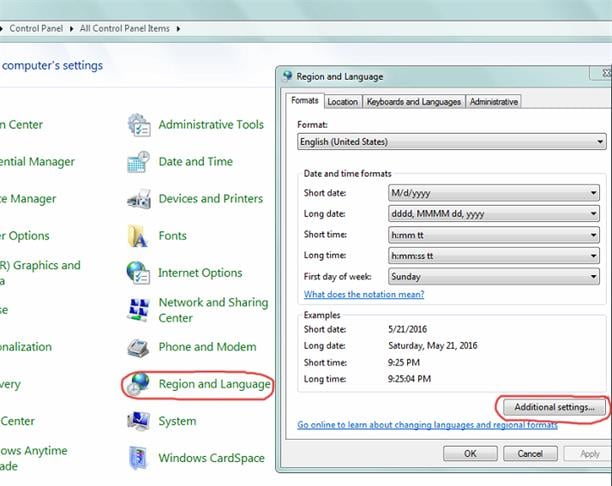
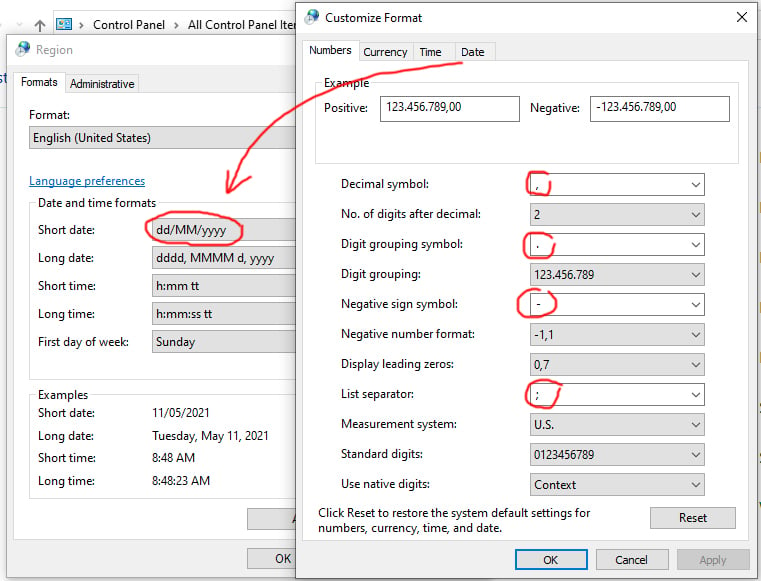
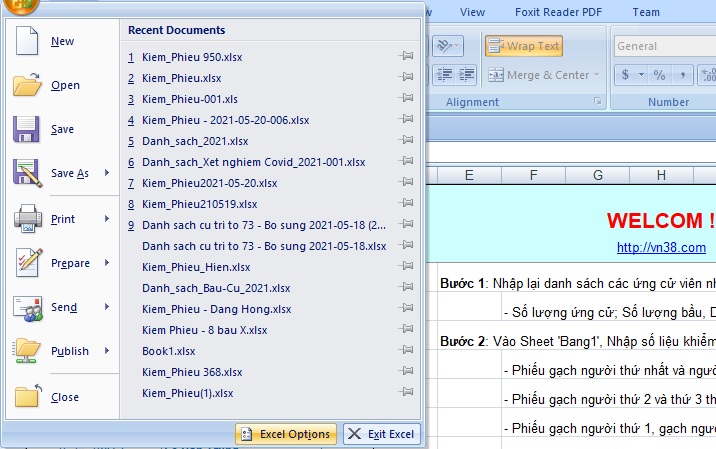
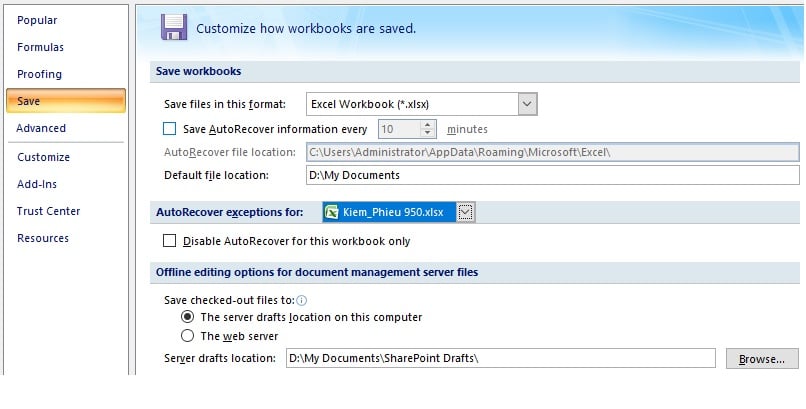
ប្រសិនបើឯកសារមិនអាចបើកបាន ឬខូច សូមចាប់ផ្ដើមកុំព្យូទ័ររបស់អ្នកឡើងវិញ បើក Excel ជាមុនសិន ហើយបិទមុខងារព័ត៌មាន AutoRecover នៅក្នុងជម្រើស Excel (ដូចបង្ហាញខាងក្រោម) បន្ទាប់មកបើកឯកសារ Vote Counting។
ប្រសិនបើអ្នកយល់ថាកម្មវិធីនេះងាយស្រួល និងពេញចិត្ត សូមចូលរួមវិភាគទានផ្នែកហិរញ្ញវត្ថុដល់ការអភិវឌ្ឍរបស់វា លេខគណនី 8856526578, BIDV ។
ប្រសិនបើអ្នកមានសំណួរ ឬត្រូវការការបំភ្លឺ សូមទាក់ទងមកយើងខ្ញុំតាមរយៈលេខ៖0856526578 - MAI DUC TUAN
អ៊ីមែល៖ maiductuan@gmail.com
ប្រភព៖ https://snv.khanhhoa.gov.vn/vi/thong-tin-tong-hop/phan-mem-kiem-phieu-bau-cu-hay-nhat-hien-nay



![[រូបថត] “ដំណើរក្រហម” ២០២៦៖ យុវជនវៀតណាមបន្តកសាងស្ពានមិត្តភាពរវាងវៀតណាម និងចិន](https://vphoto.vietnam.vn/thumb/1200x675/vietnam/resource/IMAGE/2026/04/20/1776629730866_4055880775670638308-9618-4200-jpg.webp)





















































































Kommentar (0)