

ការចម្លងអេក្រង់ iPhone របស់អ្នកទៅ MacBook កុំព្យូទ័រយួរដៃ ឬកុំព្យូទ័ររបស់អ្នកធ្វើឱ្យការចែករំលែកខ្លឹមសារកាន់តែងាយស្រួល និងជួយអ្នកឱ្យធ្វើការកាន់តែមានប្រសិទ្ធភាព។ សូមពិនិត្យមើលការណែនាំលម្អិតខាងក្រោម!
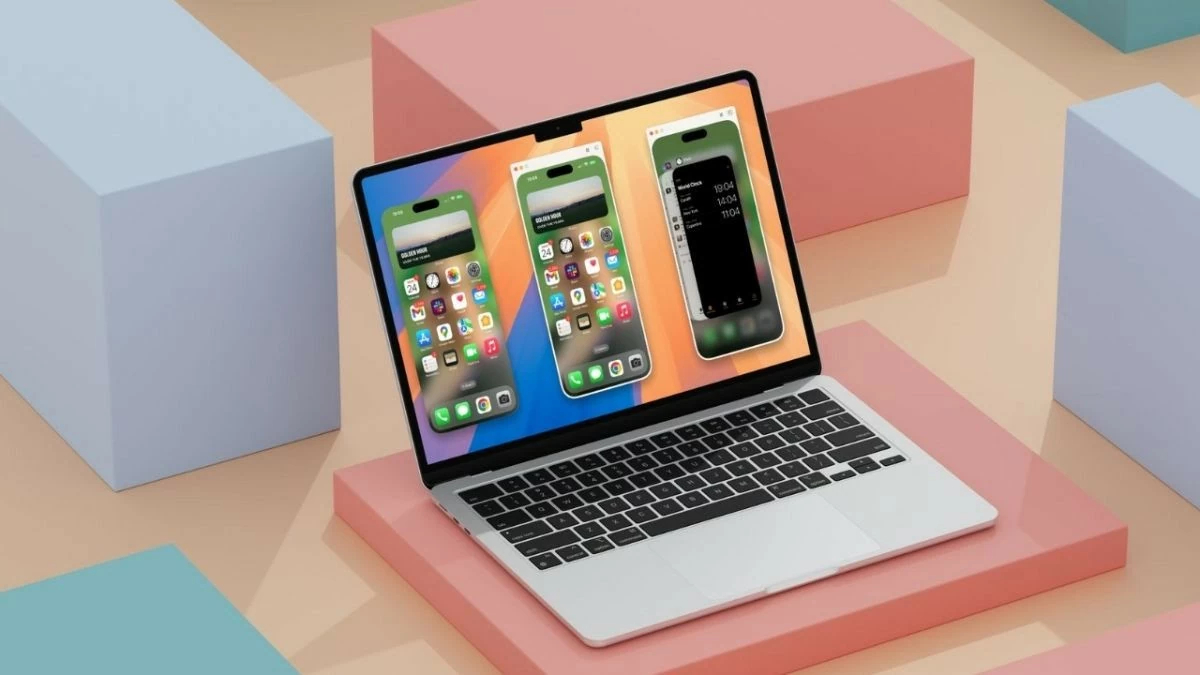 |
ការចម្លងអេក្រង់ iPhone របស់អ្នកទៅ MacBook កុំព្យូទ័រយួរដៃ ឬកុំព្យូទ័ររបស់អ្នកធ្វើឱ្យការចែករំលែកមាតិកាកាន់តែងាយស្រួល និងមានប្រសិទ្ធភាពជាងមុនដោយមិនចាំបាច់ប្រើខ្សែ។ ខាងក្រោមនេះគឺជាការណែនាំលម្អិត - កុំខកខាន!
ការណែនាំអំពីរបៀបឆ្លុះអេក្រង់ iPhone របស់អ្នកទៅ MacBook របស់អ្នក។
សម្រាប់អ្នកប្រើប្រាស់ macOS ការចម្លងអេក្រង់ iPhone របស់អ្នកទៅកុំព្យូទ័ររបស់អ្នកគឺងាយស្រួលណាស់។ ខាងក្រោមនេះជាជំហានជាក់លាក់ដើម្បីធ្វើវា៖
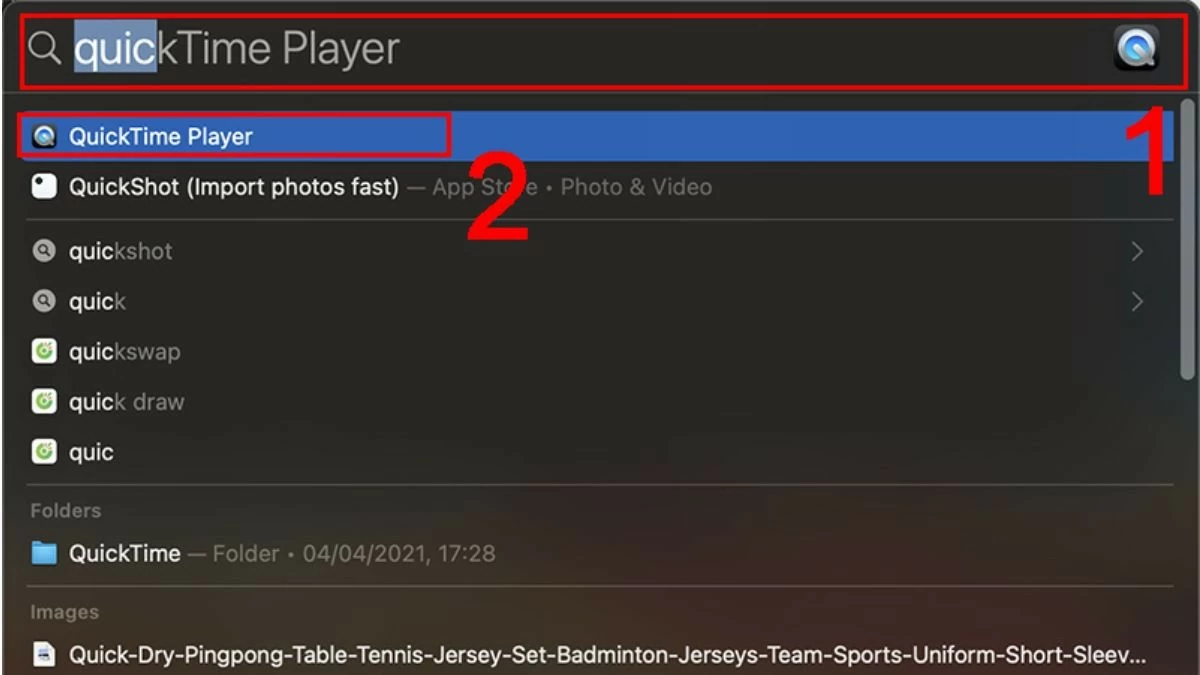
ជំហានទី 1: ដំបូង សូមបើក Spotlight Search ដោយប្រើបន្សំគ្រាប់ចុច Command + Space។ វាយ "QuickTime Player" ទៅក្នុងប្រអប់ស្វែងរក ហើយចុច Enter។
 |
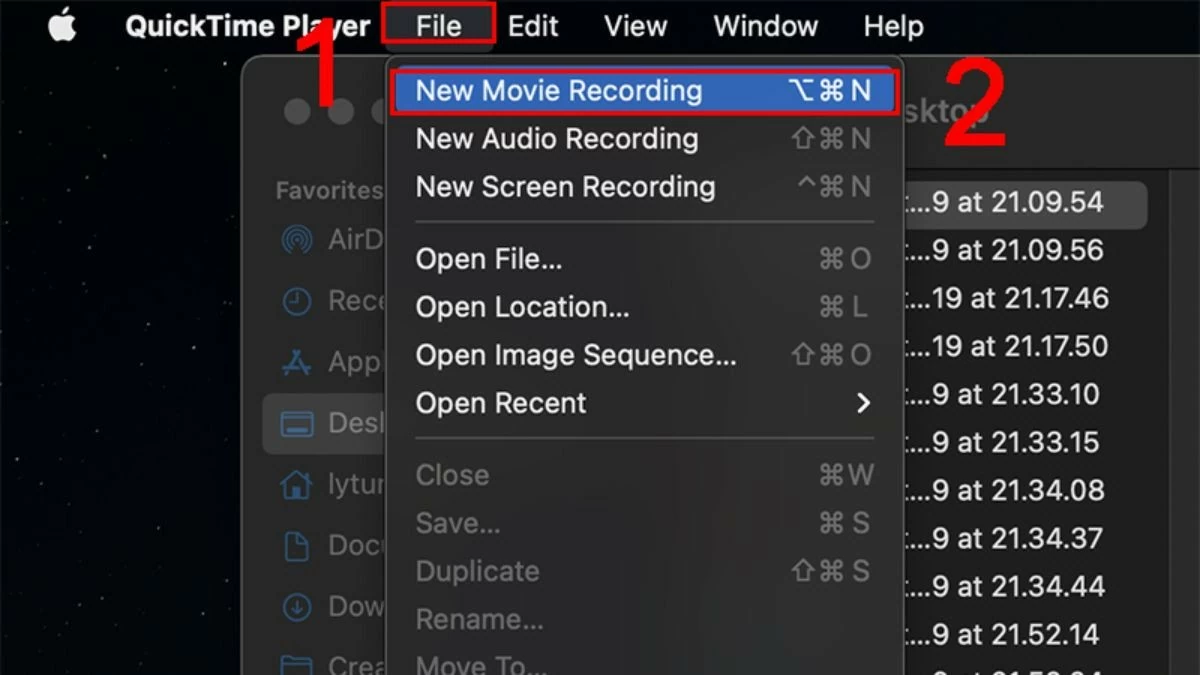
ជំហានទី 2: បន្ទាប់មក សូមចូលទៅកាន់ម៉ឺនុយ ឯកសារ ហើយជ្រើសរើស ការថតភាពយន្តថ្មី។
 |
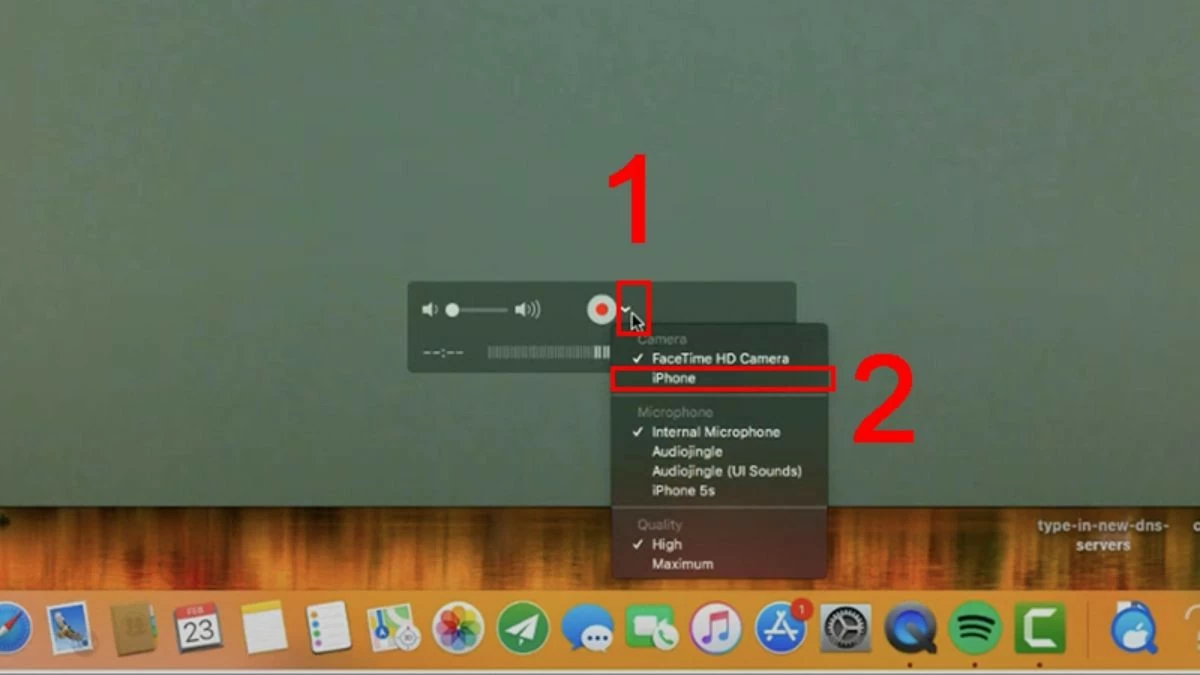
ជំហានទី 3: ចុចរូបតំណាងព្រួញនៅជាប់នឹងប៊ូតុងថតអេក្រង់ពណ៌ក្រហម ដើម្បីបើកបញ្ជីឧបករណ៍ដែលបានភ្ជាប់។ ជ្រើសរើស iPhone របស់អ្នកពីបញ្ជី ដើម្បីចម្លងអេក្រង់របស់អ្នកទៅ MacBook របស់អ្នក។
 |
ការណែនាំអំពីរបៀបឆ្លុះអេក្រង់ iPhone របស់អ្នកទៅកុំព្យូទ័រ Windows ។
ប្រសិនបើអ្នកមិនដឹងពីរបៀបឆ្លុះអេក្រង់ iPhone របស់អ្នកទៅកាន់កុំព្យូទ័រ ឬកុំព្យូទ័រយួរដៃ Windows កុំបារម្ភ។ ខាងក្រោមនេះគឺជាបញ្ជីកម្មវិធីដែលនឹងជួយអ្នកធ្វើវាបានយ៉ាងឆាប់រហ័ស។ សូមពិនិត្យមើលពួកវា!
អេក្រង់ឯកា
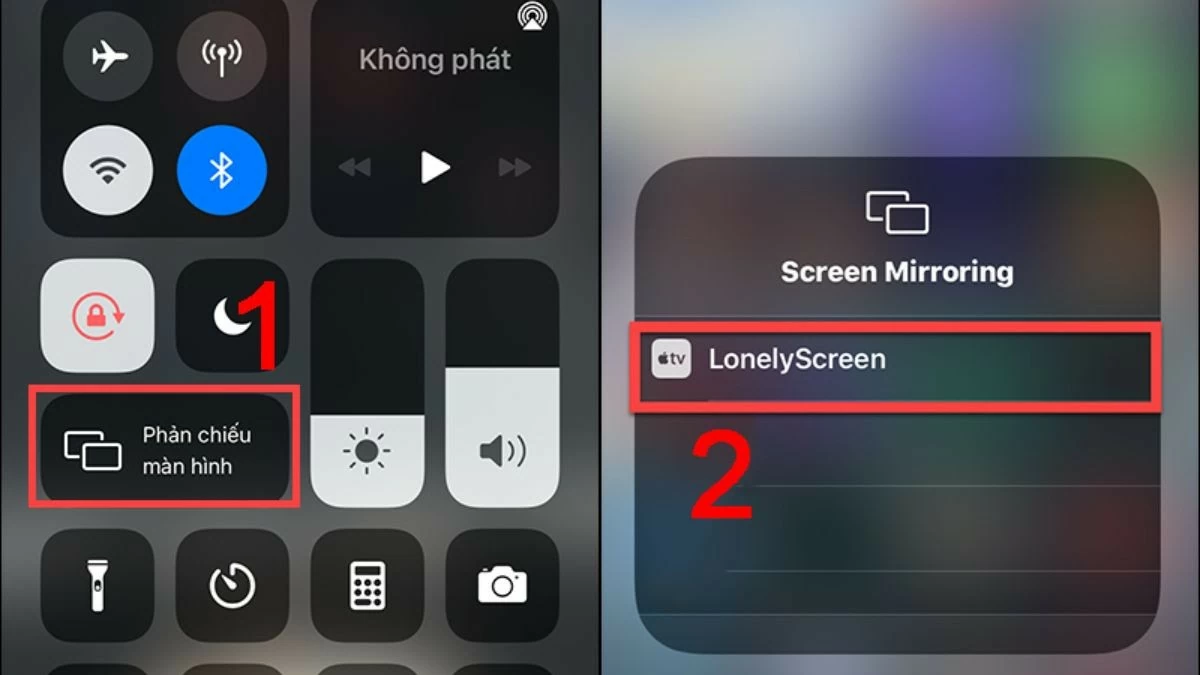
ជាមួយ LonelyScreen អ្នកអាចពង្រីកកន្លែងធ្វើការរបស់អ្នកដោយចម្លងអេក្រង់ iPhone របស់អ្នកទៅលើកុំព្យូទ័រយួរដៃរបស់អ្នក។ កម្មវិធីនេះក៏អនុញ្ញាតឱ្យអ្នកថតសកម្មភាពរបស់អ្នក និងចែករំលែកវាយ៉ាងងាយស្រួលនៅលើវេទិកា វីដេអូ ផងដែរ។
ជំហានទី 1: ដំបូងត្រូវប្រាកដថាឧបករណ៍របស់អ្នកបានដំឡើងកម្មវិធី LonelyScreen ។
ជំហានទី 2: បន្ទាប់មក ភ្ជាប់ទូរស័ព្ទ និងកុំព្យូទ័រយួរដៃរបស់អ្នកទៅបណ្តាញ Wi-Fi ដូចគ្នា។
ជំហានទី 3: ជាចុងក្រោយ សូមបើក Control Center នៅលើ iPhone របស់អ្នក ហើយជ្រើសរើសជម្រើសដើម្បីឆ្លុះបញ្ចាំងអេក្រង់របស់អ្នកទៅកុំព្យូទ័រយួរដៃរបស់អ្នក។
 |
AirServer
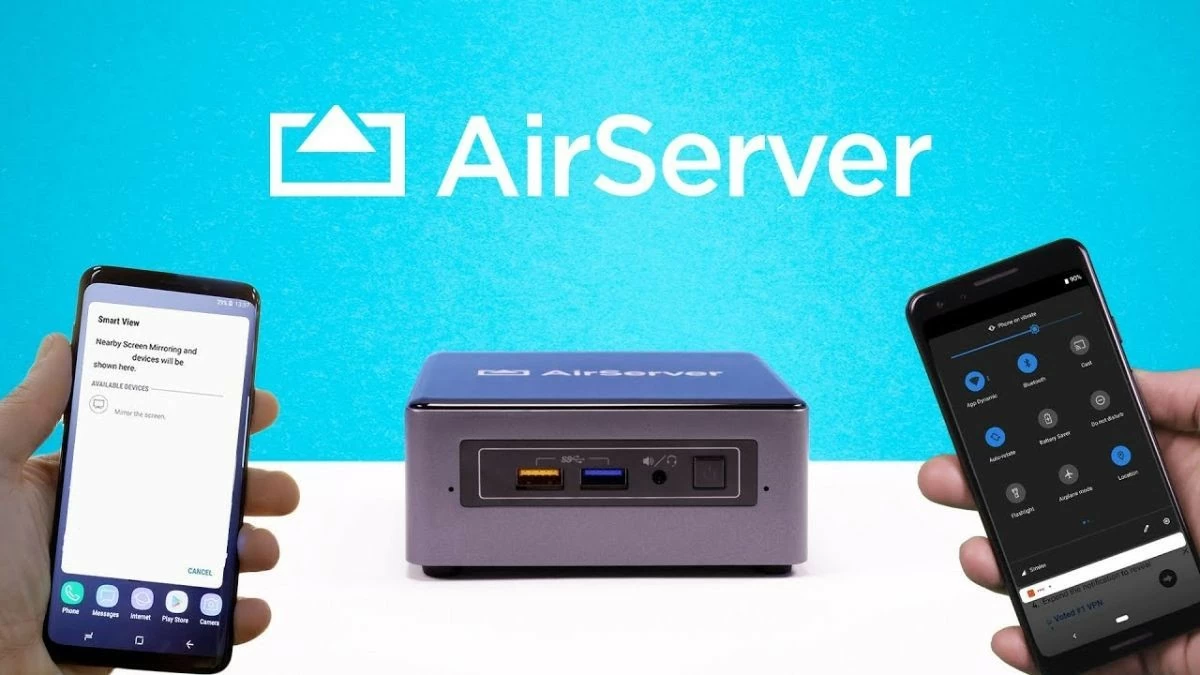
ការចម្លងអេក្រង់ iPhone របស់អ្នកទៅកុំព្យូទ័ររបស់អ្នកដោយប្រើ AirServer គឺស្រដៀងគ្នាទៅនឹងការប្រើប្រាស់ LonelyScreen ប៉ុន្តែកម្មវិធីនេះផ្តល់ជូននូវមុខងារបន្ថែមជាច្រើន។ អ្នកអាចការពាររូបភាព និងវីដេអូ និងថតអ្វីៗគ្រប់យ៉ាងក្នុងគុណភាព Full HD។
ជំហានទី 1: ទាញយក AirServer ហើយបើកកម្មវិធីនៅលើកុំព្យូទ័រយួរដៃ ឬកុំព្យូទ័ររបស់អ្នក។
ជំហានទី 2: ដើម្បីចែករំលែកទិន្នន័យរវាងទូរស័ព្ទ និងកុំព្យូទ័ររបស់អ្នក ត្រូវប្រាកដថាឧបករណ៍ទាំងពីរត្រូវបានភ្ជាប់ទៅបណ្តាញ Wi-Fi ដូចគ្នា។
ជំហានទី 3: បន្ទាប់មក បើក Control Center ហើយជ្រើសរើសមុខងារ Screen Mirroring ដើម្បីបញ្ចាំងអេក្រង់របស់អ្នកទៅកាន់កុំព្យូទ័រ ឬកុំព្យូទ័រយួរដៃដែលកម្មវិធីត្រូវបានដំឡើង។
 |
កញ្ចក់ឆ្លុះ
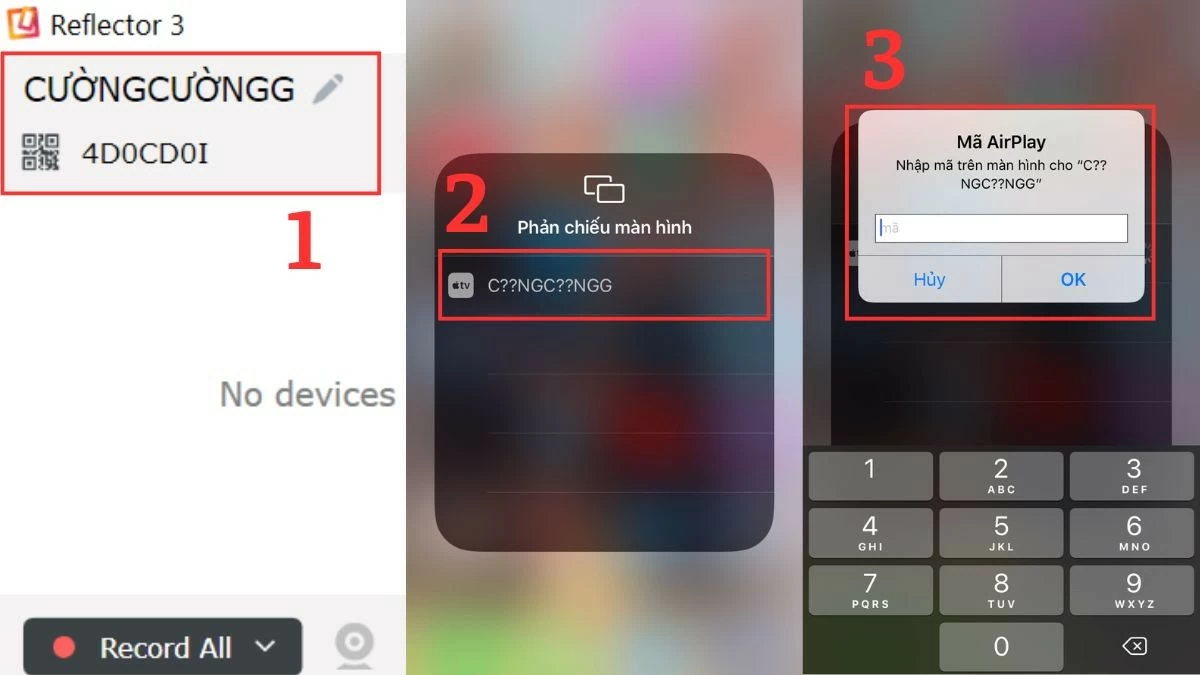
ជាមួយនឹងមុខងារលេចធ្លោរបស់វា Reflector អនុញ្ញាតឱ្យអ្នកបញ្ចាំងអេក្រង់ iPhone របស់អ្នកទៅលើកុំព្យូទ័ររបស់អ្នកបានយ៉ាងរលូន និងបត់បែន។ លើសពីនេះ សមត្ថភាពក្នុងការភ្ជាប់ឧបករណ៍ច្រើនក្នុងពេលដំណាលគ្នាធ្វើឱ្យវាងាយស្រួលក្នុងការគ្រប់គ្រង និងចែករំលែកខ្លឹមសារពីប្រភពផ្សេងៗ។
ជំហានទី 1: ទាញយក និងបើកកម្មវិធី Reflector នៅលើឧបករណ៍របស់អ្នក។
ជំហានទី 2: បើក Control Center នៅលើ iPhone របស់អ្នកដោយអូសចុះក្រោមពីជ្រុងខាងស្តាំខាងលើ។
ជំហានទី 3: ជ្រើសរើសជម្រើស Screen Mirroring ហើយបញ្ចូលពាក្យសម្ងាត់ដើម្បីភ្ជាប់ទៅឧបករណ៍ដែល Reflector ត្រូវបានដំឡើង។
 |
5KPlayer
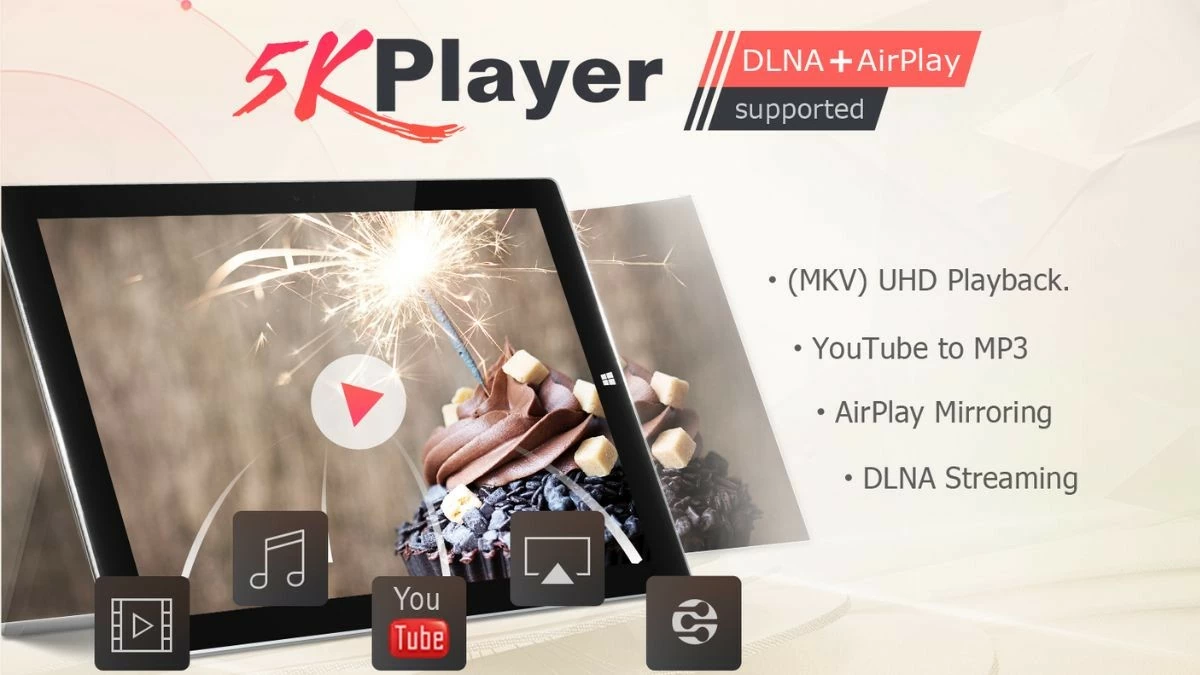
កម្មវិធីចម្លងអេក្រង់ iPhone ដ៏ងាយស្រួលមួយដែលមិនគួរមើលរំលងគឺ 5KPlayer។ កម្មវិធីនេះគាំទ្រការចាក់វីដេអូ 4K/8K HDR ក្នុងទម្រង់ផ្សេងៗ ដែលបំពេញតម្រូវការរបស់អ្នកប្រើប្រាស់ដែលចង់រីករាយជាមួយខ្លឹមសារឌីជីថលដែលមានគុណភាពខ្ពស់។
ជំហានទី 1: ដំបូង សូមទាញយក និងដំឡើងកម្មវិធី 5KPlayer នៅលើកុំព្យូទ័ររបស់អ្នក ដោយធ្វើតាមការណែនាំ។
ជំហានទី 2: បន្ទាប់មកបើកមជ្ឈមណ្ឌលបញ្ជានៅលើ iPhone របស់អ្នក ហើយជ្រើសរើសជម្រើស Screen Mirroring។
ជំហានទី 3: នៅក្នុងបញ្ជីឧបករណ៍ដែលមាន សូមជ្រើសរើសឈ្មោះកុំព្យូទ័រដែលអ្នកបានដំឡើងកម្មវិធីនៅជំហានមុន។
 |
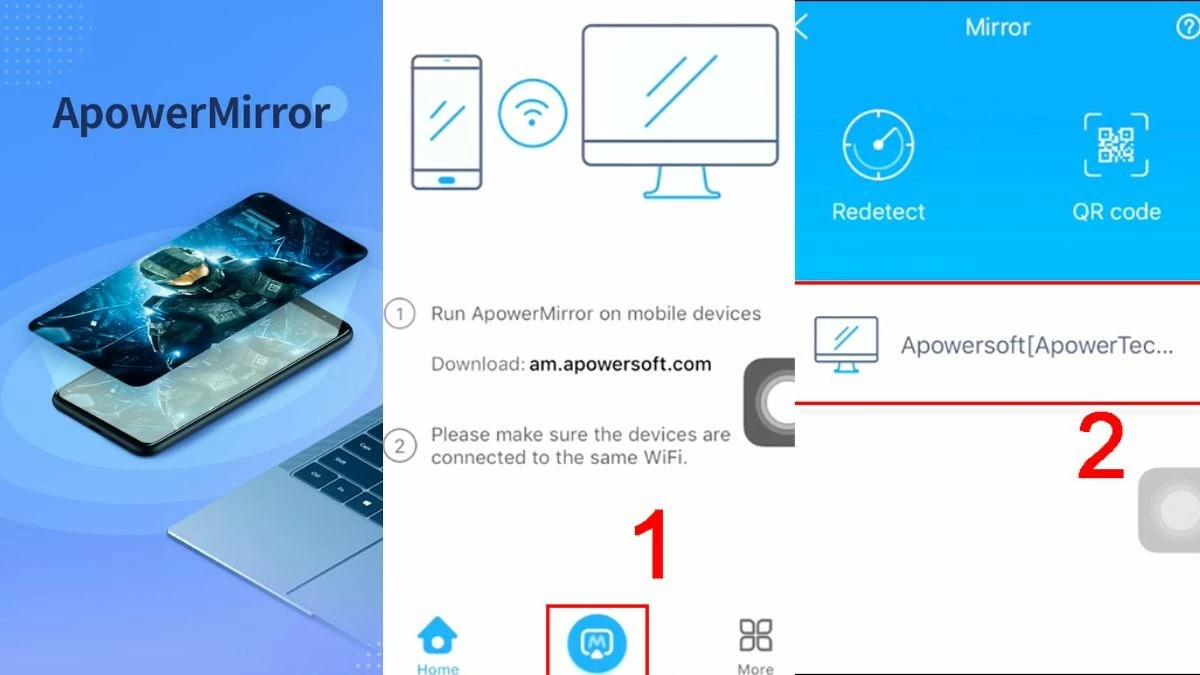
ApowerMirror
ApowerMirror គឺជាជម្រើសដ៏ពេញនិយមមួយសម្រាប់ចម្លងអេក្រង់ iPhone របស់អ្នកទៅកុំព្យូទ័រ ឬកុំព្យូទ័រយួរដៃ។ ក្រៅពីការចែករំលែកព័ត៌មាន កម្មវិធីនេះក៏អនុញ្ញាតឱ្យអ្នកសរសេរ គូរ និងកត់ត្រាសកម្មភាពអេក្រង់ណាមួយបានយ៉ាងងាយស្រួលផងដែរ។
ជំហានទី 1: មុនពេលឆ្លុះបញ្ចាំងអេក្រង់ iPhone របស់អ្នកទៅកុំព្យូទ័ររបស់អ្នក ត្រូវប្រាកដថាទូរស័ព្ទ និងកុំព្យូទ័រយួរដៃរបស់អ្នកបានដំឡើងកម្មវិធីចាំបាច់។
ជំហានទី 2: បន្ទាប់មក សូមបើក ApowerMirror ទាំងនៅលើទូរស័ព្ទ និងកុំព្យូទ័ររបស់អ្នក។
ជំហានទី 3: បន្ទាប់មក ចុចលើរូបតំណាងកញ្ចក់នៅលើ iPhone របស់អ្នក ហើយជ្រើសរើសឈ្មោះកុំព្យូទ័រ ឬកុំព្យូទ័រយួរដៃរបស់អ្នកពីបញ្ជី។
 |
ឧបករណ៍ iTools
iTools គឺជាដំណោះស្រាយដ៏មានប្រសិទ្ធភាពមួយសម្រាប់ចម្លងអេក្រង់ iPhone របស់អ្នកទៅកុំព្យូទ័ររបស់អ្នក ដែលធ្វើឱ្យការងារ និងការកម្សាន្តកាន់តែងាយស្រួល។ កម្មវិធីនេះក៏ផ្តល់ជូននូវមុខងារមានប្រយោជន៍ផ្សេងទៀតដូចជា ការគ្រប់គ្រងទិន្នន័យ ការបម្រុងទុក និងការស្ដារឡើងវិញ។ ខាងក្រោមនេះជារបៀបចម្លងអេក្រង់ iPhone របស់អ្នកទៅកុំព្យូទ័រយួរដៃ ឬកុំព្យូទ័ររបស់អ្នកដោយប្រើ iTools៖
ជំហានទី 1: ដំបូង សូមបើកកម្មវិធី iTools ហើយអនុវត្តតាមជំហានចាំបាច់ដើម្បីទាញយកកម្មវិធីទៅក្នុងឧបករណ៍របស់អ្នក។
ជំហានទី 2: ភ្ជាប់ទូរស័ព្ទ iPhone និងកុំព្យូទ័ររបស់អ្នកទៅបណ្តាញ Wi-Fi ដូចគ្នា។
ជំហានទី 3: ជាចុងក្រោយ សូមបើក Control Center ហើយបើកមុខងារ screen mirroring នៅលើកុំព្យូទ័រដែល iTools ត្រូវបានដំឡើង។
 |
ជាមួយនឹងព័ត៌មានដែលបានផ្តល់ជូន អ្នកអាចចម្លងអេក្រង់ iPhone របស់អ្នកទៅ MacBook កុំព្យូទ័រយួរដៃ ឬកុំព្យូទ័ររបស់អ្នកបានយ៉ាងងាយស្រួល និងរហ័ស។ មុខងារនេះជួយអ្នកបង្ហាញខ្លឹមសារ ធ្វើការ និងសិក្សាកាន់តែមានប្រសិទ្ធភាព។ កុំស្ទាក់ស្ទើរ អនុវត្តការណែនាំឥឡូវនេះ ហើយ ស្វែងយល់ពី មុខងារដ៏គួរឱ្យរំភើបនេះ!
[ការផ្សាយពាណិជ្ជកម្ម_២]
ប្រភព៖ https://baoquocte.vn/top-7-cach-phan-chieu-man-hinh-iphone-len-may-tinh-sieu-de-285102.html







































































































Kommentar (0)