

 |
| 안드로이드 기기에서 연결된 Wi-Fi 네트워크의 비밀번호를 효과적으로 확인하는 방법. |
안드로이드 기기를 사용하다 보면 다른 사람과 Wi-Fi를 공유하거나 추가 기기를 연결해야 할 때가 있는데, 저장된 비밀번호를 잊어버리는 경우가 있습니다. 하지만 설정에서 몇 가지 간단한 단계를 거치면 연결된 Wi-Fi 비밀번호를 바로 확인할 수 있습니다. 방법을 모르신다면, 아래 자세한 안내를 참고하세요.
안드로이드 기기에서 연결된 Wi-Fi 네트워크의 비밀번호를 쉽게 확인하는 방법.
안드로이드폰, 특히 삼성 기기에서는 별도의 앱 없이 설정에서 저장된 Wi-Fi 비밀번호를 바로 확인할 수 있습니다. 다른 안드로이드 기기에서도 비슷한 기능을 제공하므로 쉽게 사용할 수 있습니다.
1단계: 설정 으로 이동한 다음 연결을 선택하여 휴대폰의 네트워크 설정에 액세스합니다.
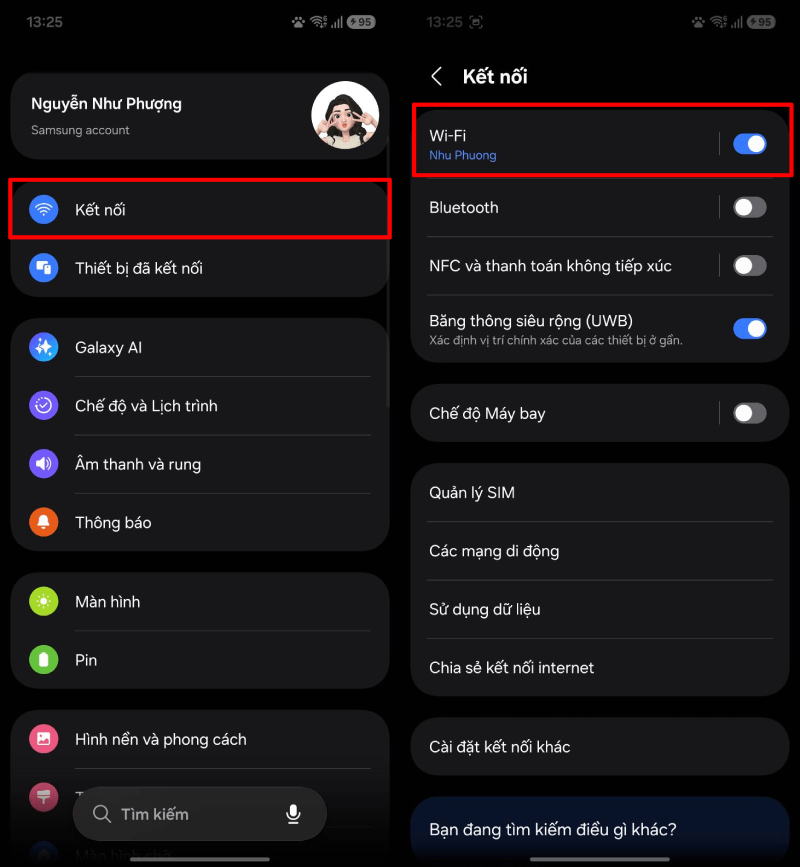 |
| 설정으로 이동한 다음 연결을 선택하세요. |
2단계: Wi-Fi 를 탭한 다음 연결된 네트워크를 선택하여 세부 정보를 확인하세요.
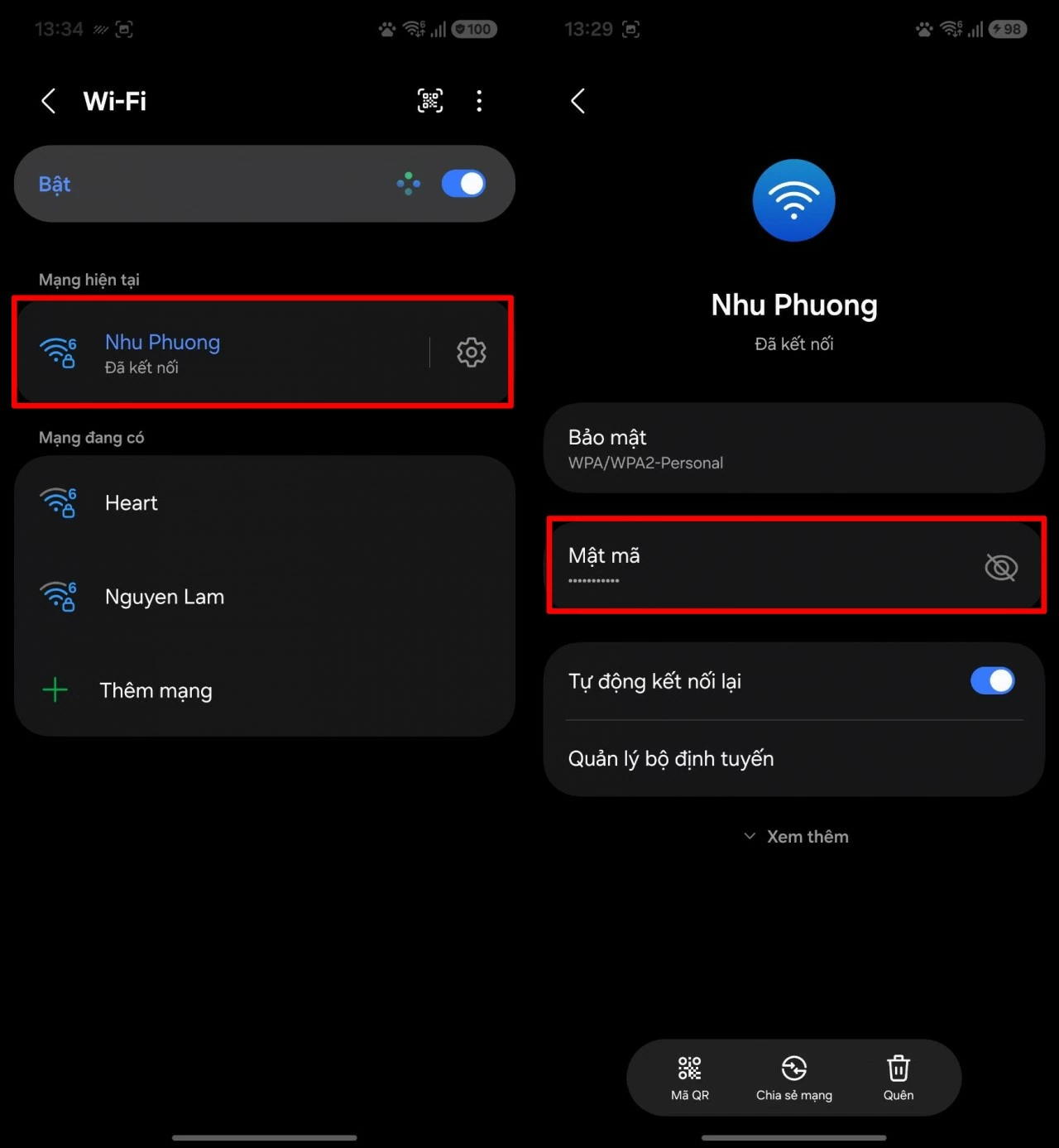 |
| Wi-Fi를 탭한 다음 올바른 네트워크를 선택하세요. |
3단계: 네트워크 정보 섹션에서 비밀번호가 숨겨져 있습니다. 눈 모양 아이콘을 탭하면 저장된 Wi-Fi 비밀번호가 표시됩니다.
 |
| 네트워크 정보 섹션에서는 비밀번호가 숨겨집니다. |
또한 QR 코드를 사용하여 비밀번호를 수동으로 입력하지 않고도 다른 기기와 Wi-Fi를 빠르게 공유할 수 있습니다. 코드를 스캔하기만 하면 즉시 연결되므로 매우 편리합니다.
안드로이드에서 몇 가지 간단한 단계를 거치면 저장된 Wi-Fi 비밀번호를 쉽게 확인하거나 필요할 때 다른 기기와 빠르게 공유할 수 있습니다. 이 기능은 특히 비밀번호를 잊어버렸거나 긴급하게 공유해야 할 때 네트워크 연결을 더욱 편리하게 해줍니다.
출처: https://baoquocte.vn/cach-xem-mat-khau-wi-fi-da-ket-noi-tren-android-hieu-qua-396497.html









































































































댓글 (0)