

Windows 설치 중 하드 드라이브가 인식되지 않는 오류가 발생하여 해결 방법을 모르시나요? 아래 글에서 간단한 해결 방법을 확인해 보세요!
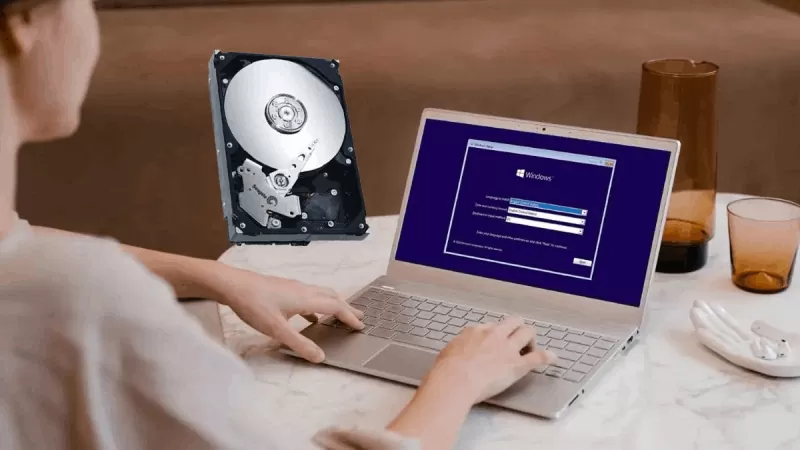 |
Windows 11 또는 Windows 10에서 하드 드라이브를 인식하지 못하는 오류는 흔히 발생하는 문제로, 새 운영 체제를 설치할 때마다 많은 컴퓨터 사용자에게 골칫거리가 됩니다. 이러한 상황이 발생하면 다음 단계를 따르십시오.
1단계: 다음 링크에서 Intel Rapid Storage Technology(Intel RST) 웹사이트에서 SATA 드라이버를 *.inf 파일로 다운로드하십시오. https://downloadcenter.intel.com/product/55005/Intel-Rapid-Storage-Technology-Intel-RST
 |
| 하드 드라이브가 인식되지 않는 Windows 설치 오류를 해결하는 방법에 대한 안내입니다. |
2단계: Windows 설치 중에 사용할 드라이버를 USB 드라이브 또는 하드 드라이브에 복사합니다. 이 드라이버는 32비트 및 64비트 두 가지 버전이 있으므로 컴퓨터 운영 체제와 호환되는 버전을 선택하십시오.
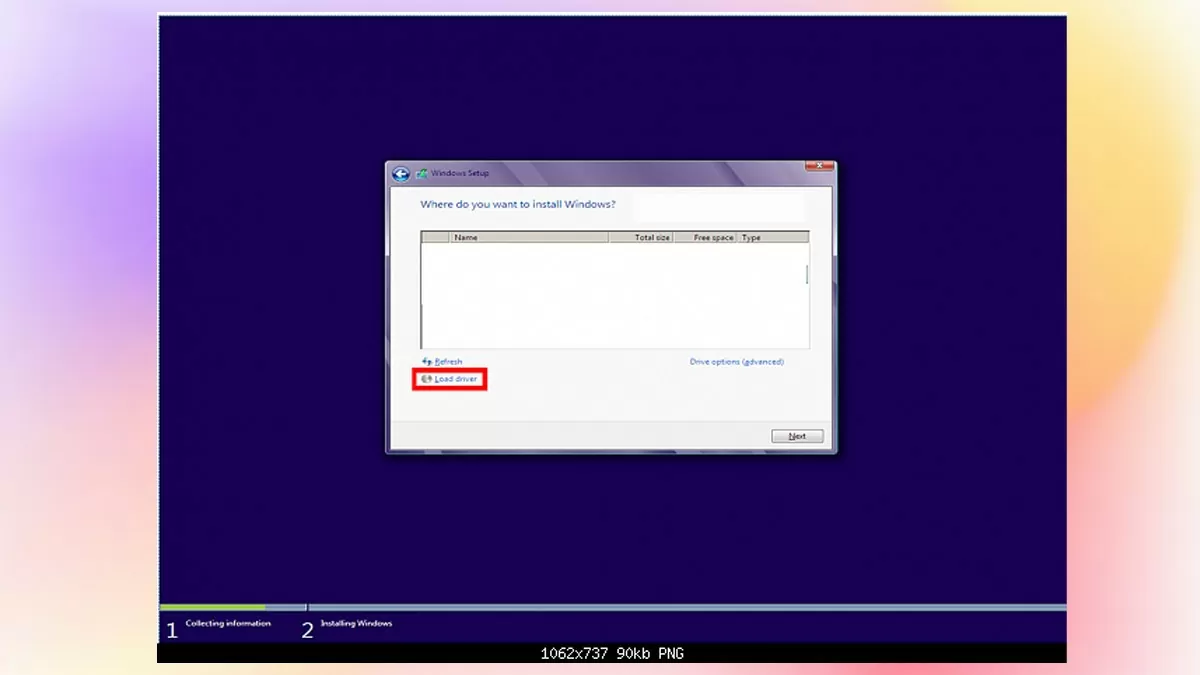
3단계: Windows 설치 중 하드 드라이브가 인식되지 않는 문제가 발생하면 아래와 같은 창이 나타납니다. 여기서 "드라이버 로드"를 선택하세요. 새 창이 열리면 "취소"를 선택하여 이 과정을 건너뛸 수 있습니다.
 |
| 하드 드라이브가 인식되지 않는 Windows 설치 오류를 해결하는 방법에 대한 안내입니다. |
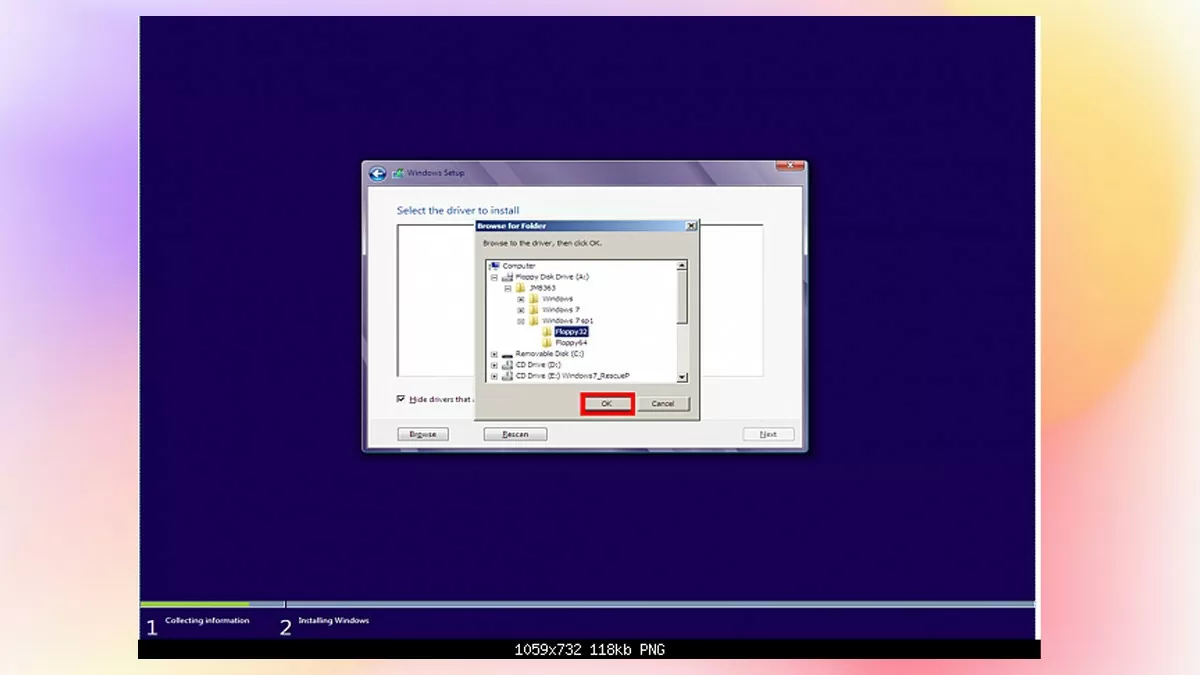
4단계: "찾아보기"를 클릭한 다음 2단계에서 SATA 드라이버를 저장한 폴더를 선택하고 마지막으로 나타나는 두 창 모두에서 "확인"을 클릭합니다.
 |
| 하드 드라이브가 인식되지 않는 Windows 설치 오류를 해결하는 방법에 대한 안내입니다. |
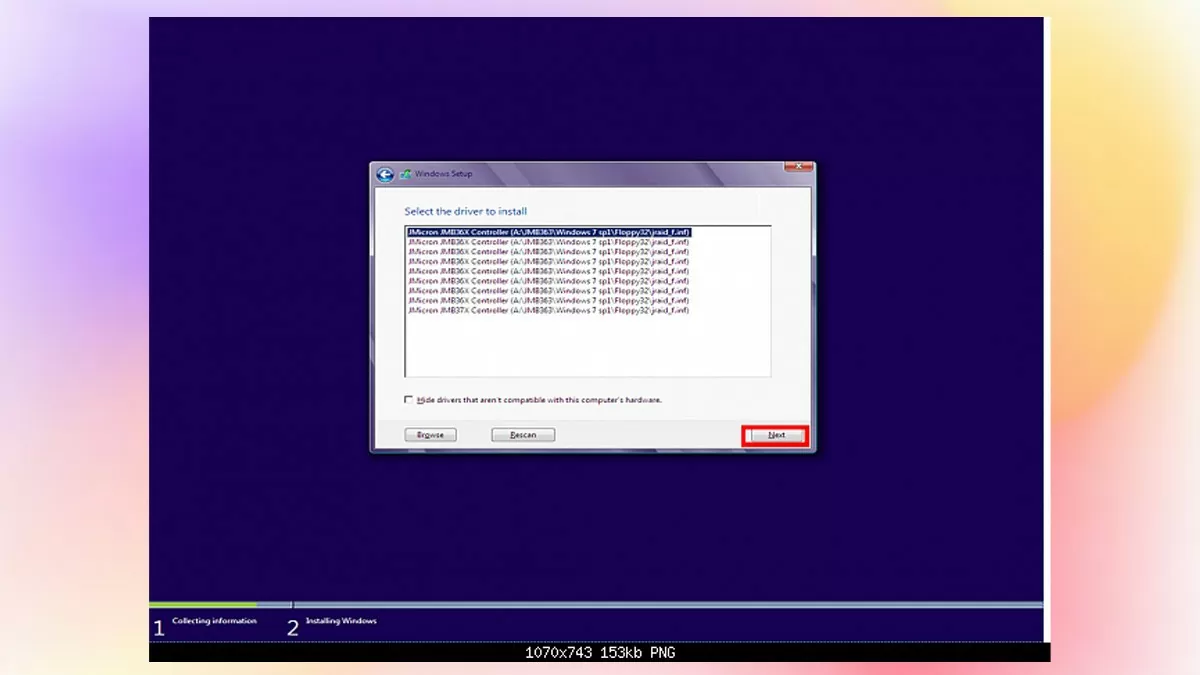
5단계: 여기에서 "이 컴퓨터의 하드웨어와 호환되지 않는 드라이버 숨기기" 확인란을 선택하고 다음을 클릭합니다. 그런 다음 컴퓨터와 호환되는 SATA 드라이버를 선택하고 확인을 클릭합니다. 이제 Windows 설치를 정상적으로 진행할 수 있습니다.
 |
| 하드 드라이브가 인식되지 않는 Windows 설치 오류를 해결하는 방법에 대한 안내입니다. |
Windows 설치 중 하드 드라이브 인식 오류는 많은 컴퓨터 사용자에게 골칫거리입니다. 따라서 이 글에서는 하드 드라이브가 인식되지 않을 때 USB 드라이브를 사용하여 Windows 11 또는 10을 설치하는 방법에 대한 자세하고 간편한 가이드를 제공합니다. 이 글을 읽고 나면 하드 드라이브에 Windows를 성공적으로 설치하는 데 필요한 충분한 정보를 얻을 수 있을 것입니다.
[광고_2]
출처: https://baoquocte.vn/khac-phuc-loi-cai-windows-khong-nhan-o-cung-278801.html
![[사진] 팜민 찐 총리가 호주 멜버른 RMIT 대학교 총장을 접견하고 있다.](https://vphoto.vietnam.vn/thumb/1200x675/vietnam/resource/IMAGE/2026/04/02/1775142120087_thiet-ke-chua-co-ten-2026-04-02t214220784-png.webp)


































































































댓글 (0)