

아이폰의 손쉬운 사용 설정에는 특히 일상생활에서 기기를 사용하는 데 특별한 도움이 필요한 사용자를 위한 다양한 기능이 포함되어 있습니다. 그중 하나는 색맹 사용자를 위해 휴대폰 화면을 흑백(회색조)으로 전환하는 색상 필터 기능입니다. 이 기능을 통해 색맹 사용자는 텍스트를 더 쉽게 읽을 수 있고 색상으로 인한 시각적 방해를 줄일 수 있습니다.
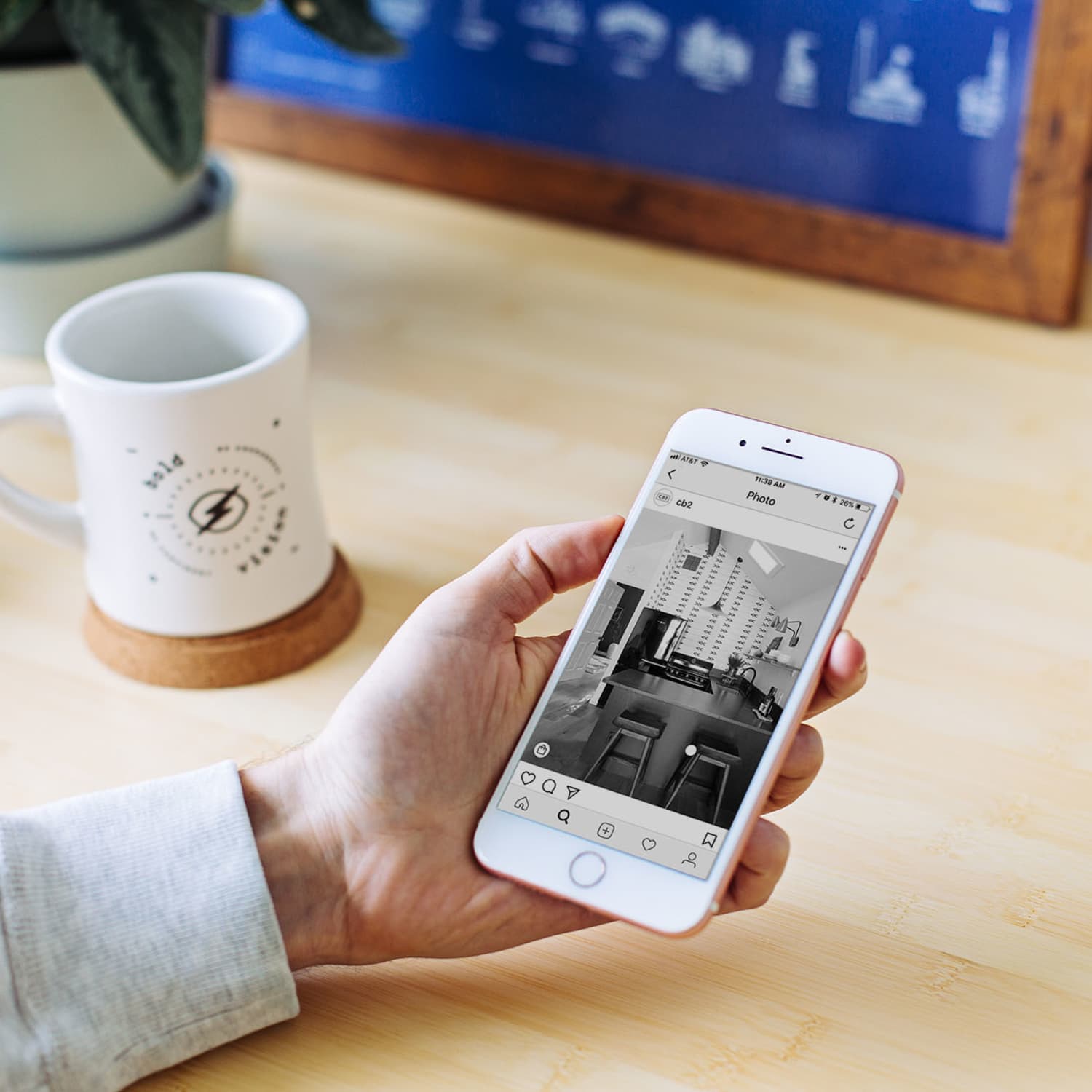
흑백 화면은 장시간 사용 시 눈의 피로를 줄여주고 집중력을 향상시켜 줍니다.
하지만 아이폰 손쉬운 사용에는 제한이 없으므로 색맹이 아닌 사람도 흑백 모드의 잘 알려지지 않은 장점 때문에 이 모드를 사용할 수 있습니다. 흑백 모드는 밝고 눈길을 끄는 요소들을 모두 제거하여 화면을 칙칙하고 단조롭게 만들 수 있지만, 화면을 볼 때 주의 산만을 방지하는 데 효과적입니다.
따라서 흑백 화면은 색상으로 인한 주의 산만을 줄이고 예방하는 데 효과적입니다. 프로그래머들은 사용자의 주의를 끌고 새로운 콘텐츠를 보기 위해 탭하도록 유도하기 위해 애플리케이션 모서리에 밝은 빨간색 점으로 알림을 표시하는 경우가 많은데, 이는 색상이 주의를 끄는 데 중요한 역할을 한다는 것을 알고 있기 때문입니다. 하지만 화면이 흑백으로만 구성되면 이러한 효과는 사라지고, 의도적으로 스마트폰을 들여다볼 이유를 찾는 것조차 더 어려워집니다.
이러한 지루함과 단조로움은 사용자들이 휴대폰과 소셜 미디어에 대한 매력을 떨어뜨리는 데 긍정적으로 기여하여, 이러한 기기를 보는 시간을 줄이고 다른 작업이나 진정으로 중요한 것에 집중할 수 있도록 도와줍니다.
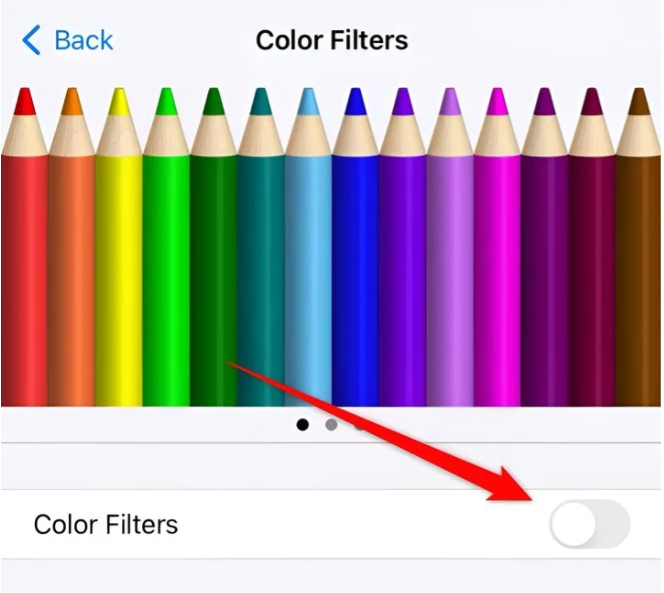
토글 스위치를 켜면 아이폰 화면의 색상 필터 모드가 활성화됩니다.
흑백 화면은 장시간 사용 시 눈의 피로와 긴장을 줄여주는 건강상의 이점도 제공합니다. 화면의 회색 톤은 대비를 줄이고 눈에 가해지는 시각적 자극을 완화시켜, 사용자가 화면을 너무 오래 응시할 경우 두통을 유발할 수 있는 요인을 완화해 줍니다.
아이폰에서 흑백 모드를 활성화하려면 다음 순서대로 설정으로 이동하세요. 설정 > 손쉬운 사용 > 디스플레이 및 텍스트 크기 > 색상 필터 > 스위치를 켜짐(회색조)으로 전환합니다 . 이렇게 하면 화면에 더 이상 색상이 표시되지 않습니다. 화면 하단에 회색조의 강도를 조절하는 슬라이더가 나타납니다. 슬라이더를 오른쪽 끝까지 드래그하면 밝기가 최대화되고, 왼쪽 끝까지 드래그하면 밝기가 감소하고 다른 색상이 추가됩니다.
디스플레이를 원래 상태로 되돌리려면 사용자는 색상 필터 토글 스위치를 끄기(회색) 위치로 밀기만 하면 됩니다.
구글의 안드로이드 운영체제를 사용하는 스마트폰에도 접근성 기능이 제공되며, 이는 장애가 있거나 행동 및 의사소통에 어려움이 있는 사람들을 지원하는 데 사용됩니다. 하지만 설정 및 맞춤 설정 방법은 아이폰과 다를 수 있으며, 제조사에 따라 기기별로 차이가 있을 수 있습니다.
[광고_2]
출처 링크





























![[사진] 신병들이 부대에서 기쁘게 투표권을 행사하고 있다.](https://vphoto.vietnam.vn/thumb/1200x675/vietnam/resource/IMAGE/2026/03/14/1773473286544_stug0337-6388-jpg.webp)
























































댓글 (0)