

윈도우 10의 투명한 작업 표시줄 색상을 개인 스타일에 맞게 변경하고 다른 옵션도 알아보고 싶으신가요? 계속 읽어보세요!
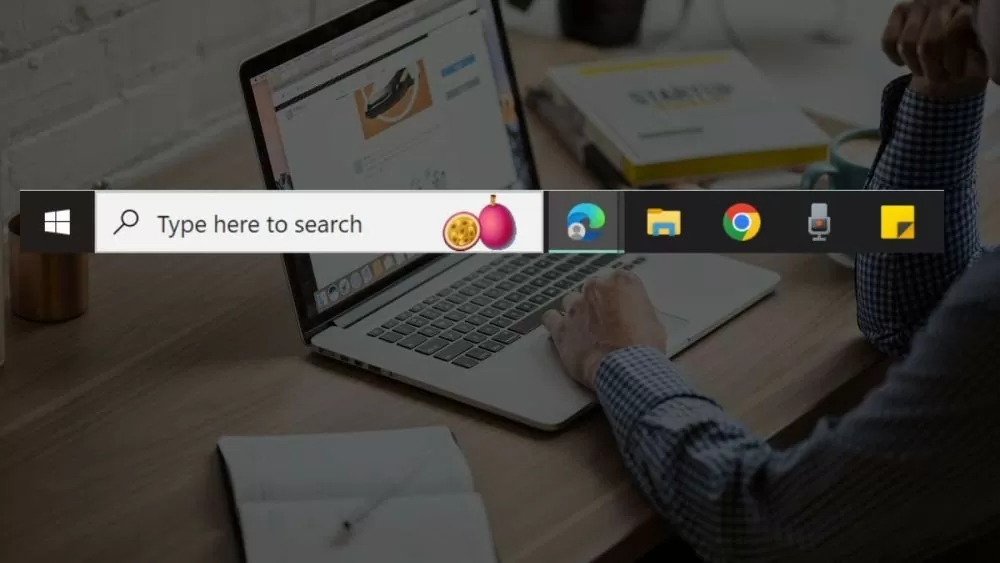 |
| 윈도우 10 작업 표시줄을 투명하게 만드는 아주 쉬운 세 가지 방법을 소개합니다. |
Windows 10에서 작업 표시줄 색상을 투명하게 변경하는 방법은 간단한 방법부터 여러 단계를 거치는 복잡한 방법까지 다양합니다. 아래 설명은 대부분의 사용자의 요구 사항을 충족하므로, 참고하여 바로 적용해 보시기 바랍니다.
앱 설치 없이 윈도우 10 작업 표시줄을 투명하게 만드는 방법에 대한 안내입니다.
사용자는 추가 소프트웨어를 설치하지 않고도 운영 체제의 내장 설정만으로 Windows 10 작업 표시줄을 투명하게 만들 수 있습니다.
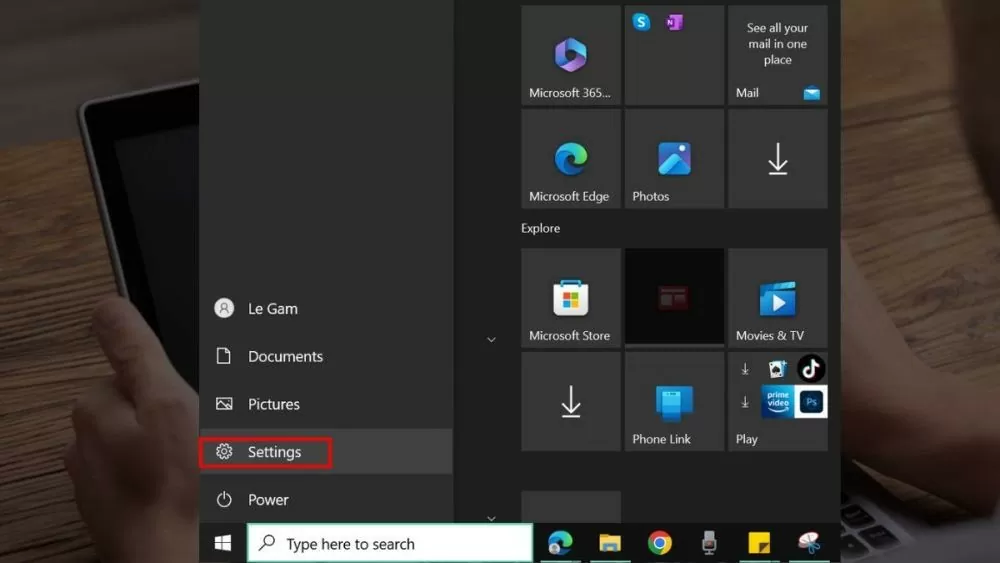
1단계: 시작 메뉴에서 Windows 아이콘을 클릭하거나 키보드의 Windows 키를 눌러 시간을 절약하세요. 그런 다음 설정 아이콘을 찾아 클릭하여 다음 창을 엽니다.
 |
| 윈도우 10 작업 표시줄을 투명하게 만드는 아주 쉬운 세 가지 방법을 소개합니다. |
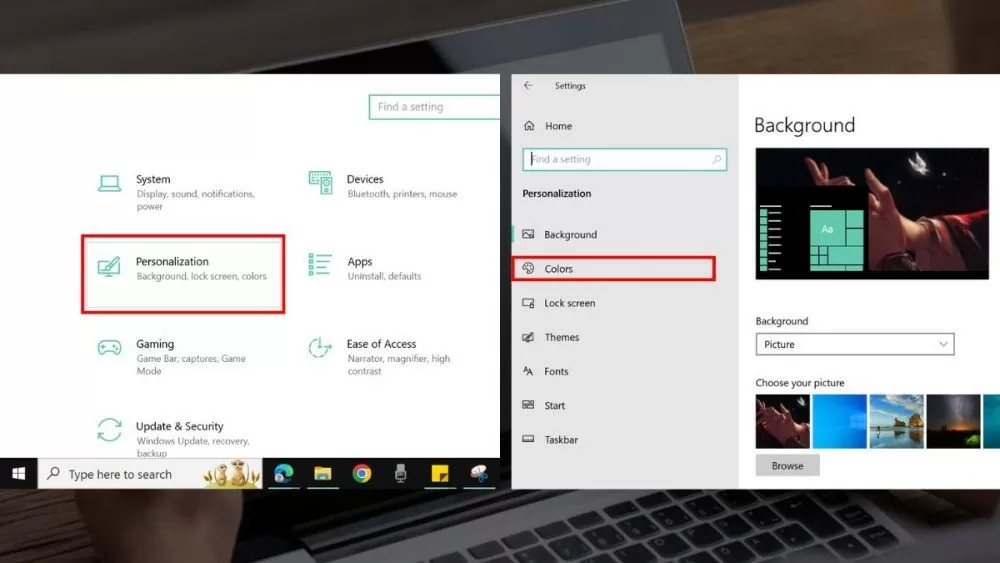
2단계: 설정 창에서 여러 옵션 중 "개인 설정"을 선택하여 작업 표시줄을 포함한 화면 요소를 사용자 지정합니다.
 |
| 윈도우 10 작업 표시줄을 투명하게 만드는 아주 쉬운 세 가지 방법을 소개합니다. |
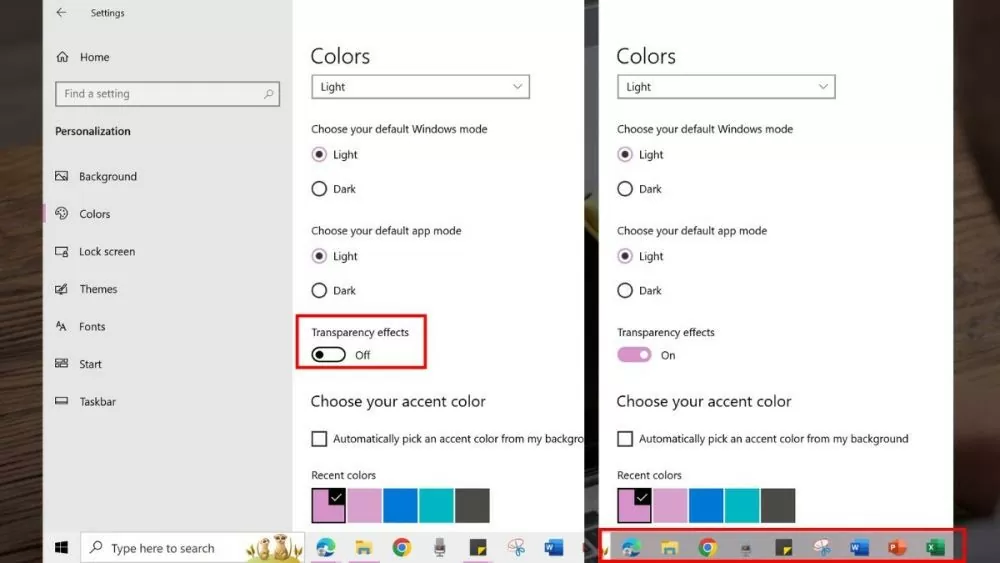
3단계: 다음으로 "색상"을 클릭합니다. 오른쪽 옵션에서 "투명 효과"를 찾아 "켜기"로 설정합니다. 작업 표시줄에 즉시 변경 사항이 나타납니다. 필요에 따라 색상을 조정하여 투명 효과가 더 두드러지게 보이도록 할 수 있습니다.
 |
| 윈도우 10 작업 표시줄을 투명하게 만드는 아주 쉬운 세 가지 방법을 소개합니다. |
StartIsBack 소프트웨어 사용 방법 안내
또한 사용자는 다양한 옵션을 제공하는 소프트웨어를 사용하여 Windows 10 작업 표시줄을 투명하게 만들 수 있습니다. 인기 있는 소프트웨어 중 하나는 StartIsBack이며, 사용 방법은 다음과 같습니다.
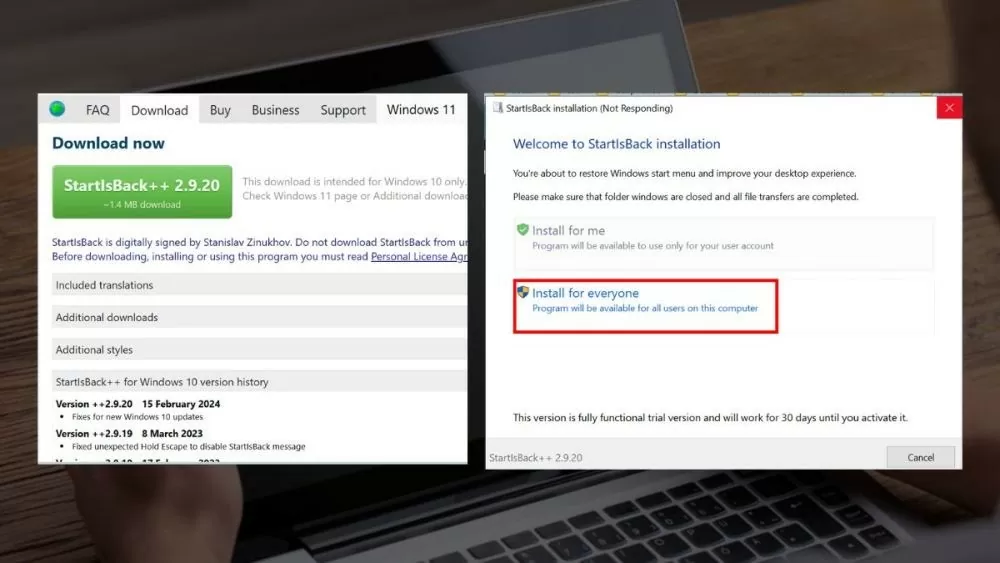
1단계: StartIsBack을 PC에 설치하려면 StartIsBack 공식 웹사이트를 방문하여 최신 버전을 다운로드하십시오. 다운로드 후 설치 파일을 열고 안내에 따라 설치 과정을 완료하십시오.
 |
| 윈도우 10 작업 표시줄을 투명하게 만드는 아주 쉬운 세 가지 방법을 소개합니다. |
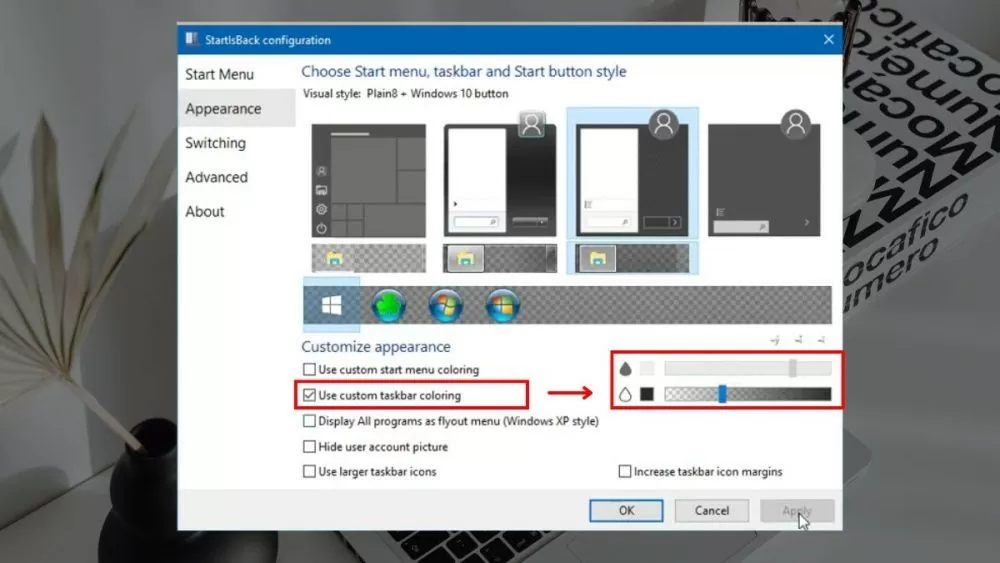
2단계: 설치가 완료되면 StartIsBack이 자동으로 실행됩니다. 자동으로 실행되지 않으면 시작 메뉴에서 StartIsBack을 찾아 실행하세요. StartIsBack 메인 화면에서 "외관" 탭을 클릭하여 인터페이스 옵션을 엽니다.
 |
| 윈도우 10 작업 표시줄을 투명하게 만드는 아주 쉬운 세 가지 방법을 소개합니다. |
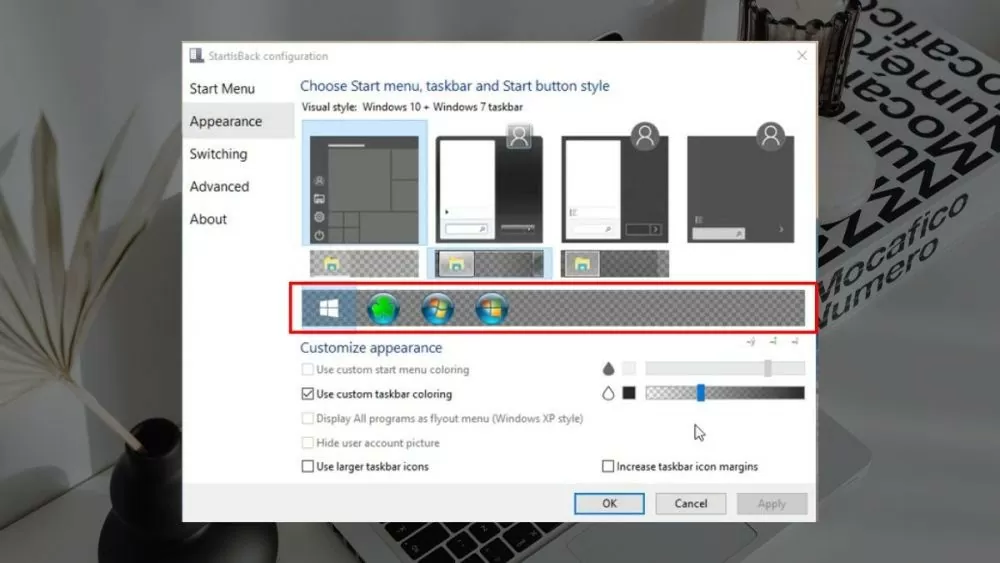
"모양" 탭에서 "작업 표시줄" 섹션을 찾으세요. 여기에서 "작업 표시줄 투명도" 옵션을 선택합니다. 이 옵션을 켜고 슬라이더를 드래그하여 원하는 투명도 수준으로 조정하세요.
3단계 : 투명도 수준을 원하는 대로 조정한 후 "적용" 버튼을 클릭하여 변경 사항을 적용합니다. 작업 표시줄이 원하는 대로 투명해졌는지 다시 확인하십시오.
 |
| 윈도우 10 작업 표시줄을 투명하게 만드는 아주 쉬운 세 가지 방법을 소개합니다. |
또한 StartIsBack은 작업 표시줄과 시작 메뉴 인터페이스를 위한 다양한 사용자 지정 기능을 제공합니다. 이러한 기능을 살펴 보고 조정하여 최상의 사용자 경험을 누릴 수 있습니다.
TranslucentTB 앱 사용 방법 안내.
StartIsBack 외에도 TranslucentTB를 대안으로 사용할 수 있습니다. 다음 지침에 따라 이 애플리케이션을 사용하면 Windows 10에서 작업 표시줄을 투명하게 만들 수 있습니다.
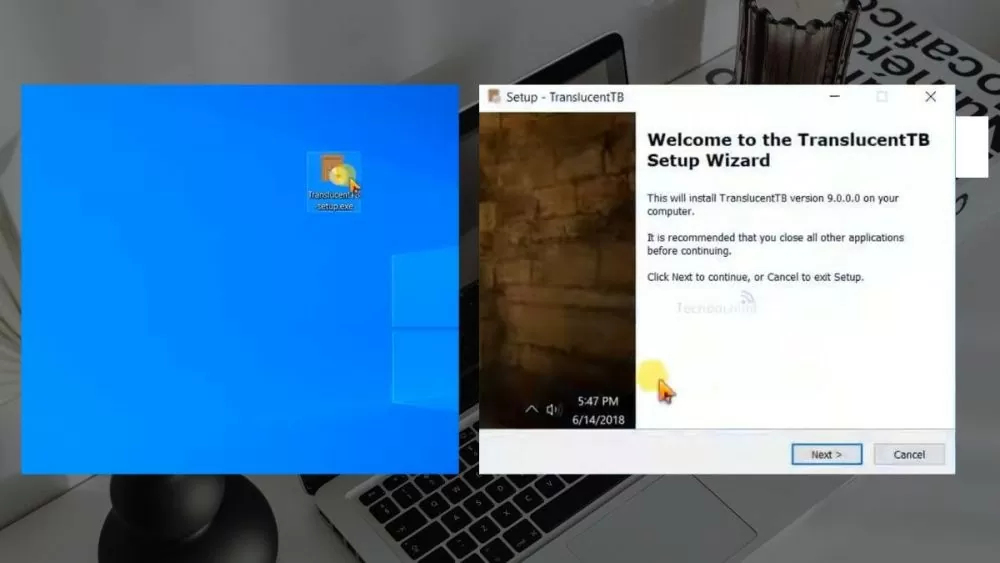
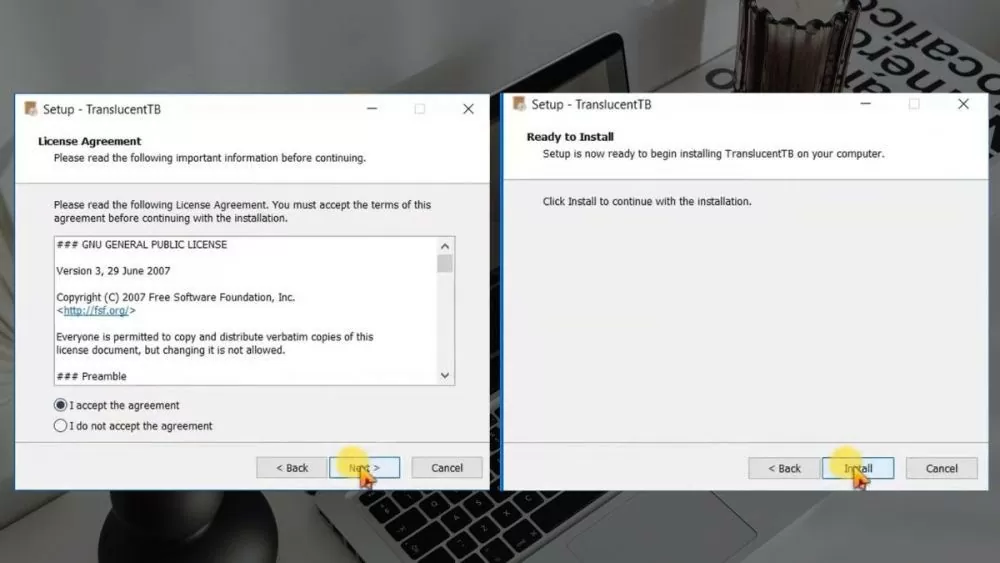
1단계: Microsoft Store를 열고 TranslucentTB 앱을 검색합니다. 다운로드 후 첫 번째 탭에서 "다음"을 탭합니다.
 |
| 윈도우 10 작업 표시줄을 투명하게 만드는 아주 쉬운 세 가지 방법을 소개합니다. |
2단계: 앱의 권한 탭에서 "동의합니다"를 탭한 다음 "설치"를 탭하고 잠시 기다리면 됩니다.
 |
| 윈도우 10 작업 표시줄을 투명하게 만드는 아주 쉬운 세 가지 방법을 소개합니다. |
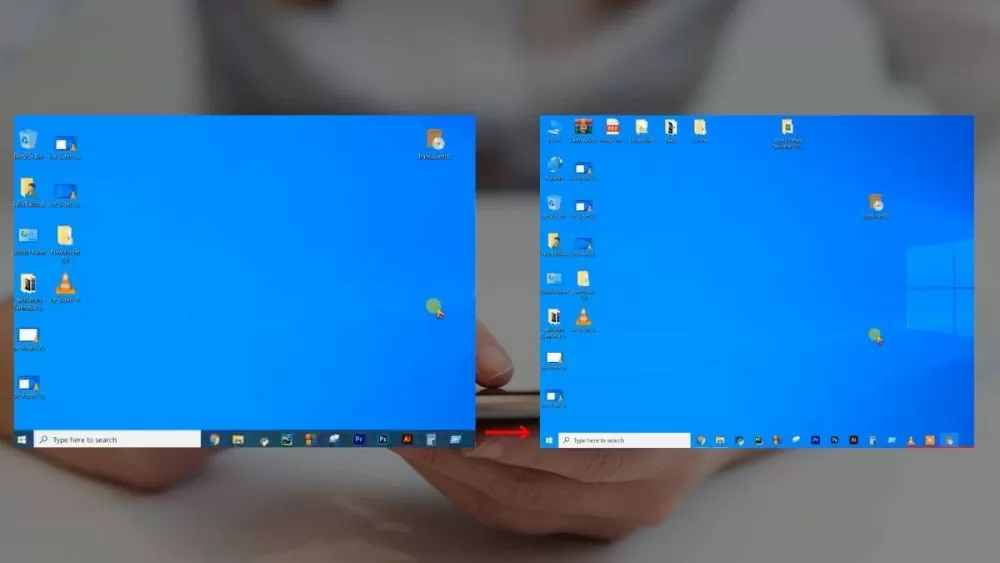
3단계: 애플리케이션 설치가 완료되면 작업 표시줄이 애플리케이션의 기본 설정으로 변경됩니다. 그런 다음 원하는 대로 설정을 변경하려면 애플리케이션을 다시 실행하세요.
 |
| 윈도우 10 작업 표시줄을 투명하게 만드는 아주 쉬운 세 가지 방법을 소개합니다. |
자, 이제 윈도우 10에서 작업 표시줄을 투명하게 만드는 몇 가지 인기 있는 소프트웨어에 대해 알게 되셨습니다. 사용법도 어렵지 않으니, 이 소프트웨어들을 활용하여 원하는 투명한 스타일로 작업 표시줄 색상을 바꿔보세요.
[광고_2]
출처: https://baoquocte.vn/mach-ban-3-cach-lam-trong-suot-thanh-taskbar-windows-10-sieu-de-278945.html


![[사진] 국회에서 사회경제개발계획 시행에 대해 논의하고 있다.](https://vphoto.vietnam.vn/thumb/1200x675/vietnam/resource/IMAGE/2026/04/20/1776696707422_ndo_br_img-20260420-185419-jpg.webp)

![[사진] 토람 사무총장 겸 회장이 소수민족 출신 국회의원들과 만나는 모습](https://vphoto.vietnam.vn/thumb/1200x675/vietnam/resource/IMAGE/2026/04/20/1776696701056_a1-bnd-8331-3342-jpg.webp)





































































































댓글 (0)