

많은 사람들이 오래된 PC의 속도를 높이기 위해 새 부품으로 교체하는 것을 선택하겠지만, 비용을 절약하면서 PC 속도를 향상시킬 수 있는 무료 옵션도 있습니다.
몇 가지 간단한 요령만으로 사용자는 새 부품을 구입하지 않고도 PC 속도를 향상시킬 수 있습니다.
관련 없는 백그라운드 애플리케이션을 차단합니다.
작업 관리자를 열면 일반적으로 현재 실행 중이며 메모리를 많이 사용하는 응용 프로그램 목록이 표시됩니다. PC 부하를 줄이려면 백그라운드에서 자동으로 실행되는 일부 응용 프로그램과 소프트웨어를 비활성화할 수 있습니다. 단, Windows 또는 Mac 관련 소프트웨어는 비활성화하지 않도록 주의해야 합니다. 컴퓨터 속도가 느려질 수 있기 때문입니다.
PC 시작 시 실행되는 불필요한 프로그램을 제거하세요.
백그라운드에서 실행되는 프로그램만이 PC 처리 속도를 저해하는 것은 아닙니다. 실제로 대부분의 문제는 PC 시작 과정에서 발생합니다. Spotify, Discord, Steam과 같은 프로그램은 기본적으로 PC 시작 시 자동으로 실행되므로, 사용자는 부팅 후 처음 몇 분 동안 다른 애플리케이션에 접근하기 어려워집니다.
PC에 솔리드 스테이트 드라이브(SSD)가 없거나 구형 RAM이 장착된 경우 부팅 대기 시간이 길어질 수 있습니다. PC 부팅 속도 저하 문제를 해결하려면 각 애플리케이션의 설정에서 자동 시작 기능을 비활성화하여 해당 프로그램을 중지시키면 됩니다.
작업 표시줄에 팝업 창이 뜨지 않도록 설정하세요.
부팅 시 처리 속도를 저하시키는 또 다른 성가신 기능은 작업 표시줄에 나타나는 팝업 창들입니다. 이는 마우스 커서가 "뉴스 및 관심사" 또는 Windows 로고와 같은 작업 표시줄의 특정 부분 위에 올라갈 때 갑자기 열리는 탭들을 말합니다.
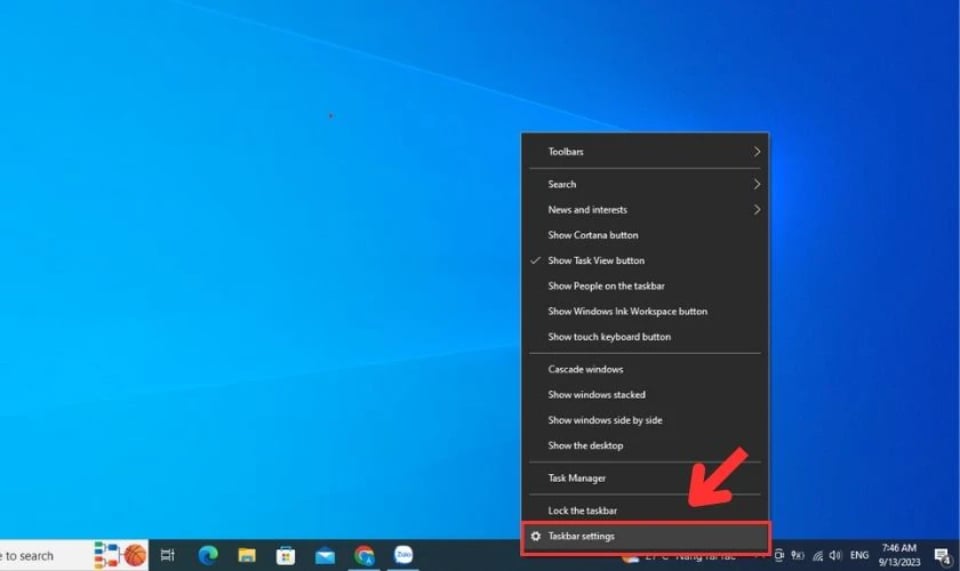
작업 표시줄 팝업을 비활성화하면 Windows 시작 속도가 빨라집니다.
이러한 팝업 창이 불편한 시간에 나타나는 것을 방지하려면 작업 표시줄을 마우스 오른쪽 버튼으로 클릭하고 "표시..." 기능을 모두 끄면 됩니다. 물론 같은 과정에서 작업 표시줄의 대부분 콘텐츠를 제거하고 바탕 화면 창을 최소화하여 PC 처리 부하를 더욱 줄일 수 있습니다.
디스크 정리 프로그램을 설치하세요.
PC에는 종종 숨겨져 있거나 불필요한 정크 파일이 여러 폴더와 파일에 흩어져 있어 PC의 처리 능력과 저장 용량을 저하시킵니다.
이러한 불필요한 파일을 찾는 스트레스를 줄이기 위해 사용자는 Bleachbit이나 WISE Disk Cleaner와 같은 디스크 클리너 프로그램을 다운로드할 수 있습니다. 이러한 프로그램들은 모두 무료로 사용할 수 있습니다.
이 애플리케이션을 사용한 후에는 Windows에 내장된 디스크 정리 도구를 열어 PC 하드 드라이브에서 불필요한 파일을 모두 삭제할 수도 있습니다.
[광고_2]
출처: https://thanhnien.vn/meo-cai-thien-toc-do-pc-khong-ton-tien-185240521004322935.htm

















































































댓글 (0)