

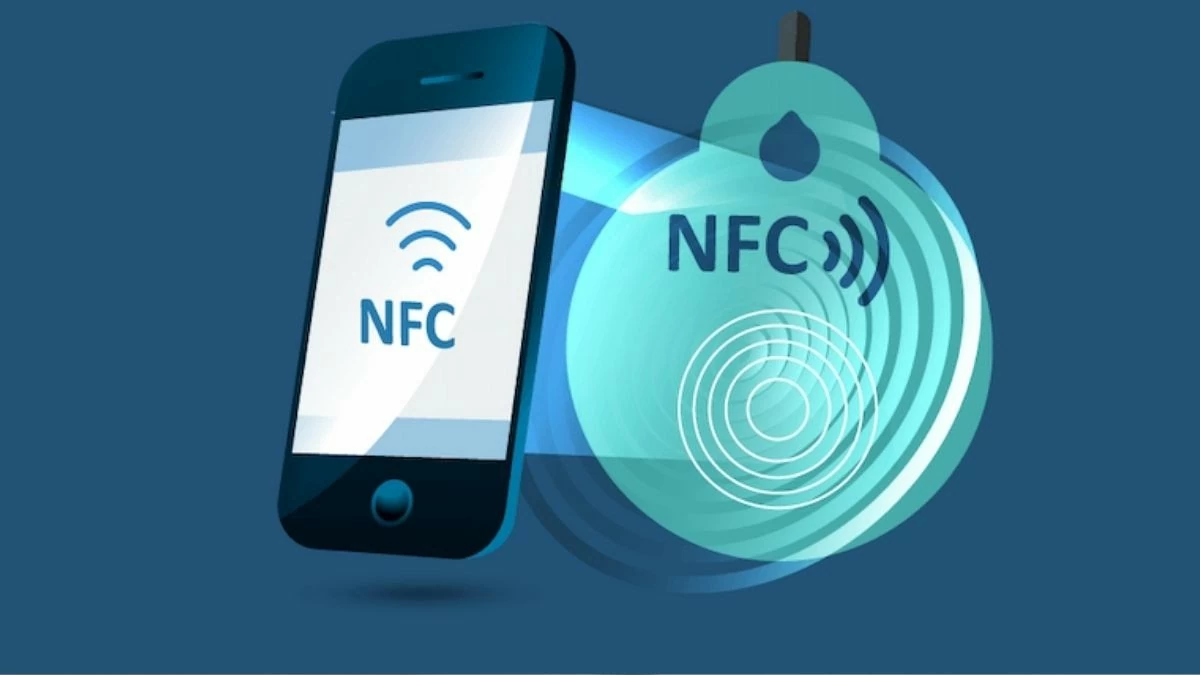
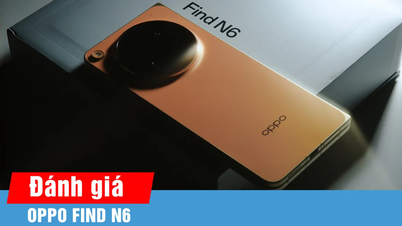
ລອງເບິ່ງວິທີການເປີດໃຊ້ NFC ໃນໂທລະສັບ OPPO ຂອງທ່ານໄດ້ຢ່າງງ່າຍດາຍ, ເຊິ່ງເປັນຄຸນສົມບັດທີ່ຫຼາຍຄົນສົນໃຈຍ້ອນຄວາມສະດວກສະບາຍຂອງມັນເຊັ່ນ: ການແບ່ງປັນຂໍ້ມູນຢ່າງວ່ອງໄວ ແລະ ການຈ່າຍເງິນທາງອີເລັກໂທຣນິກ!
 |
ຄຳແນະນຳກ່ຽວກັບວິທີການເປີດໃຊ້ NFC ໃນໂທລະສັບ OPPO.
ການເປີດໃຊ້ NFC ໃນໂທລະສັບ OPPO ຂອງທ່ານແມ່ນງ່າຍຫຼາຍ. ເພື່ອຮັບປະກັນວ່າທ່ານໃຊ້ຄຸນສົມບັດນີ້ໄດ້ຢ່າງມີປະສິດທິພາບ, ນີ້ແມ່ນສອງວິທີງ່າຍໆທີ່ເຖິງແມ່ນວ່າຄົນທີ່ບໍ່ມີຄວາມຮູ້ດ້ານເທັກໂນໂລຢີກໍ່ສາມາດປະຕິບັດຕາມໄດ້.
ວິທີການເປີດໃຊ້ NFC ຈາກການແຈ້ງເຕືອນໄດ້ໄວ
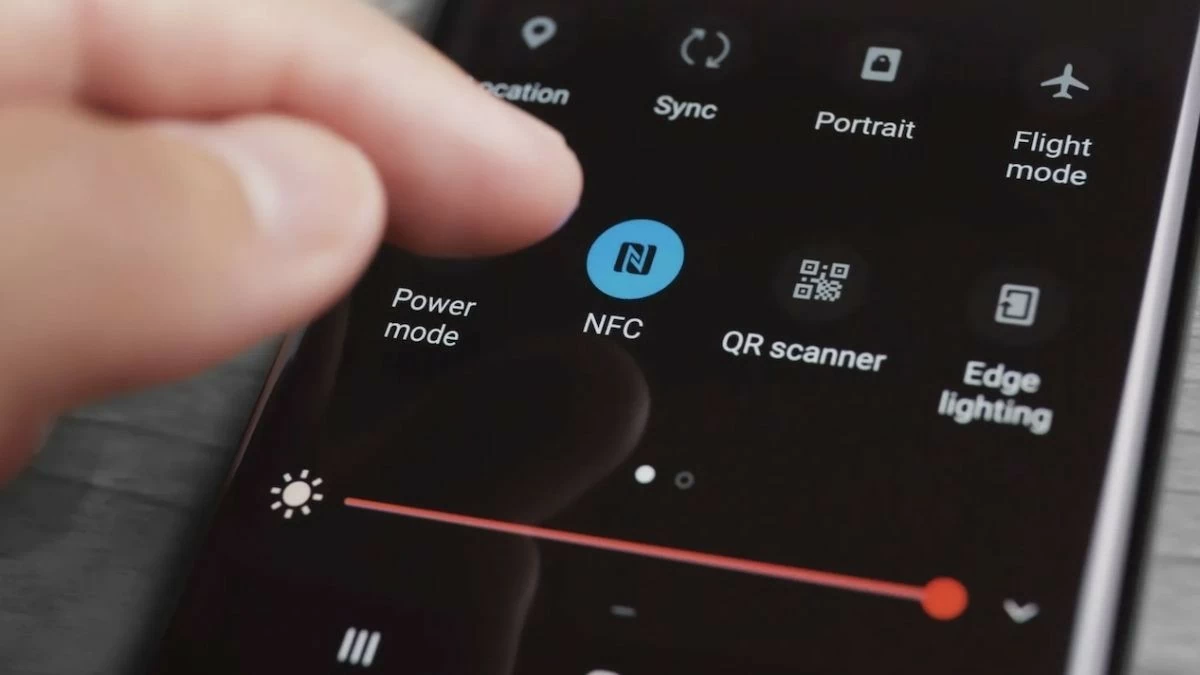
ຖ້າທ່ານຕ້ອງການເປີດໃຊ້ NFC ໃນໂທລະສັບ OPPO ຂອງທ່ານຢ່າງວ່ອງໄວ, ວິທີການນີ້ແມ່ນທາງເລືອກທີ່ດີທີ່ສຸດ. ດ້ວຍຂັ້ນຕອນງ່າຍໆພຽງບໍ່ເທົ່າໃດຂັ້ນຕອນ, ທ່ານສາມາດເປີດໃຊ້ NFC ໂດຍບໍ່ຕ້ອງຄົ້ນຫາຜ່ານ ການຕັ້ງຄ່າ .
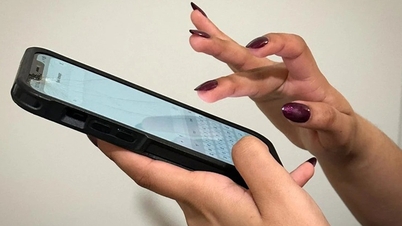
ພຽງແຕ່ ປັດລົງມາຈາກດ້ານເທິງ ເພື່ອເປີດແຖບການແຈ້ງເຕືອນ, ເຊິ່ງມີຕົວເລືອກດ່ວນ. ທີ່ນີ້, ທ່ານຈະພົບເຫັນ ໄອຄອນ NFC ໄດ້ຢ່າງງ່າຍດາຍ. ແຕະ ໄອຄອນນີ້ເພື່ອເປີດໃຊ້ NFC ທັນທີ .
ໃຫ້ສັງເກດວ່າເມື່ອເປີດໃຊ້ NFC ຈາກແຖບແຈ້ງເຕືອນ, ໂທລະສັບຂອງທ່ານຈະພ້ອມທີ່ຈະເຊື່ອມຕໍ່ກັບອຸປະກອນອື່ນໆສະເໝີ. ດັ່ງນັ້ນ, ເພື່ອປະຢັດພະລັງງານແບັດເຕີຣີ, ໃຫ້ປິດ NFC ເມື່ອບໍ່ໄດ້ໃຊ້ງານ.
 |
ວິທີເປີດໃຊ້ NFC ໃນ OPPO ໂດຍໃຊ້ການຕັ້ງຄ່າ
ຖ້າທ່ານບໍ່ເຫັນໄອຄອນ NFC ຢູ່ໃນແຖບແຈ້ງເຕືອນ ຫຼື ຕ້ອງການກວດສອບຢ່າງລະອຽດກວ່ານີ້, ທ່ານສາມາດເປີດໃຊ້ NFC ຜ່ານການຕັ້ງຄ່າ. ວິທີການນີ້ແມ່ນງ່າຍດາຍຄືກັນ:
ຂັ້ນຕອນທີ 1: ກ່ອນອື່ນໝົດ, ເປີດແອັບ ການຕັ້ງຄ່າ ໃນໂທລະສັບ OPPO ຂອງທ່ານ, ຈາກນັ້ນຊອກຫາພາກສ່ວນ "ການເຊື່ອມຕໍ່ໄຮ້ສາຍອື່ນໆ" . ທີ່ນີ້, ທ່ານສາມາດຈັດການການເຊື່ອມຕໍ່ໄຮ້ສາຍທັງໝົດ, ລວມທັງ NFC.
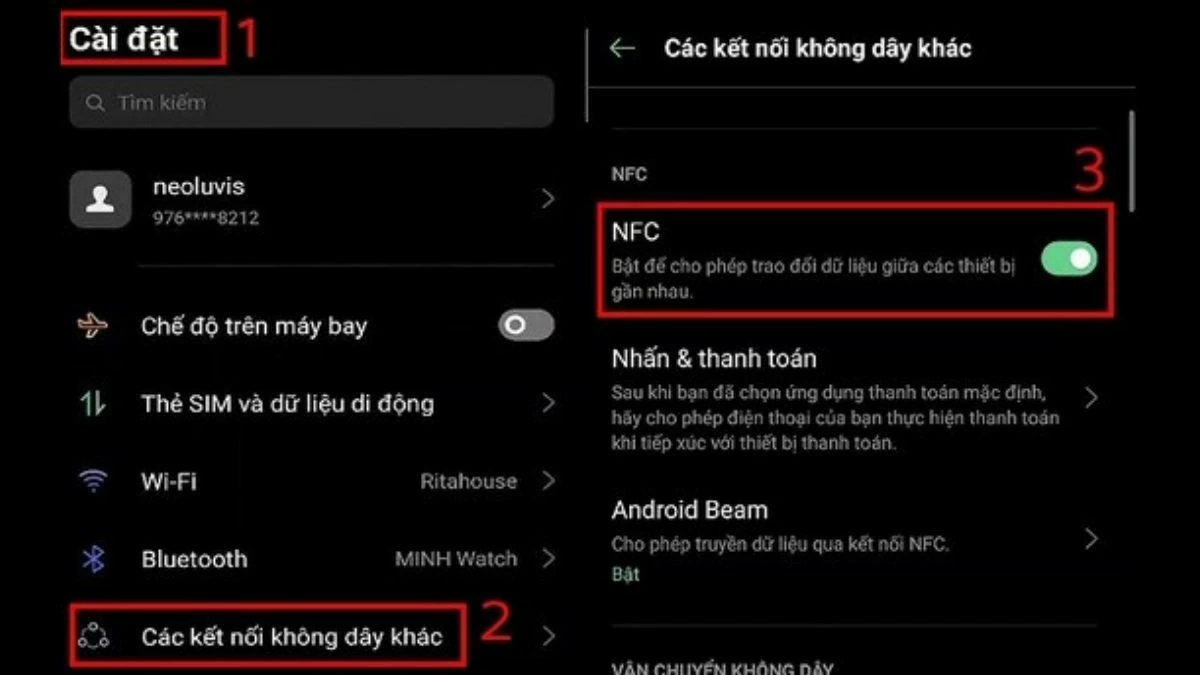 |
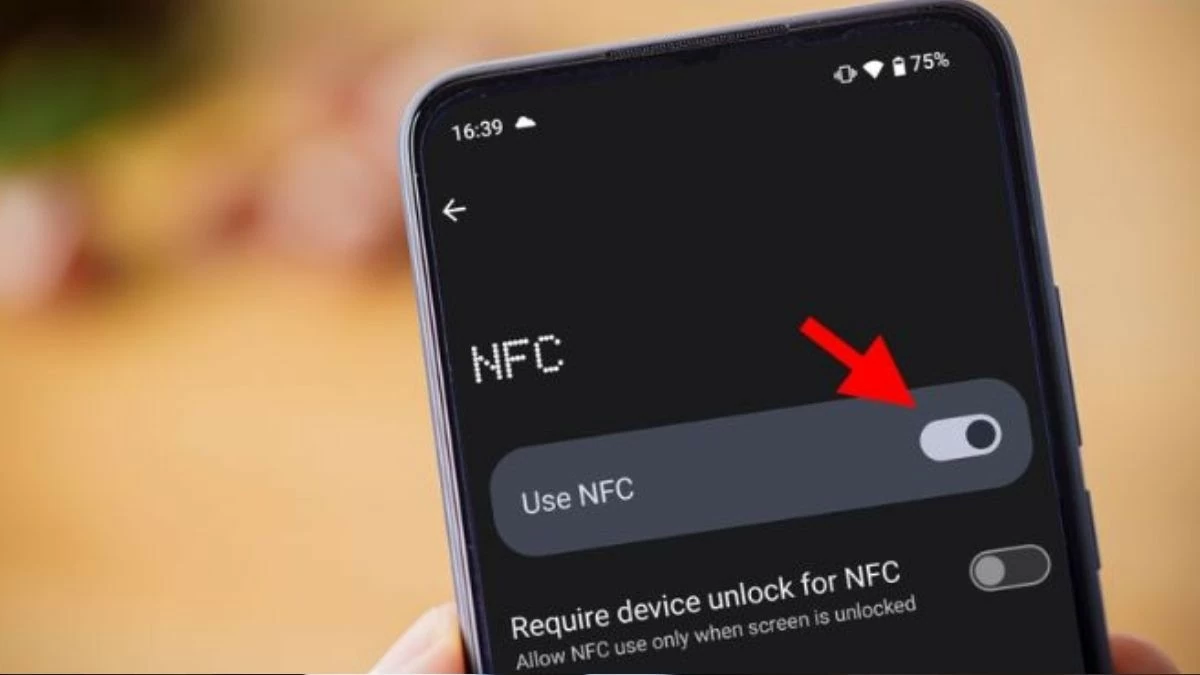
ຂັ້ນຕອນທີ 2 : ທີ່ນີ້, ພຽງແຕ່ ເປີດສະວິດ NFC ເພື່ອເປີດໃຊ້ຄຸນສົມບັດນີ້. ໃຫ້ສັງເກດວ່າ NFC ແມ່ນຂຶ້ນກັບຮາດແວ, ສະນັ້ນໃຫ້ກວດສອບວ່າໂທລະສັບ OPPO ຂອງທ່ານຮອງຮັບ NFC ກ່ອນທີ່ຈະດຳເນີນການຕໍ່ໄປ.
 |
ຄູ່ມືການແບ່ງປັນຂໍ້ມູນໂດຍໃຊ້ NFC ໃນໂທລະສັບ OPPO.
ຫຼັງຈາກຮຽນຮູ້ວິທີເປີດໃຊ້ NFC ໃນໂທລະສັບ OPPO ຂອງທ່ານແລ້ວ, ທ່ານສາມາດແບ່ງປັນຂໍ້ມູນລະຫວ່າງອຸປະກອນໄດ້ຢ່າງງ່າຍດາຍດ້ວຍການແຕະພຽງຄັ້ງດຽວ. ກ່ອນທີ່ທ່ານຈະເລີ່ມຕົ້ນ, ໃຫ້ແນ່ໃຈວ່າອຸປະກອນທັງສອງໄດ້ເປີດໃຊ້ NFC ແລະຮອງຮັບມັນ.
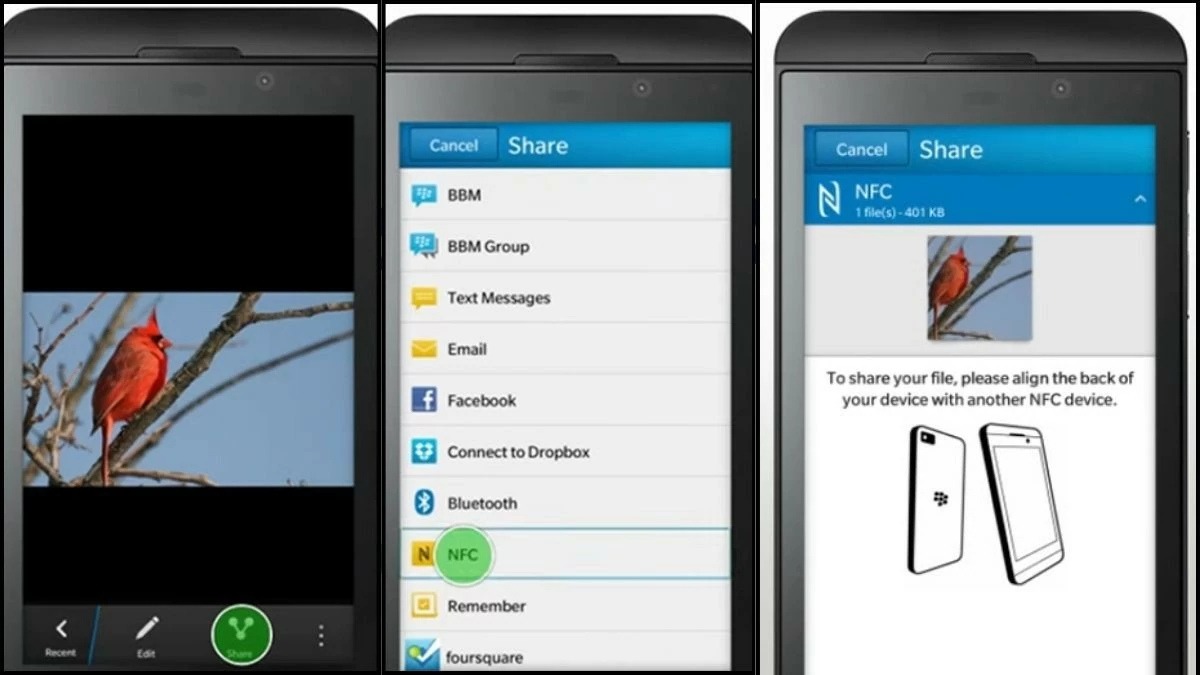
ຂັ້ນຕອນທີ 1 : ເມື່ອພ້ອມແລ້ວ, ໃຫ້ປົດລັອກໜ້າຈໍຂອງທ່ານ ແລະ ກະກຽມຂໍ້ມູນທີ່ທ່ານຕ້ອງການແບ່ງປັນ, ເຊັ່ນ: ຮູບພາບ, ວິດີໂອ ຫຼື ລາຍຊື່ຜູ້ຕິດຕໍ່. ໃນໂທລະສັບທີ່ສົ່ງ, ໃຫ້ເປີດແອັບເກັບຂໍ້ມູນ, ເລືອກລາຍການທີ່ຈະແບ່ງປັນ, ແລະ ແຕະໄອຄອນແບ່ງປັນ. ຈາກນັ້ນ, ເລືອກຕົວເລືອກການແບ່ງປັນ NFC. ໃນໂທລະສັບທີ່ຮັບ, ໃຫ້ນຳອຸປະກອນທັງສອງມາໃກ້ກັນ, ຮັບປະກັນວ່າຊິບ NFC ຂອງພວກມັນຕິດຕໍ່ກັນໂດຍກົງ.
 |
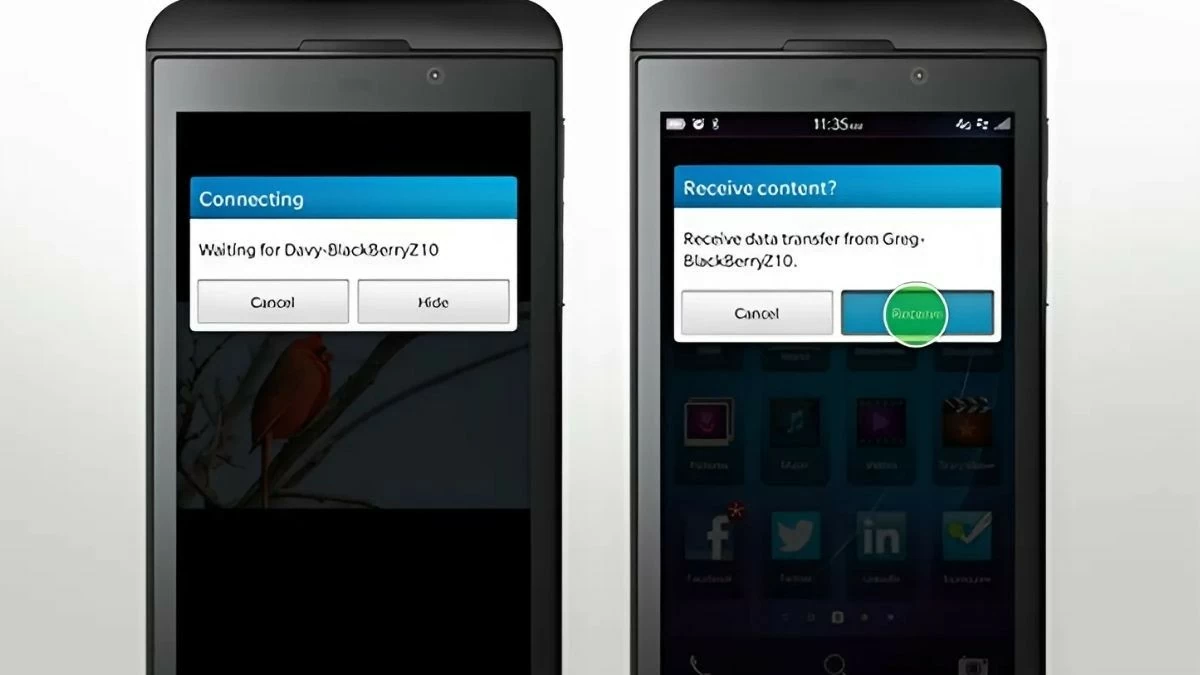
ຂັ້ນຕອນ ທີ 2: ເມື່ອການແຈ້ງເຕືອນປາກົດຢູ່ໜ້າຈໍ, ພຽງແຕ່ແຕະ "ຍອມຮັບ" ເພື່ອຮັບຂໍ້ມູນ. ຫຼັງຈາກຂະບວນການສຳເລັດແລ້ວ, ທ່ານສາມາດເປີດ ແລະ ເບິ່ງຂໍ້ມູນທີ່ໄດ້ຮັບຢູ່ໃນໂທລະສັບຂອງທ່ານໄດ້.
 |
ຄຳແນະນຳກ່ຽວກັບວິທີການສະແກນບັດປະຈຳຕົວຂອງທ່ານໂດຍໃຊ້ NFC ໃນໂທລະສັບ OPPO.
ແອັບພລິເຄຊັນອີກອັນໜຶ່ງຂອງ NFC ທີ່ທ່ານອາດຈະບໍ່ຮູ້ແມ່ນຄວາມສາມາດໃນການສະແກນບັດປະຈຳຕົວທີ່ຝັງຢູ່ໃນຊິບເພື່ອອັບເດດຂໍ້ມູນຊີວະມິຕິ, ເປີດບັນຊີທະນາຄານ, ຫຼື ກວດສອບຄວາມຖືກຕ້ອງແບບດິຈິຕອລ. ນີ້ແມ່ນການດຳເນີນງານທີ່ງ່າຍດາຍແຕ່ຕ້ອງການຄວາມແນ່ນອນເພື່ອຮັບປະກັນວ່າຂໍ້ມູນຖືກສະແກນຢ່າງຖືກຕ້ອງ.
ຂັ້ນຕອນທີ 1: ກ່ອນອື່ນໝົດ, ເລືອກຄຸນສົມບັດ NFC ແລະວາງບັດໃສ່ບັດປະຈຳຕົວທີ່ທ່ານຕ້ອງການສະແກນ.
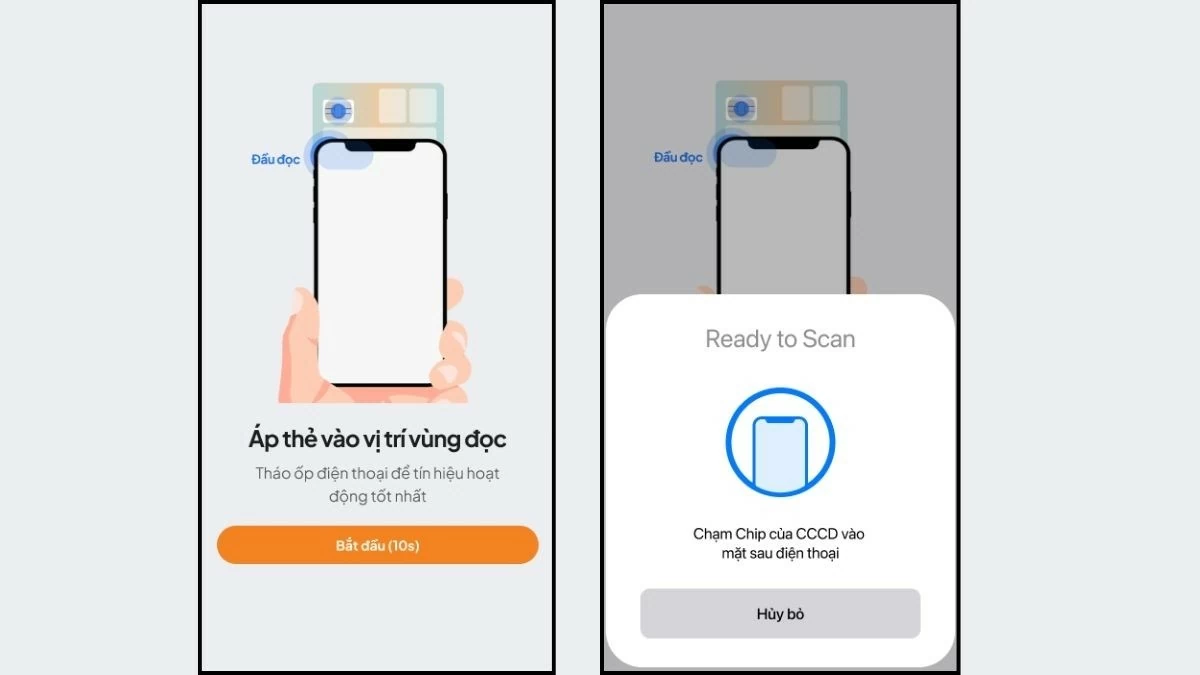 |
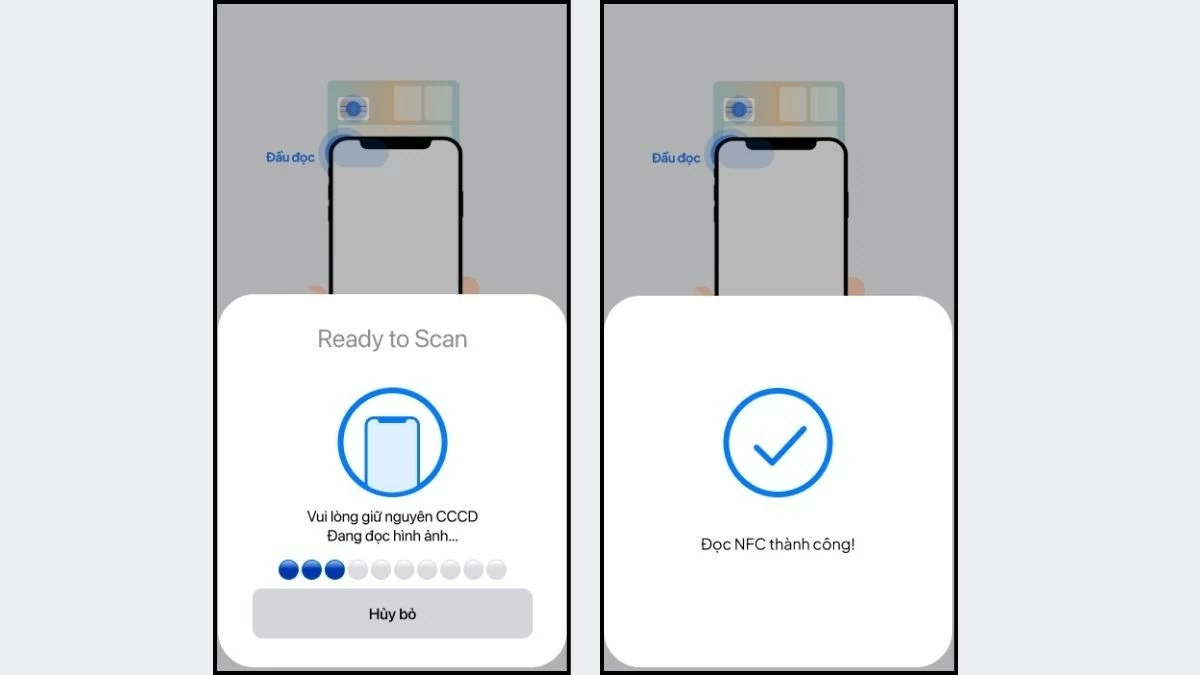
ຂັ້ນຕອນທີ 2: ຕໍ່ໄປ, ວາງບັດປະຈຳຕົວທີ່ຝັງຊິບໄວ້ທາງຫຼັງຂອງໂທລະສັບຂອງທ່ານ, ໃກ້ກັບກ້ອງຖ່າຍຮູບ. ຄຸນສົມບັດການສະແກນ NFC ໃນໂທລະສັບ OPPO ຂອງທ່ານຈະຊອກຫາເຄື່ອງອ່ານໂດຍອັດຕະໂນມັດ; ພຽງແຕ່ຖືມັນໄວ້ຈົນກວ່າແອັບພລິເຄຊັນຈະສະແກນສຳເລັດ. ເມື່ອສຳເລັດແລ້ວ, ຂໍ້ມູນຈະຖືກປ້ອນເຂົ້າໃນລະບົບໂດຍອັດຕະໂນມັດ; ທ່ານພຽງແຕ່ຕ້ອງກວດສອບ ແລະ ຢືນຢັນ.
 |
ການສະແກນ NFC ທີ່ປະສົບຜົນສຳເລັດຊ່ວຍປະຢັດເວລາ ແລະ ຄວາມພະຍາຍາມຂອງທ່ານໃນການຈັດການຂໍ້ມູນສ່ວນຕົວຂອງທ່ານ, ພ້ອມທັງເປີດໂອກາດຫຼາຍຢ່າງໃຫ້ໃຊ້ປະໂຫຍດຈາກສິ່ງອຳນວຍຄວາມສະດວກດິຈິຕອລອື່ນໆໃນອຸປະກອນ OPPO ຂອງທ່ານ.
ຜ່ານບົດຄວາມນີ້, ທ່ານໄດ້ເຂົ້າໃຈຢ່າງຈະແຈ້ງກ່ຽວກັບວິທີການເປີດໃຊ້ NFC ໃນໂທລະສັບ OPPO ແລະ ການນຳໃຊ້ຕົວຈິງທີ່ຄຸນສົມບັດນີ້ສະເໜີໃຫ້. ຖ້າທ່ານຍັງມີຄຳຖາມໃດໆກ່ຽວກັບການເປີດໃຊ້ NFC ໃນໂທລະສັບ OPPO ຂອງທ່ານ, ຢ່າລັງເລທີ່ຈະຖາມພວກເຮົາເພື່ອໃຫ້ພວກເຮົາ ສາມາດຄົ້ນຫາ ເທັກໂນໂລຢີ ແລະ ເຄັດລັບ Android ເພີ່ມເຕີມຮ່ວມກັນ!
[ໂຄສະນາ_2]
ທີ່ມາ: https://baoquocte.vn/bat-nfc-on-oppo-don-gian-va-de-thuc-hien-283963.html


![[ຮູບພາບ] ເລຂາທິການໃຫຍ່ ແລະ ປະທານາທິບໍດີ ຢ້ຽມຢາມສູນຮ່ວມມືການນຳໃຊ້ AI ຈີນ-ອາຊຽນ](https://vphoto.vietnam.vn/thumb/1200x675/vietnam/resource/IMAGE/2026/04/17/1776404277677_vna-potal-tong-bi-thu-chu-tich-nuoc-tham-trung-tam-hop-tac-ung-dung-ai-trung-quoc-asean-8706616-2286-jpg.webp)






















![[ຮູບພາບ] ປະທານສະພາແຫ່ງຊາດ ເຈິ່ນແທງເມັງ ເຂົ້າຮ່ວມກອງປະຊຸມສຳມະນານະໂຍບາຍເພື່ອສົ່ງເສີມການຮ່ວມມືລະຫວ່າງຫວຽດນາມ-ຕວກກີ.](https://vphoto.vietnam.vn/thumb/1200x675/vietnam/resource/IMAGE/2026/04/16/1776351415367_vna-potal-chu-tich-quoc-hoi-tran-thanh-man-du-toa-dam-chinh-sach-thuc-day-hop-tac-viet-nam-tho-nhi-ky-8705791-jpg.webp)













































(0)