

ທ່ານໃຊ້ລະຫັດຜ່ານເພື່ອຮັກສາຄວາມປອດໄພຂອງຂໍ້ມູນໃນໂທລະສັບຂອງທ່ານ, ແຕ່ຫຼັງຈາກນັ້ນກໍ່ມີບັນຫາໃນການລຶບມັນ. ລອງເບິ່ງວິທີທີ່ງ່າຍດາຍ ແລະ ງ່າຍດາຍເຫຼົ່ານີ້ເພື່ອລຶບລະຫັດຜ່ານທີ່ບັນທຶກໄວ້ໃນ iPhone ຂອງທ່ານ.
ວິທີການລຶບລະຫັດຜ່ານທີ່ບັນທຶກໄວ້ໃນ iPhone
ຂັ້ນຕອນທີ 1: ໄປທີ່ ການຕັ້ງຄ່າ > ເລືອກ ລະຫັດຜ່ານ > ໃສ່ລະຫັດຜ່ານຂອງທ່ານ ຫຼື ໃຊ້ Face ID ຫຼື Touch ID.
ຂັ້ນຕອນທີ 2: ເລືອກບັນຊີທີ່ທ່ານຕ້ອງການລຶບລະຫັດຜ່ານ.
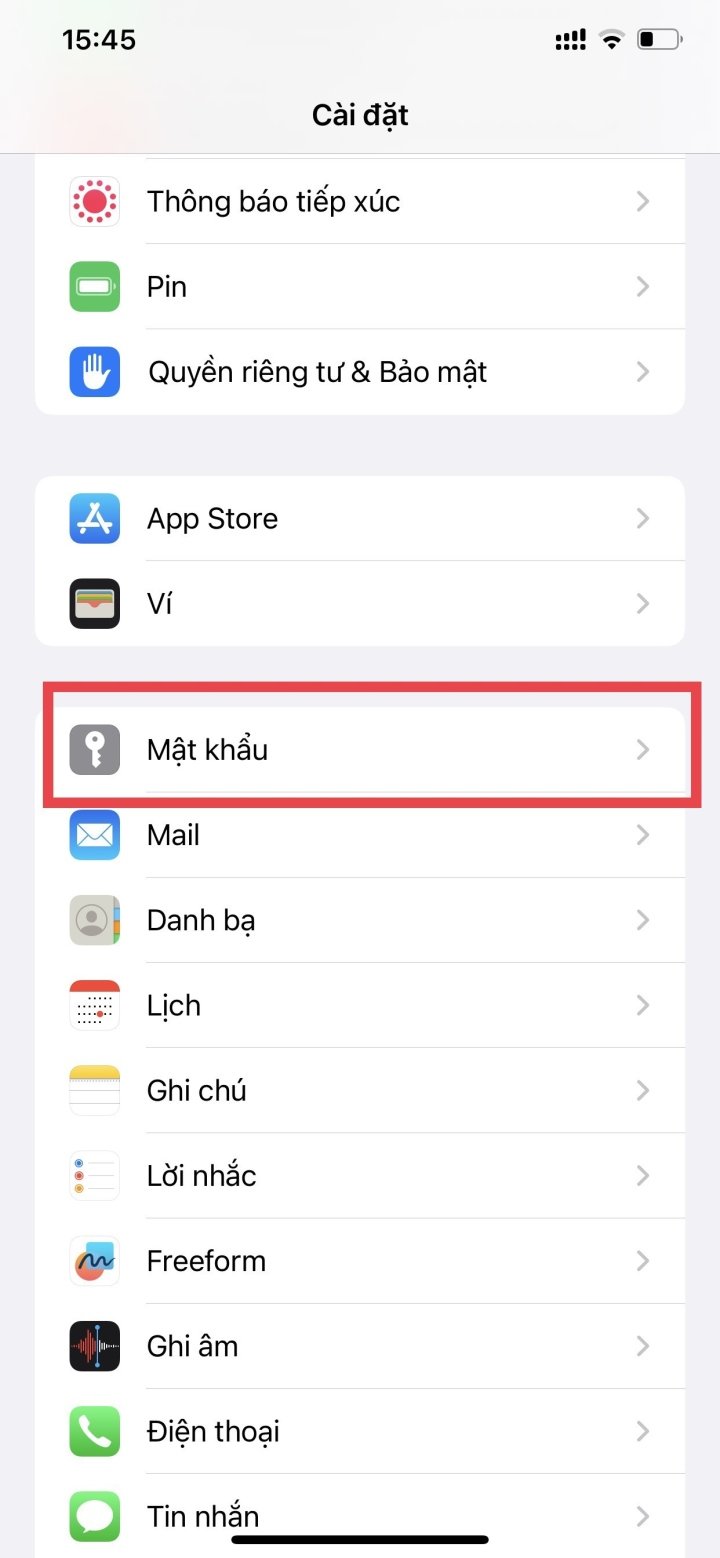
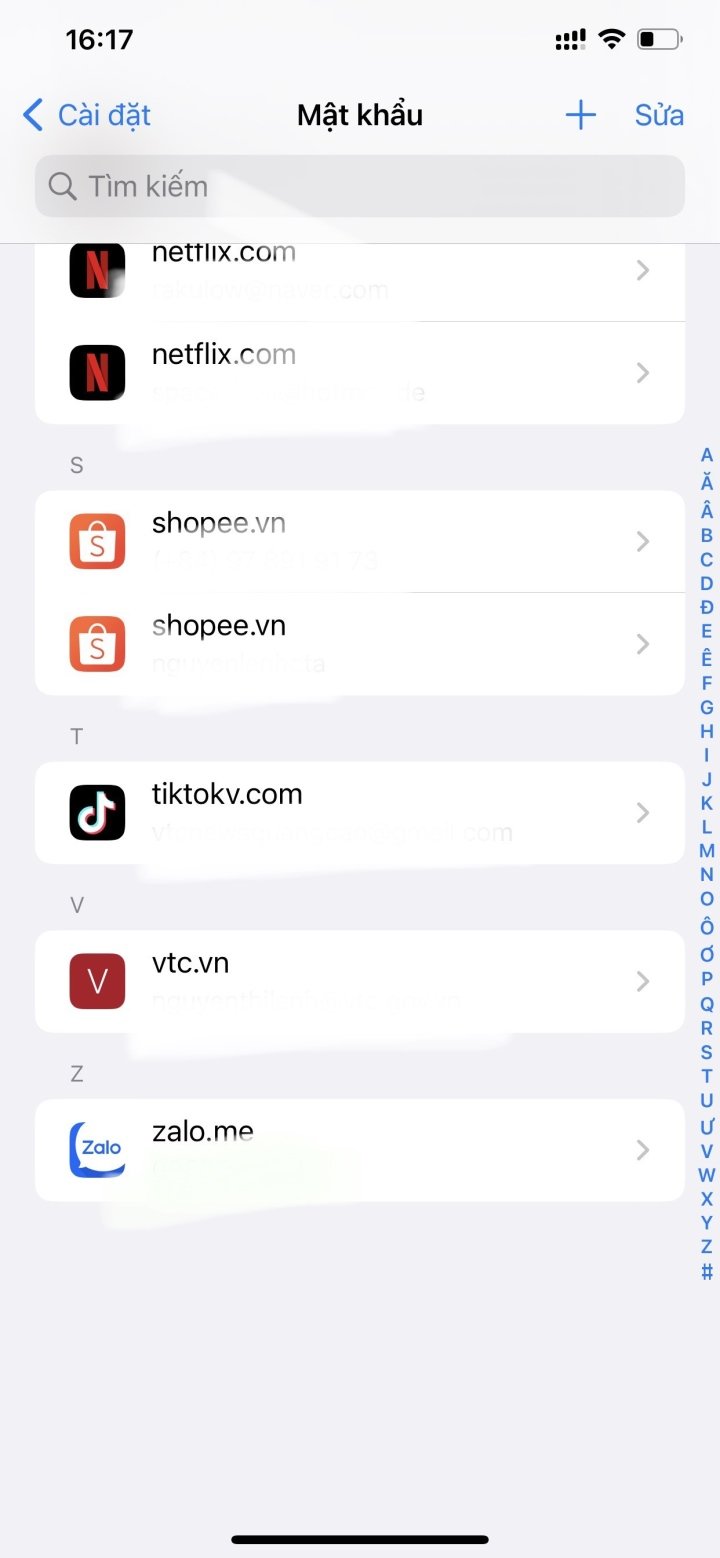
ໄປທີ່ ການຕັ້ງຄ່າ > ເລືອກ ລະຫັດຜ່ານ, ຈາກນັ້ນເລືອກບັນຊີທີ່ທ່ານຕ້ອງການລຶບ.
ຂັ້ນຕອນທີ 3: ແຕະ ລຶບລະຫັດຜ່ານ ຢູ່ທາງລຸ່ມຂອງໜ້າຈໍ. ຈາກນັ້ນ, ແຕະ ລຶບ ອີກຄັ້ງເພື່ອເຮັດສຳເລັດການລຶບ. ລະຫັດຜ່ານທີ່ບັນທຶກໄວ້ຈະຖືກລຶບອອກຈາກບັນຊີ.

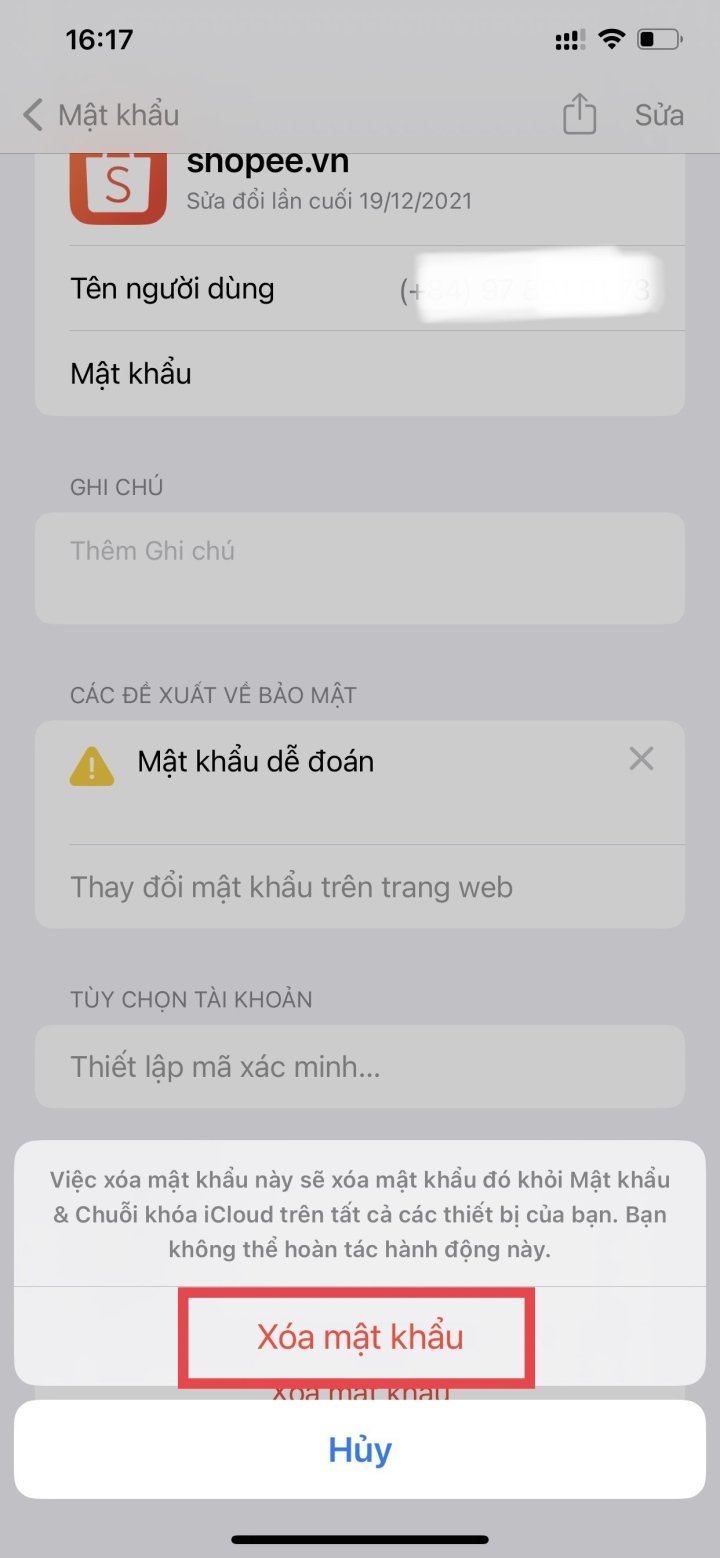
ຄລິກໃສ່ ລຶບລະຫັດຜ່ານ > ລຶບ
ວິທີການລຶບລະຫັດຜ່ານທີ່ບັນທຶກໄວ້ຫຼາຍອັນໃນ iPhone ພ້ອມກັນ
ຂັ້ນຕອນທີ 1: ໄປທີ່ ການຕັ້ງຄ່າ > ເລືອກ ລະຫັດຜ່ານ > ໃສ່ລະຫັດຜ່ານຂອງທ່ານ ຫຼື ໃຊ້ Face ID ຫຼື Touch ID ຕາມທີ່ໄດ້ອະທິບາຍຂ້າງເທິງ.
ຂັ້ນຕອນທີ 2: ເລືອກຕົວເລືອກ ແກ້ໄຂ ຢູ່ແຈຂວາເທິງຂອງໜ້າຈໍ > ເລືອກລະຫັດຜ່ານທີ່ທ່ານຕ້ອງການລຶບ.
ຂັ້ນຕອນທີ 3: ເລືອກ ລຶບ ຢູ່ແຈເບື້ອງຊ້າຍດ້ານເທິງຂອງໜ້າຈໍ > ເລືອກ ລຶບລະຫັດຜ່ານ X ອັນ (X ແມ່ນຈຳນວນລະຫັດຜ່ານທີ່ທ່ານເລືອກລຶບ) ເພື່ອຢືນຢັນ.
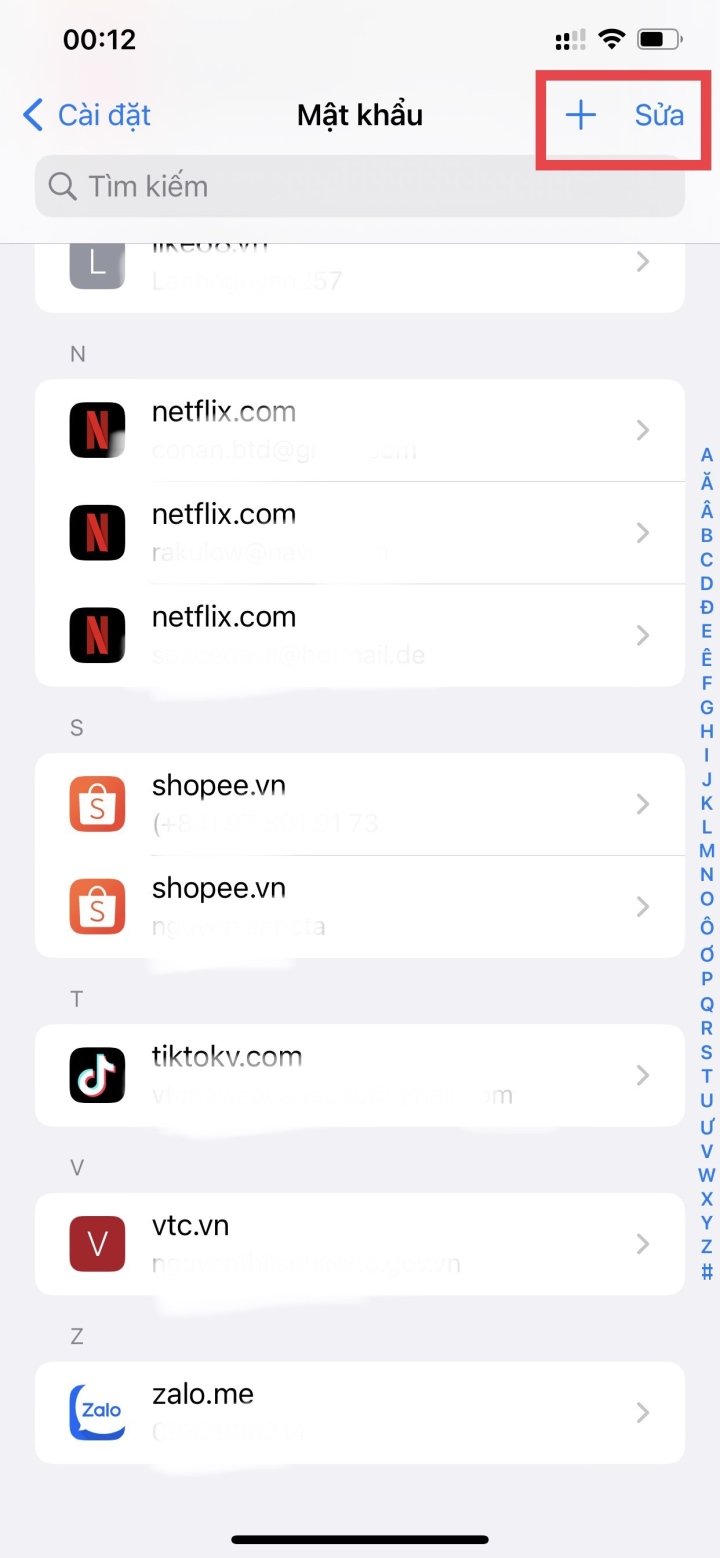
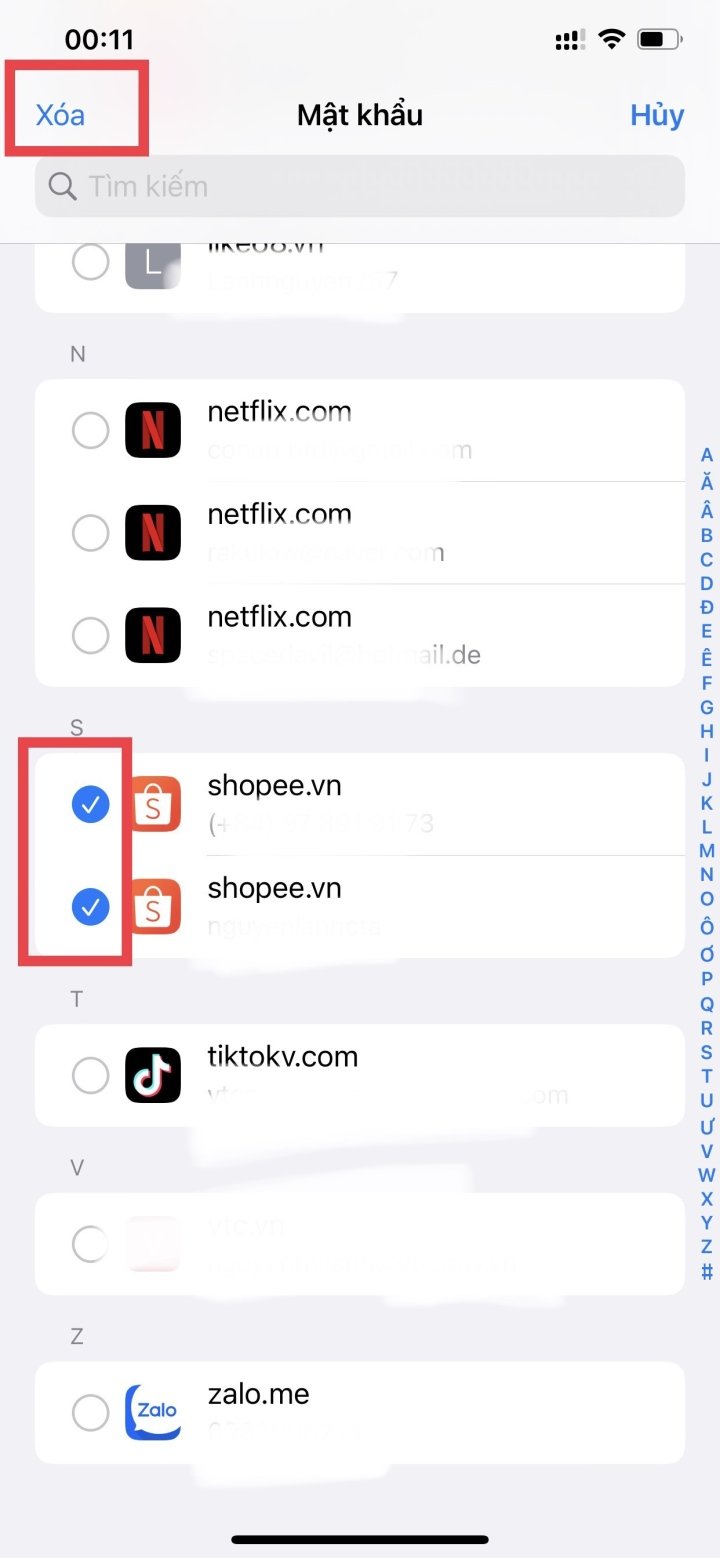
ເລືອກ ແກ້ໄຂ ຢູ່ແຈຂວາເທິງຂອງໜ້າຈໍ, ຈາກນັ້ນເລືອກ ລຶບ ຢູ່ແຈຊ້າຍເທິງຂອງໜ້າຈໍ > ເລືອກ ລຶບ.
ນີ້ແມ່ນສອງວິທີທີ່ປອດໄພ ແລະ ງ່າຍທີ່ສຸດໃນການລຶບລະຫັດຜ່ານທີ່ບັນທຶກໄວ້ໃນ iPhone ຂອງທ່ານ. ພວກເຮົາຫວັງວ່າທ່ານຈະເຫັນວ່າພວກມັນເປັນປະໂຫຍດ!
ເຍິດ ຖູຍ
ເປັນປະໂຫຍດ
ອາລົມ
ສ້າງສັນ
ເປັນເອກະລັກ
ຄວາມໂກດແຄ້ນ
[ໂຄສະນາ_2]
ແຫຼ່ງຂໍ້ມູນ










































































































(0)