

ທ່ານ Anurag Singh, ບັນນາທິການທີ່ XDA Developers, ບໍ່ດົນມານີ້ໄດ້ແບ່ງປັນປະສົບການຂອງລາວໃນການ "ຍ້າຍໄປໃຊ້" MacBook ຫຼັງຈາກໃຊ້ Windows ມາຫຼາຍປີ. ທຸກຢ່າງເລີ່ມຕົ້ນເມື່ອແລັບທັອບ Windows ເກົ່າຂອງລາວເສຍ, ແລະແທນທີ່ຈະຊອກຫາຜະລິດຕະພັນ Windows ໃໝ່, ລາວໄດ້ຕັດສິນໃຈເລີ່ມຕົ້ນການເດີນທາງໃໝ່ກັບ MacBook Air M3.
ອີງຕາມທ່ານ Singh, M3 ເປັນຄອມພິວເຕີໂນດບຸກທີ່ດີເລີດ, ມີການອອກແບບທີ່ບາງ, ນ້ຳໜັກເບົາ ແລະ ມີພະລັງ, ແຕ່ຫຼັງຈາກໃຊ້ມັນເປັນເວລາສີ່ເດືອນ, ປະສົບການຂອງລາວບໍ່ດີປານໃດ.
MacBooks ແມ່ນຢູ່ແຖວໜ້າຂອງຮາດແວ.
ເຖິງແມ່ນວ່າລາວເປັນແຟນ Windows ມາດົນແລ້ວ, ລາວກໍຕ້ອງຍອມຮັບວ່າ MacBooks ມີຮາດແວທີ່ທັນສະໄໝໃນອຸດສາຫະກຳແລັບທັອບ, ໂດຍສະເພາະກັບຊິບຊຸດ M ຂອງພວກເຂົາ. ເຖິງແມ່ນວ່າຈະເປີດແຖບ Chrome 20 ແຖບພ້ອມໆກັນ (ເປັນວຽກທີ່ທ້າທາຍຫຼາຍເພາະວ່າ Chrome ມີ RAM ແລະ ຊັບພະຍາກອນການປະມວນຜົນສູງ), ເຄື່ອງຍັງເຮັດວຽກໄດ້ຢ່າງราบລื่น.
ທ່ານ Singh ໄດ້ລະນຶກເຖິງຄວາມຮູ້ສຶກເມື່ອ MacBook M1 ມາຮອດ, ໃນຖານະທີ່ເປັນ "ຕົວປ່ຽນແປງເກມ" ດ້ວຍຄວາມສົມດຸນລະຫວ່າງຄວາມໄວ ແລະ ປະສິດທິພາບ. ຢ່າງໃດກໍຕາມ, ລາວໄດ້ສັງເກດເຫັນວ່າ MacBook Air M3 ບໍ່ພຽງແຕ່ເປັນການປັບປຸງເລັກນ້ອຍເທົ່ານັ້ນ, ແຕ່ຍັງເປັນການກ້າວກະໂດດອັນໃຫຍ່ຫຼວງ. " ຄວາມຈິງທີ່ວ່າມັນສາມາດຫຼຸດເວລາການລວບລວມສຳລັບໜ້າວຽກໜັກໆເຊັ່ນ Xcode ລົງເຄິ່ງໜຶ່ງແມ່ນໜ້າອັດສະຈັນແທ້ໆ ," ລາວແບ່ງປັນ. ສຳລັບຜູ້ທີ່ມັກເຮັດວຽກໃນໂຄງການໃຫຍ່ໆ, ການປະຫຍັດເວລາເຖິງແມ່ນວ່າສອງສາມນາທີກໍ່ເຮັດໃຫ້ມີຄວາມແຕກຕ່າງ.
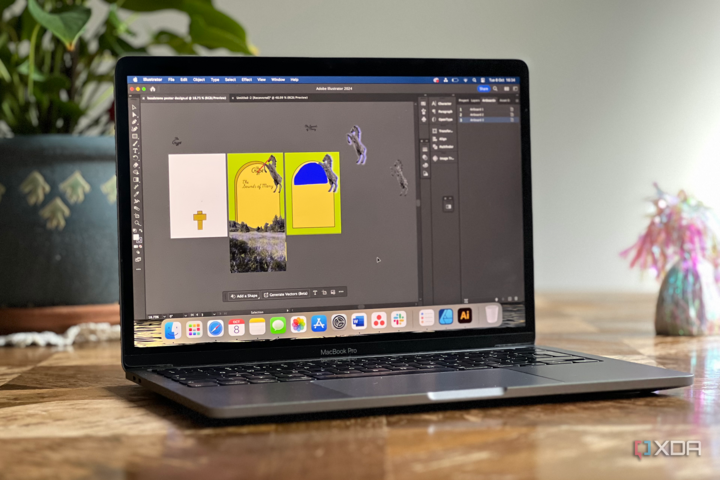
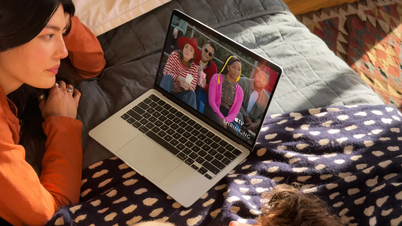
MacBooks ມີການອອກແບບທີ່ສວຍງາມ, ຊິບທີ່ມີປະສິດທິພາບ, ປະສິດທິພາບທີ່ລຽບງ່າຍ, ອາຍຸການໃຊ້ງານຂອງແບັດເຕີຣີທີ່ດີເລີດ, ແລະ ໜ້າຈໍທີ່ສວຍງາມ. (ຮູບພາບ: XDA)
ຈຸດເດັ່ນອີກອັນໜຶ່ງແມ່ນປະສິດທິພາບດ້ານພະລັງງານຂອງຊິບ M3. ອີງຕາມທ່ານ Singh, ພະລັງງານທີ່ດີເລີດນີ້ມາພ້ອມກັບການໃຊ້ພະລັງງານຕໍ່າ, ເຊິ່ງລາວໄດ້ອະທິບາຍວ່າ "ໜ້າປະທັບໃຈແທ້ໆ." ນອກຈາກນັ້ນ, ໜ້າຈໍ ແລະ ອາຍຸການໃຊ້ງານຂອງແບັດເຕີຣີກໍ່ດີເລີດເຊັ່ນກັນ. ເຖິງວ່າຈະຖືກໂຄສະນາວ່າໃຊ້ໄດ້ດົນເຖິງ 18 ຊົ່ວໂມງ, ແຕ່ໂດຍປົກກະຕິແລ້ວລາວໃຊ້ໄດ້ປະມານ 8-12 ຊົ່ວໂມງ, ຂຶ້ນກັບປະລິມານວຽກ, ເຊິ່ງຍັງພຽງພໍສຳລັບມື້ເຕັມ. ໃນໂໝດນອນ, ແບັດເຕີຣີຈະຢູ່ໄດ້ດົນກວ່າໜຶ່ງອາທິດ.
ເຖິງຢ່າງໃດກໍ່ຕາມ, Singh ໄດ້ຊີ້ໃຫ້ເຫັນບັນຫາເລັກນ້ອຍຄື: ເວລາບູດເຄື່ອງແມ່ນຂ້ອນຂ້າງຊ້າ. ສຳລັບການປຽບທຽບ, MacBook Air M3 ໃຊ້ເວລາ 22.23 ວິນາທີເພື່ອບູດເຄື່ອງ (ລວມທັງການໃສ່ລະຫັດຜ່ານ), ໃນຂະນະທີ່ແລັບທັອບ Windows ລາຄາຖືກໃຊ້ເວລາພຽງ 11.90 ວິນາທີເທົ່ານັ້ນ. “ ຄວາມແຕກຕ່າງ 10 ວິນາທີບໍ່ແມ່ນເລື່ອງໃຫຍ່ໃນການນຳໃຊ້ປະຈຳວັນ, ແຕ່ມັນຄຸ້ມຄ່າທີ່ຈະສັງເກດ ,” ລາວໃຫ້ຄວາມເຫັນ.
macOS ມີຂໍ້ຈຳກັດຫຼາຍຢ່າງ.
ທ່ານ Singh ໄດ້ເນັ້ນໜັກວ່າ ເມື່ອມີການປ່ຽນແປງທາງເທັກໂນໂລຢີທີ່ສຳຄັນ, ຊອບແວ, ຄວາມເຂົ້າກັນໄດ້, ແລະ ລະບົບນິເວດຂອງແອັບພລິເຄຊັນແມ່ນສຳຄັນກວ່າຮາດແວ. ໃນລະຫວ່າງການຫັນປ່ຽນໄປສູ່ MacBook Air M3, ລາວມັກຕັ້ງຄຳຖາມວ່າການຕັດສິນໃຈນີ້ແມ່ນການຕັດສິນໃຈທີ່ຖືກຕ້ອງຫຼືບໍ່.
ອີງຕາມລາວ, macOS ຍັງມີຄວາມບໍ່ສະດວກຫຼາຍຢ່າງ, ເຊິ່ງຫຼາຍໆຢ່າງໄດ້ຖືກຊີ້ໃຫ້ເຫັນໂດຍຜູ້ຊ່ຽວຊານດ້ານເທັກໂນໂລຢີມາກ່ອນ. ຕົວຢ່າງທີ່ດີແມ່ນຟັງຊັນການເລື່ອນຕາມຄ່າເລີ່ມຕົ້ນໃນ macOS, ເຊິ່ງກົງກັນຂ້າມກັບວິທີການເຮັດວຽກຂອງມັນໃນ Windows. ແນ່ນອນ, ທ່ານຍັງສາມາດປ່ຽນແປງສິ່ງນີ້ໄດ້ໃນການຕັ້ງຄ່າ.
Safari, ໂປຣແກຣມທ່ອງເວັບເລີ່ມຕົ້ນໃນ macOS, ຍັງເຮັດໃຫ້ເກີດຄວາມລຳຄານບາງຢ່າງ. ລາວບໍ່ພໍໃຈກັບວິທີການຈັດການແຖບ, ໂດຍສະເພາະແຖບທີ່ຖືກປັກໝຸດ. ຢ່າງໃດກໍຕາມ, ນີ້ບໍ່ແມ່ນບັນຫາໃຫຍ່ຍ້ອນວ່າຜູ້ໃຊ້ສາມາດປ່ຽນໄປໃຊ້ Chrome, Edge, ຫຼືໂປຣແກຣມທ່ອງເວັບອື່ນໆໄດ້ຢ່າງງ່າຍດາຍ.
ຂໍ້ເສຍປຽບທີ່ສຳຄັນກວ່ານັ້ນແມ່ນວິທີທີ່ macOS ຈັດການໜ້າຕ່າງ. Singh ໂຕ້ຖຽງວ່າ Windows ດີກວ່າໃນດ້ານຄວາມສະດວກໃນການຈັດການ ແລະ ມີອິດສະລະພາບໃນການຈັດລຽງໜ້າຕ່າງຕາມທີ່ຕ້ອງການ. ຕົວຢ່າງ, ໃນ Windows, ຜູ້ໃຊ້ສາມາດ "ອັດ" ໜ້າຕ່າງແອັບພລິເຄຊັນເຂົ້າໄປໃນມຸມຂອງໜ້າຈໍເພື່ອຄອບຄອງພື້ນທີ່ໜຶ່ງສ່ວນສີ່, ຫຼື ປິດໃຊ້ງານຄຸນສົມບັດນີ້ໄດ້ໄວໃນການຕັ້ງຄ່າຖ້າພວກເຂົາບໍ່ມັກມັນ. " MacOS ມີຕົວເລືອກແບ່ງໜ້າຈໍລະຫວ່າງສອງແອັບພລິເຄຊັນ, ແຕ່ມັນບໍ່ໄດ້ໃຊ້ກັບທຸກແອັບພລິເຄຊັນ ແລະ ຂາດຄວາມລຽບງ່າຍ ," ລາວໃຫ້ຄວາມເຫັນ.
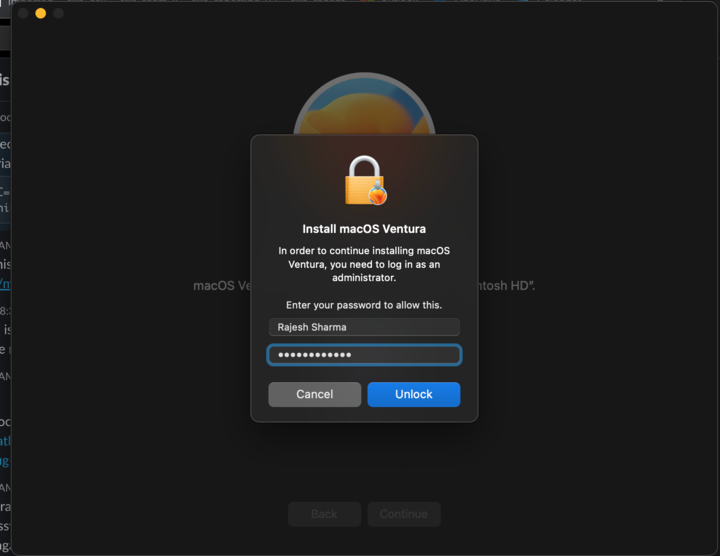
ເພື່ອເຫດຜົນດ້ານຄວາມປອດໄພ, ການປ່ຽນແປງໃດໆຕໍ່ແອັບພລິເຄຊັນ ຫຼື ລະບົບປະຕິບັດການໃນ macOS ຈຳເປັນຕ້ອງມີລະຫັດຜ່ານ.
ຄຸນສົມບັດ Snap Layouts ຂອງ Windows 11 ຖືວ່າເປັນການປັບປຸງທີ່ສຳຄັນໃນການຈັດການໜ້າຕ່າງ. ຜູ້ໃຊ້ສາມາດເລືອກຮູບແບບໄດ້ໂດຍກົງຈາກປຸ່ມ Maximize, ນຳໃຊ້ຮູບແບບຄືນໃໝ່ຈາກແຖບໜ້າວຽກ, ແລະແມ້ກະທັ້ງຍ້າຍພວກມັນໄປຫາໜ້າຈໍທີສອງ. ໃນຂະນະດຽວກັນ, ຄຸນສົມບັດທີ່ຄ້າຍຄືກັນໃນ macOS Sequoia ຮອງຮັບການແບ່ງໜ້າຈໍອອກເປັນ 2 ຫຼື 4 ສ່ວນເທົ່ານັ້ນ, ເຊິ່ງຍັງມີຄວາມຍືດຫຍຸ່ນໜ້ອຍກວ່າ Windows.
ບັນຫາອີກອັນໜຶ່ງແມ່ນຄວາມຖີ່ຂອງການຕ້ອງໃສ່ລະຫັດຜ່ານໃນ macOS. “ ຕັ້ງແຕ່ການຕິດຕັ້ງແອັບຈາກ App Store ຈົນເຖິງການກຳນົດເວລາອັບເດດຊອບແວ, ເຈົ້າຕ້ອງໃສ່ລະຫັດຜ່ານຂອງເຈົ້າຢູ່ສະເໝີ ,” Singh ໄດ້ຈົ່ມ.
ອີກຂົງເຂດໜຶ່ງທີ່ຖືກວິພາກວິຈານແມ່ນການຈັດການໄຟລ໌ໃນ MacBook.
ອີງຕາມທ່ານ Singh, File Explorer ໃນ Windows 11 ມີຄຸນສົມບັດທີ່ສະດວກສະບາຍກວ່າ Finder ຂອງ macOS. ລາວພົບວ່າອິນເຕີເຟດເລີ່ມຕົ້ນຂອງ File Explorer ໃຫ້ຂໍ້ມູນທີ່ຄົບຖ້ວນກວ່າ, ໂດຍສະເພາະຖ້າຜູ້ໃຊ້ໃຊ້ OneDrive. File Explorer ສະແດງໂຟນເດີຕ່າງໆເຊັ່ນ: ຮູບພາບ, ເພງ ແລະ ວິດີໂອ ໂດຍອັດຕະໂນມັດ - ໃນຂະນະທີ່ Finder ບໍ່ໄດ້ສະແດງ. ນອກຈາກນັ້ນ, ພາກສ່ວນ "ຄອມພິວເຕີນີ້" ໃນ File Explorer ຊ່ວຍໃຫ້ສາມາດເຂົ້າເຖິງໄດຣຟ໌ທາງກາຍະພາບ ແລະ ໄດຣຟ໌ເສມືນທັງໝົດດ້ວຍການຄລິກພຽງບໍ່ເທົ່າໃດຄັ້ງ.
ຄຸນສົມບັດທີ່ Singh ມັກທີ່ສຸດຂອງ File Explorer ແມ່ນພາກສ່ວນ Quick Access ໃນໂຟນເດີ Home. ລາວໄດ້ແບ່ງປັນວ່າ, " ຂ້ອຍສາມາດຊອກຫາໄຟລ໌ທີ່ບັນທຶກໄວ້ບໍ່ດົນມານີ້ໄດ້ຢ່າງວ່ອງໄວ, ບໍ່ວ່າມັນຈະຢູ່ໃສ, ແລະປັກໝຸດໂຟນເດີທີ່ສຳຄັນເພື່ອການເຂົ້າເຖິງໄດ້ງ່າຍ ." Finder ຂອງ macOS ຍັງມີພາກສ່ວນ Recents ແລະ Favorites ທີ່ຄ້າຍຄືກັນ, ແຕ່ລາວພົບວ່າມັນງ່າຍຕໍ່ການໃຊ້ງານໜ້ອຍກວ່າ: " ການນຳທາງລະຫວ່າງໂຟນເດີໃນ Finder ບໍ່ລຽບງ່າຍຄືກັບໃນ File Explorer ."
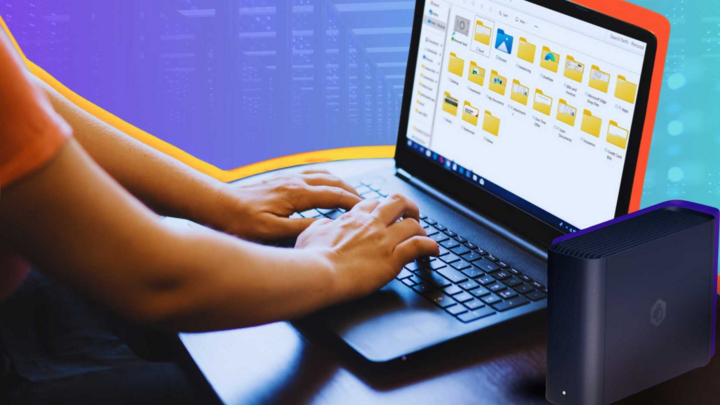
ການຈັດການໄຟລ໌ໃນ Windows ຖືວ່າດີກ່ວາໃນ Mac.
ທ່ານ Singh ຍັງໄດ້ກ່າວຕື່ມອີກວ່າ Windows ໂດຍທົ່ວໄປແລ້ວມີຄວາມສະດວກສະບາຍຫຼາຍກວ່າ. ລາວໄດ້ອະທິບາຍວ່າ, " Windows ມີຄຸນສົມບັດຫຼາຍກວ່າ, ຄວາມເຂົ້າກັນໄດ້ຂອງແອັບພລິເຄຊັນທີ່ດີກວ່າ, ຮອງຮັບອຸປະກອນທີ່ຫຼາກຫຼາຍກວ່າ, ແລະເປັນທາງເລືອກອັນດັບຕົ້ນໆສຳລັບການຫຼິ້ນເກມ." ໃນຂະນະທີ່ Apple ໄດ້ເລີ່ມເອົາໃຈໃສ່ກັບຂະແໜງການເກມຫຼາຍຂຶ້ນເມື່ອບໍ່ດົນມານີ້, ລະບົບນິເວດເກມໃນ macOS ຍັງມີຂໍ້ຈຳກັດຫຼາຍທັງດ້ານປະລິມານ ແລະ ປະສິດທິພາບ.
ດ້ວຍເຫດຜົນເຫຼົ່ານີ້, Singh ຈຶ່ງຕັດສິນໃຈຂາຍ MacBook Air M3 ຂອງລາວ ແລະ ປ່ຽນໄປໃຊ້ Microsoft Surface Laptop 7 ໃນເດືອນໜ້າ.
[ໂຄສະນາ_2]
ແຫຼ່ງຂໍ້ມູນ



![[ຮູບພາບ] ການສ້າງເຂດຕົວເມືອງຕາມແຄມແມ່ນ້ຳດົ່ງນາຍ](https://vphoto.vietnam.vn/thumb/1200x675/vietnam/resource/IMAGE/2026/03/31/1774936857389_ndo_br_z7673258220978-0364bf985edfd080118668ad3c015934-resize-5023-jpg.webp)
![[ຮູບພາບ] ທ່ານເລຂາທິການໃຫຍ່ ໂຕ ແລມ ເຂົ້າຮ່ວມກອງປະຊຸມສະຫຼຸບວຽກງານການເລືອກຕັ້ງສະມາຊິກສະພາແຫ່ງຊາດຊຸດທີ 16](https://vphoto.vietnam.vn/thumb/1200x675/vietnam/resource/IMAGE/2026/03/31/1774952471746_ndo_br_bnd-2315-6970-jpg.webp)
![[ຮູບພາບ] ດານັງ: ສຳຫຼວດພາຍໃນສັນຍາລັກ "ເຮືອໃບ" ທີ່ໃຫຍ່ທີ່ສຸດຂອງຫວຽດນາມ.](https://vphoto.vietnam.vn/thumb/1200x675/vietnam/resource/IMAGE/2026/03/31/1774964764698_ndo_br_anhcau1-jpg.webp)





































































(0)