

Bermula 5 Mei 2025, Skype akan secara rasminya menghentikan operasi, dan Microsoft Teams akan menjadi platform penggantinya dengan banyak ciri yang diperluas. Pengguna Skype boleh bertukar kepada Microsoft Teams untuk terus bersembang dengan kenalan lama secara percuma.
 |
| Cara memindahkan data Skype ke Microsoft Teams |
Selain mengekalkan pengalaman pemesejan yang biasa, Microsoft Teams menawarkan lebih banyak ciri seperti pengarkiban mesyuarat dan pengurusan kalendar. Apabila anda log masuk dengan akaun Skype anda, keseluruhan senarai kenalan anda akan muncul secara automatik, menjadikannya mudah digunakan.
Untuk bertukar daripada Skype kepada Microsoft Teams dengan mudah tanpa kehilangan data, ikut arahan di bawah.
Langkah 1: Pertama sekali, anda perlu memuat turun aplikasi Microsoft Teams ke komputer anda.
 |
| Muat turun aplikasi Microsoft Teams ke komputer anda. |
Langkah 2: Seterusnya, sahkan pemasangan untuk melengkapkan proses pemasangan Teams pada komputer anda.
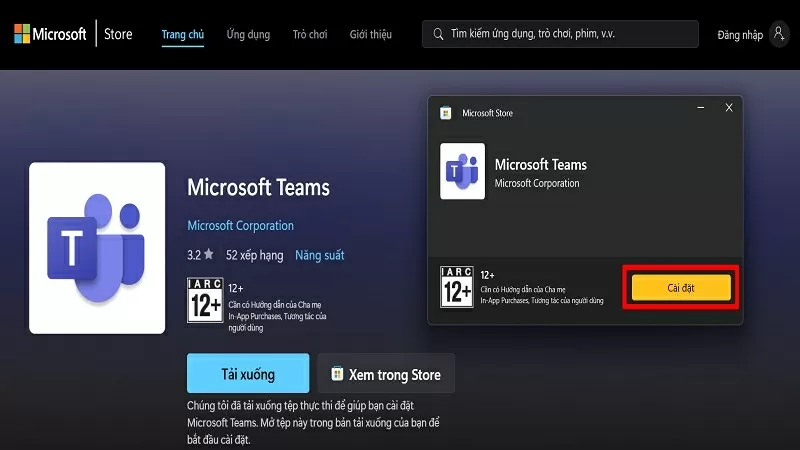 |
| Sahkan Pemasangan |
Langkah 3: Sekarang, pergi ke laman web https://insider.teams.com/ dan klik butang Sertai.
Nota: Anda perlu log masuk ke Microsoft Teams menggunakan alamat e-mel yang sama yang anda gunakan untuk log masuk ke Skype bagi tujuan penyegerakan.
 |
| Klik butang Sertai |
Langkah 4: Di sini, klik Sertai dan Lancarkan Pasukan untuk mengaktifkan ciri penyegerakan.
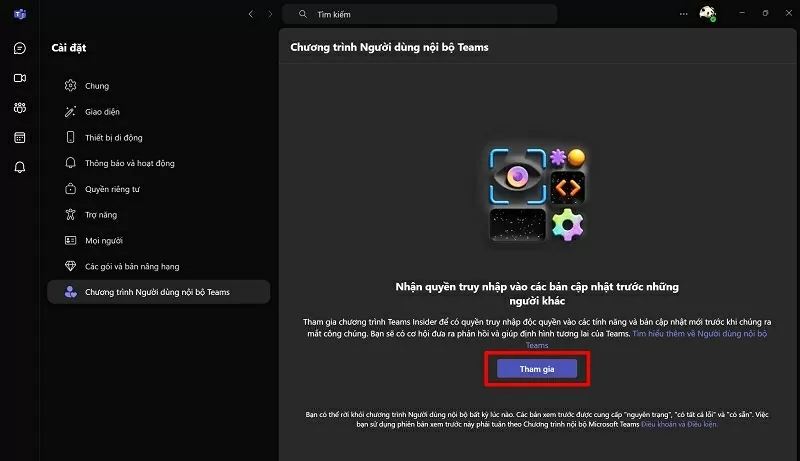 |
| Lancarkan Teams untuk mendayakan ciri penyegerakan. |
Langkah 5: Selepas memulakan semula, anda akan melihat mesej yang menunjukkan bahawa akaun Microsoft dan akaun Skype anda telah disegerakkan. Tekan butang Teruskan untuk melengkapkan proses penyegerakan.
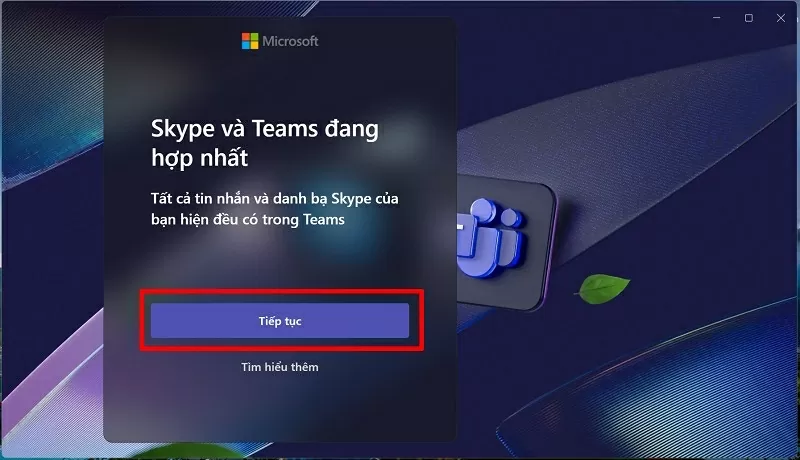 |
| Tekan Teruskan untuk menyelesaikan proses penyegerakan. |
Langkah 6: Akaun Skype anda akan muncul pada skrin komputer anda. Pilih akaun tersebut untuk memulihkan semua mesej daripada Skype ke Teams.
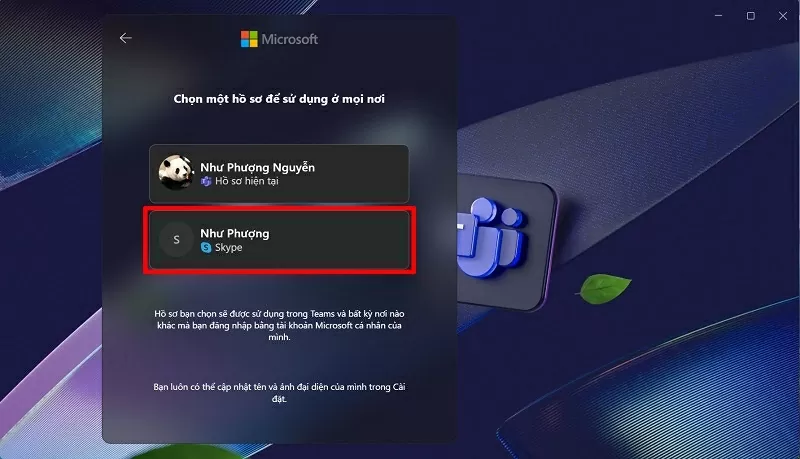 |
| Pilih akaun untuk memulihkan semua mesej. |
Langkah 7: Sahkan semula nama paparan mengikut pilihan anda.
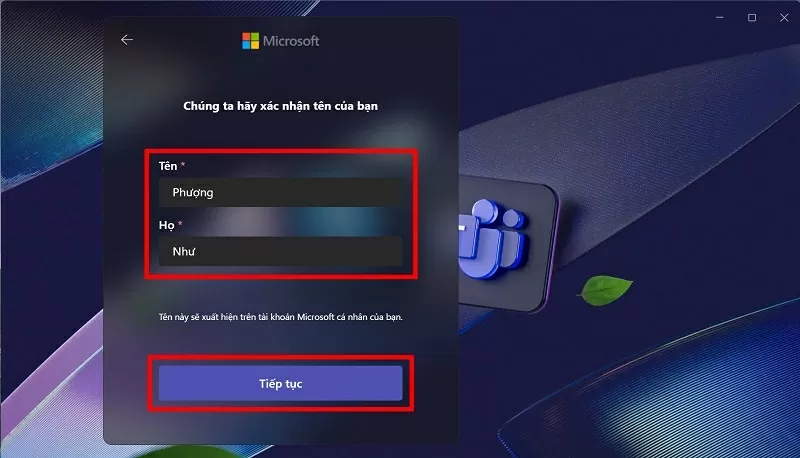 |
| Sahkan nama yang dipaparkan |
Langkah 8: Proses penyegerakan selesai dan semua mesej Skype telah berjaya dipindahkan ke Microsoft Teams.
 |
| Proses penyegerakan selesai. |
Dengan beberapa langkah mudah, anda boleh menyegerakkan semua data anda daripada Skype ke Microsoft Teams dengan cepat dan cekap. Kini anda boleh terus bersembang dan bekerja tanpa perlu risau tentang kehilangan mesej penting di Skype.
[iklan_2]
Sumber






























































































Komen (0)