

Menggunakan telefon pintar telah menjadi sebahagian daripada kehidupan seharian yang tidak boleh dipisahkan. Walau bagaimanapun, bersama-sama dengan kemudahan ini datang risiko ketagihan telefon, yang memberi kesan negatif kepada kesihatan dan hubungan sosial. Menyedari realiti ini, Apple telah mengintegrasikan ciri Waktu Skrin.
Apakah had masa pada iPhone?
Waktu Skrin ialah ciri yang terbina dalam sistem pengendalian iOS, iPadOS dan macOS Apple untuk membantu pengguna menjejaki, mengurus dan mengawal masa penggunaan peranti mereka.
Ciri ini menyediakan laporan terperinci tentang cara anda menggunakan telefon anda sepanjang hari, termasuk:
- Jumlah masa menggunakan mesin
- Masa yang diluangkan untuk menggunakan setiap aplikasi
- Bilangan kali aplikasi dibuka
- Pemberitahuan diterima
Hasil daripada statistik ini, pengguna boleh memahami tabiat penggunaan peranti mereka dan menyesuaikan diri dengan sewajarnya.
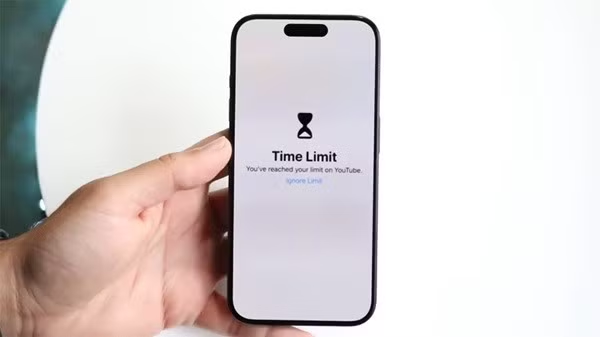
Apple mempunyai ciri had masa terbina dalam sistem pengendaliannya.
Selain pemantauan, Waktu Skrin juga membolehkan anda menetapkan pelbagai had seperti:
- Tetapkan had masa untuk setiap permohonan.
- Jadualkan rehat untuk mengehadkan penggunaan peranti.
- Kawalan kandungan dan privasi
- Menguruskan penggunaan telefon kanak-kanak.
Dalam kebanyakan kes, apabila sekatan ini mengganggu pengalaman, anda boleh mempelajari cara melumpuhkan sekatan aplikasi pada iPhone anda untuk menggunakan peranti anda dengan lebih fleksibel.
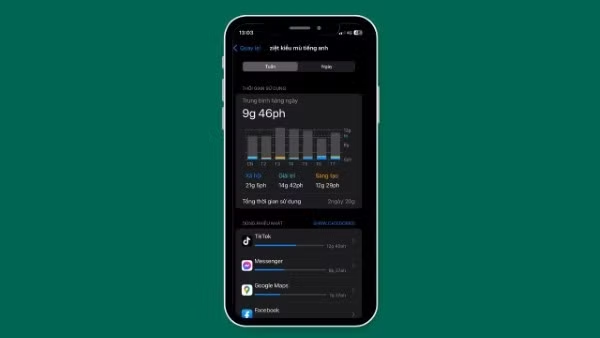
Waktu Skrin membolehkan pengguna menetapkan pelbagai had.
Jadualkan masa apabila anda tidak akan menggunakan iPhone anda.
Salah satu ciri utama Waktu Skrin ialah Waktu Henti. Apabila mod ini diaktifkan, iPhone akan menyekat aktiviti banyak aplikasi secara automatik semasa jangka masa yang ditetapkan.
Untuk menetapkan waktu rehat, ikuti langkah berikut:
Langkah 1: Pergi ke Tetapan → Pilih Waktu Skrin → Pilih Waktu Rehat.
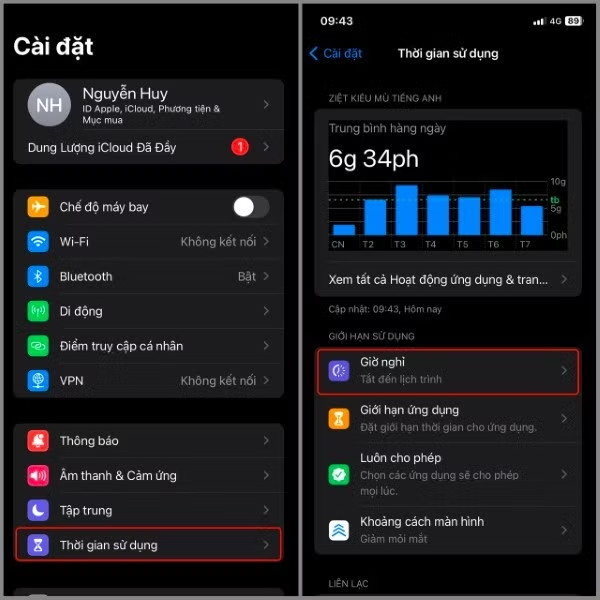
Pilih Masa Penggunaan → Pilih Masa Rehat
Langkah 2: Pilih Dijadualkan → Di sini anda boleh memilih kekerapan ciri ini dan menetapkan selang masa untuk ia berjalan.
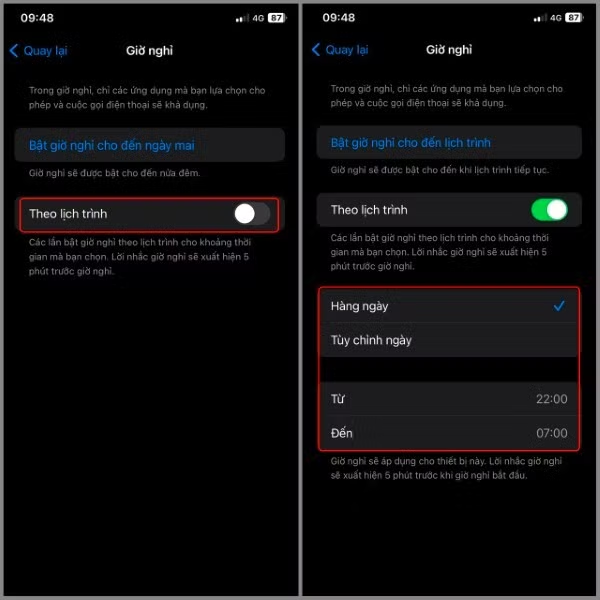
Pilih "Mengikut jadual".
Contohnya, anda boleh menetapkan pemasa tidur dari 10 malam hingga 6 pagi untuk mengehadkan penggunaan telefon sebelum tidur.
Jika anda tidak mahu aplikasi dihadkan dalam tempoh ini, anda boleh melumpuhkan sekatan aplikasi pada iPhone anda dengan melaraskan atau mematikan ciri Waktu Skrin.
Hidupkan waktu rehat atas permintaan.
Selain menetapkan jadual tetap, iPhone juga membolehkan anda mengaktifkan rehat segera apabila anda perlu fokus atau berehat.
Prosesnya sangat mudah:
Langkah 1: Pergi ke Tetapan → Pilih Waktu Skrin → Pilih Waktu Rehat.
Pilih Masa Penggunaan → Pilih Masa Rehat
Langkah 2: Pilih Hidupkan masa tidur sehingga esok.
Apabila mod ini diaktifkan, banyak aplikasi akan dihadkan buat sementara waktu sehingga keesokan harinya. Untuk kembali kepada penggunaan biasa, cuma pilih Matikan masa tidur.
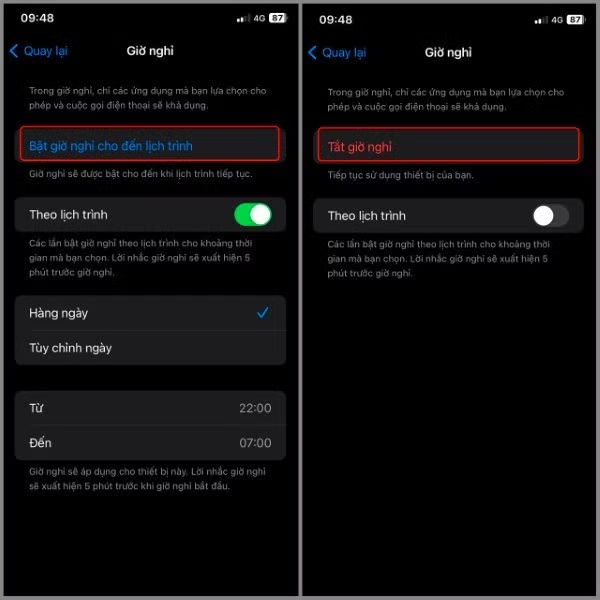
Pilih Hidupkan pemasa tidur sehingga esok.
Jika anda kerap diganggu semasa bekerja, mengetahui cara melumpuhkan sekatan aplikasi pada iPhone anda akan membolehkan anda melaraskan ciri ini secara proaktif bila-bila masa anda perlu.
Tetapkan had penggunaan aplikasi.
Waktu Skrin membolehkan pengguna menetapkan had penggunaan untuk kumpulan aplikasi tertentu, seperti media sosial, permainan atau hiburan.
Langkah-langkahnya adalah seperti berikut:
Langkah 1: Pergi ke Tetapan → Pilih Masa Skrin → Pilih Had Aplikasi.
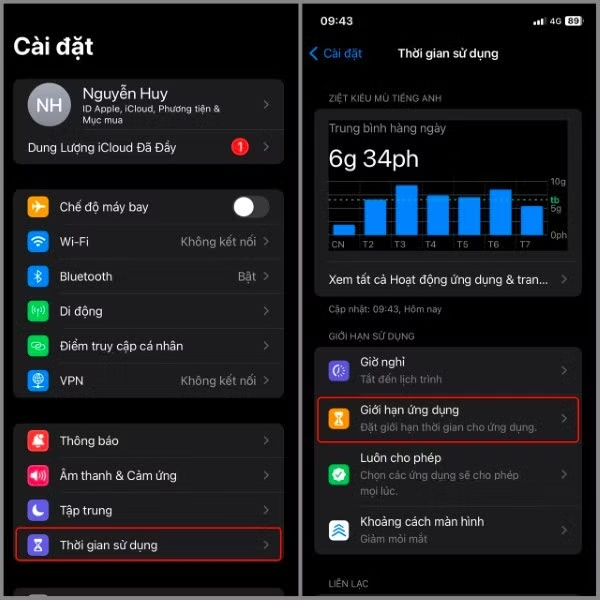
Pilih Masa Skrin → Pilih Had Aplikasi
Langkah 2: Pilih Tambah Had → Anda boleh memilih berbilang kategori atau satu kategori bergantung pada susunan pelan yang anda reka pada mulanya.
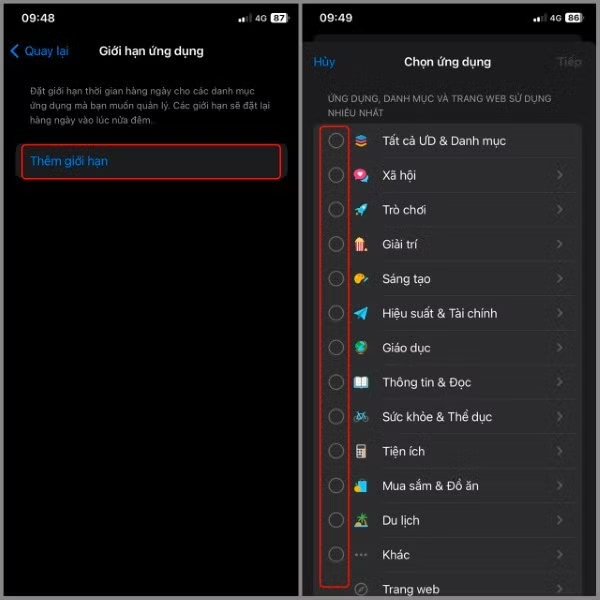
Pilih Tambah sekatan
Langkah 3: Selepas memilih item yang anda inginkan → Pilih Seterusnya → Kemudian, tetapkan masa penggunaan untuk aplikasi dalam item yang dipilih di atas. Selain itu, anda boleh memilih kekerapan operasi ciri ini → Pilih Lagi.
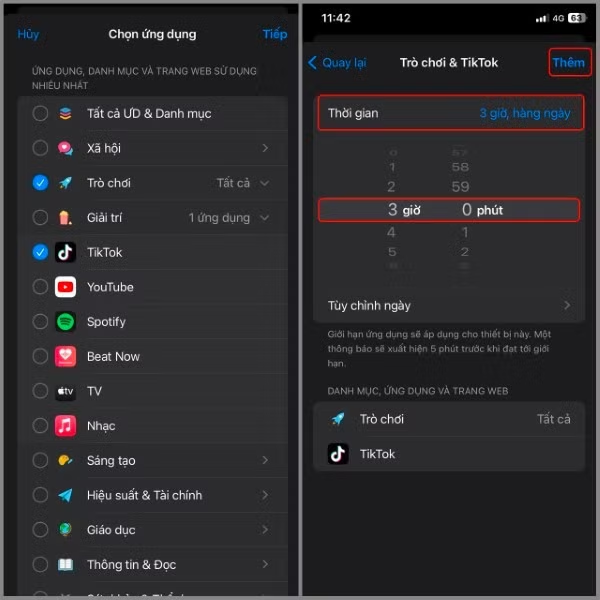
Teruskan untuk menetapkan had masa penggunaan untuk aplikasi.
Sebaik sahaja masa yang diperuntukkan dicapai, aplikasi akan dikunci dan memaparkan pemberitahuan had. Untuk terus menggunakannya, anda perlu memasukkan kod laluan ScreenTime anda atau mencari cara untuk melumpuhkan had aplikasi pada iPhone anda bagi mengalih keluar sekatan ini.
Tetapkan had komunikasi.
Selain mengehadkan aplikasi, Screen Time juga menyokong pengurusan kenalan dan panggilan, yang amat berguna apabila ibu bapa ingin mengawal peranti anak-anak mereka.
Langkah-langkah persediaan adalah seperti berikut:
Langkah 1: Pergi ke Tetapan → Pilih Masa Skrin → Pilih Had Sentuhan.
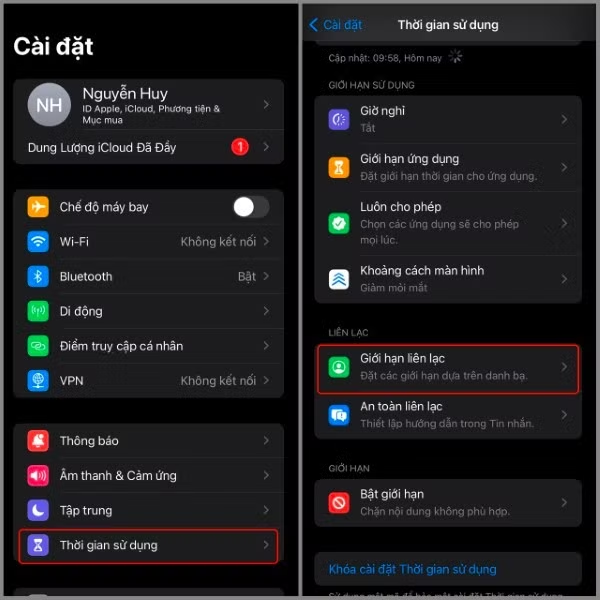
Pilih Masa Penggunaan → Pilih Had Komunikasi
Langkah 2: Jika anda memilih "Semasa penggunaan" → Anda boleh menyediakan dengan memilih salah satu daripada tiga pilihan:
- Kenalan sahaja
- Kenalan & kumpulan dengan sekurang-kurangnya satu kenalan
- Semua orang
Ia bergantung pada tujuan asal anda.
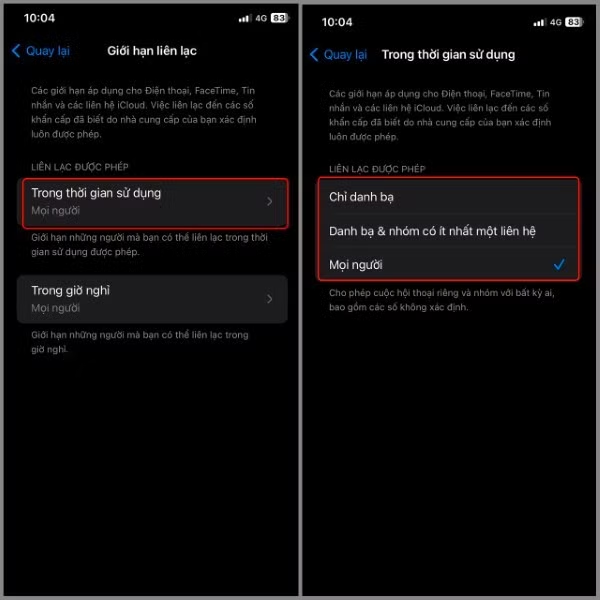
Pilih Semasa penggunaan
Langkah 3: Jika anda memilih "Semasa waktu rehat" → Anda hanya boleh memilih salah satu daripada dua pilihan:
- Hubungi kami untuk maklumat lanjut.
- Semua orang
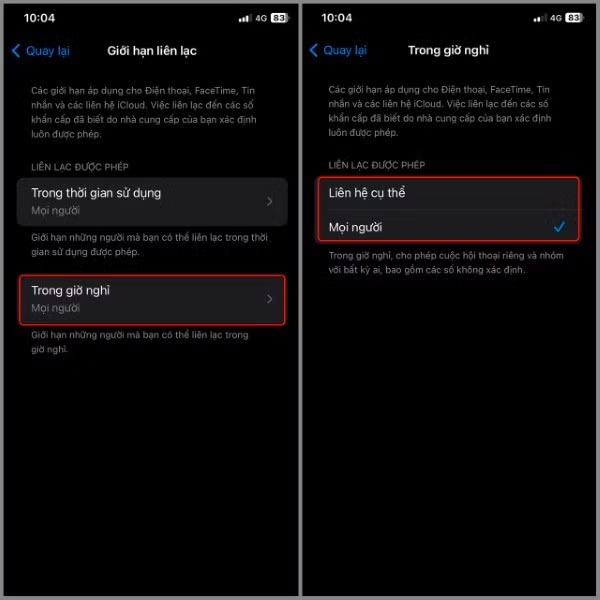
Pilih Semasa waktu rehat
Ciri ini membantu mengawal komunikasi, terutamanya apabila kanak-kanak menggunakan telefon. Walau bagaimanapun, apabila ia tidak lagi diperlukan, ramai orang sering mencari cara untuk mematikan sekatan aplikasi pada iPhone mereka bagi menggunakan peranti tersebut dengan lebih bebas.
Pilih aplikasi dan kenalan yang anda ingin benarkan pada setiap masa.
Dalam Waktu Skrin, Apple juga membenarkan anda menyediakan senarai aplikasi yang sentiasa digunakan, walaupun semasa rehat.
Begini caranya:
Langkah 1: Pergi ke Tetapan → Pilih Waktu Skrin → Pilih Sentiasa Benarkan.
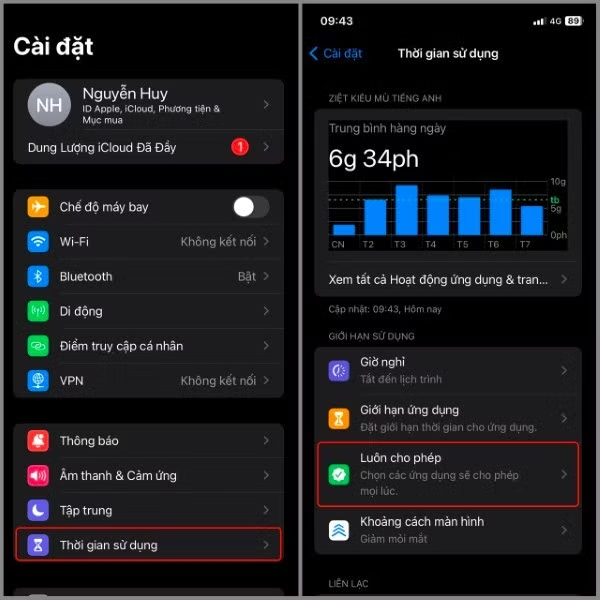
Pilih Masa Penggunaan → Pilih Sentiasa Benarkan
Langkah 2: Pilih tanda "+" untuk menambah aplikasi yang anda inginkan.
Contohnya, anda boleh membenarkan aplikasi seperti:
- Telefon
- Mesej
- Peta
- E-mel
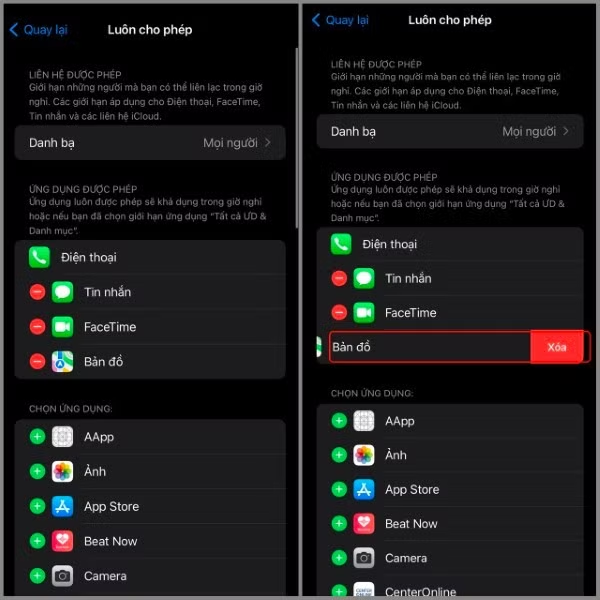
Pilih tanda + untuk menambah aplikasi.
Selain itu, jika anda tidak mahu aplikasi tertentu diuruskan di bawah ciri tersebut, pilih tanda tolak → Pilih Padam. Ini membolehkan anda melaraskan senarai aplikasi penting secara fleksibel tanpa perlu melumpuhkan sepenuhnya sekatan aplikasi pada iPhone anda.
Tetapkan had kandungan dan privasi.
Screen Time juga menyediakan alat kawalan kandungan untuk menyekat akses kepada kandungan yang tidak sesuai.
Untuk menyediakan ciri ini, ikuti langkah berikut:
Langkah 1: Pergi ke Tetapan → Pilih Waktu Skrin.
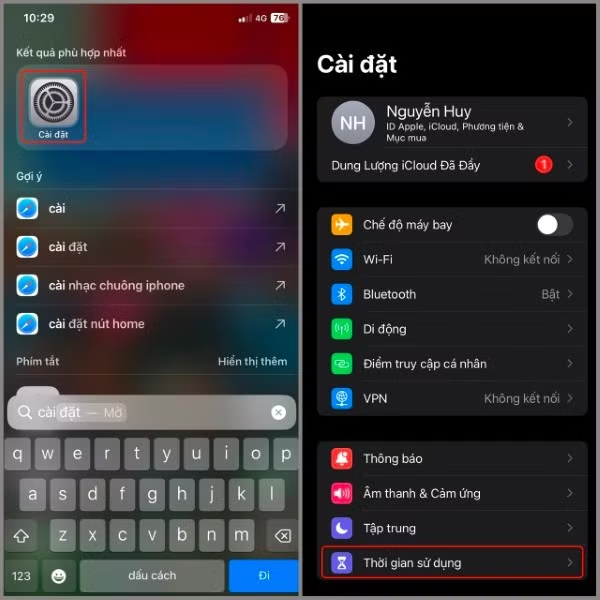
Buka Tetapan → Pilih Masa Skrin
Langkah 2: Pilih Dayakan Had → Luncurkan ke kanan untuk menghidupkan Dayakan Had.
Selepas pengaktifan, anda boleh menyesuaikan pelbagai aspek seperti:
- Sekatan kandungan web
- Sekatan umur dikenakan.
- Kawal pembelian di App Store
- Pengurusan privasi
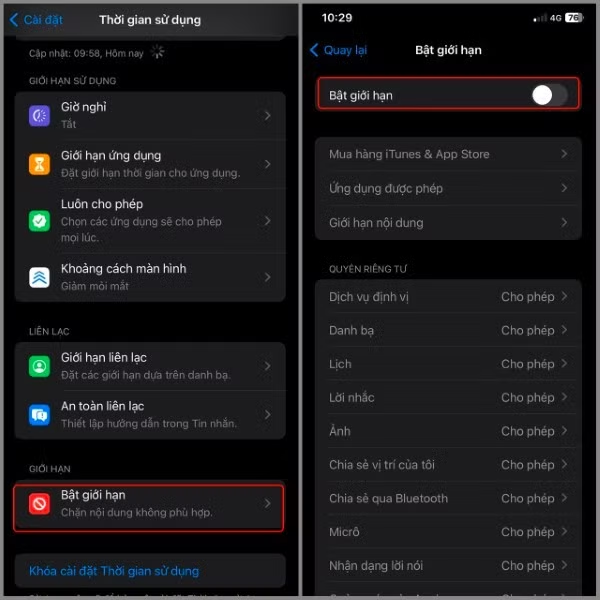
Pilih Dayakan sekatan
Jika anda tidak lagi perlu mengawal kandungan ini, mempelajari cara melumpuhkan sekatan aplikasi pada iPhone anda akan membantu peranti anda berfungsi seperti biasa.
Siapakah yang patut menggunakan had masa?
Had masa bukan sahaja untuk kanak-kanak atau ibu bapa. Ia merupakan alat yang berguna untuk sesiapa sahaja yang ingin mengurus tabiat penggunaan peranti mereka.
Beberapa situasi di mana Masa Skrin harus digunakan termasuk:
Kurangkan masa penggunaan telefon anda.
Aplikasi seperti media sosial, video pendek atau permainan boleh menghabiskan banyak masa pengguna. Menetapkan had membantu mengawal penggunaan dengan lebih baik.
Meningkatkan kualiti tidur
Dengan menetapkan waktu tidur, anda boleh mengehadkan penggunaan telefon anda pada lewat malam, yang seterusnya dapat membantu anda tidur lebih lena.
Meningkatkan daya tumpuan
Semasa belajar atau bekerja, mengehadkan aplikasi hiburan membantu anda mengelakkan gangguan.
Peruntukkan masa untuk aktiviti lain.
Dengan mengurangkan masa penggunaan telefon anda, anda akan mempunyai lebih banyak masa untuk aktiviti seperti:
- Lakukan senaman
- Baca buku
- Bertemu dengan rakan-rakan.
- Luangkan masa bersama keluarga.
Ibu bapa menguruskan peranti anak-anak mereka.
Waktu Skrin membantu ibu bapa mengawal masa skrin anak-anak mereka di samping melindungi mereka daripada kandungan yang tidak sesuai dalam talian.
Sumber: https://baohatinh.vn/cach-tat-gioi-han-ung-dung-tren-iphone-cho-moi-phien-ban-ios-post310956.html

![[Imej] Pandangan dekat persimpangan bertingkat yang menghubungkan dua lebuh raya dan Lapangan Terbang Long Thanh.](https://vphoto.vietnam.vn/thumb/1200x675/vietnam/resource/IMAGE/2026/05/25/1779703378210_ndo_br_z7863716673926-224453a31600126cce10622af6290afd-4549-jpg.webp)

![[Imej] Kehidupan bandar Hanoi di bawah cabaran persekitaran yang "panas terik"](https://vphoto.vietnam.vn/thumb/1200x675/vietnam/resource/IMAGE/2026/05/25/1779706979265_nang-nong-t5-2026-minh-duy-7-4636-jpg.webp)

































































































Komen (0)