

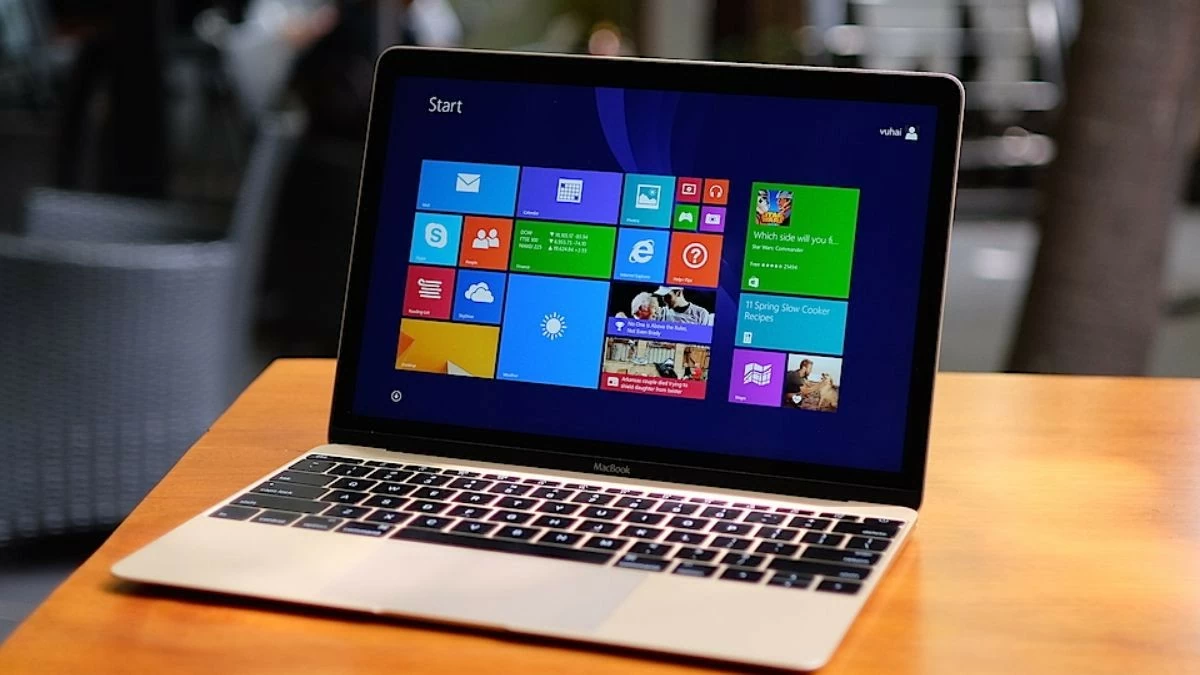
Adakah anda tertanya-tanya bagaimana untuk memasang Windows pada MacBook anda? Windows adalah penting untuk kerja dan belajar. Berikut ialah panduan tentang cara memasang Windows pada MacBook 2024!
 |
Panduan ringkas untuk memasang Windows pada MacBook menggunakan Bootcamp
Adakah anda memiliki MacBook tetapi ingin merasai sendiri sistem pengendalian Windows? Bootcamp boleh membantu anda berbuat demikian. Mari kita terokai maklumat berguna tentang Bootcamp, model yang disokong dan arahan pemasangan terperinci.
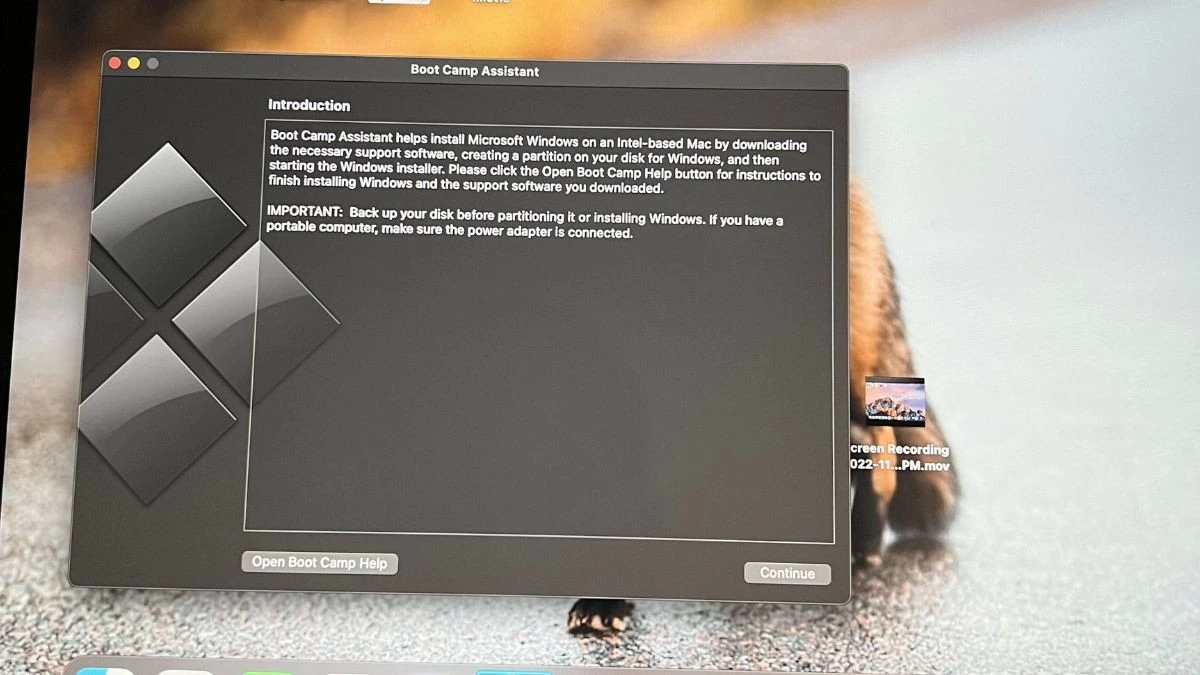
Bootcamp ialah utiliti percuma daripada Apple yang membolehkan pengguna memasang dan menjalankan Windows pada MacBook mereka. Utiliti ini mewujudkan partition berasingan pada cakera keras, membolehkan anda memasang Windows bersama macOS. Bootcamp ialah penyelesaian ideal untuk menggunakan kedua-dua macOS dan Windows tanpa kesukaran.
Model MacBook menyokong pemasangan Windows menggunakan Bootcamp.
Tidak semua model MacBook menyokong pemasangan Windows melalui Bootcamp. Berikut ialah senarai model yang serasi:
- MacBook (2015 dan lebih baharu)
- MacBook Pro (2012 dan lebih baharu)
- MacBook Air (2012 dan lebih baharu)
- iMac (2012 dan kemudian)
- iMac Pro (semua versi)
- Mac Mini (2012 dan kemudian)
- Mac Pro (2013 dan lebih baharu)
 |
Langkah-langkah untuk memasang Windows menggunakan Bootcamp adalah mudah.
Memasang Windows pada MacBook melalui Bootcamp agak mudah; anda boleh mengikuti arahan di bawah. Sebelum anda mula, pastikan MacBook anda mempunyai sekurang-kurangnya 64GB ruang kosong untuk membuat partition untuk Windows. Muat turun juga versi ISO Windows terkini dari laman web Microsoft dan sandarkan semua data penting untuk mengelakkan kehilangan data.
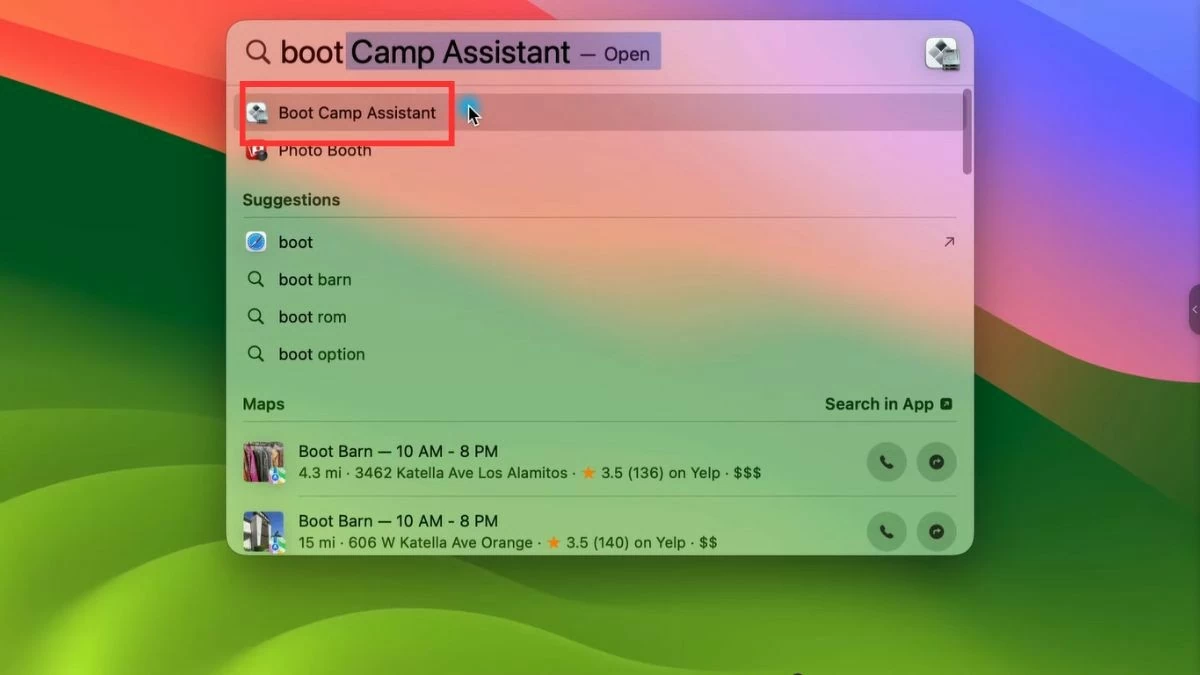
Langkah 1: Buka Pembantu Bootcamp
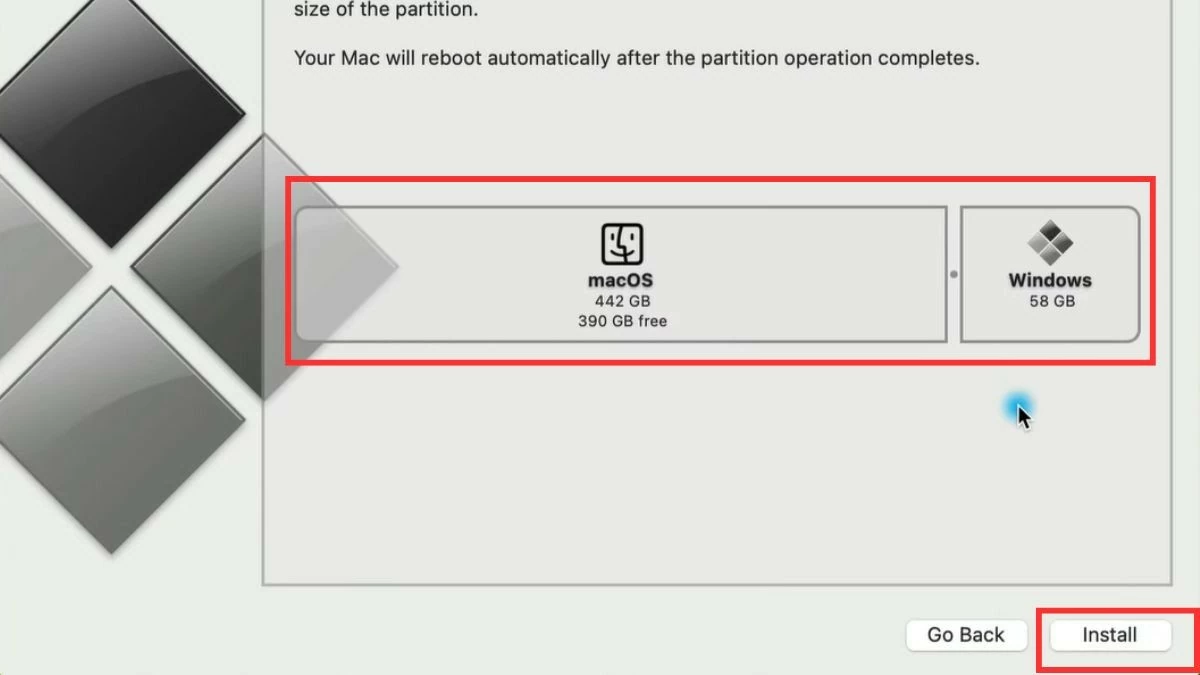
Pergi ke folder "Aplikasi", cari folder "Utiliti", dan klik pada ikon Pembantu Kem Latihan. Di sini, pilih partition pemasangan dan tentukan saiz untuk partition tersebut.
 |
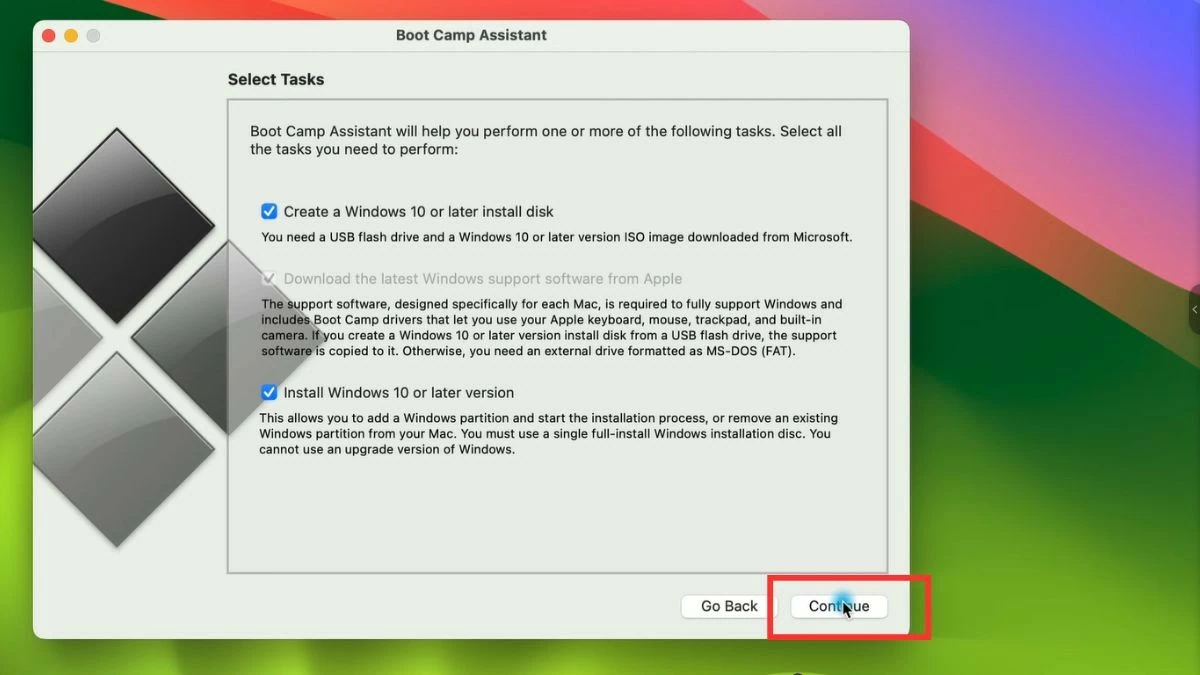 |
Langkah 2: Pasang Windows
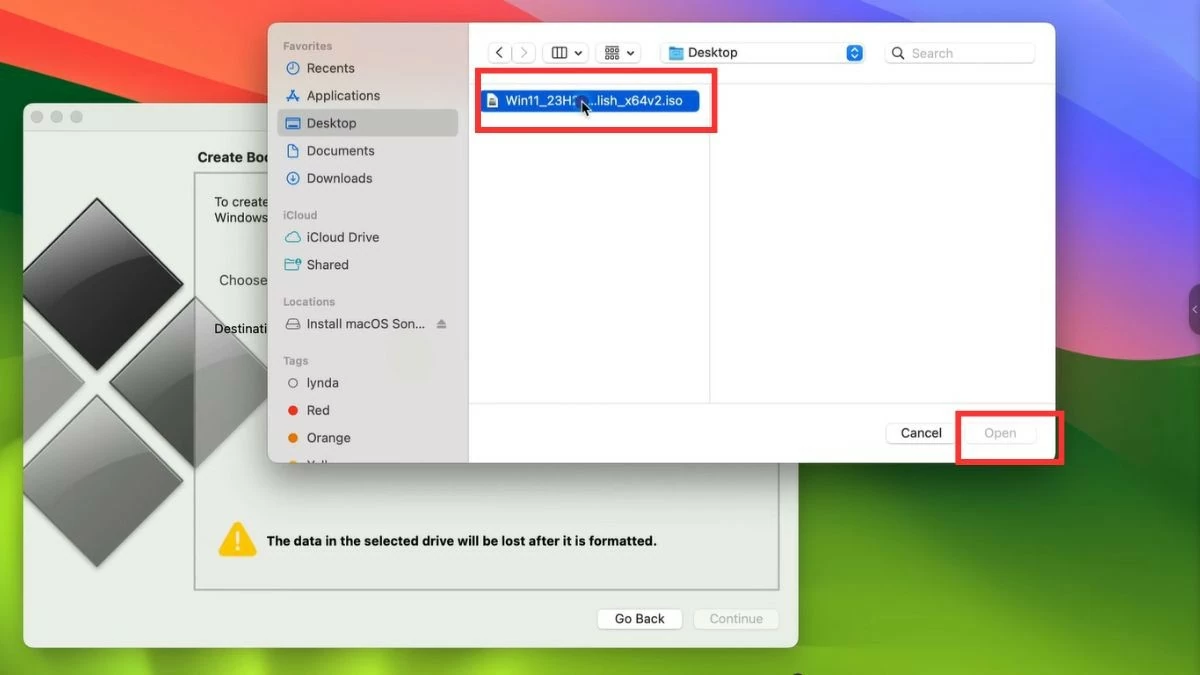
Pilih fail ISO Windows yang telah dimuat turun dan ikut arahan untuk memulakan pemasangan. Komputer akan dimulakan semula dan memasuki persekitaran pemasangan Windows.
 |
 |
Langkah 3: Lengkapkan pemasangan
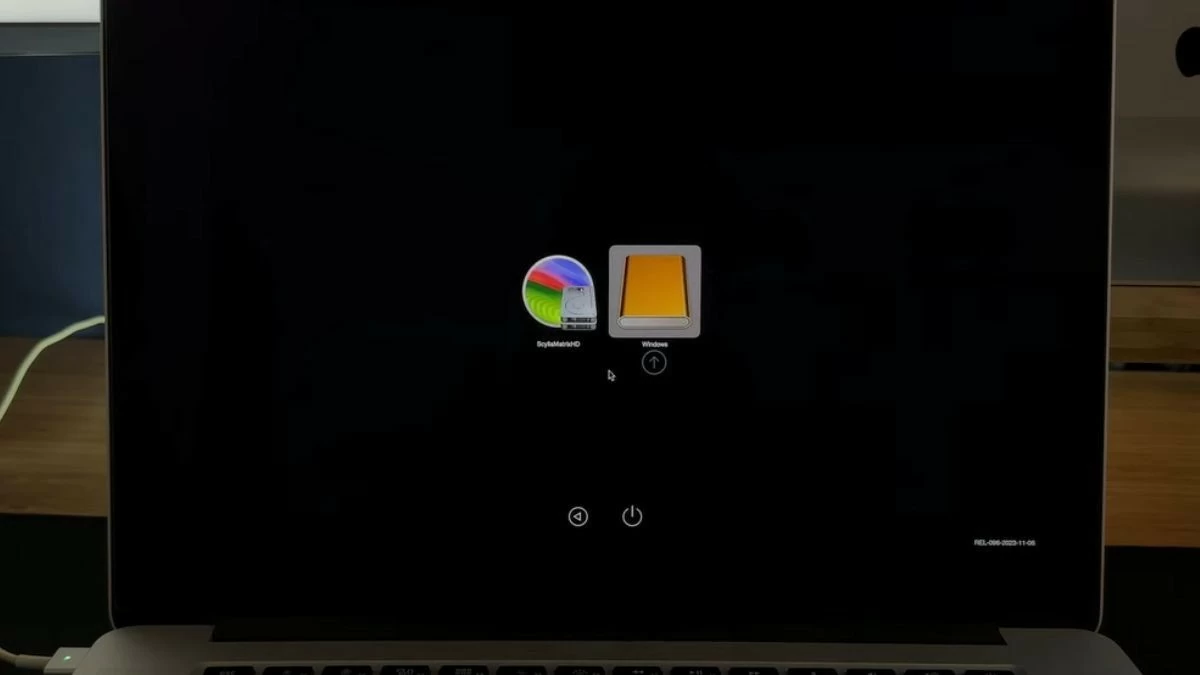
Setelah proses mula semula selesai, anda akan dapat memilih antara macOS dan Windows setiap kali anda menghidupkan komputer anda.
 |
Cara memasang Windows pada MacBook menggunakan mesin maya adalah mudah.
Selain Bootcamp, anda boleh memasang Windows pada MacBook anda menggunakan mesin maya, yang membolehkan anda bertukar antara dua platform tanpa perlu memulakan semula komputer anda. Bergantung pada keperluan anda, pilih kaedah yang paling sesuai untuk memasang Windows pada MacBook anda.
Memasang Windows pada MacBook menggunakan Parallels adalah berkesan.
Parallels Desktop ialah perisian mesin maya popular yang membolehkan anda menjalankan Windows dalam tetingkap berasingan pada macOS. Ini membolehkan anda menggunakan kedua-dua sistem pengendalian tanpa mengganggu kerja anda.
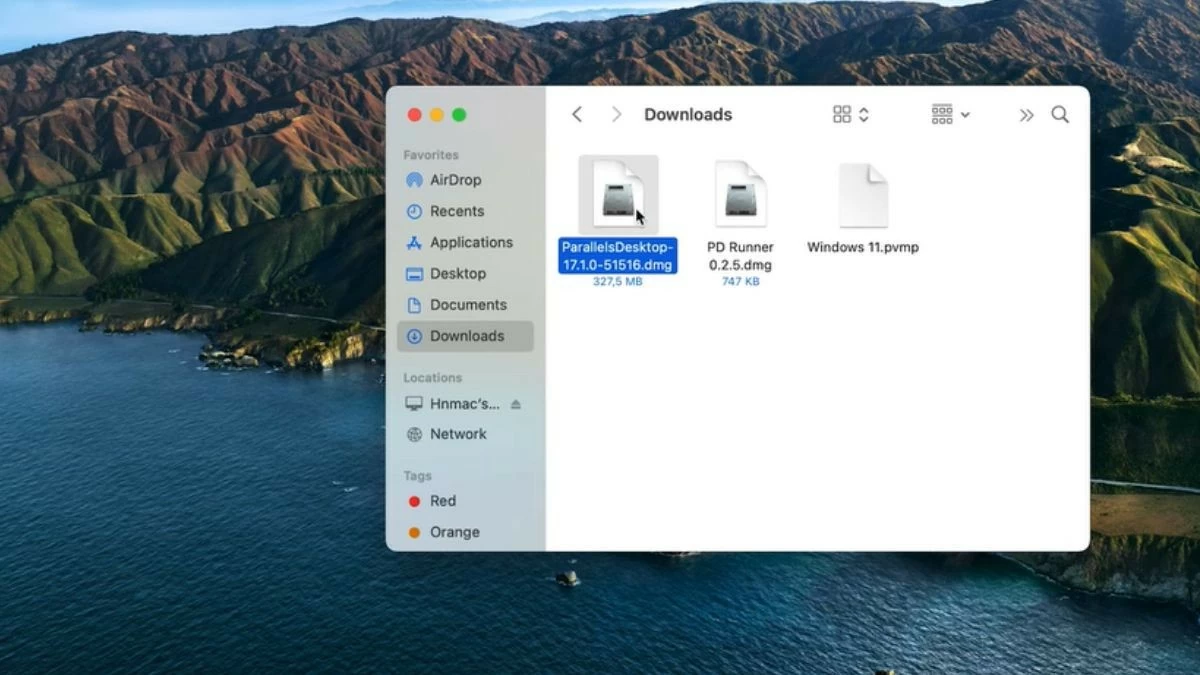
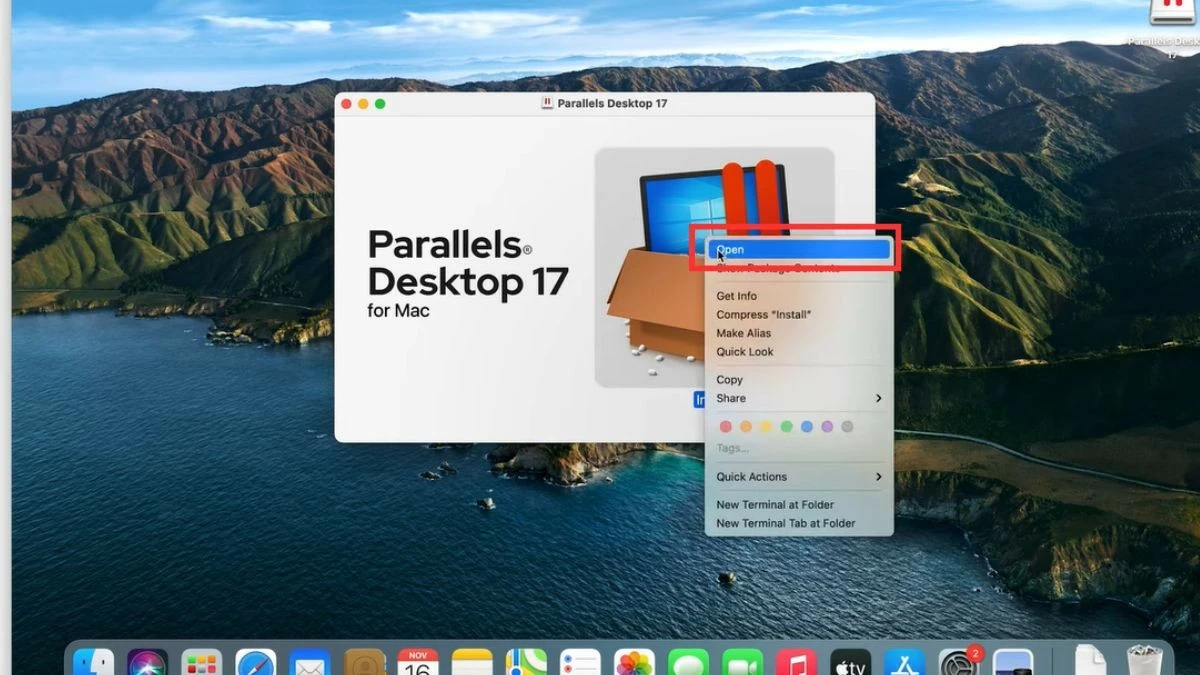
Langkah 1: Muat turun dan pasang Parallels Desktop dari laman utama.
 |
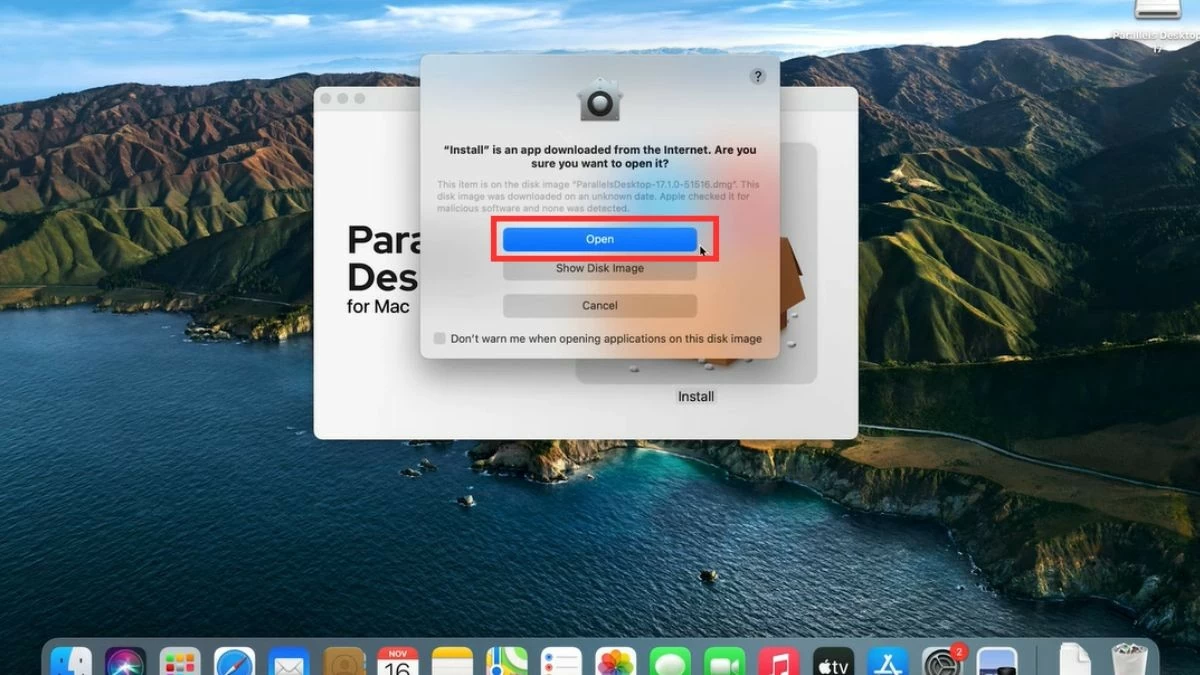
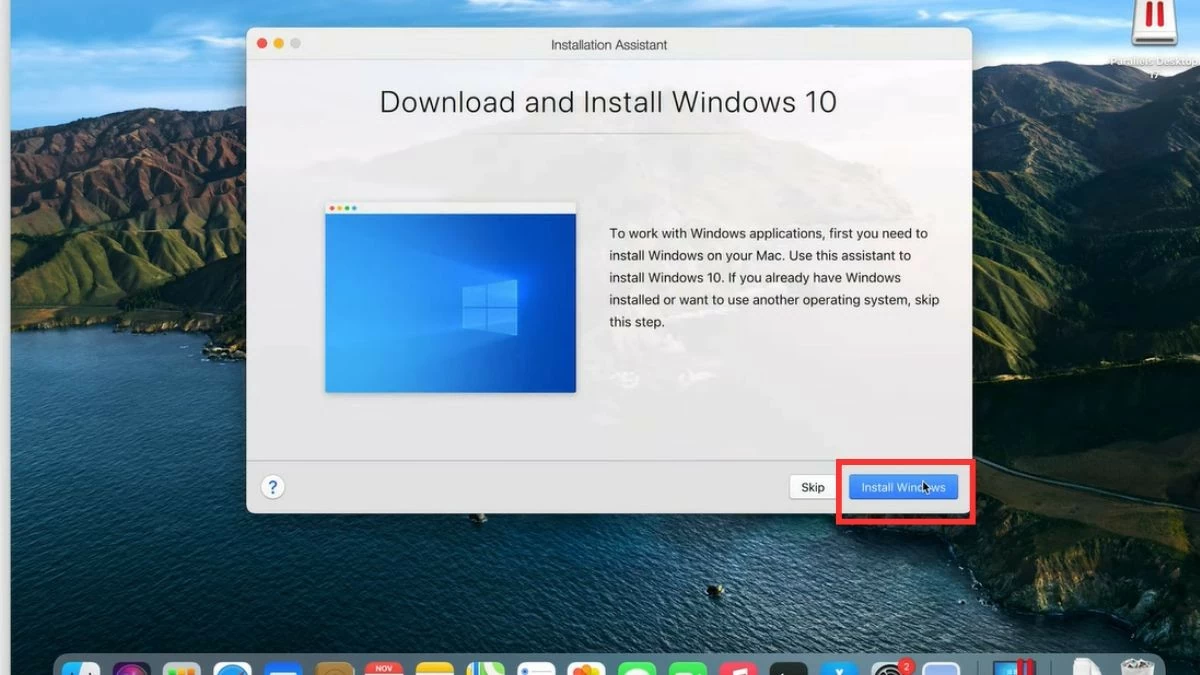
Langkah 2: Buka Parallels dan pilih pilihan untuk memasang Windows pada MacBook anda daripada fail ISO.
 |
 |
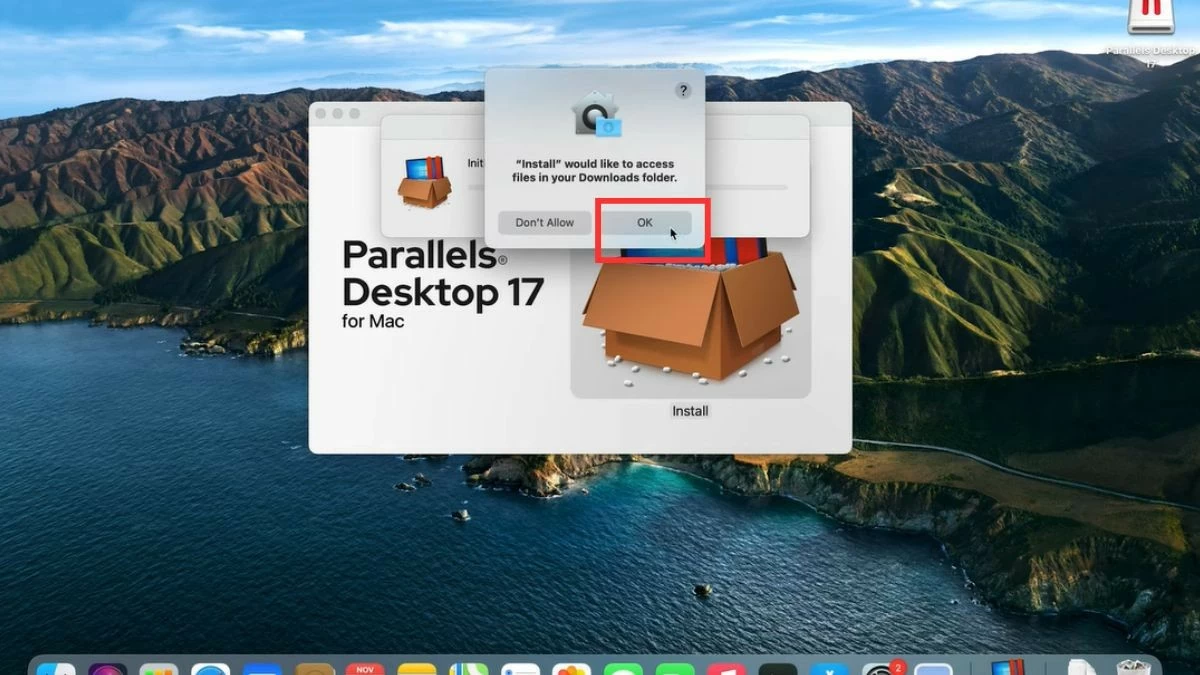 |
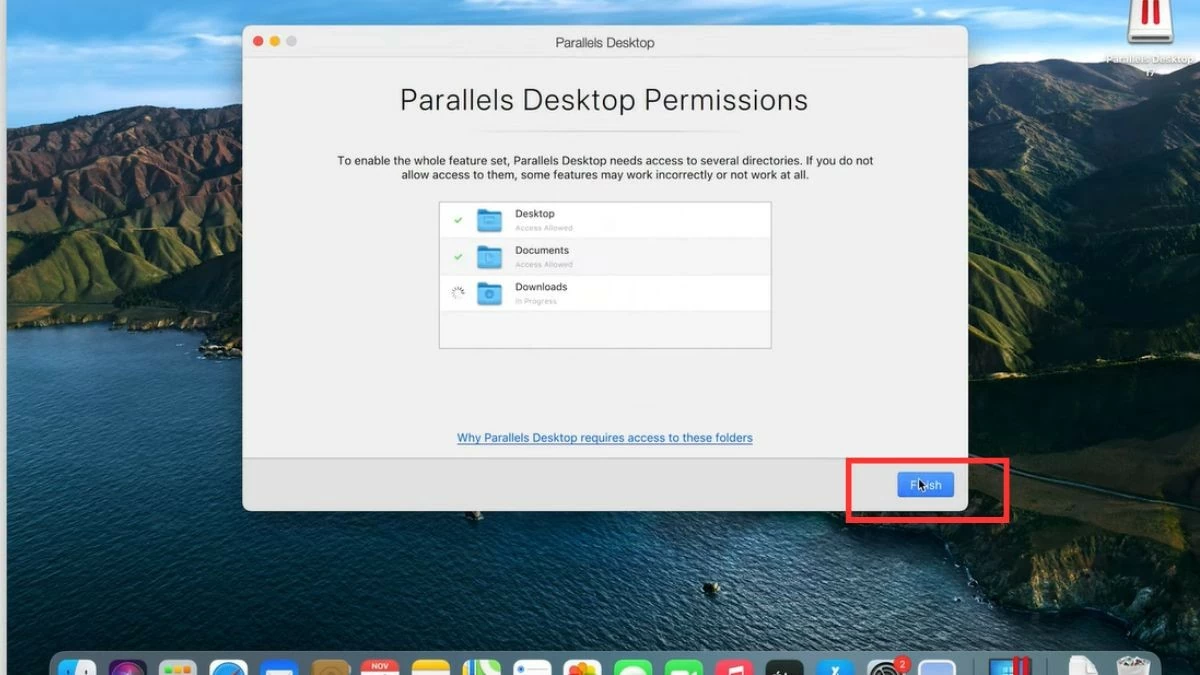
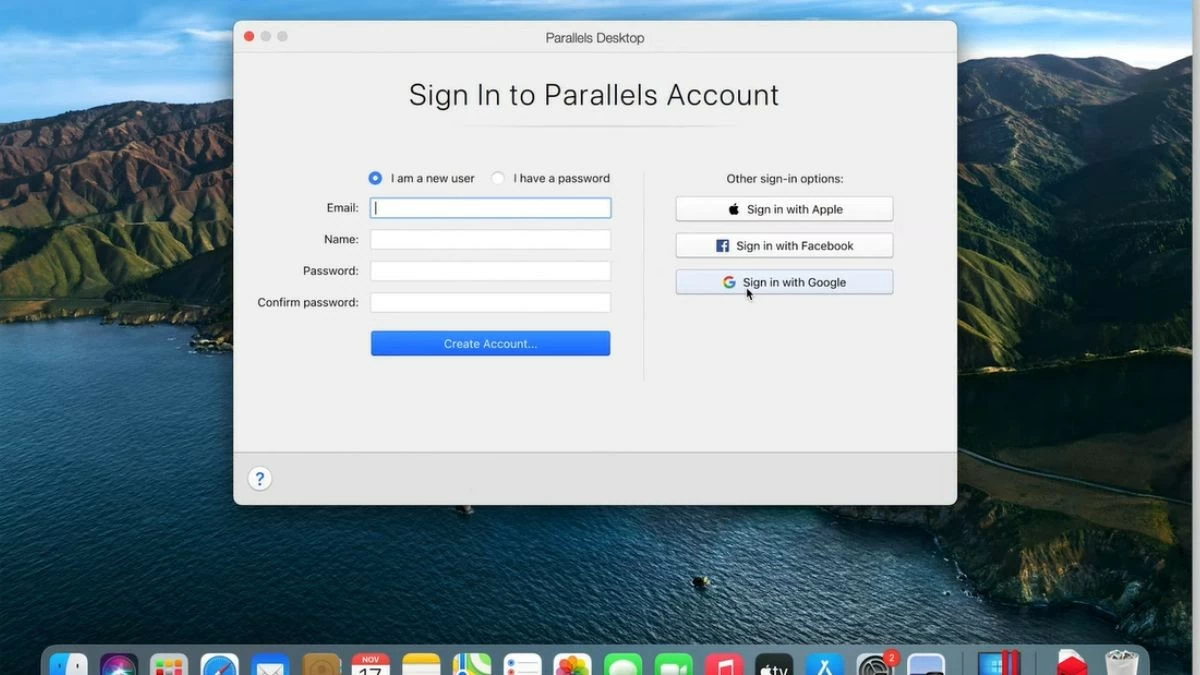
Langkah 3: Ikut arahan sehingga pemasangan selesai. Selepas pemasangan, anda perlu mendaftar atau log masuk ke akaun anda.
 |
 |
 |
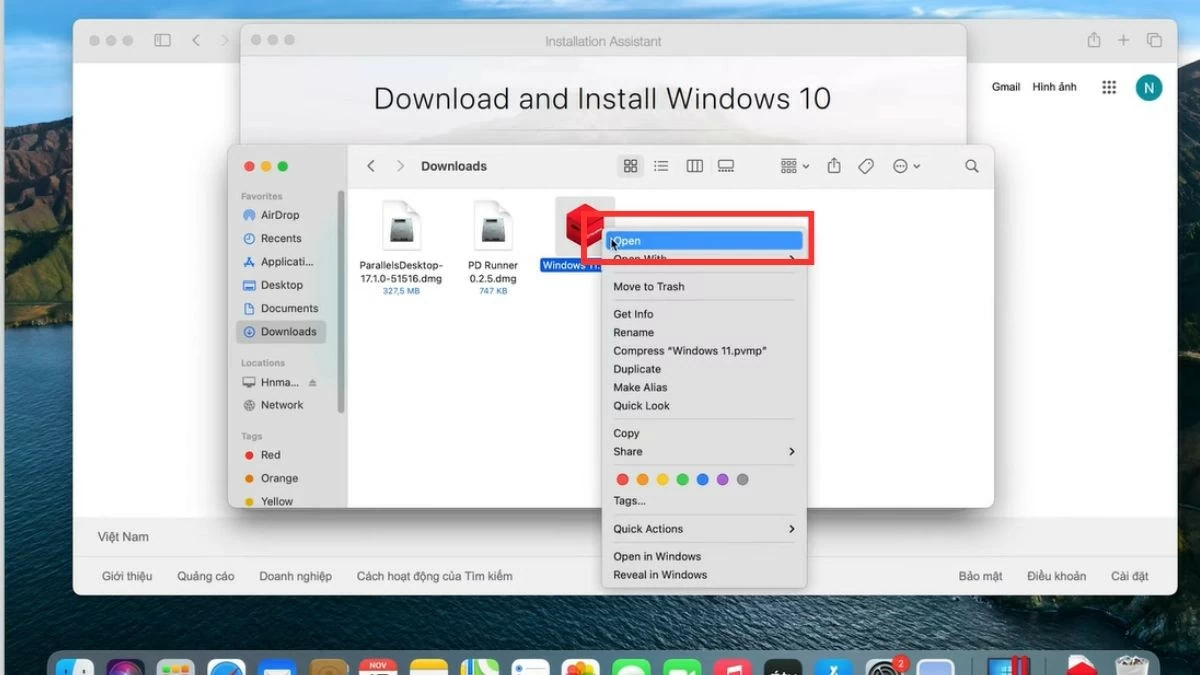
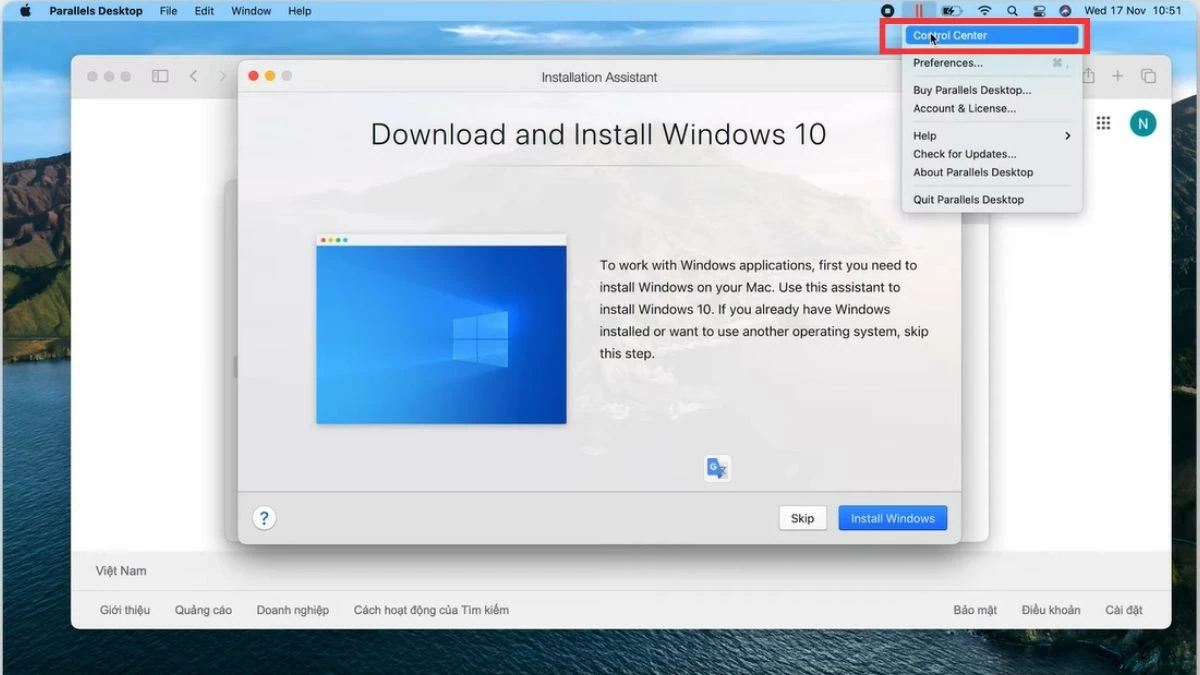
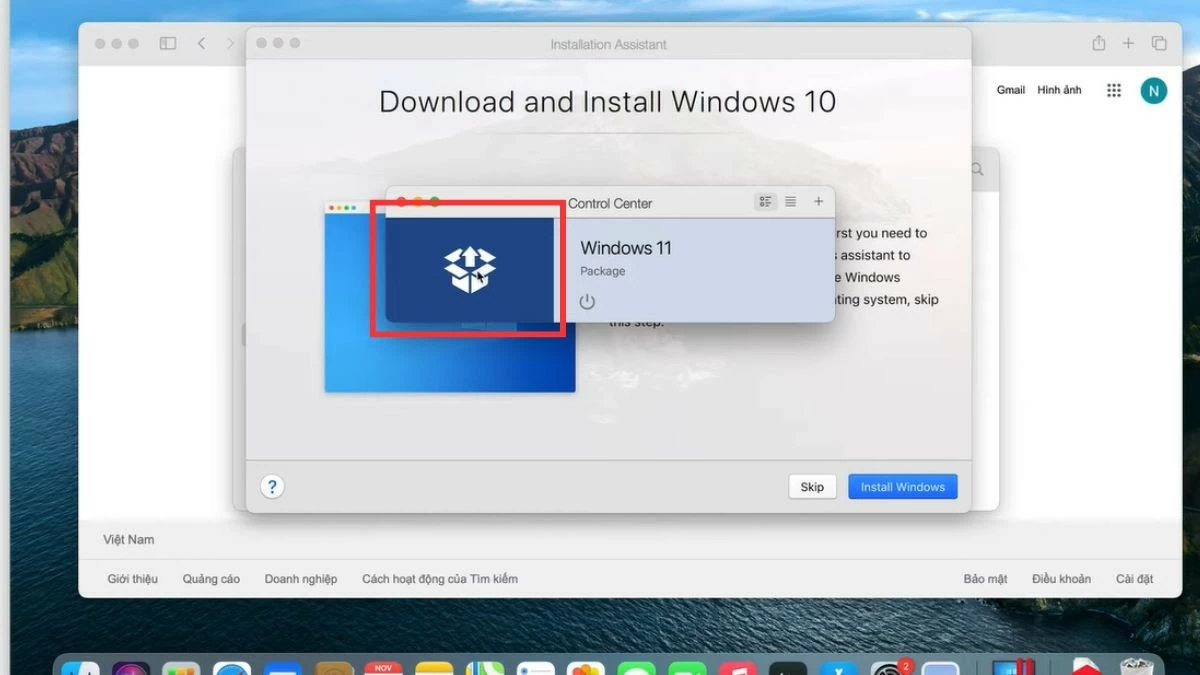
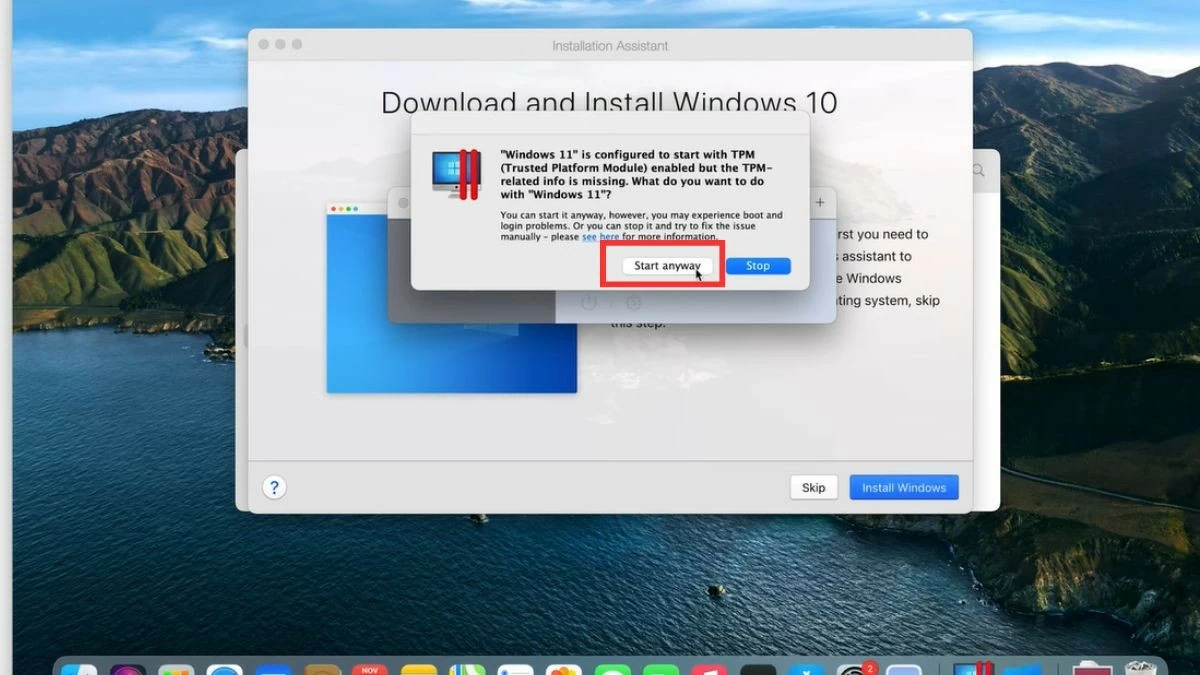
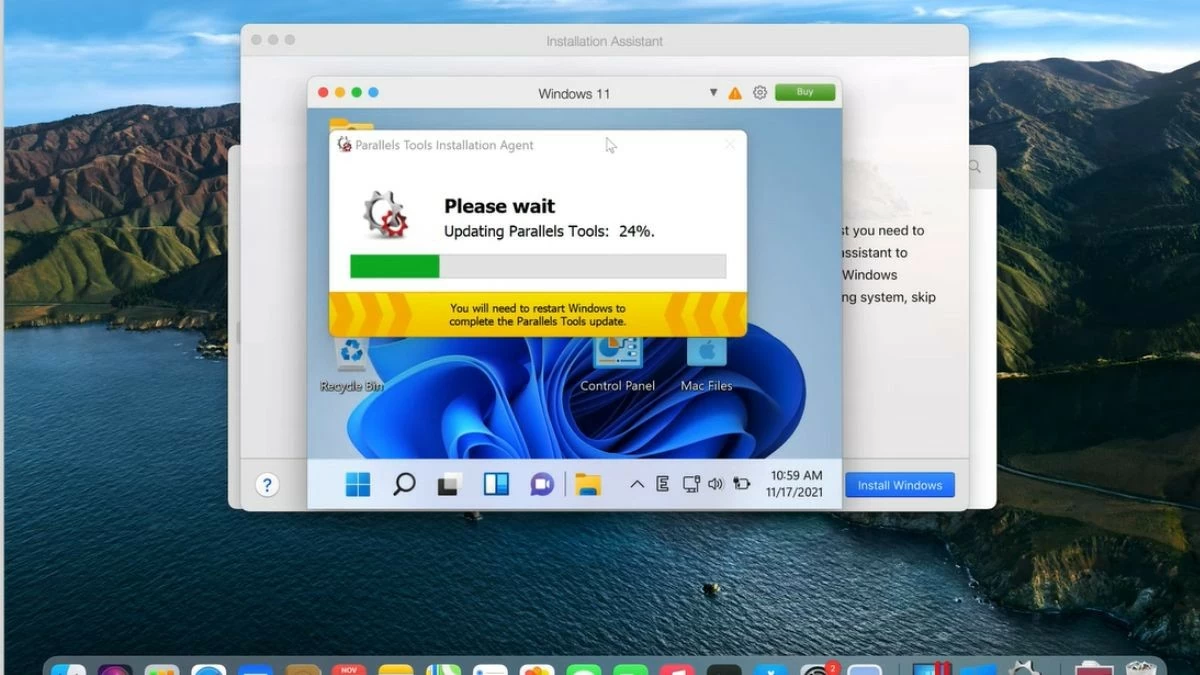
Langkah 4: Buka fail Windows yang dimuat turun pada komputer anda dan klik butang "Disalin". Seterusnya, klik ikon Parallels di sudut skrin, pilih "Pusat Kawalan", dan kemudian pilih ikon kotak. Klik "Mula juga" dan tunggu sehingga Parallels Tools menyelesaikan proses pemasangan. Setelah selesai, anda boleh membuka Windows terus dalam persekitaran macOS anda.
 |
 |
 |
 |
 |
Cara memasang Windows pada MacBook menggunakan Veertu Desktop
Veertu Desktop merupakan pilihan yang menarik jika anda ingin menggunakan mesin maya pada MacBook anda. Walaupun tidak sepopular Parallels, Veertu masih menawarkan pengalaman pemasangan Windows yang mudah dengan antara muka yang mesra pengguna. Berikut ialah langkah-langkah untuk memasang Windows pada MacBook anda menggunakan Veertu Desktop:
Langkah 1: Muat turun dan pasang Veertu Desktop dari laman web rasmi.
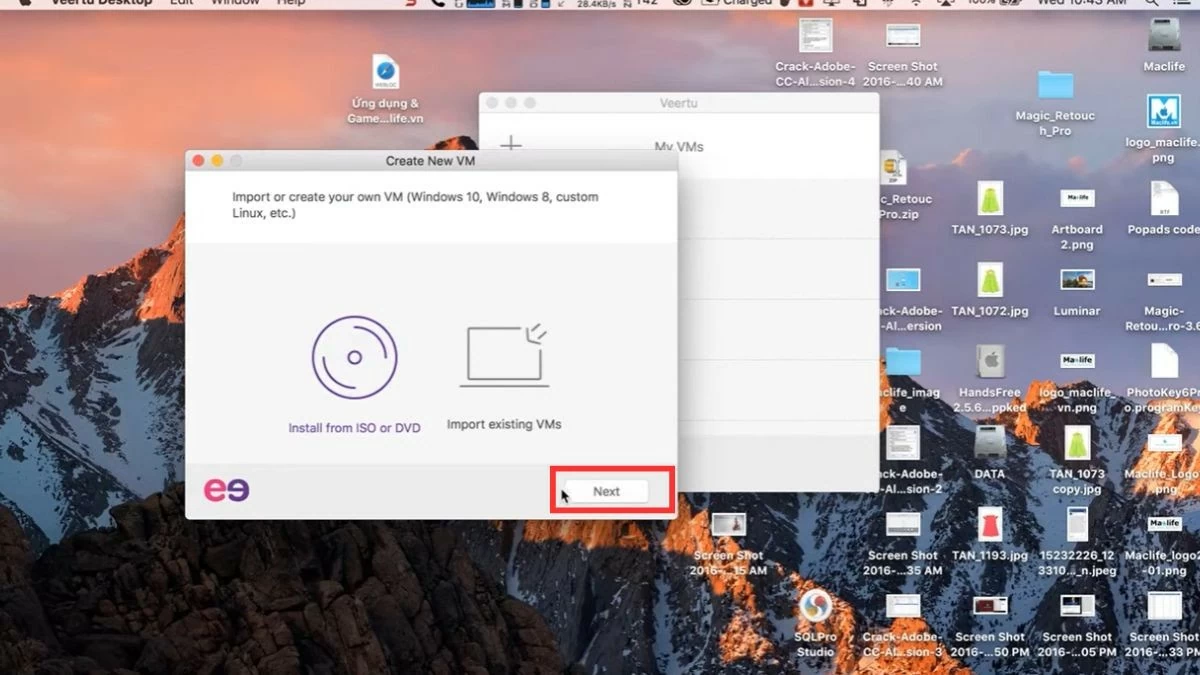 |
Langkah 2: Pilih pilihan untuk mencipta mesin maya baharu dan memuat naik fail ISO Windows.
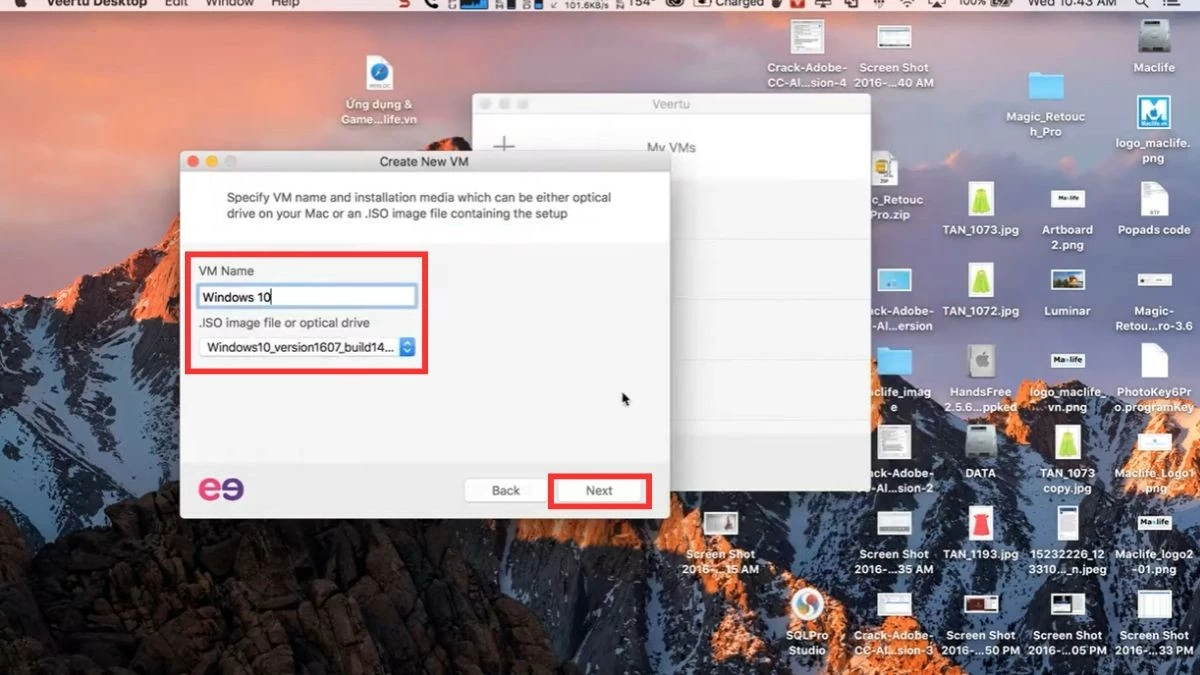 |
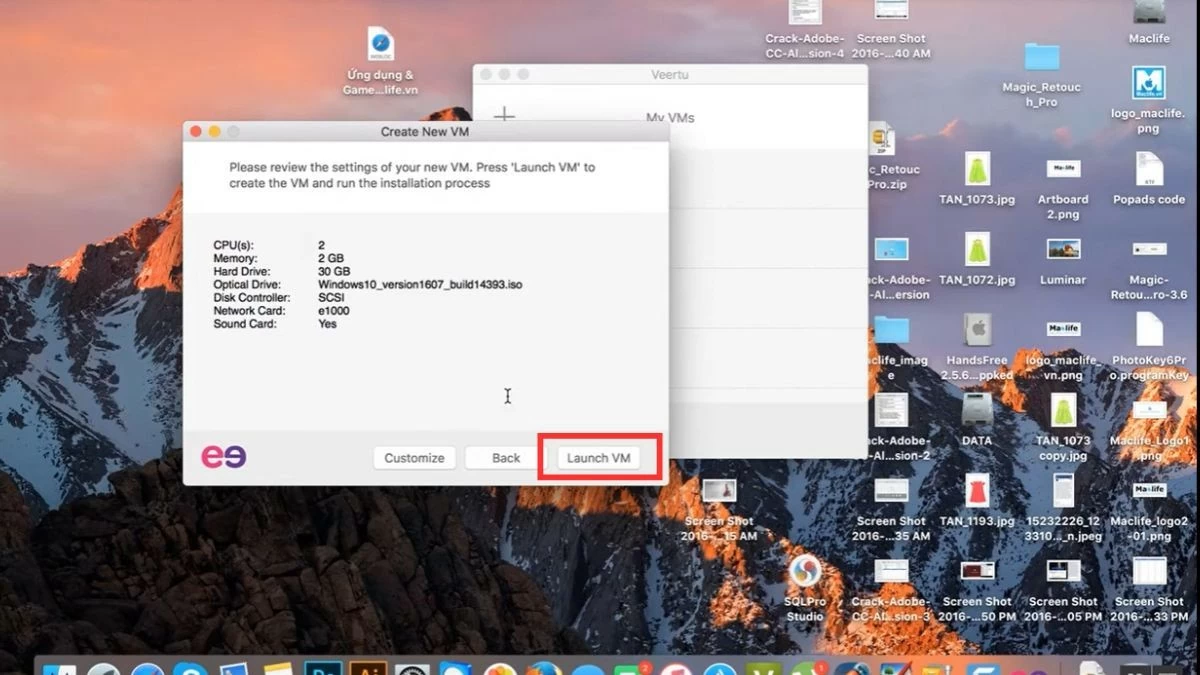
Langkah 3: Klik "Seterusnya" seperti yang diarahkan, kemudian pilih "Launch VM" untuk memulakan mesin maya atau "Customize" jika anda ingin melaraskan konfigurasi.
 |
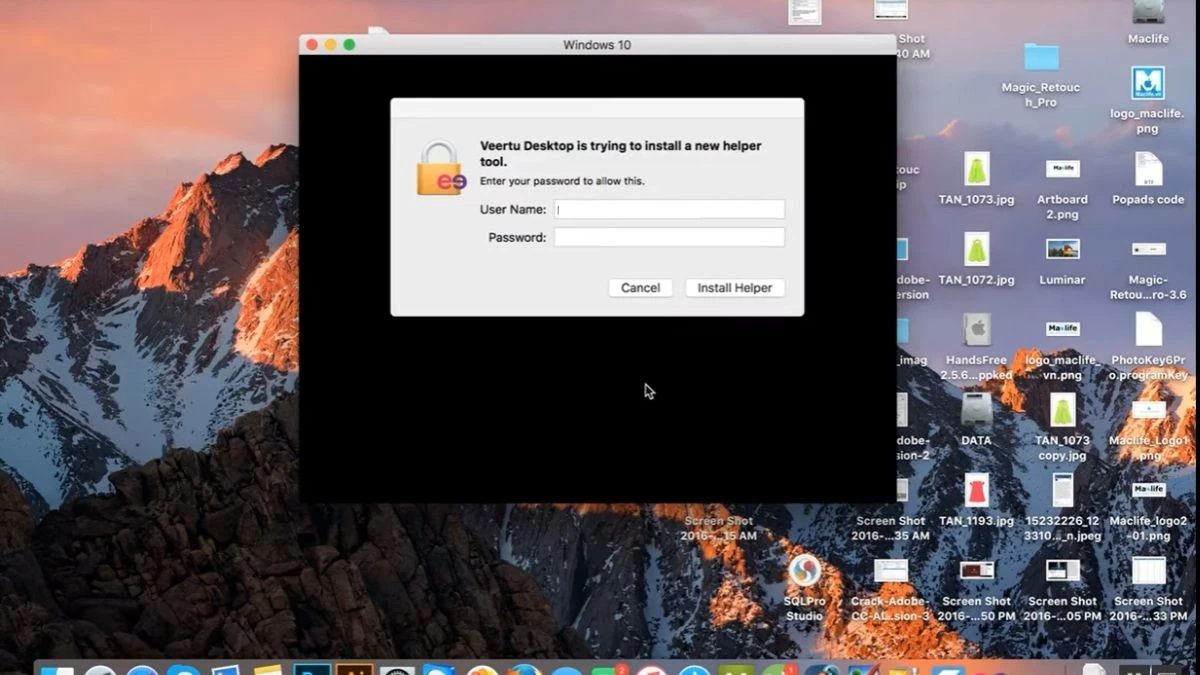
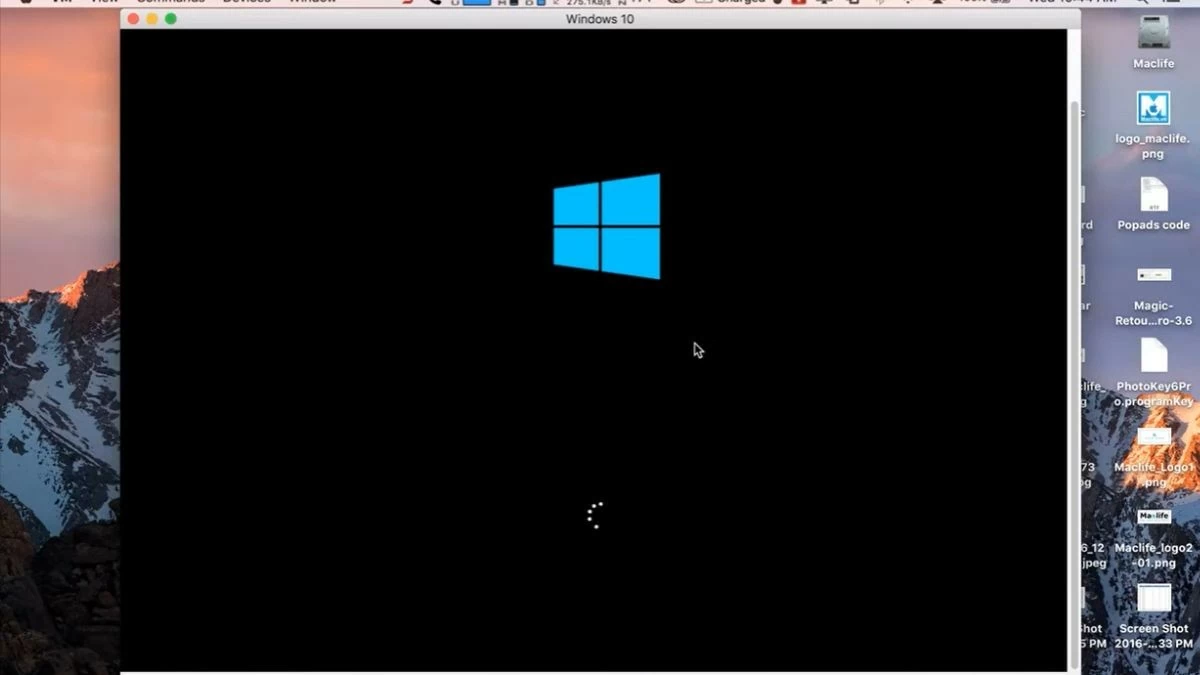
Langkah 4: Masukkan kata laluan untuk mesin maya dan mulakan Windows.
 |
 |
Arahan tentang cara bertukar antara dua sistem pengendalian pada MacBook.
Kedua-dua Bootcamp dan mesin maya membolehkan anda mengalami macOS dan Windows dengan mudah secara serentak. Dengan mesin maya, anda hanya perlu membuka aplikasi dan memilih Windows daripada macOS tanpa perlu memulakan semula. Jika anda menggunakan Bootcamp, ikuti langkah-langkah ini untuk bertukar antara sistem pengendalian:
Langkah 1: Mulakan semula MacBook anda terlebih dahulu.
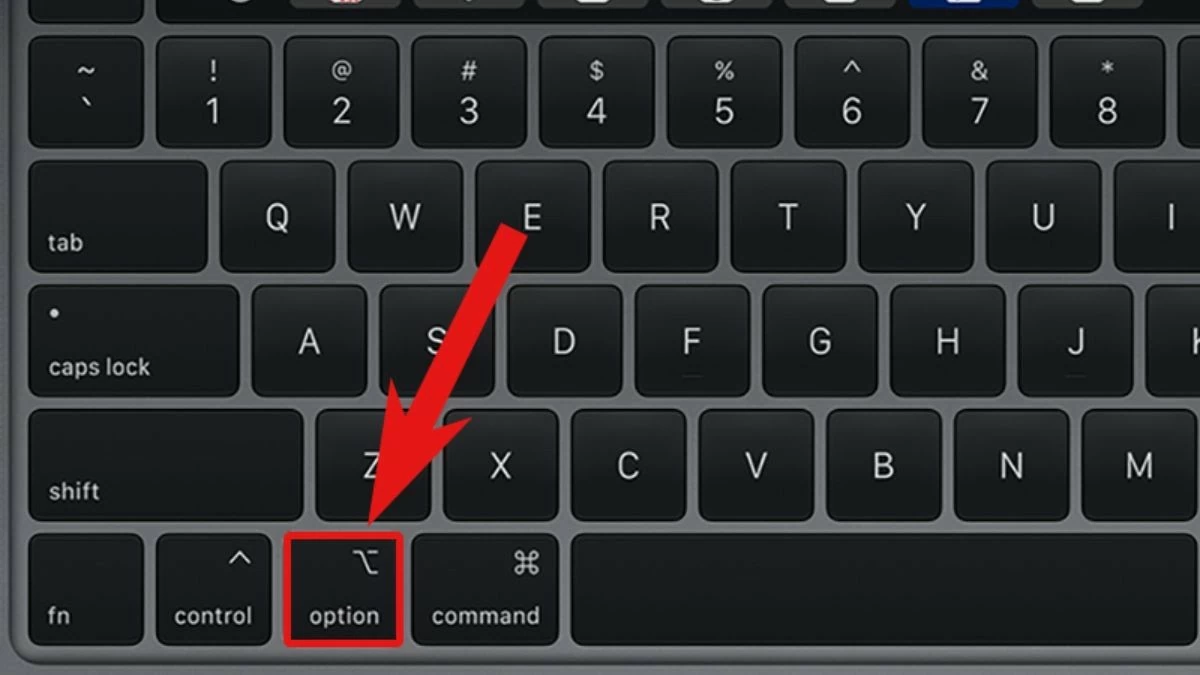
Langkah 2: Sebaik sahaja komputer mula dimulakan semula, tekan dan tahan kekunci "Pilihan" pada papan kekunci.
 |
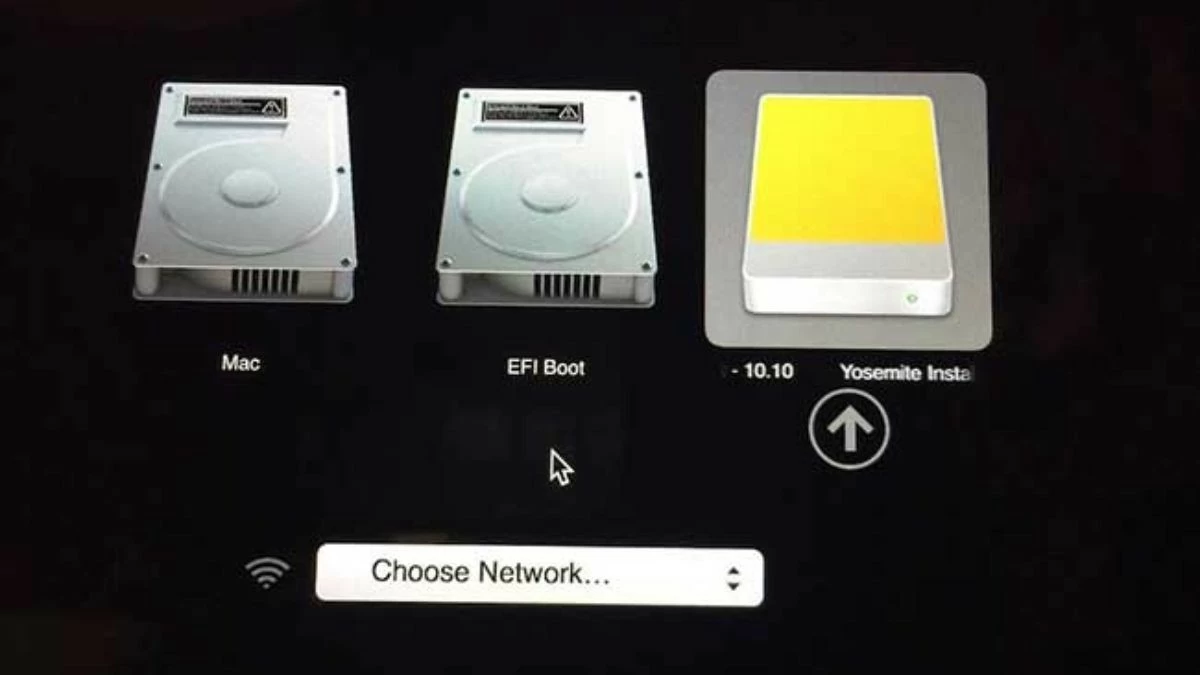
Langkah 3: Skrin akan muncul yang menunjukkan sistem pengendalian yang tersedia. Hanya gunakan kekunci anak panah untuk memilih macOS atau Windows, kemudian tekan "Enter" untuk boot.
 |
Arahan tentang cara mengalih keluar sistem pengendalian Windows daripada MacBook.
Jika anda tidak lagi memerlukan Windows, anda boleh menyahpasangnya pada Mac anda dengan mengikuti langkah-langkah berikut:
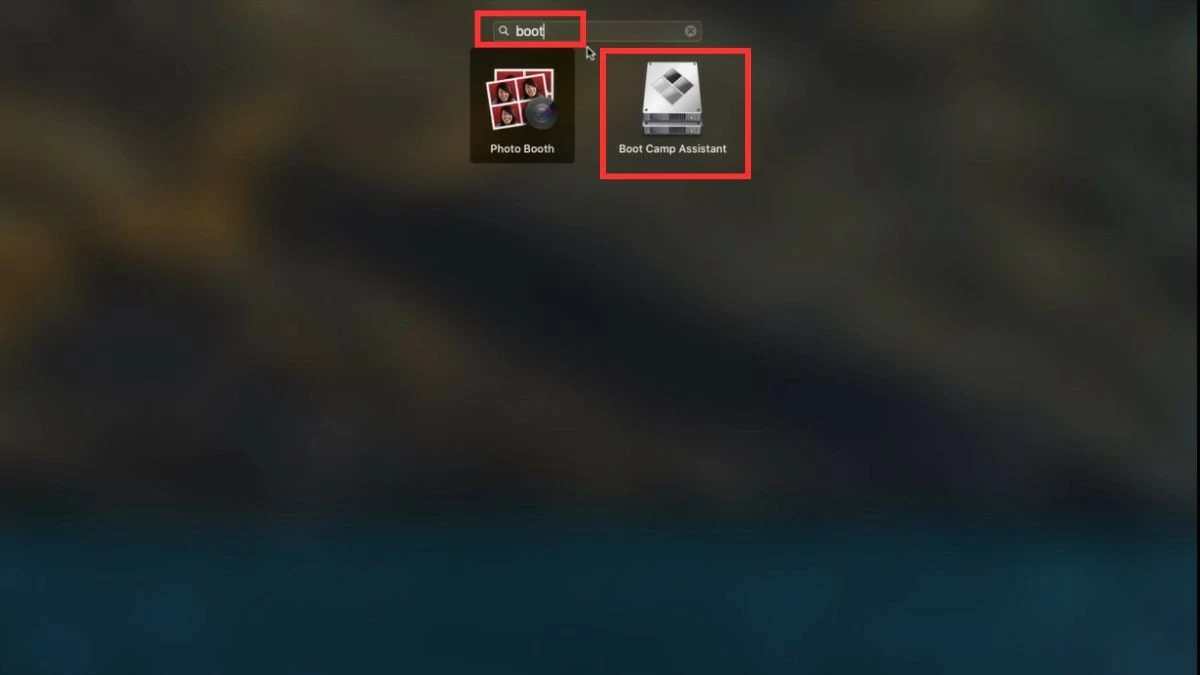
Langkah 1: Pertama, buka Pembantu Kem Latihan. Pergi ke folder "Aplikasi", cari dan klik pada ikon Pembantu Kem Latihan.
 |
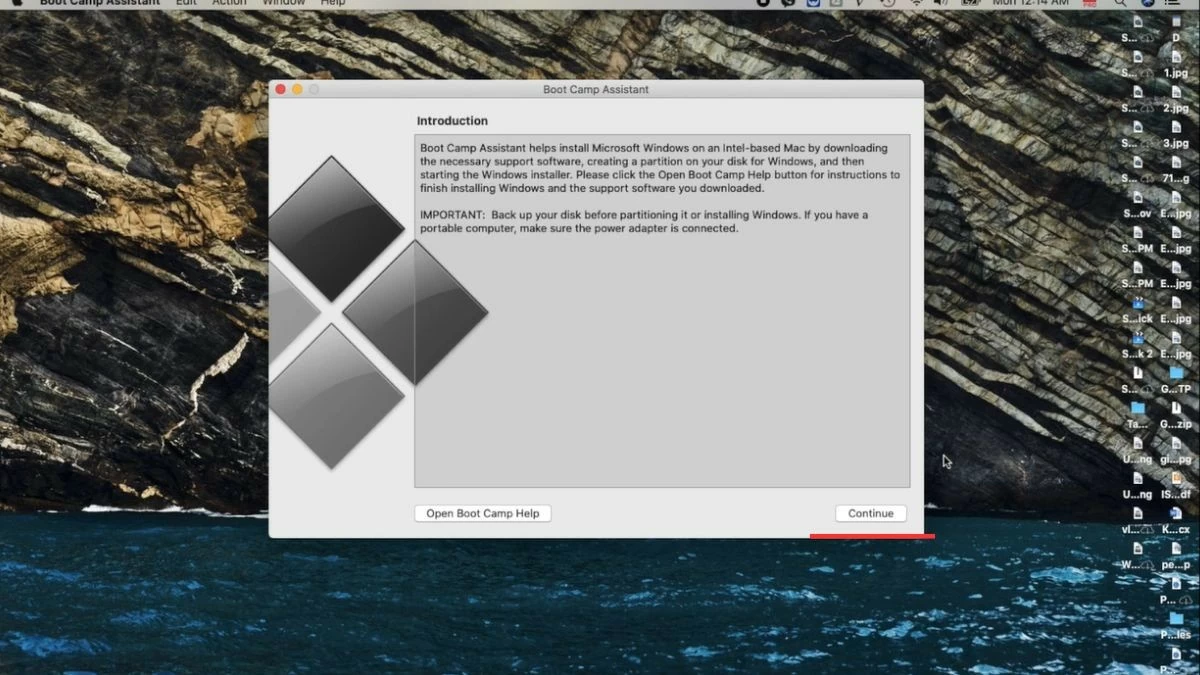
Langkah 2: Tekan "Teruskan". Komputer akan mengenal pasti partition pemasangan dan saiznya secara automatik. Kemudian, pilih "Pulihkan" untuk meneruskan pemadaman.
 |
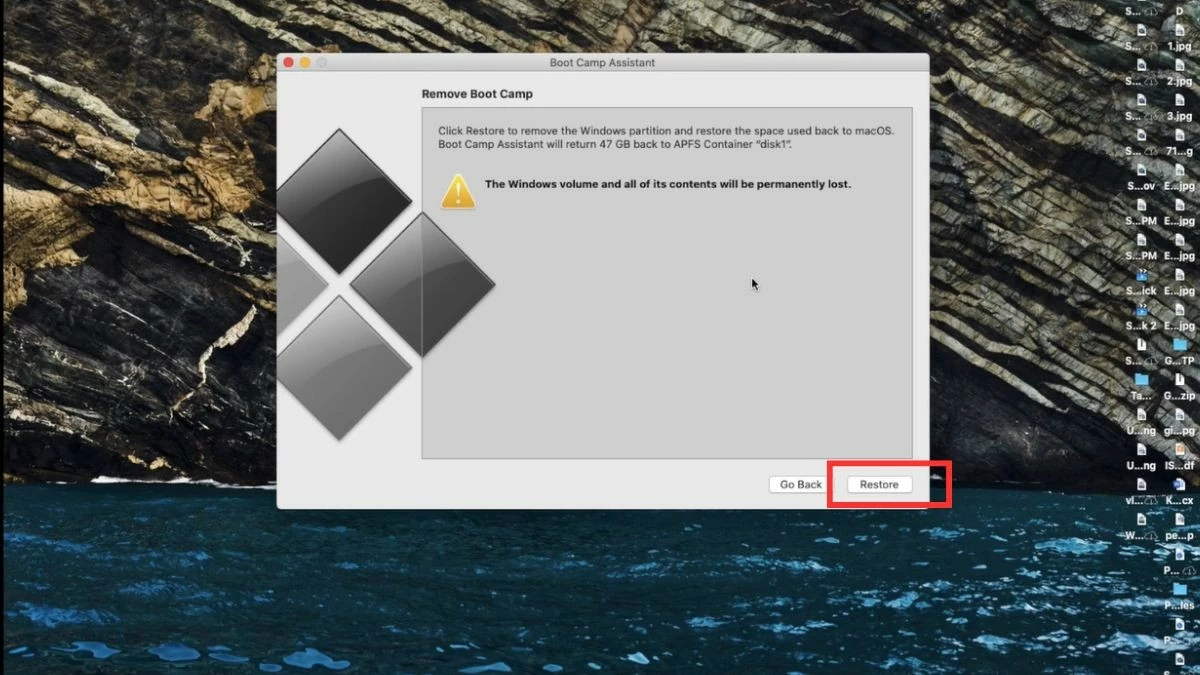 |
Langkah 3: Masukkan kata laluan komputer anda untuk memadam partition Windows dan mengosongkan ruang untuk macOS. Akhir sekali, pilih "Keluar" untuk menyelesaikan proses penyahpasangan.
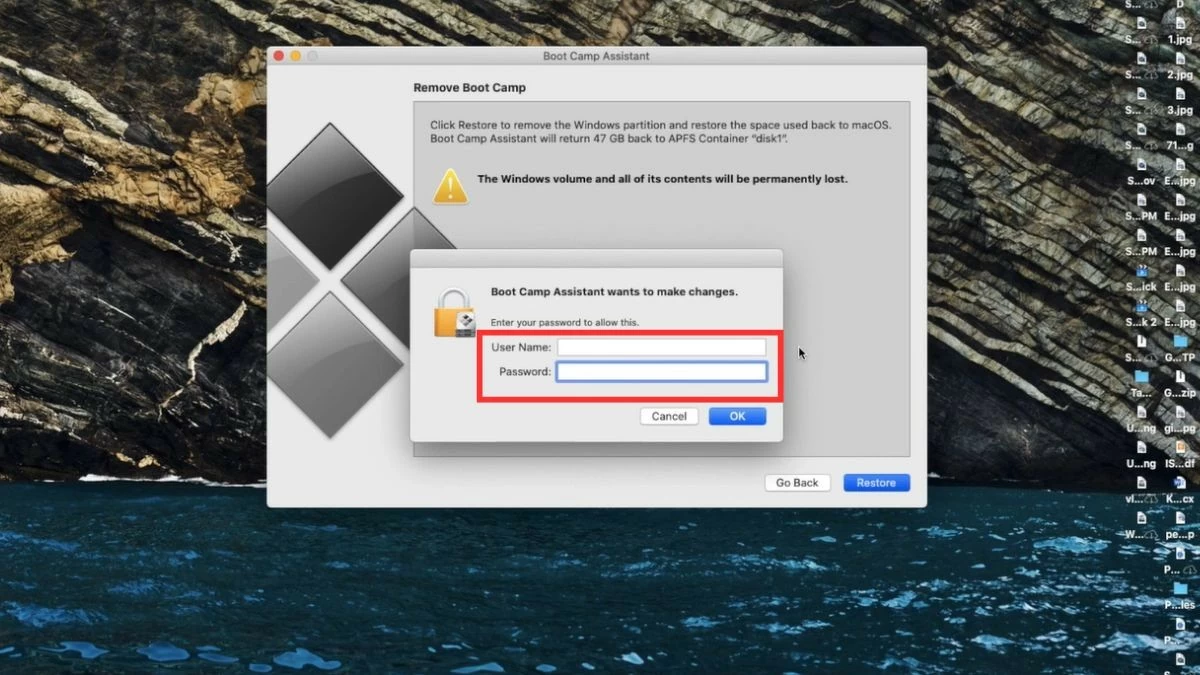 |
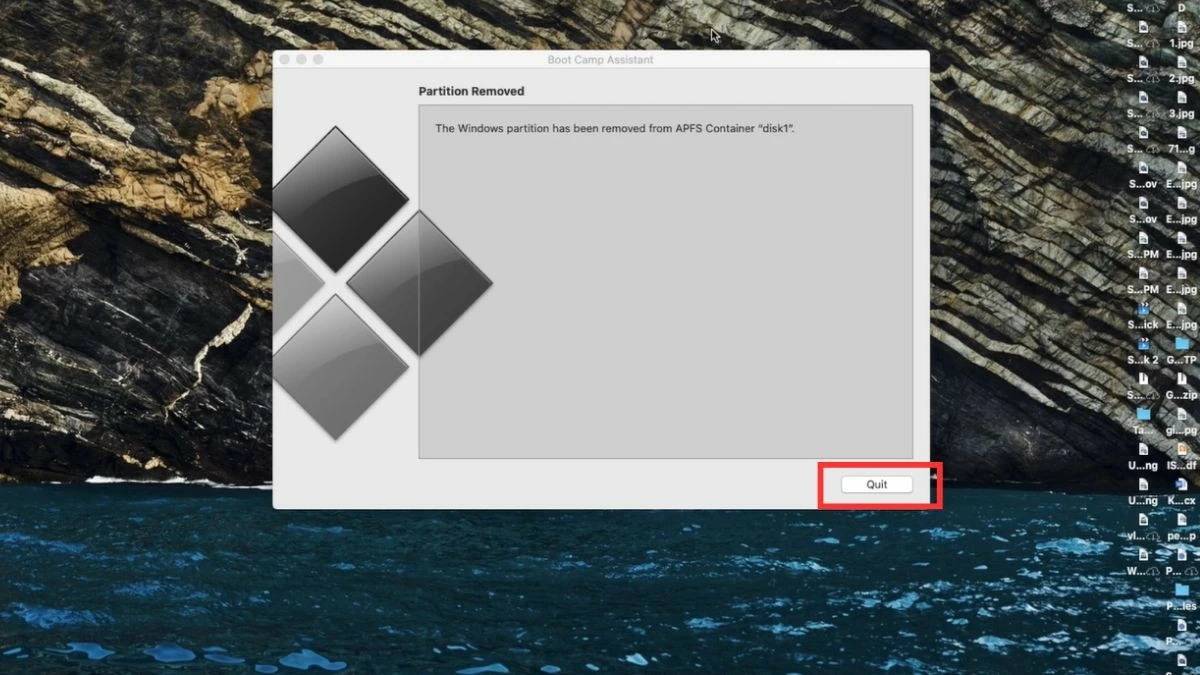 |
Melalui artikel di atas, diharapkan anda telah menemui jawapan kepada persoalan sama ada memasang Windows pada Mac adalah bermasalah, serta memahami proses memasang Windows pada MacBook. Memilih kaedah yang betul untuk memasang Windows akan membantu anda mengoptimumkan prestasi kedua-dua sistem pengendalian. Walau bagaimanapun, pertimbangkan dengan teliti sebelum meneruskan untuk memastikan mesin anda berjalan dengan stabil dan cekap.
[iklan_2]
Sumber: https://baoquocte.vn/cai-win-cho-macbook-bang-bootcamp-may-ao-de-ap-dung-nhat-287627.html































































































Komen (0)