

Membahagikan skrin komputer anda akan membantu anda bekerja dan mengakses maklumat antara tetingkap dengan lebih mudah. Lihat cara mudah untuk memisahkan skrin komputer anda dalam artikel berikut.
 |
Cara membahagikan skrin dengan cepat pada komputer Windows.
Untuk mendayakan mod skrin pisah pada komputer Windows, anda harus menghidupkan Multitasking. Begini caranya:
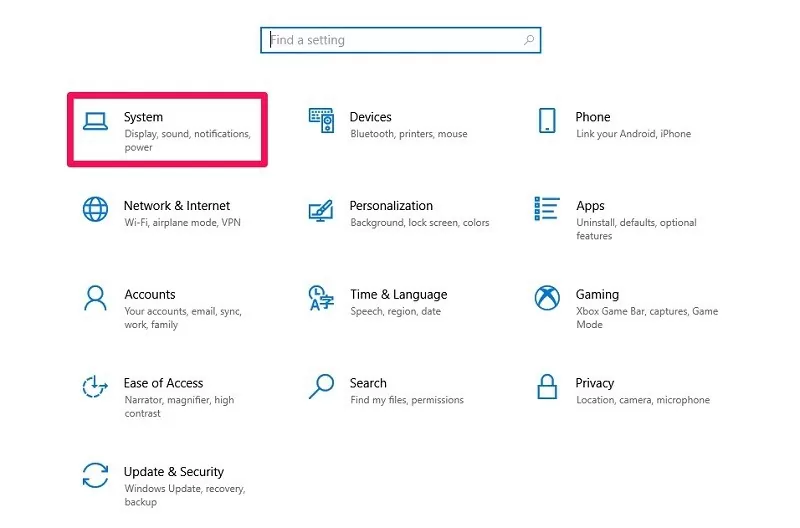
Langkah 1: Pertama, tekan kombinasi kekunci Windows + I untuk mengakses Tetapan dan kemudian pilih Sistem.
 |
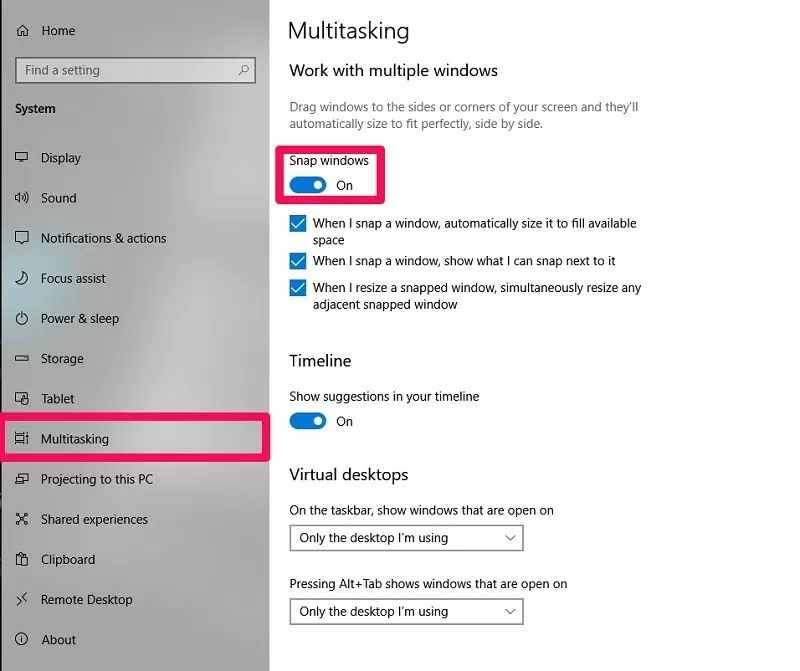
Langkah 2: Pilih Multitasking di bawah Bekerja dengan berbilang tetingkap. Kemudian, dayakan Snap windows. Ciri skrin pisah kini diaktifkan. Anda kini boleh memisahkan skrin komputer anda dengan mudah menggunakan tetikus, Bar Tugas atau pintasan papan kekunci anda.
 |
Cara paling mudah untuk membahagikan skrin pada MacBook.
Mengetahui cara membahagikan skrin Macbook anda akan membantu anda meningkatkan produktiviti. Lihat arahan di bawah.
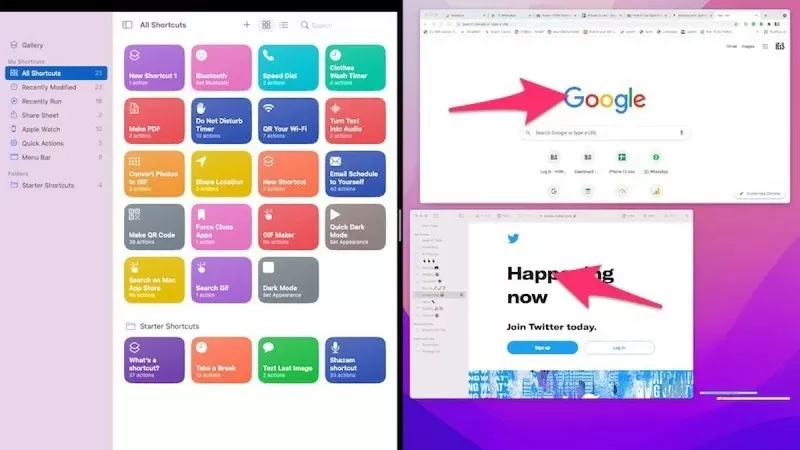
Langkah 1: Mula-mula, sediakan tetingkap aplikasi sebelum meneruskan dengan mod skrin pisah.
 |
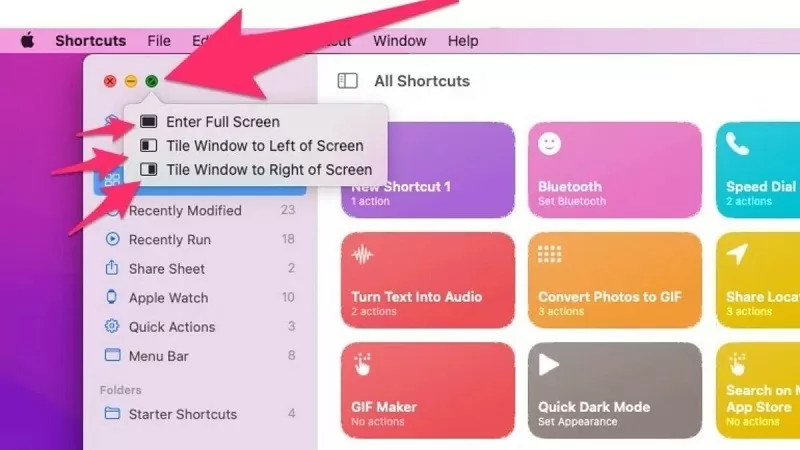
Langkah 2: Seterusnya, klik butang hijau yang terletak di sudut kiri atas tetingkap seperti yang ditunjukkan dalam imej. Anda mempunyai dua pilihan: laraskan tetingkap ke kiri atau kanan skrin. Sekarang, laraskan sahaja kedudukan tetingkap mengikut citarasa anda untuk kerja yang lebih cekap.
 |
Langkah 3: Skrin Macbook anda akan terbahagi dua serta-merta, dengan setiap sisi mengandungi aplikasi. Anda juga boleh menyesuaikan saiz setiap bahagian dengan menyeret bar pembahagi di tengah skrin.
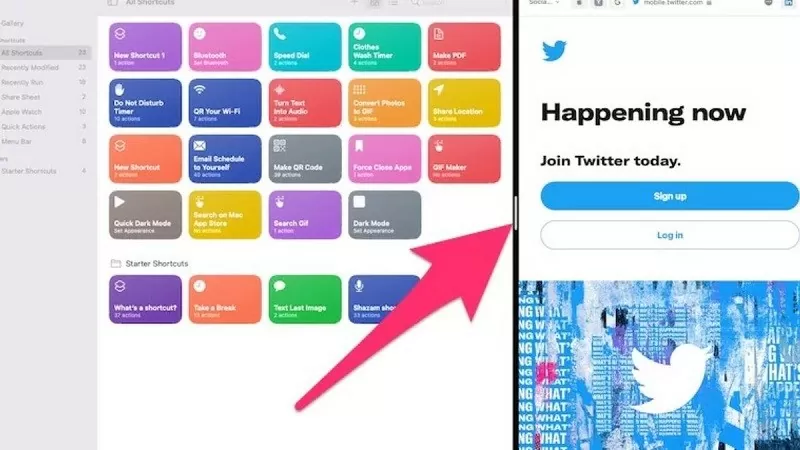 |
Di atas ialah panduan tentang cara membahagikan skrin komputer anda kepada dua dengan cara yang sangat mudah. Kami harap anda berjaya.
[iklan_2]
Sumber

![[Imej] Pandangan dekat persimpangan bertingkat yang menghubungkan dua lebuh raya dan Lapangan Terbang Long Thanh.](https://vphoto.vietnam.vn/thumb/1200x675/vietnam/resource/IMAGE/2026/05/25/1779703378210_ndo_br_z7863716673926-224453a31600126cce10622af6290afd-4549-jpg.webp)
![[Imej] Kehidupan bandar Hanoi di bawah cabaran persekitaran yang "panas terik"](https://vphoto.vietnam.vn/thumb/1200x675/vietnam/resource/IMAGE/2026/05/25/1779706979265_nang-nong-t5-2026-minh-duy-7-4636-jpg.webp)
























































































Komen (0)