

Menukar nama kumpulan Facebook anda membantu menyegarkan komuniti anda dan menyelaraskannya dengan tujuan anda. Artikel ini akan membimbing anda tentang cara menukar nama kumpulan anda di Facebook!
 |
Arahan tentang cara menukar nama kumpulan Facebook pada telefon anda.
Untuk menukar nama kumpulan Facebook anda, anda boleh melakukannya secara langsung pada aplikasi mudah alih tanpa memerlukan komputer. Berikut ialah panduan terperinci tentang cara menukar nama kumpulan Facebook anda menggunakan telefon Android:
Pada telefon Android
Langkah 1: Buka aplikasi Facebook pada telefon anda dan pilih pilihan Kumpulan daripada Menu (ikon tiga garisan mendatar).
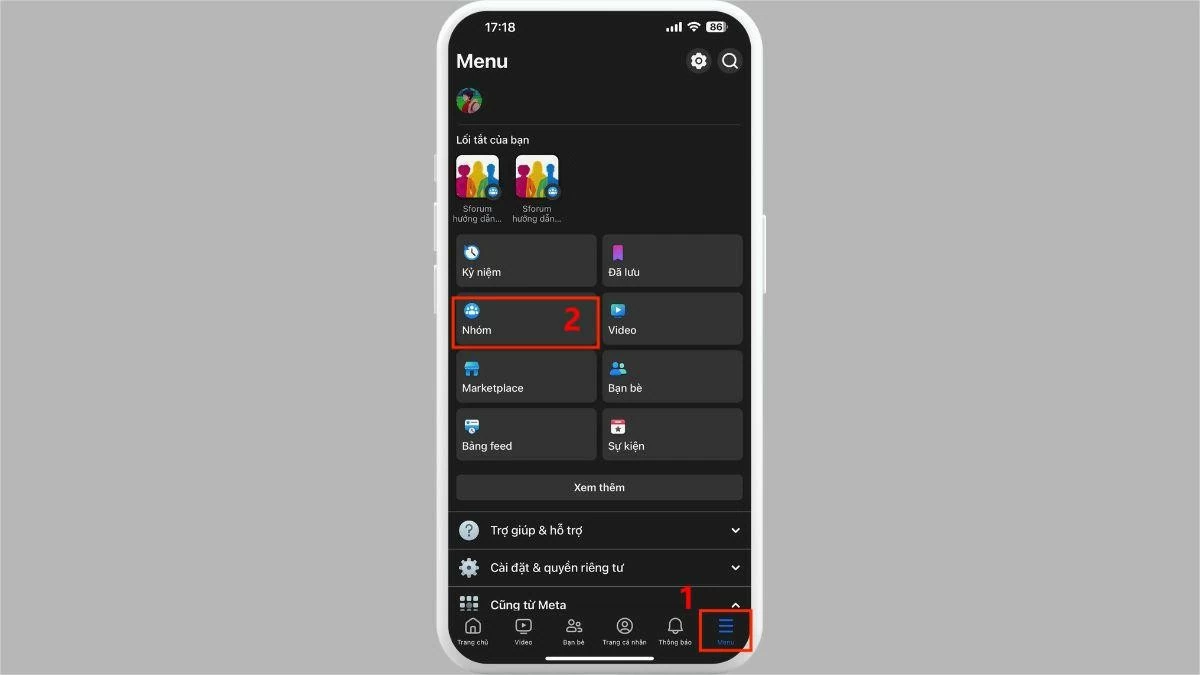 |
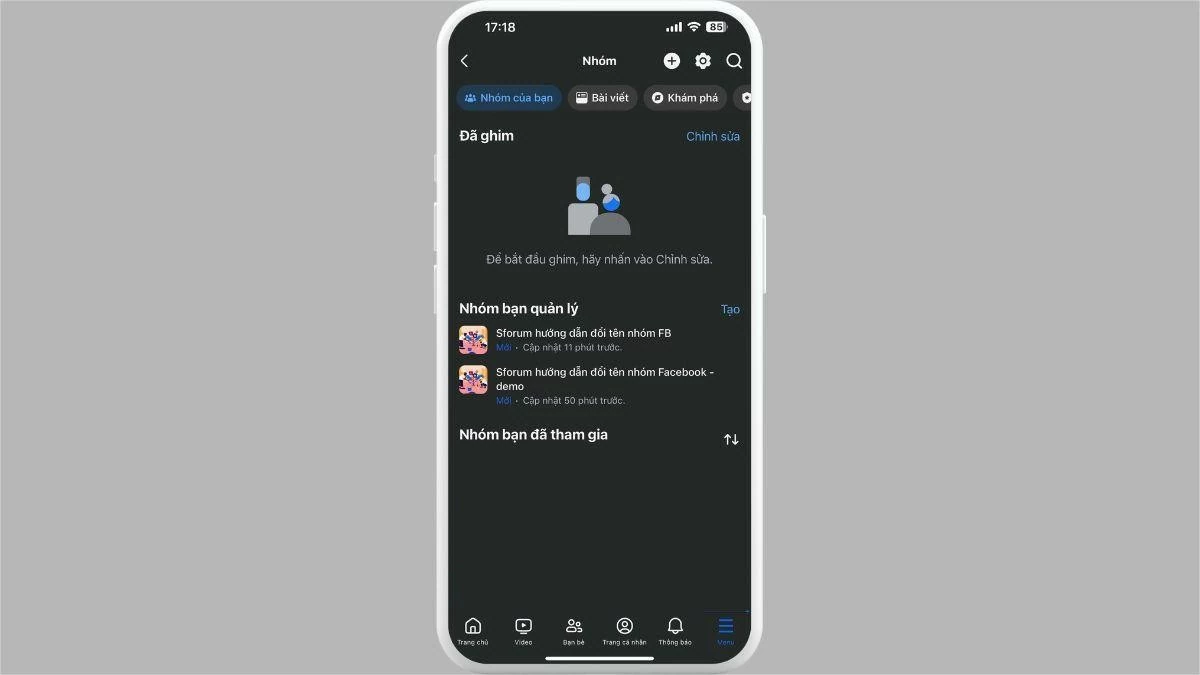
Langkah 2: Pilih Kumpulan Anda, kemudian klik pada kumpulan yang ingin anda namakan semula.
 |
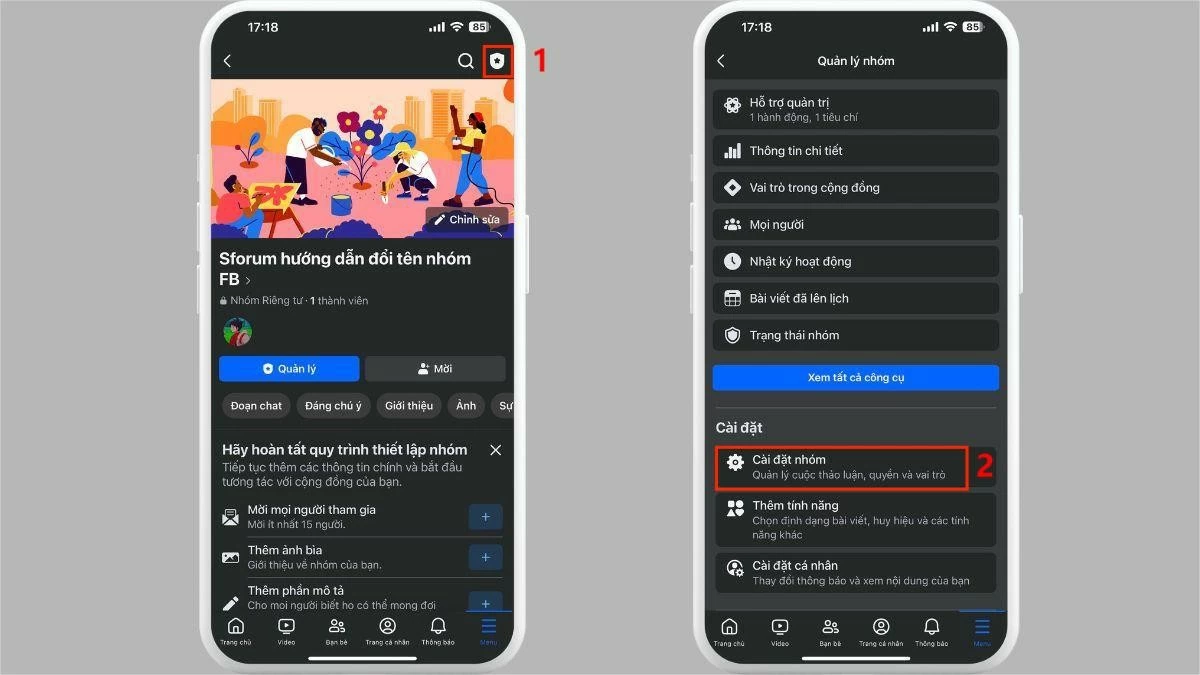
Langkah 3: Klik ikon Pentadbir, kemudian pilih Tetapan Kumpulan.
 |
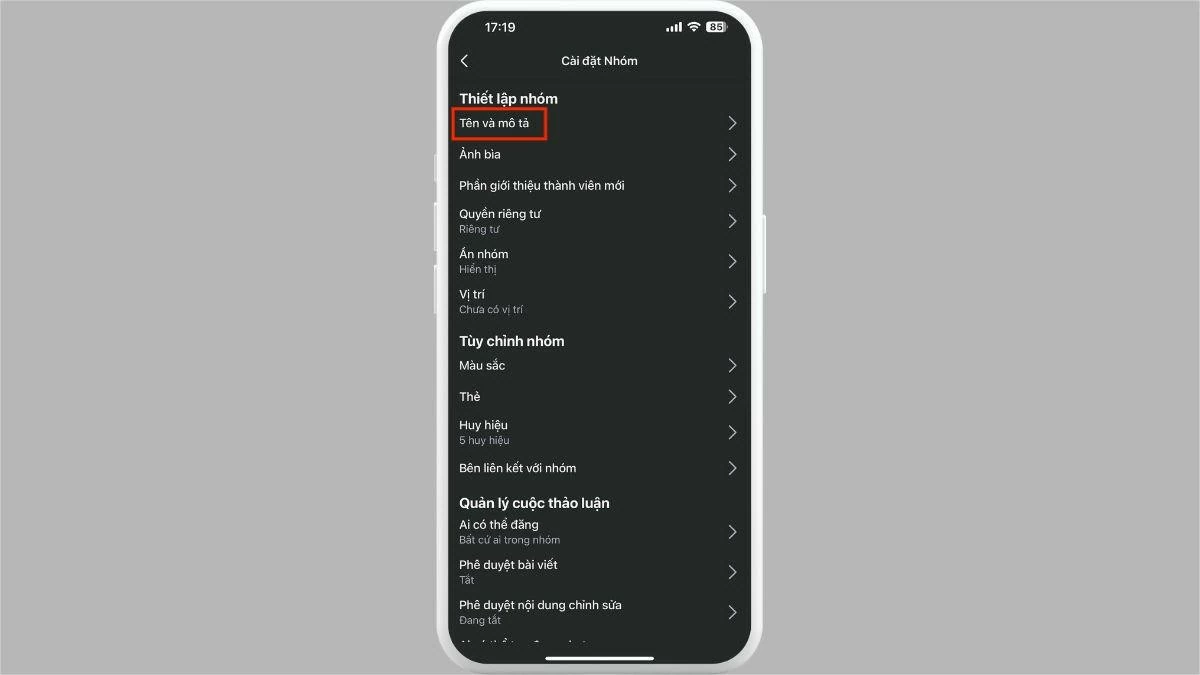
Langkah 4: Klik pada bahagian Nama dan Penerangan.
 |
Langkah 5 : Akhir sekali, masukkan nama baharu yang anda inginkan dan klik Simpan untuk melengkapkan proses penamaan semula kumpulan Facebook.
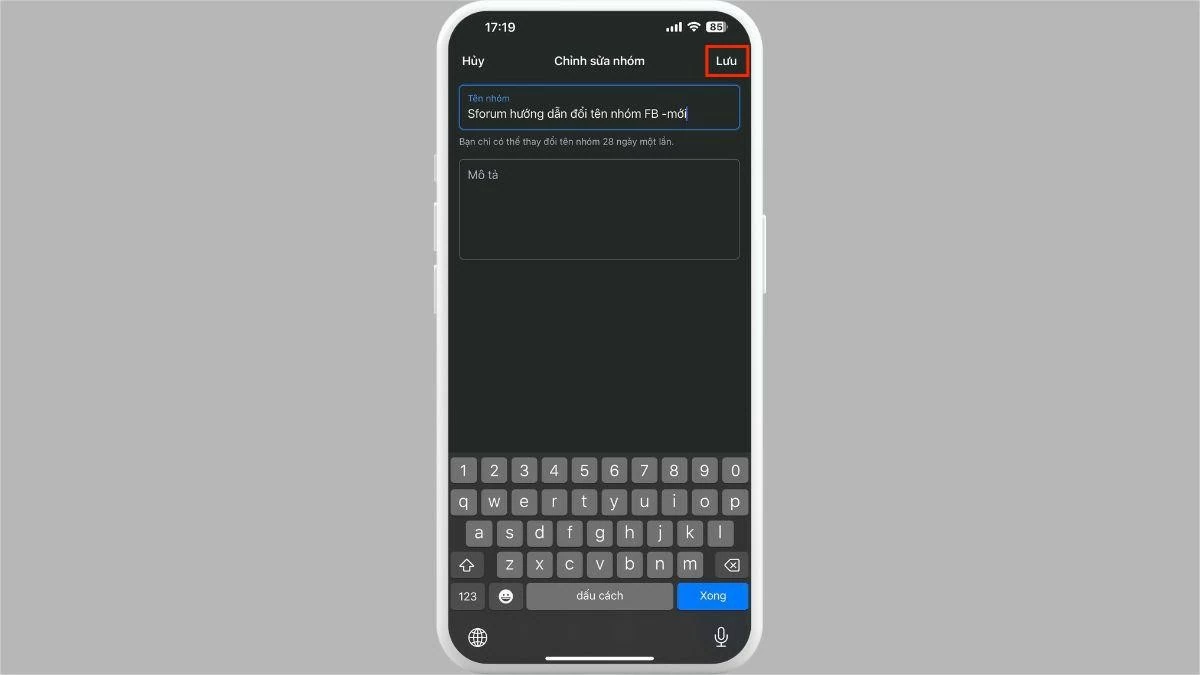 |
Nota: Mengikut peraturan, pengguna mesti menunggu 28 hari sebelum mereka boleh menukar nama kumpulan sekali lagi.
Pada iPhone
Untuk menukar nama kumpulan Facebook anda pada iPhone, cuma ikuti 5 langkah yang sama seperti pada telefon Android.
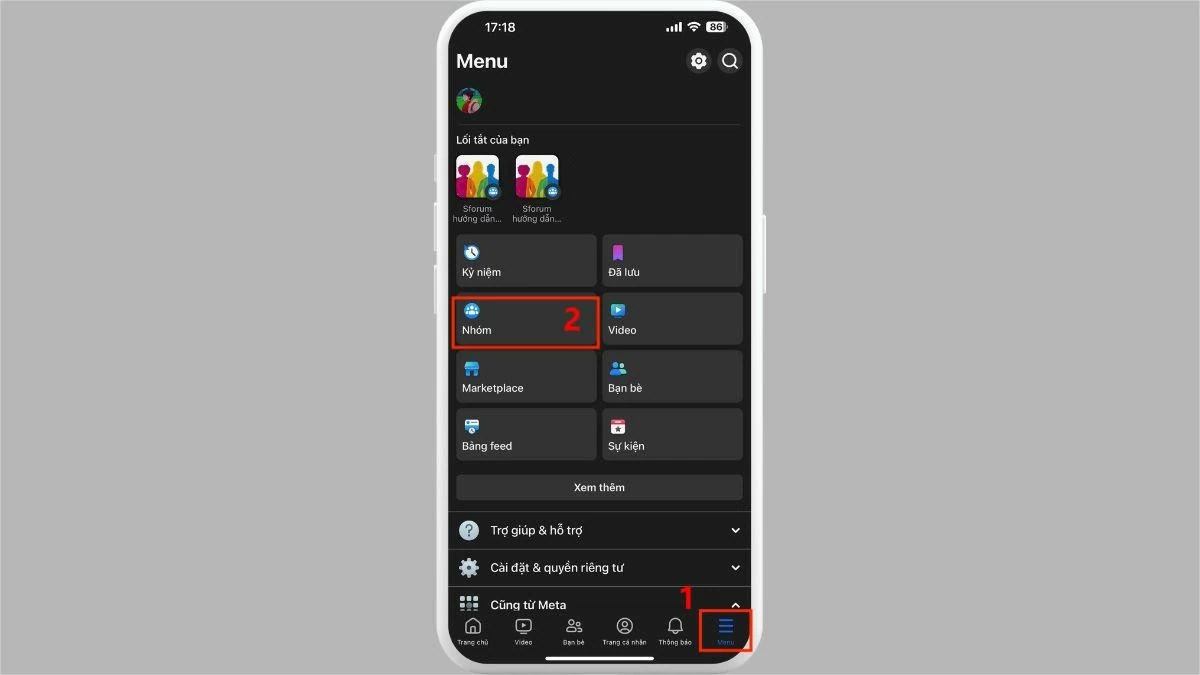
Langkah 1: Buka aplikasi Facebook pada telefon anda dan pilih pilihan Kumpulan daripada Menu (ikon tiga garisan mendatar).
 |
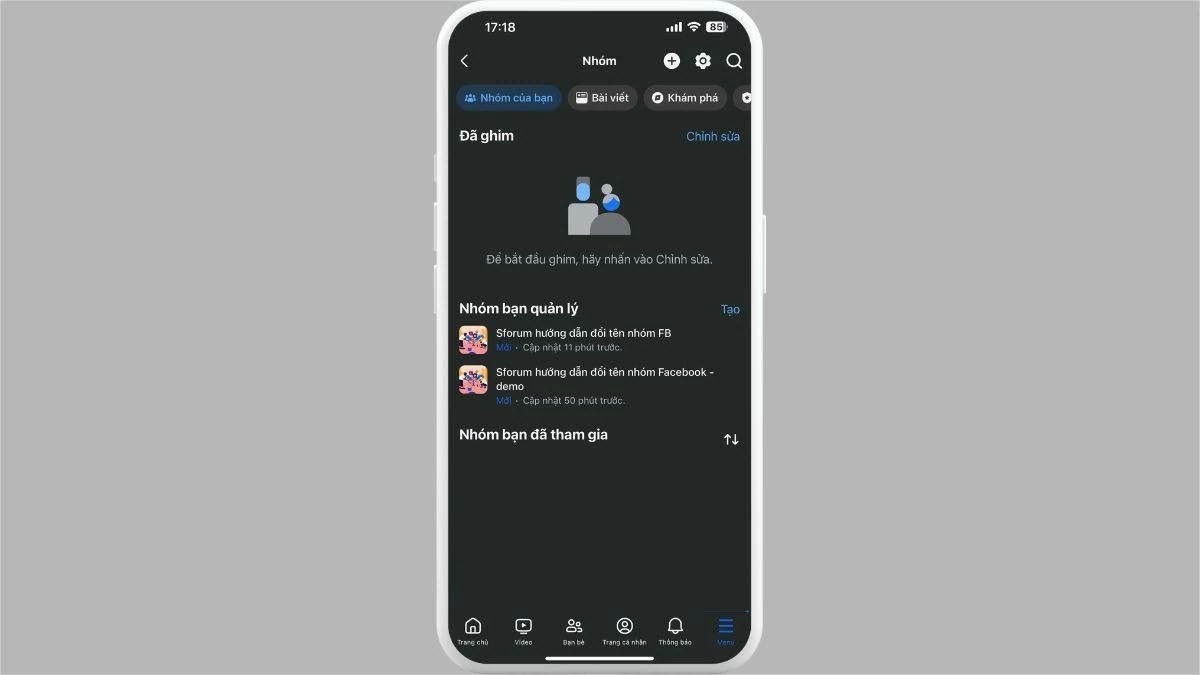
Langkah 2: Pilih Kumpulan Anda, kemudian klik pada kumpulan yang ingin anda namakan semula.
 |
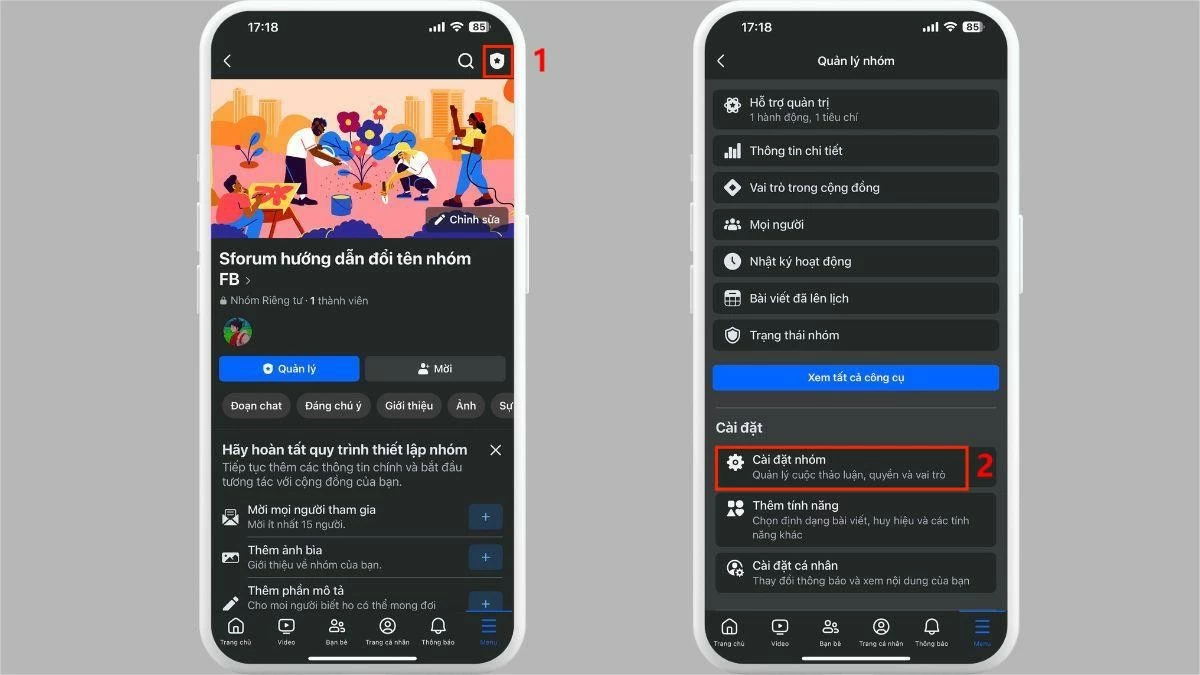
Langkah 3: Klik ikon Pentadbir dan pilih Tetapan Kumpulan.
 |
Langkah 4: Pilih pilihan Nama dan Perihalan.
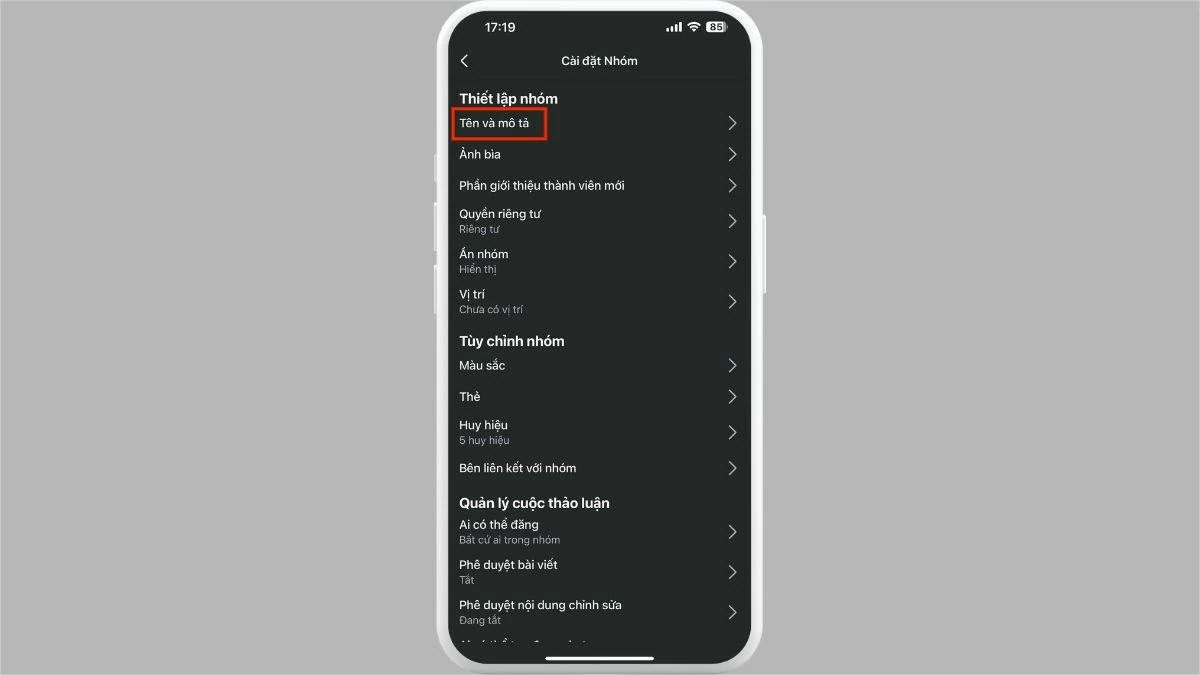 |
Langkah 5: Masukkan nama baharu yang anda inginkan dan klik Simpan untuk melengkapkan proses penamaan semula kumpulan Facebook.
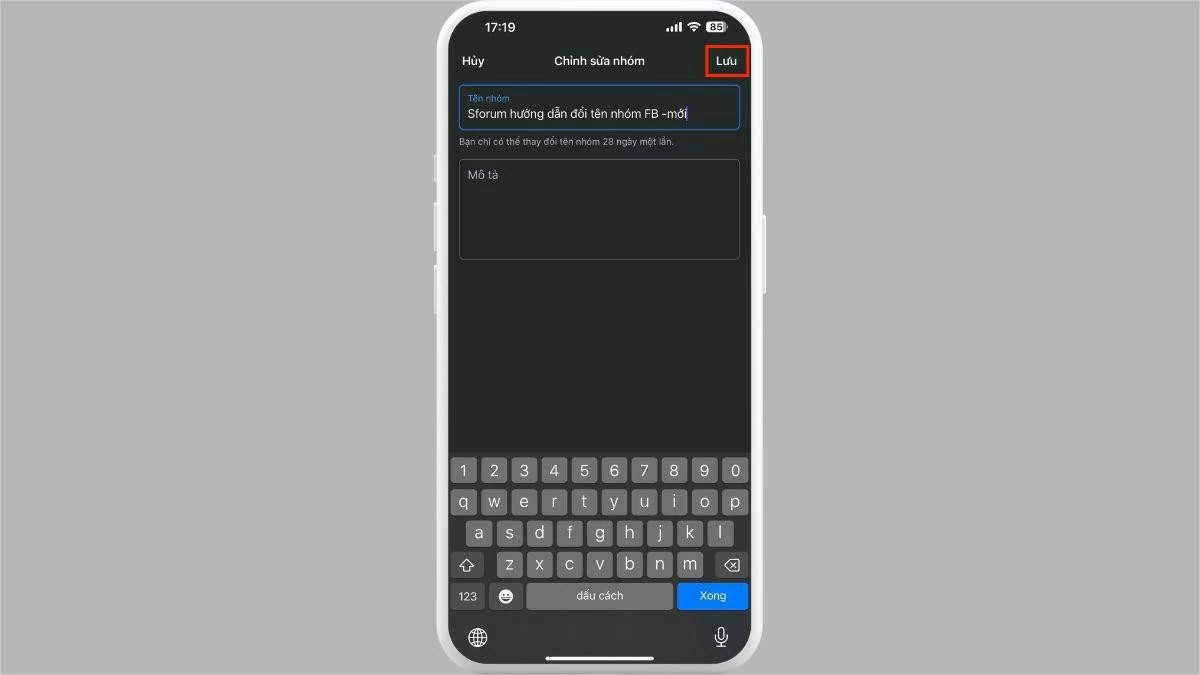 |
Nota: Mengikut peraturan, pengguna mesti menunggu 28 hari sebelum mereka boleh menukar nama kumpulan sekali lagi.
Arahan tentang cara menukar nama kumpulan Facebook pada komputer.
Berikut ialah arahan terperinci tentang cara menukar nama kumpulan Facebook anda pada komputer:
Langkah 1: Buka pelayar anda dan pergi ke facebook.com/groups. Cari kumpulan yang ingin anda namakan semula dalam senarai Kumpulan yang anda uruskan.
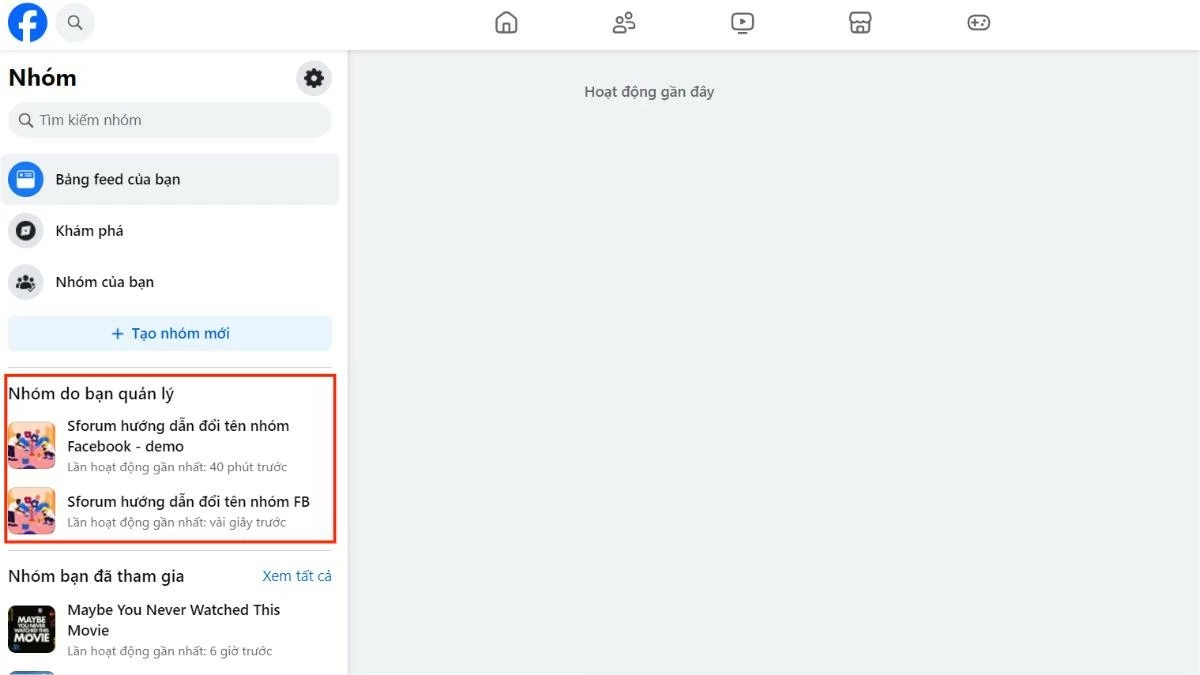 |
Langkah 2: Dalam menu sebelah kiri, klik Tetapan Kumpulan.
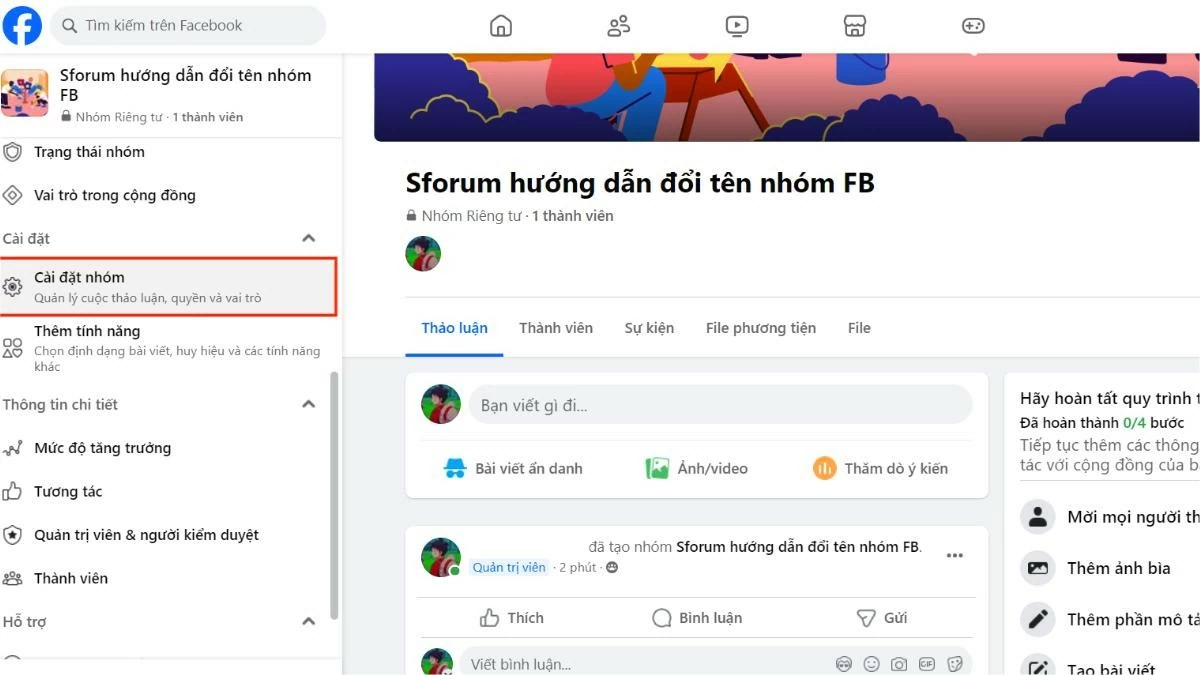 |
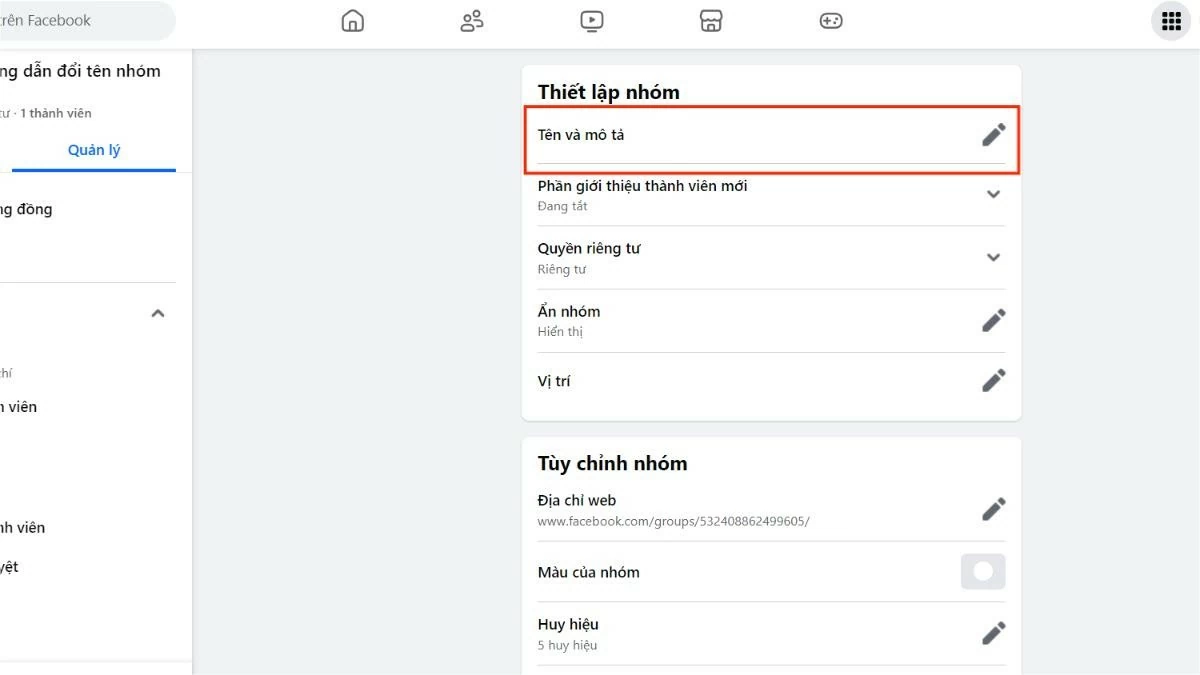
Langkah 3: Seterusnya, pilih Nama dan Perihalan dalam bahagian Persediaan Kumpulan.
 |
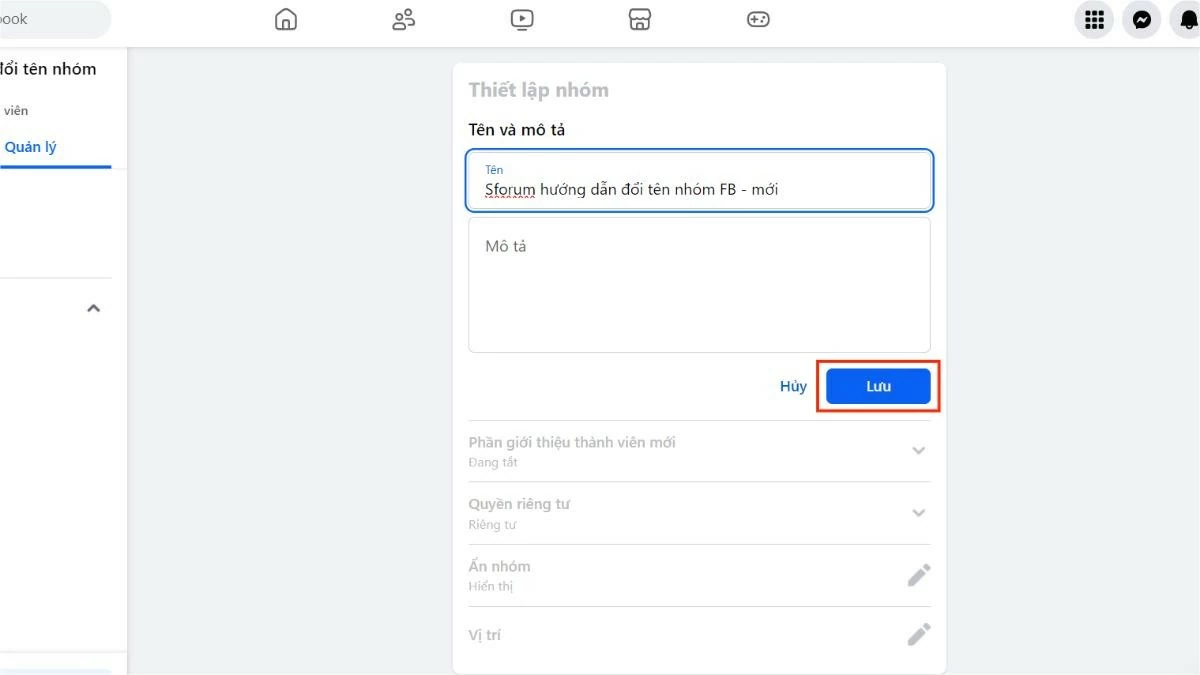
Langkah 4: Seterusnya, masukkan nama kumpulan baharu yang anda inginkan. Akhir sekali, klik Simpan untuk melengkapkan proses penamaan semula kumpulan Facebook.
 |
Cara menukar nama kumpulan Facebook pada iPad
Berikut ialah arahan langkah demi langkah yang terperinci tentang cara menamakan semula kumpulan Facebook menggunakan iPad:
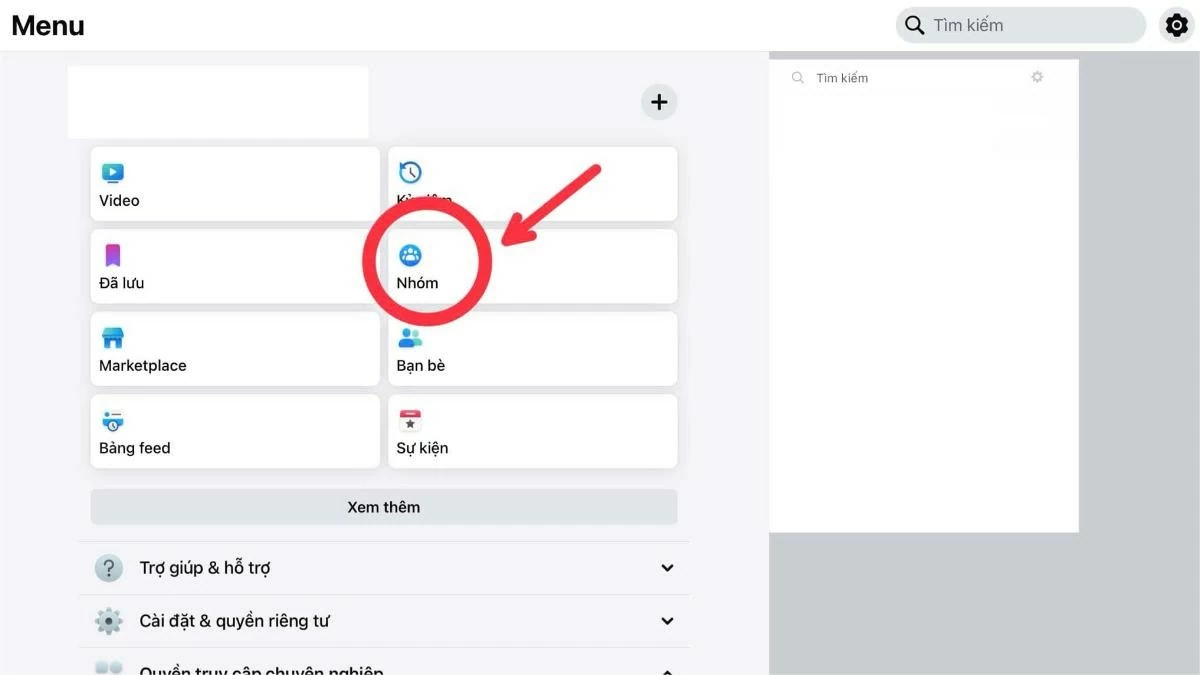
Langkah 1: Buka aplikasi pada iPad anda. Dalam menu (ikon tiga garisan mendatar), pilih Kumpulan.
 |
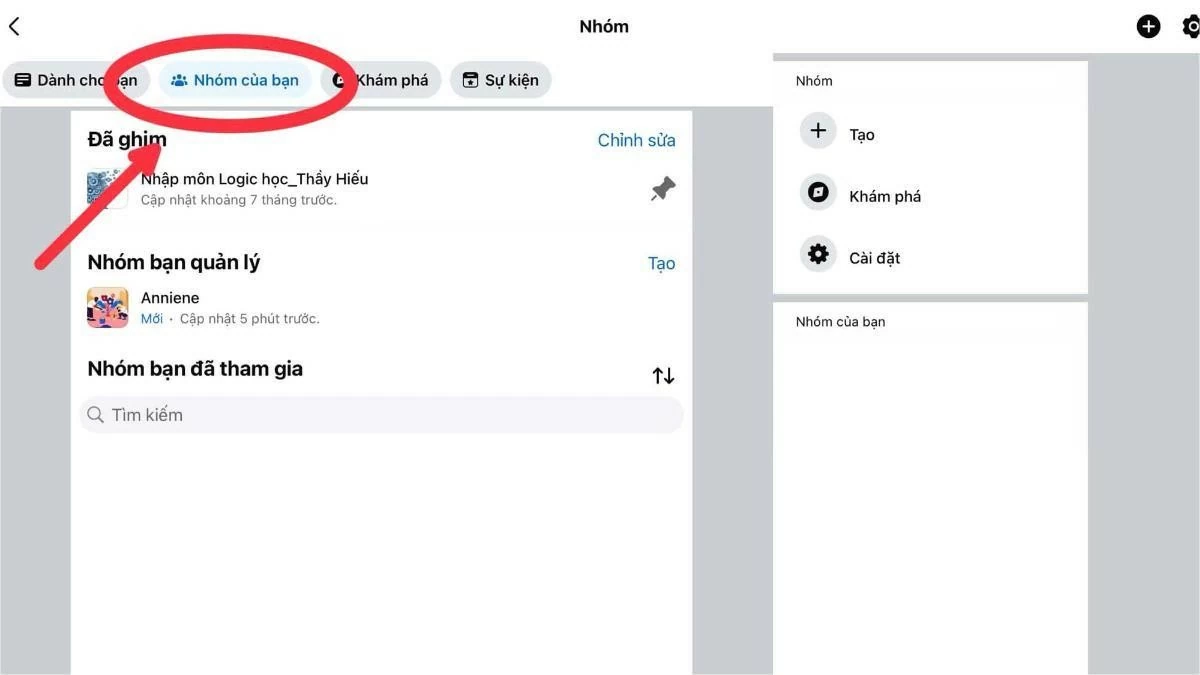
Langkah 2: Pilih Kumpulan Anda, kemudian klik pada kumpulan yang ingin anda namakan semula.
 |
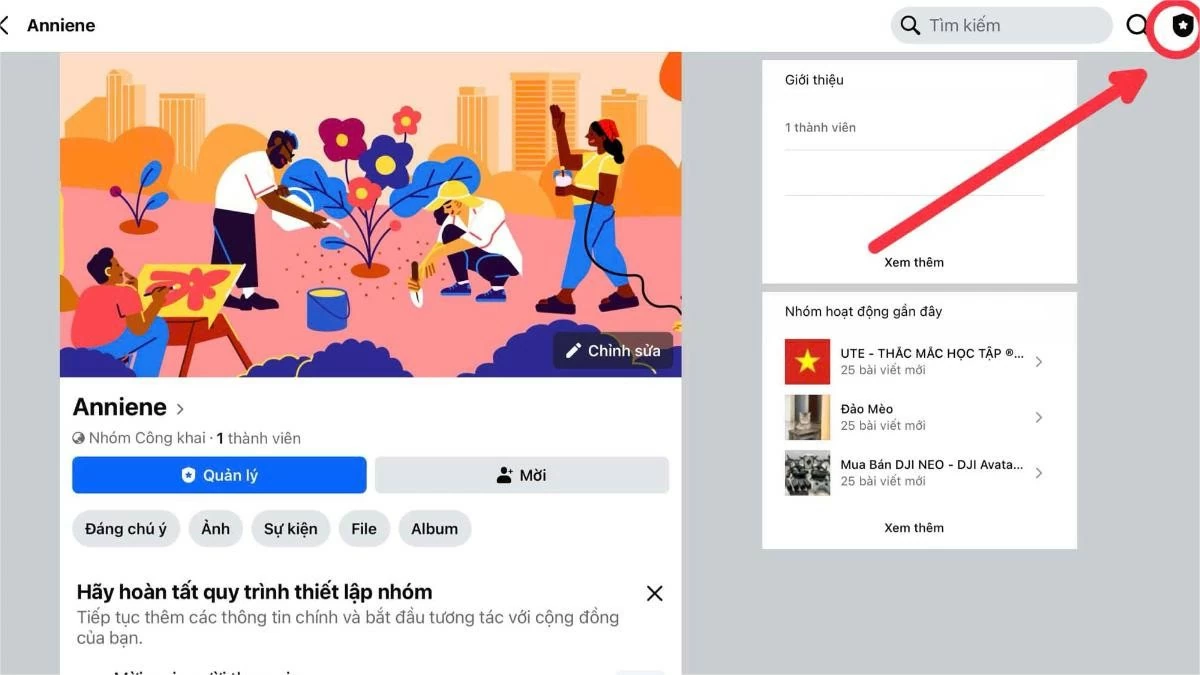
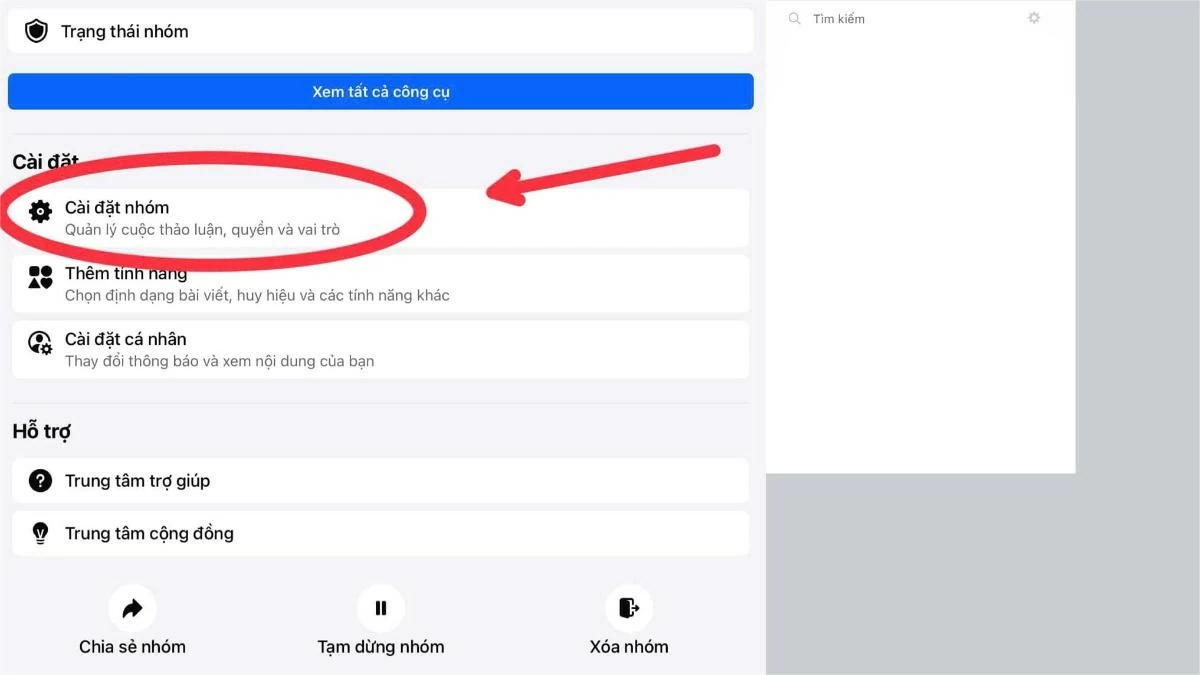
Langkah 3: Klik ikon Pentadbir, kemudian pilih Tetapan Kumpulan.
 |
 |
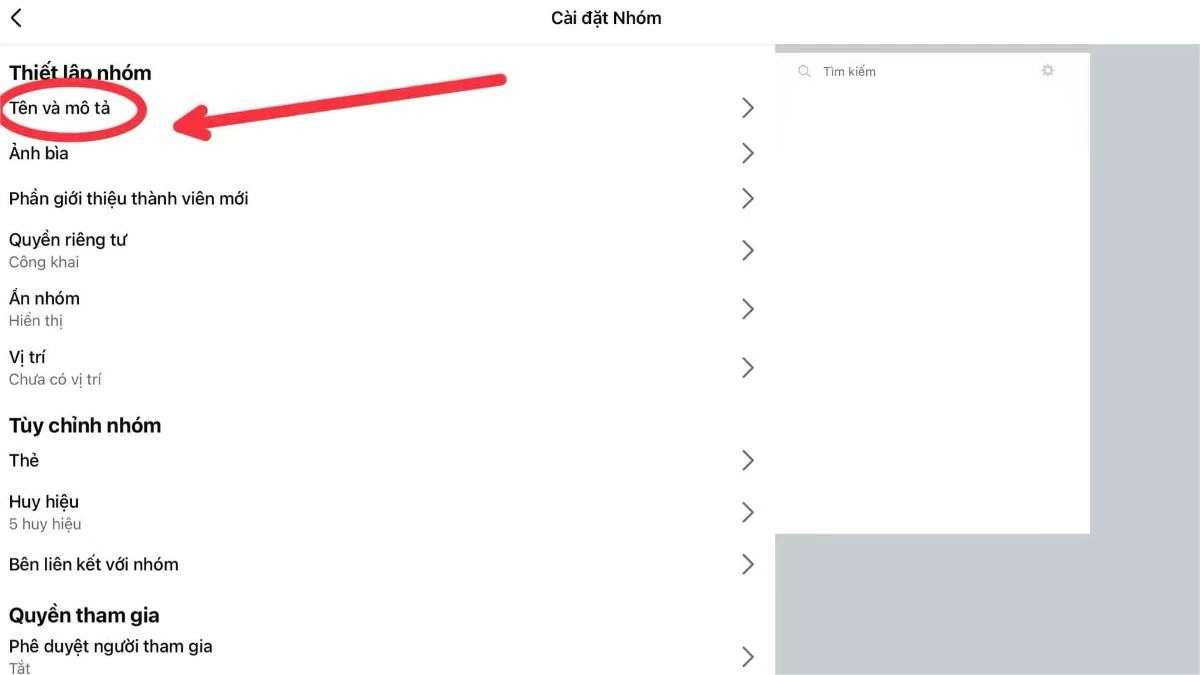
Langkah 4: Pilih pilihan Nama dan Perihalan.
 |
Langkah 5: Akhir sekali, edit nama kumpulan seperti yang dikehendaki dan klik Simpan untuk melengkapkan proses penamaan semula kumpulan di Facebook.
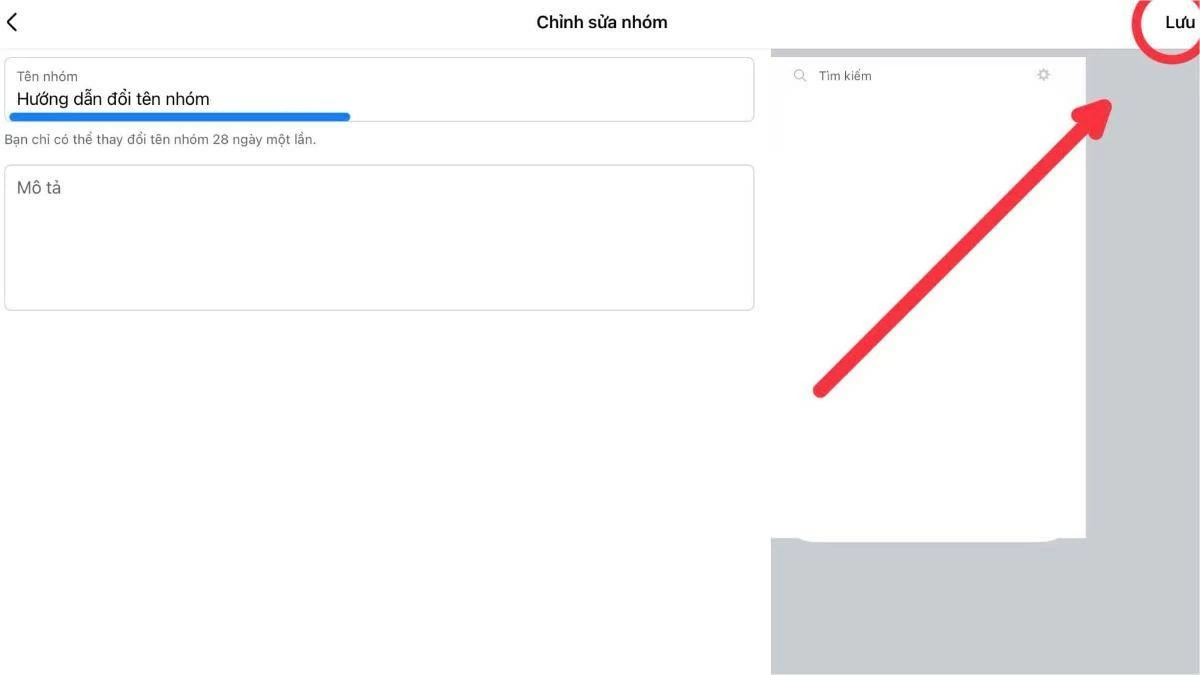 |
Nota : Pengguna mesti menunggu selama 28 hari sebelum mereka boleh menamakan semula kumpulan itu sekali lagi.
Menukar nama kumpulan Facebook anda adalah yang paling mudah pada aplikasi Facebook Lite.
Berikut ialah arahan terperinci tentang cara menukar nama kumpulan anda pada aplikasi Facebook Lite:
Langkah 1: Lancarkan aplikasi Facebook Lite. Ketik ikon tiga garisan mendatar (menu), kemudian pilih Kumpulan.
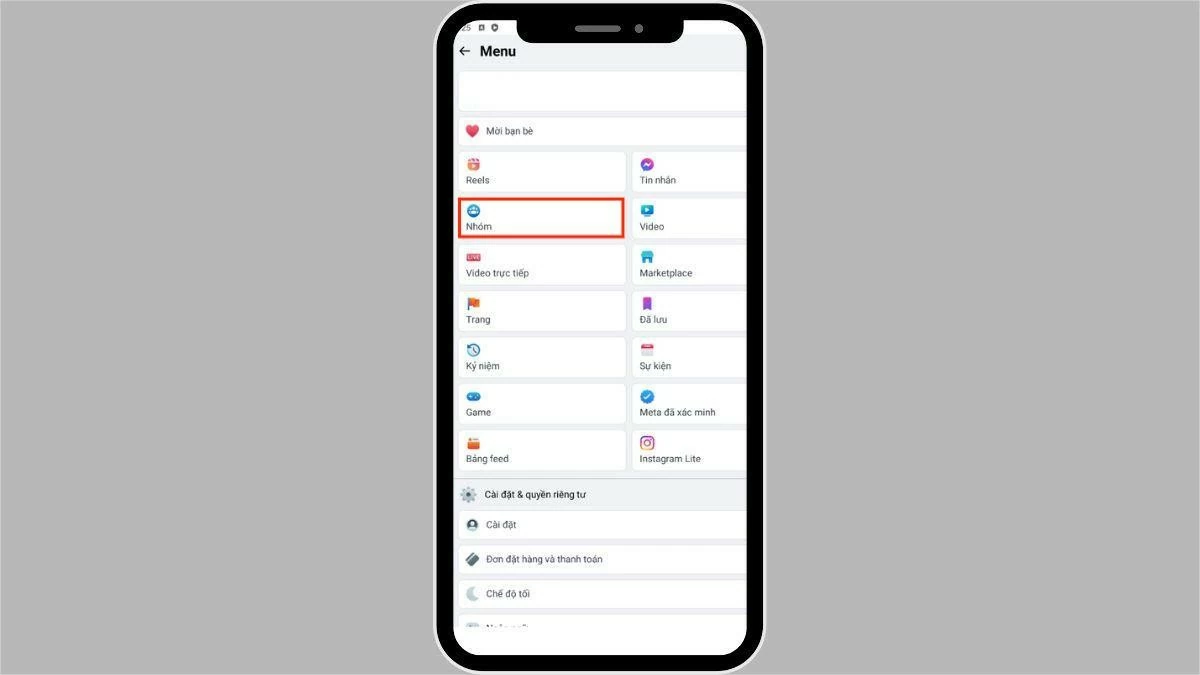 |
Langkah 2: Pilih kumpulan yang namanya ingin anda ubah.
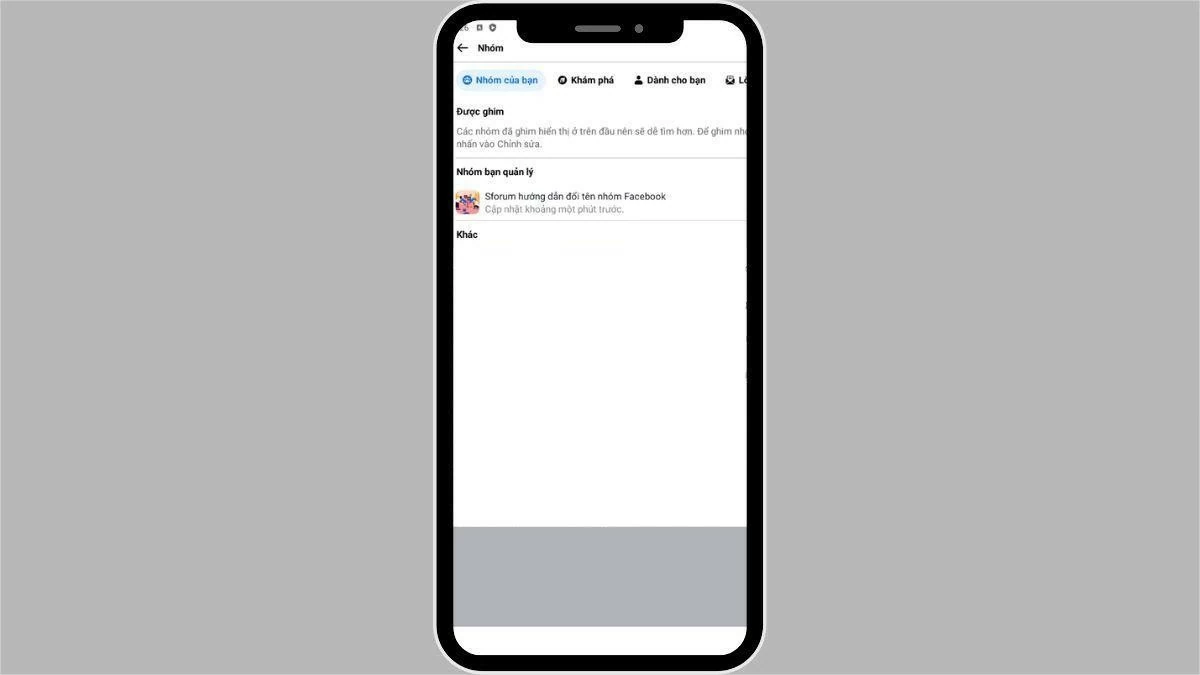 |
Langkah 3: Klik pada nama kumpulan dan kemudian pilih Tetapan.
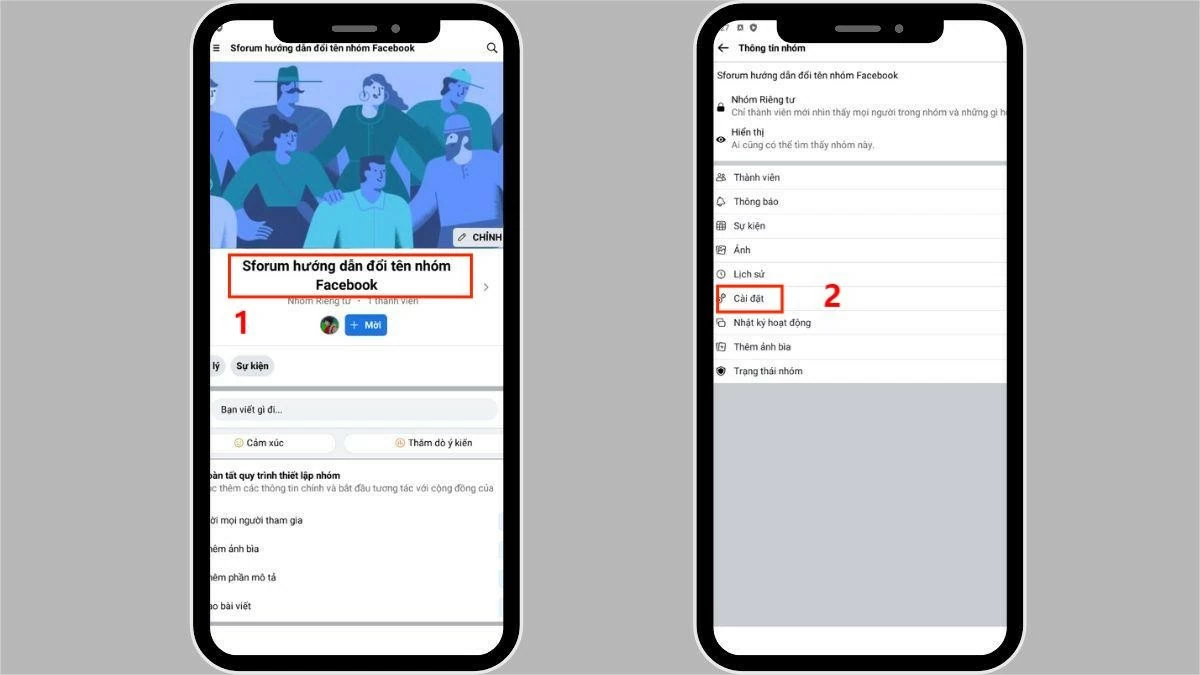 |
Langkah 4: Klik pada medan Nama dan tukar nama kumpulan mengikut kehendak anda, kemudian klik Selesai untuk selesai.
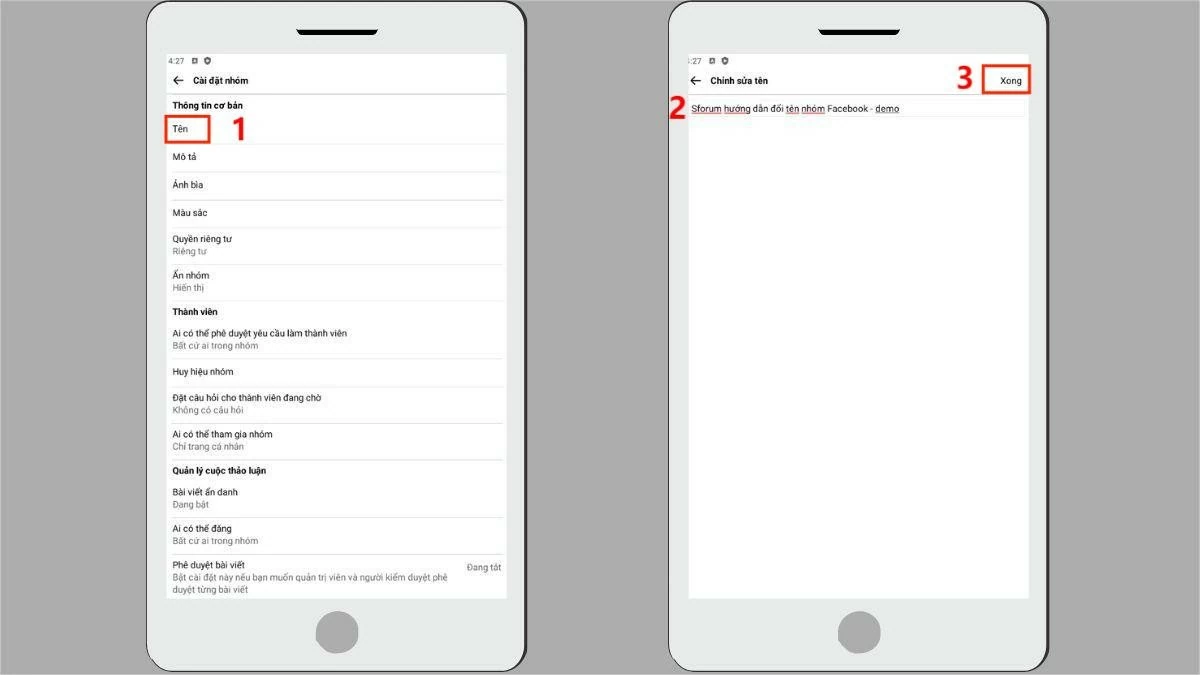 |
Dengan arahan terperinci yang dikongsikan, menukar nama kumpulan Facebook anda menjadi lebih mudah berbanding sebelum ini. Hanya dengan beberapa langkah asas, anda boleh melaraskan nama kumpulan anda agar sesuai dengan matlamat dan hala tuju masa depan anda. Cuba tukar nama kumpulan Facebook anda sekarang untuk memberikan penampilan baharu kepada komuniti anda!
[iklan_2]
Sumber
![[Foto] Anakku pada waktu malam: Tapak warisan berusia seribu tahun di tengah-tengah Bima Sakti](https://vphoto.vietnam.vn/thumb/1200x675/vietnam/resource/IMAGE/2026/04/15/1776261039184_ndo_br_chon6-jpg.webp)
![[Foto] Puan Ngo Phuong Ly bertemu dan bertukar pandangan dengan Puan Peng Li Yuan](https://vphoto.vietnam.vn/thumb/1200x675/vietnam/resource/IMAGE/2026/04/16/1776277858080_phu-nhan-1-jpg.webp)
![[Foto] Pengerusi Dewan Undangan Negeri, Tran Thanh Man menghadiri sesi pembukaan IPU-152](https://vphoto.vietnam.vn/thumb/1200x675/vietnam/resource/IMAGE/2026/04/16/1776277863731_ctqh5-jpg.webp)

![[Foto] Setiausaha Agung, Presiden dan isteri bertemu dengan pemimpin persahabatan Vietnam-China.](https://vphoto.vietnam.vn/thumb/1200x675/vietnam/resource/IMAGE/2026/04/15/1776264829725_vna-potal-tong-bi-thu-chu-tich-nuoc-to-lam-gap-mat-nhan-sy-huu-nghi-viet-nam-trung-quoc-8703641-3130-jpg.webp)

















































































Komen (0)