

Het toevoegen van muziek aan ondertiteling is een effectieve manier om je video's aantrekkelijker te maken. Dit artikel legt uit hoe je muziek kunt invoegen en uploaden naar ondertiteling om je video's nog interessanter te maken!
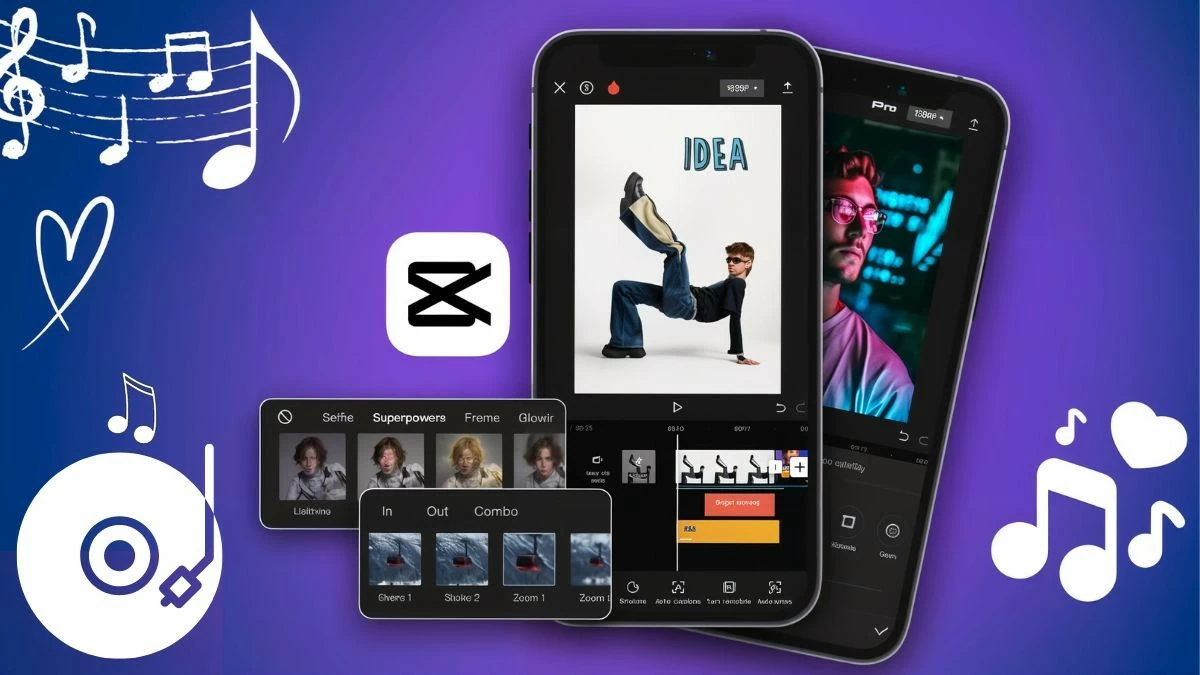 |
Instructies voor het toevoegen van muziek aan CapCut vanuit je bestaande muziekbibliotheek.
Een van de eenvoudigste manieren om muziek aan CapCut toe te voegen, is door gebruik te maken van de beschikbare muziekbibliotheek. Daar vind je een schat aan melodieën om te ontdekken .
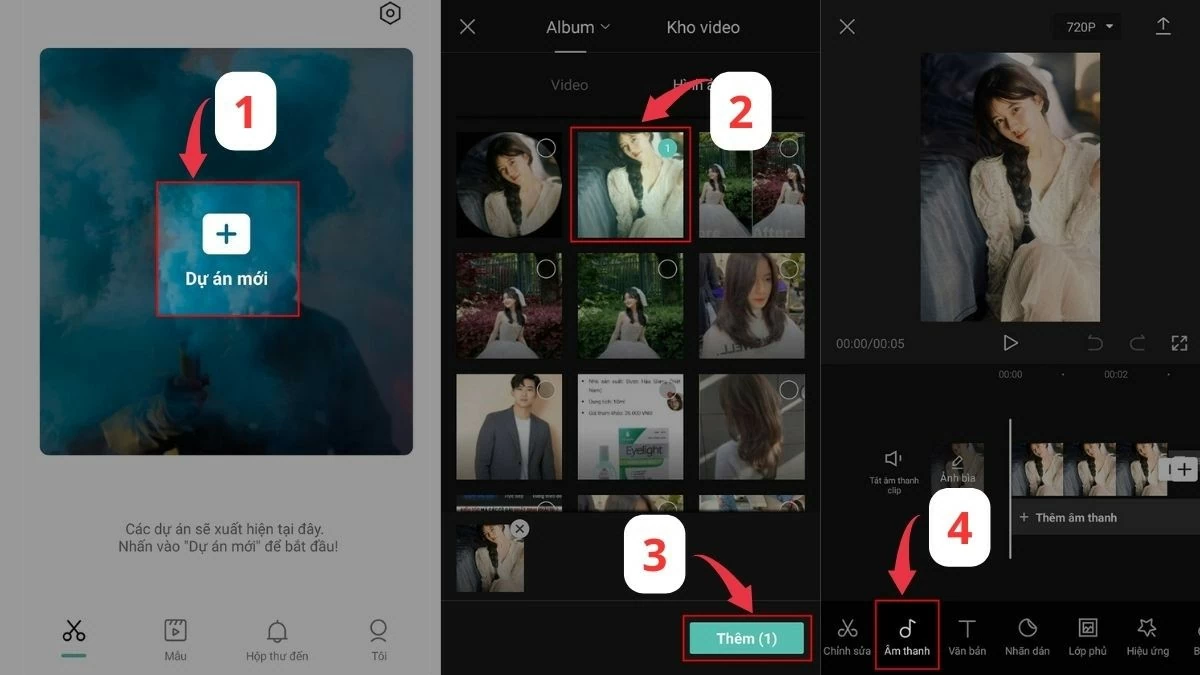
Stap 1: Open eerst de CapCut-app en start een nieuw project. Kies de afbeelding of video die je wilt gebruiken en tik vervolgens op de knop 'Toevoegen'. Zoek daarna het gedeelte 'Audio' onderaan het scherm.
 |
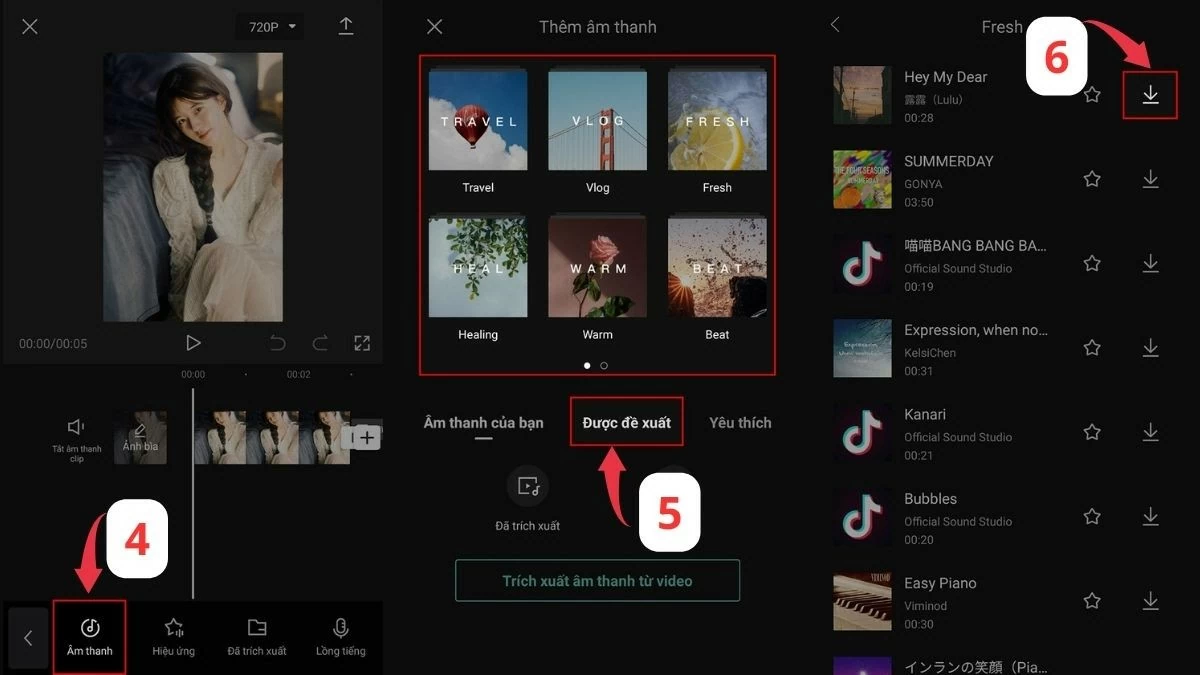
Stap 2: Hier vind je verschillende muziekgenres zoals Reizen, Vlog, Fris, Ontspannend, Warm en Beat. Je kunt ook 'Voorgesteld' selecteren om geweldige muziek te ontdekken die CapCut aanbeveelt. Kies je favoriete nummer en tik op het downloadpictogram om het op je apparaat op te slaan. Zo ben je klaar voor de volgende stappen om muziek aan CapCut toe te voegen.
 |
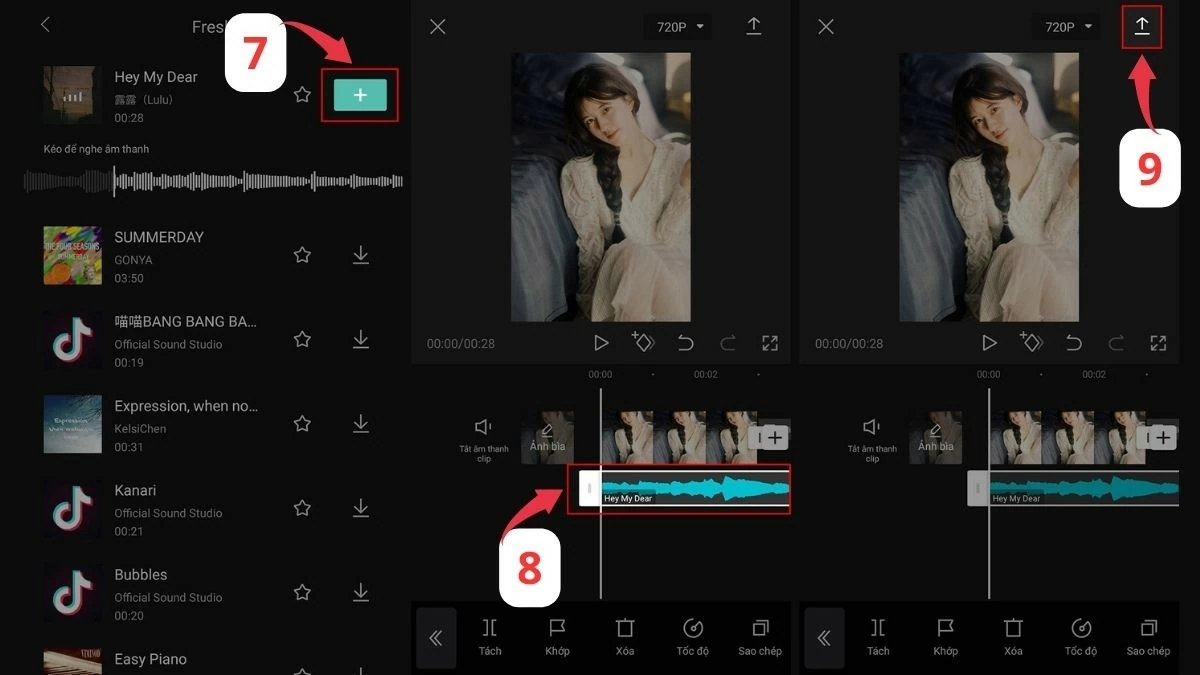
Stap 3: Nadat de download is voltooid, klikt u op het pluspictogram om muziek aan de afbeelding of video toe te voegen. Sleep vervolgens het witte kader om de gewenste muziek te selecteren. Als u tevreden bent, klikt u op de downloadpijl in de rechterbovenhoek om het bestand op te slaan. Dat is alles! U hebt op een zeer eenvoudige manier succesvol muziek uit uw bestaande muziekbibliotheek aan CapCut toegevoegd.
 |
Instructies voor het toevoegen van muziek vanuit de muziekbibliotheek van je telefoon aan CapCut.
Wil je je favoriete muziek van je telefoon gebruiken? Dan kun je op een eenvoudige manier muziek vanuit je muziekbibliotheek aan CapCut toevoegen.
Stap 1: Open eerst de CapCut-app en start een nieuw project. Selecteer vervolgens de foto's of video's die je met de muziek wilt combineren en tik op de knop 'Toevoegen' om verder te gaan.
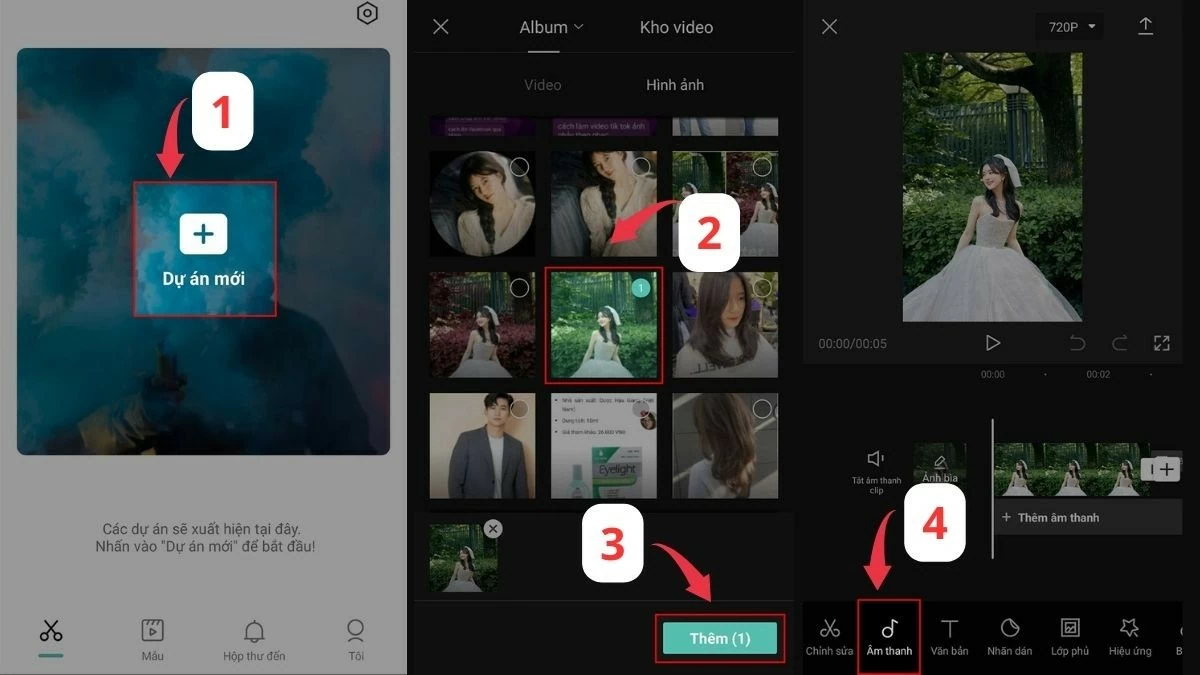 |
Stap 2: Net zoals je muziek downloadt naar CapCut, zoek je het gedeelte 'Audio' onderaan het scherm. Tik vervolgens op het rechthoekige mapje om toegang te krijgen tot de audiobestanden op je apparaat.
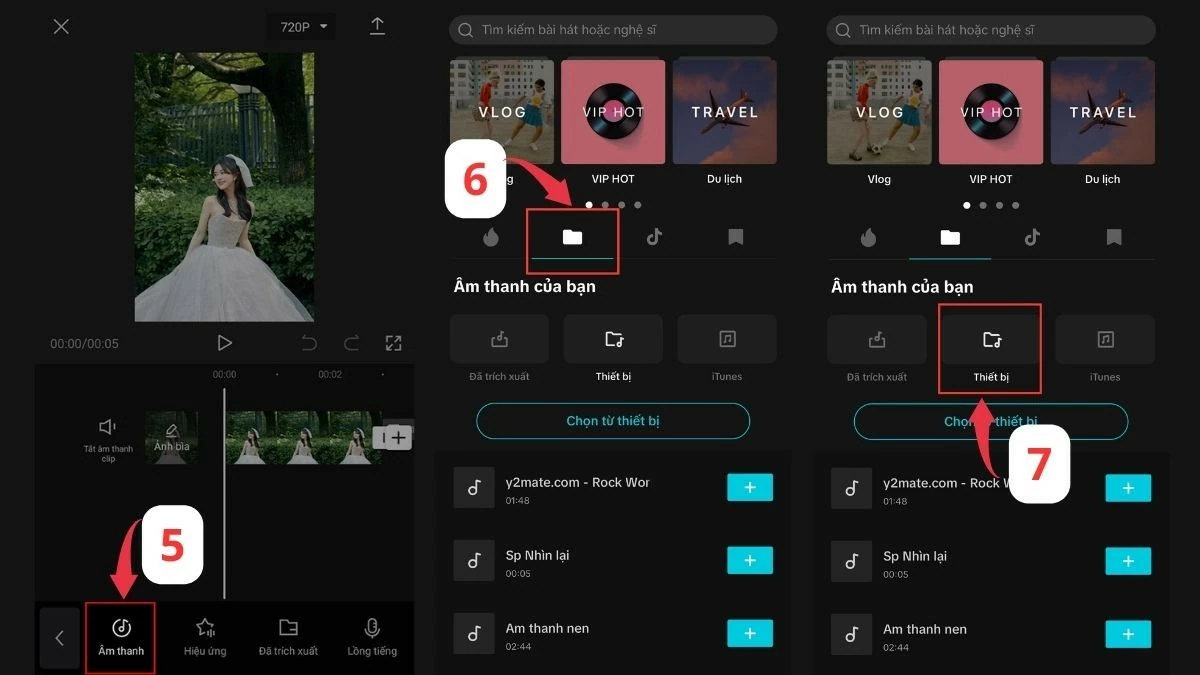 |
Stap 3: Zoek het nummer dat je leuk vindt en tik op het pluspictogram aan de rechterkant om de audio toe te voegen. Versleep het witte kader om het gewenste muziekfragment te selecteren. Als je tevreden bent met je selectie, tik je op de pijl in de rechterbovenhoek om de video op te slaan en het proces van het toevoegen van muziek aan CapCut te voltooien.
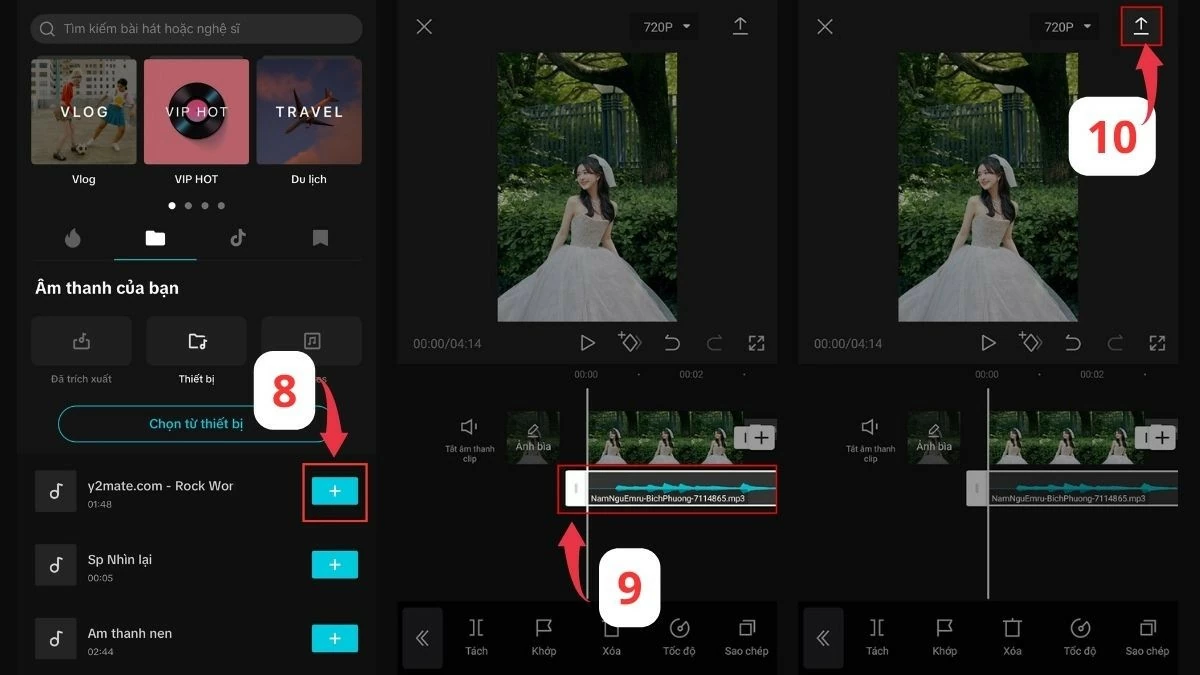 |
Instructies voor het invoegen van muziek van TikTok in CapCut
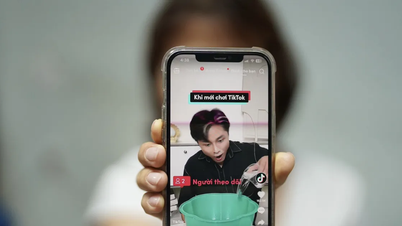
TikTok is niet alleen een plek om leuke korte video's te vinden; het is ook een schatkamer aan muziek. Met deze methode om muziek toe te voegen aan de CapCut-functie van TikTok, kun je de hipste nummers aan je video's toevoegen.
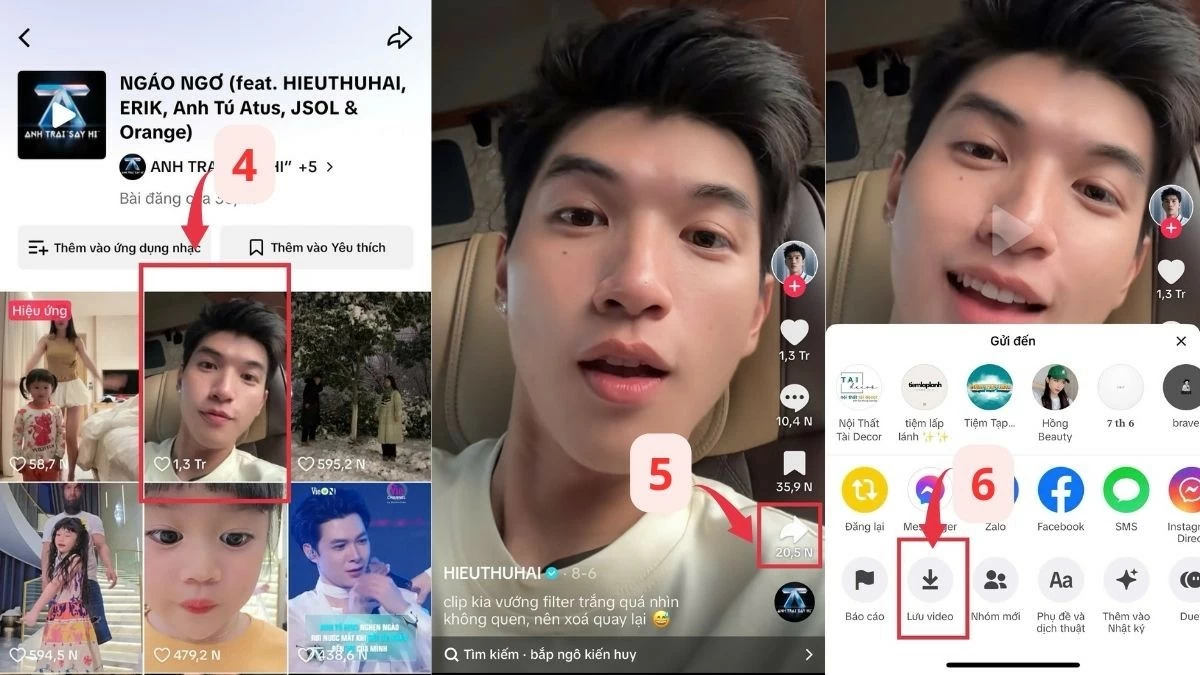
Stap 1: Open de TikTok-app en zoek de video met de audio die je wilt gebruiken.
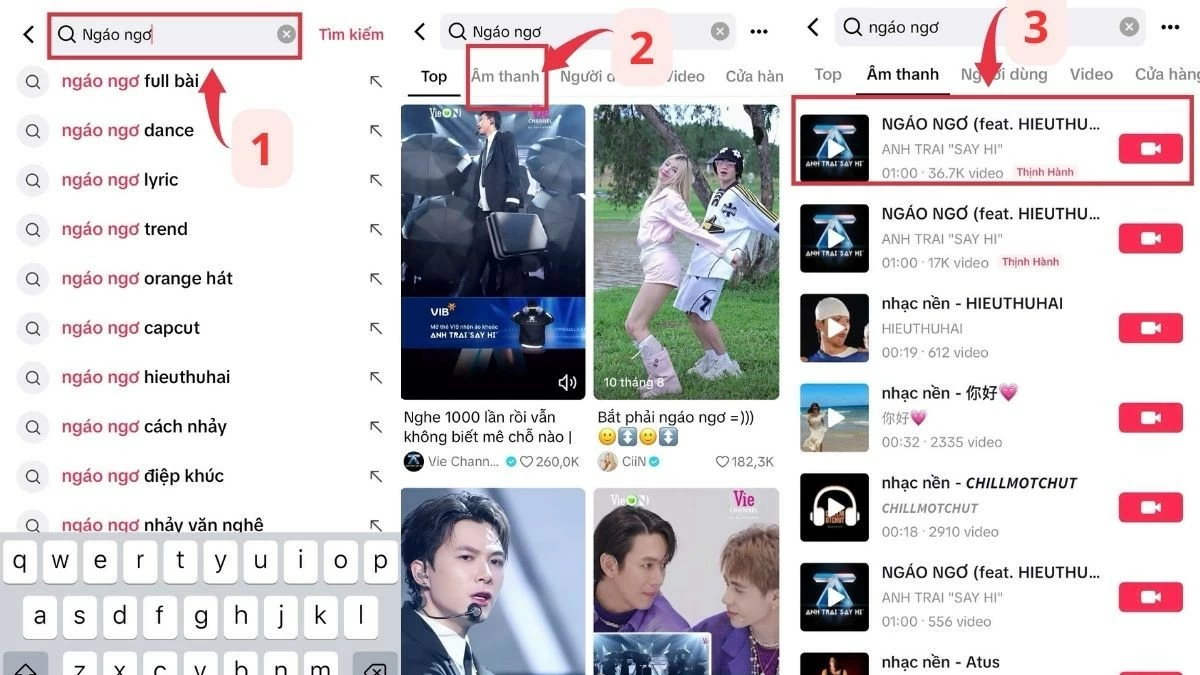 |
Stap 2: Klik op de titel van het nummer om de audiopagina te openen. Selecteer vervolgens de deelknop om de video naar je apparaat te downloaden, zodat je de muziek direct aan CapCut kunt toevoegen.
 |
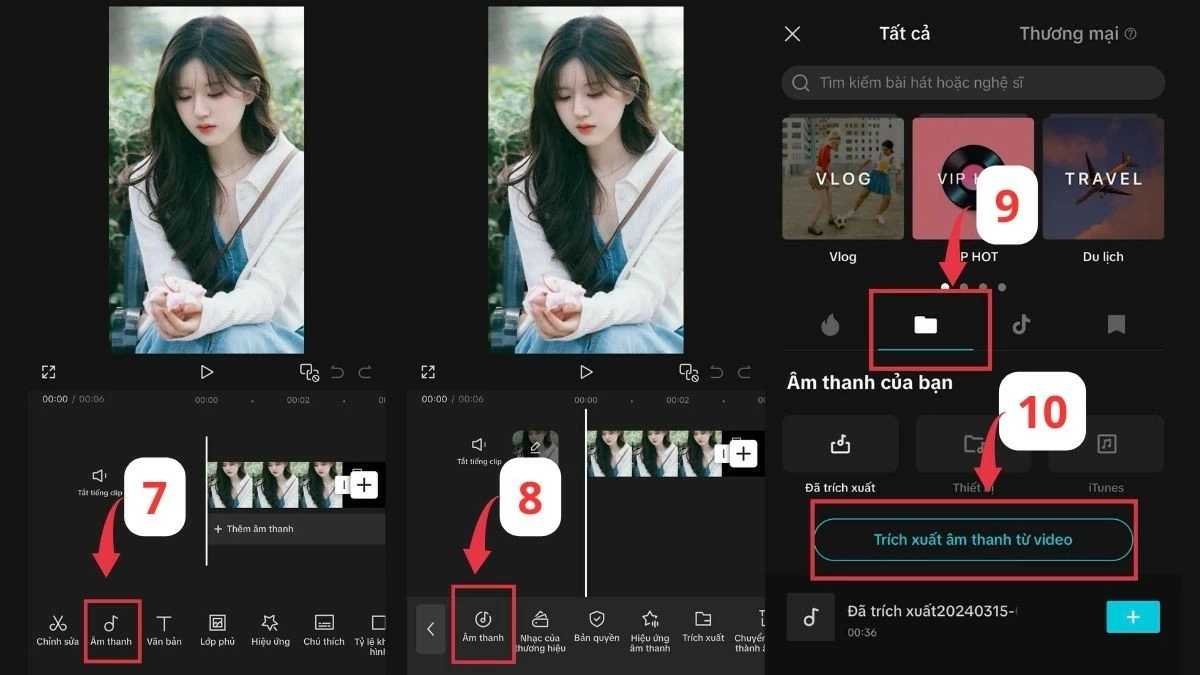
Stap 3: Open CapCut, selecteer het audiogedeelte en ga vervolgens naar de audiomap. Klik daarna op het bestandspictogram en selecteer 'Audio uit video extraheren'.
 |
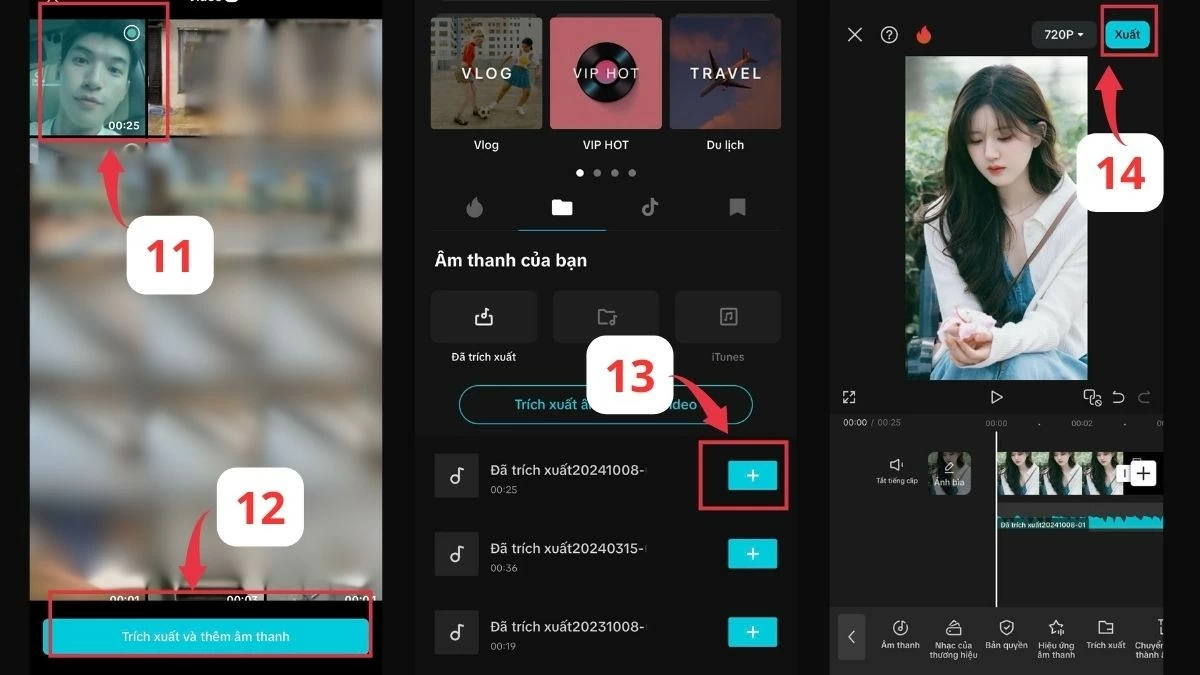
Stap 4: Selecteer vervolgens de gedownloade video en klik op de blauwe knop 'Audio extraheren en toevoegen'. Zodra de audio succesvol is geëxtraheerd, klikt u op het plusteken om de muziek van TikTok voor uw video in CapCut te gebruiken. Bewerk en exporteer de video om de beste manier te voltooien om muziek aan CapCut toe te voegen.
 |
Hopelijk heb je dankzij dit artikel begrepen hoe je muziek aan CapCut kunt toevoegen en heb je een aantal tips gekregen om je video's te verrijken. Experimenteer gerust met verschillende manieren om muziek in CapCut in te voegen en te laden om unieke video's te maken.
Bron
![[Afbeelding] De Nationale Vergadering bespreekt de uitvoering van het sociaal-economische ontwikkelingsplan.](https://vphoto.vietnam.vn/thumb/1200x675/vietnam/resource/IMAGE/2026/04/20/1776696707422_ndo_br_img-20260420-185419-jpg.webp)
![[Foto] Secretaris-generaal en president To Lam ontmoet afgevaardigden van etnische minderheden in de Nationale Vergadering.](https://vphoto.vietnam.vn/thumb/1200x675/vietnam/resource/IMAGE/2026/04/20/1776696701056_a1-bnd-8331-3342-jpg.webp)





















































































Reactie (0)