

De volgende stappen helpen je om de resterende opslagruimte op je iPad optimaal te benutten; kies de methode die het beste bij jou en de levensduur van je iPad past.
Verwijder onnodige apps.
Dit wordt beschouwd als de eenvoudigste en gemakkelijkste manier om opslagruimte vrij te maken. Neem even de tijd om de apps op je iPad te sorteren en zorg ervoor dat essentiële apps prioriteit krijgen en op belangrijke locaties staan.
Voor apps die je zelden of nooit gebruikt, kun je ze gerust verwijderen om opslagruimte te besparen. Om een app te verwijderen, houd je het pictogram van de app ingedrukt. Er verschijnen opties; selecteer 'App verwijderen' => 'Verwijderen' om het proces te voltooien.
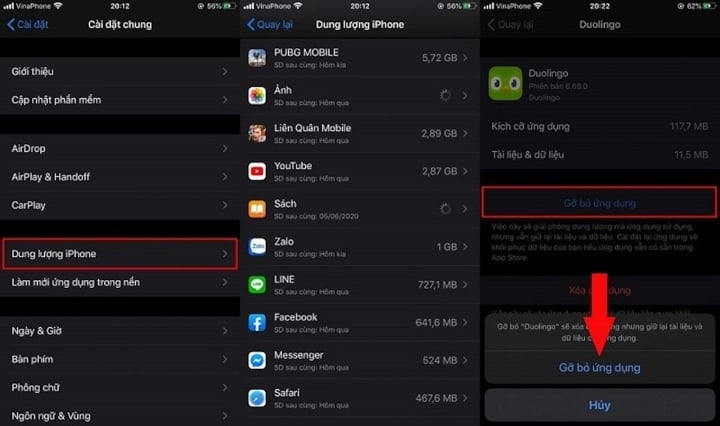
Neem even de tijd om de apps op je iPad te sorteren en zorg ervoor dat de essentiële apps prioriteit krijgen en op een prominente plek staan.
Safari-browsergeschiedenis verwijderen
Door je Safari-browsergeschiedenis te verwijderen, maak je aanzienlijk veel ruimte vrij. Ga naar Instellingen > Selecteer Safari > Tik op Geschiedenis en websitegegevens wissen.
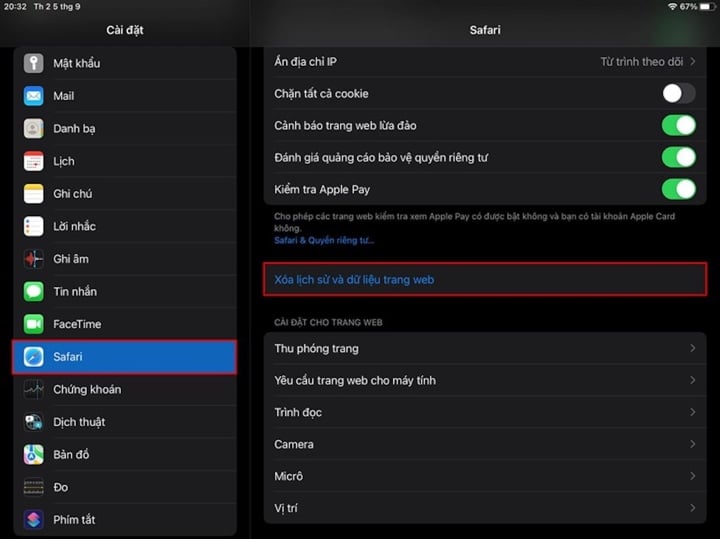
Instellingen voor het opslaan van berichten aanpassen.
Het versturen van berichten via iMessage is heel gebruikelijk, maar houd er rekening mee dat het opslaan van te veel berichten je geheugen snel kan vullen. Zo kun je dat voorkomen.
Stap 1: Ga naar Instellingen > Selecteer Berichten > Tik op Bericht opslaan.
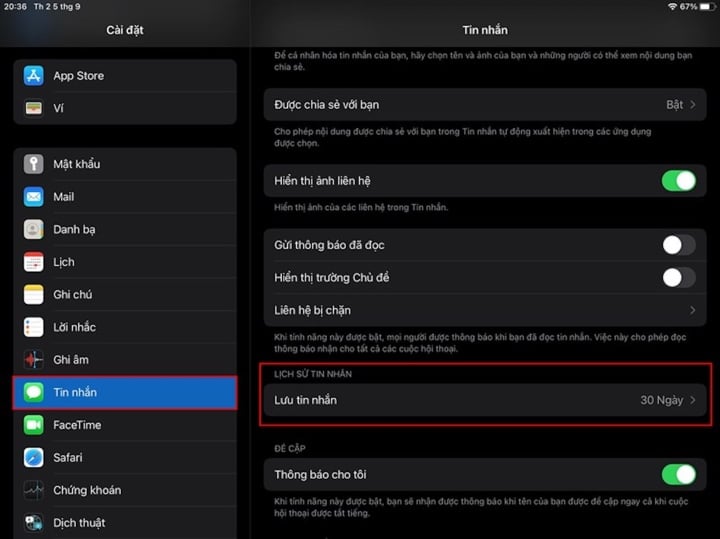
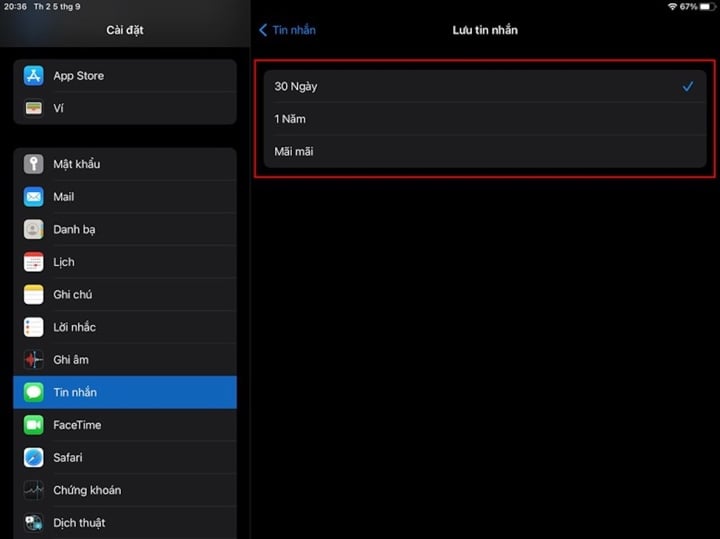
Stap 2: Stel de bewaartijd van berichten in. Selecteer niet 'Voor altijd ', want hierdoor verdwijnen berichten niet en raakt het geheugen snel vol.
Verwijder ongebruikte games en oude podcasts.
Een andere manier om meer ruimte vrij te maken, is door games te verwijderen die je zelden gebruikt. Sommige games verbruiken veel opslagruimte en data vanwege hun grafische eisen. Hetzelfde geldt als je de gewoonte hebt om podcasts te downloaden om naar te luisteren, maar dit na verloop van tijd bent vergeten...
Verwijder er een paar, want een podcast van 30 minuten kan tot wel 25 MB in beslag nemen. Om een podcast te verwijderen, tik je op de drie puntjes => selecteer je de knop 'Verwijderen'.
Verwijder vooraf geïnstalleerde apps.
Normaal gesproken vind je bij de aanschaf van een telefoon vooraf geïnstalleerde apps van de ontwikkelaar, en iPhones vormen daarop geen uitzondering. In het verleden konden gebruikers deze vooraf geïnstalleerde apps echter niet verwijderen op iPhones, maar met iOS 11 en latere updates is dat nu wel mogelijk.
In werkelijkheid verberg je de app echter alleen, je verwijdert hem niet volledig. Alleen de gegevens worden verwijderd, de app zelf blijft bestaan. Het verwijderen van app-gegevens helpt bovendien om aanzienlijk veel opslagruimte op je apparaat te besparen.
Herstel de fabrieksinstellingen om het geheugen te herstellen.
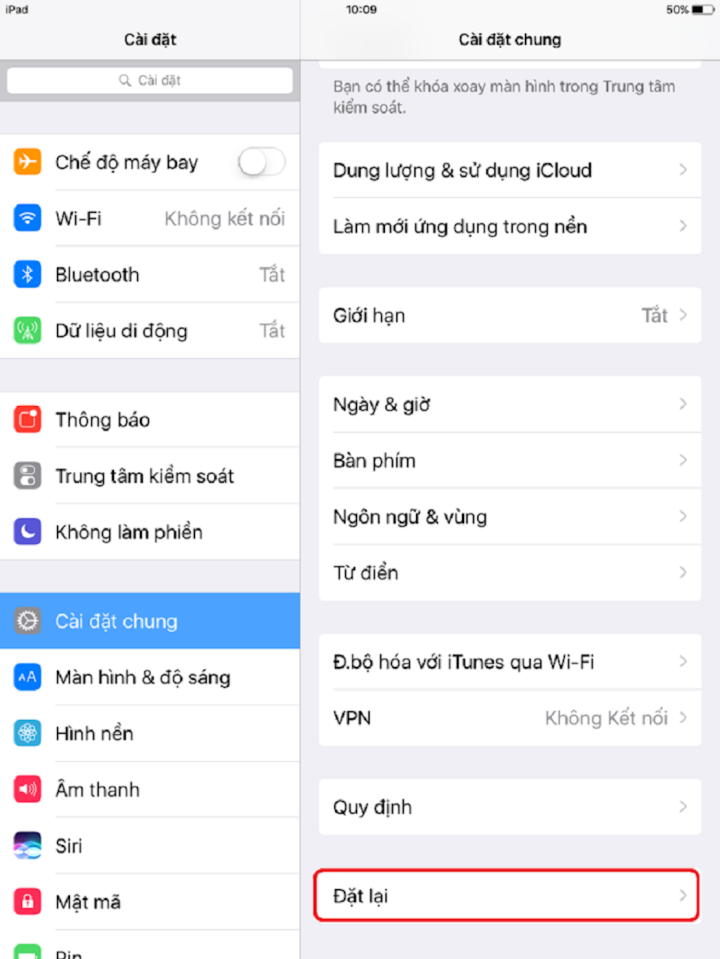
Dit is de handigste oplossing om opslagruimte vrij te maken. Houd er echter rekening mee dat hiermee sommige instellingen en gegevens worden gewist. Maak daarom eerst een back-up van je gegevens en voer vervolgens een fabrieksreset uit. Na de reset keert je iPad terug naar de oorspronkelijke staat. Deze methode maakt aanzienlijk veel opslagruimte vrij. Ga hiervoor naar Instellingen , selecteer Algemeen , Reset , Wis alle inhoud en instellingen .
Verwijder onbelangrijke afbeeldingen.
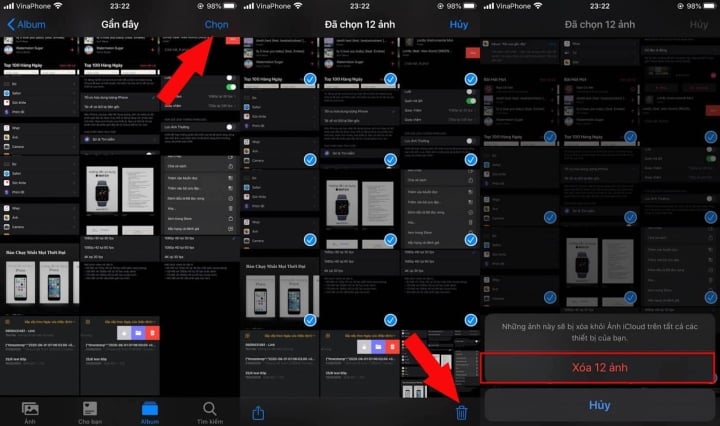
Op de meeste iPhones is de fotobibliotheek een van de grootste opslagruimtes. Het is daarom essentieel om regelmatig onaantrekkelijke of onbelangrijke foto's te verwijderen om aanzienlijk veel opslagruimte vrij te maken.
Ga naar Bibliotheek => Albums => Selecteer de foto's die je wilt verwijderen => tik op het prullenbakpictogram om ze te verwijderen.
Schakel Fotostreaming uit
De functie Fotostream synchroniseert automatisch de 1000 meest recente foto's op al je iOS-apparaten. Dit betekent dat er twee keer zoveel foto's worden opgeslagen (gemiddeld meer dan 1 GB). Tenzij je foto's die je met je iPhone hebt gemaakt wilt delen met je iPad, is deze functie overbodig. Ga in de instellingen naar Foto's en camera en schakel Mijn Fotostream uit.
Zo maak je opslagruimte vrij op je iPad met de Apple iCloud Drive-app.
iCloud Drive is de plek waar je iPad back-ups opslaat en wordt gebruikt voor iCloud Fotobibliotheek. Zoals verwacht is iCloud Drive een goede, veelzijdige opslagoplossing voor de meeste iPad-apps die cloudopslag ondersteunen. Het is ingebouwd in het DNA van de iPad, dus het is een goede allround oplossing. De Mac Finder-app, geïntegreerd in iCloud Drive, stelt je in staat om vrijwel elk gewenst bestand op te slaan.
iCloud biedt gebruikers de mogelijkheid om gangbare gegevensbestanden toe te voegen, te verwijderen en te synchroniseren. Windows-gebruikers kunnen ook synchroniseren met iCloud Drive via andere officiële applicaties en de iCloud-website bezoeken om iWork-applicaties te gebruiken.
iCloud biedt gebruikers 5 GB gratis opslagruimte; als je echter meer gegevens naar iCloud wilt back-uppen, heb je meer ruimte nodig. Maar vergeleken met andere aanbieders is de prijsstelling van iCloud veel concurrerender en redelijker.
Optimaliseer opslag met iMyFone Umate
Als de bovenstaande gratis tips niet helpen, kun je de app iMyFone Umate van een derde partij gebruiken. Deze app is beschikbaar voor zowel MacBook als Windows en helpt je enorm veel opslagruimte op je iPad vrij te maken.
Download de app en verbind je laptop met je iPad via een USB-kabel. De app laat je zien welke apps opslagruimte kunnen vrijmaken door tijdelijke bestanden, ongewenste bestanden, foto's, grote bestanden en apps die je kunt verwijderen (selectief) te verwijderen.
Wat deze app zo bijzonder maakt, is de mogelijkheid om afbeeldingen te comprimeren in plaats van ze volledig te verwijderen. De app maakt een back-up van de originele afbeeldingen op je computer of pc en comprimeert vervolgens je hele bibliotheek om ruimte vrij te maken.
Hierboven vindt u een aantal manieren om geheugen vrij te maken op uw iPad. We hopen dat u ze nuttig vindt.
Thanh Hoa (samengesteld)
Gunstig
Emotie
Creatief
Uniek
Toorn
Bron
![[Foto] Mevrouw Ngo Phuong Ly ontmoet mevrouw Peng Li Yuan en wisselt van gedachten met haar.](https://vphoto.vietnam.vn/thumb/1200x675/vietnam/resource/IMAGE/2026/04/16/1776277858080_phu-nhan-1-jpg.webp)
![[Foto] Mijn zoon 's nachts: een duizend jaar oude erfgoedlocatie te midden van de Melkweg](https://vphoto.vietnam.vn/thumb/1200x675/vietnam/resource/IMAGE/2026/04/15/1776261039184_ndo_br_chon6-jpg.webp)
![[Foto] Voorzitter van de Nationale Vergadering Tran Thanh Man arriveert in Turkije om IPU-152 bij te wonen.](https://vphoto.vietnam.vn/thumb/1200x675/vietnam/resource/IMAGE/2026/04/15/1776261003665_tnk10-jpg.webp)

![[Foto] De secretaris-generaal, de president en zijn vrouw ontmoeten leiders van de Vietnamees-Chinese vriendschapsbeweging.](https://vphoto.vietnam.vn/thumb/1200x675/vietnam/resource/IMAGE/2026/04/15/1776264829725_vna-potal-tong-bi-thu-chu-tich-nuoc-to-lam-gap-mat-nhan-sy-huu-nghi-viet-nam-trung-quoc-8703641-3130-jpg.webp)
![[Foto] Voorzitter van de Nationale Vergadering Tran Thanh Man woont de openingssessie van IPU-152 bij.](https://vphoto.vietnam.vn/thumb/1200x675/vietnam/resource/IMAGE/2026/04/16/1776277863731_ctqh5-jpg.webp)



















































![[Infographicserie] Rode adressen van Dong Nai: Locatie van de oprichting van de partijafdeling Binh Phuoc - Tan Trieu en het voorlopige provinciale partijcomité van Bien Hoa, de plaats van de overwinning bij Doc 31, de plaats waar de 302e divisie werd opgericht.](https://vphoto.vietnam.vn/thumb/402x226/vietnam/resource/IMAGE/2025/9/26/1331532306fb4ad18e4a849e5c64202a)












Reactie (0)