

Vanaf iOS 16 kun je één widget boven de klok op het vergrendelscherm plaatsen en vier kleinere widgets eronder. Wanneer je op een widget op het vergrendelscherm tikt, opent iOS 16 de bijbehorende app. Als je bijvoorbeeld op de weerwidget tikt, wordt de Weer-app geopend.
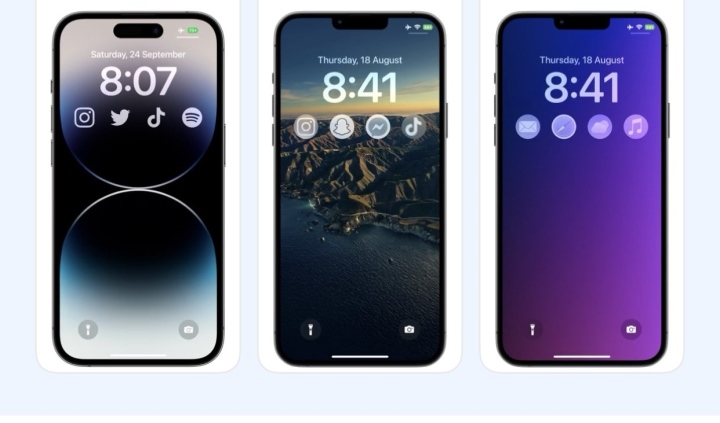
Apps openen vanaf het vergrendelscherm van de iPhone.
Niet alle apps hebben echter widgetfuncties. Met Launchify kun je een widget maken voor elke app op je iPhone, ongeacht of deze widgetfunctionaliteit heeft, en deze direct vanaf het vergrendelscherm starten.
Hoe open je apps vanaf het vergrendelscherm van je iPhone?
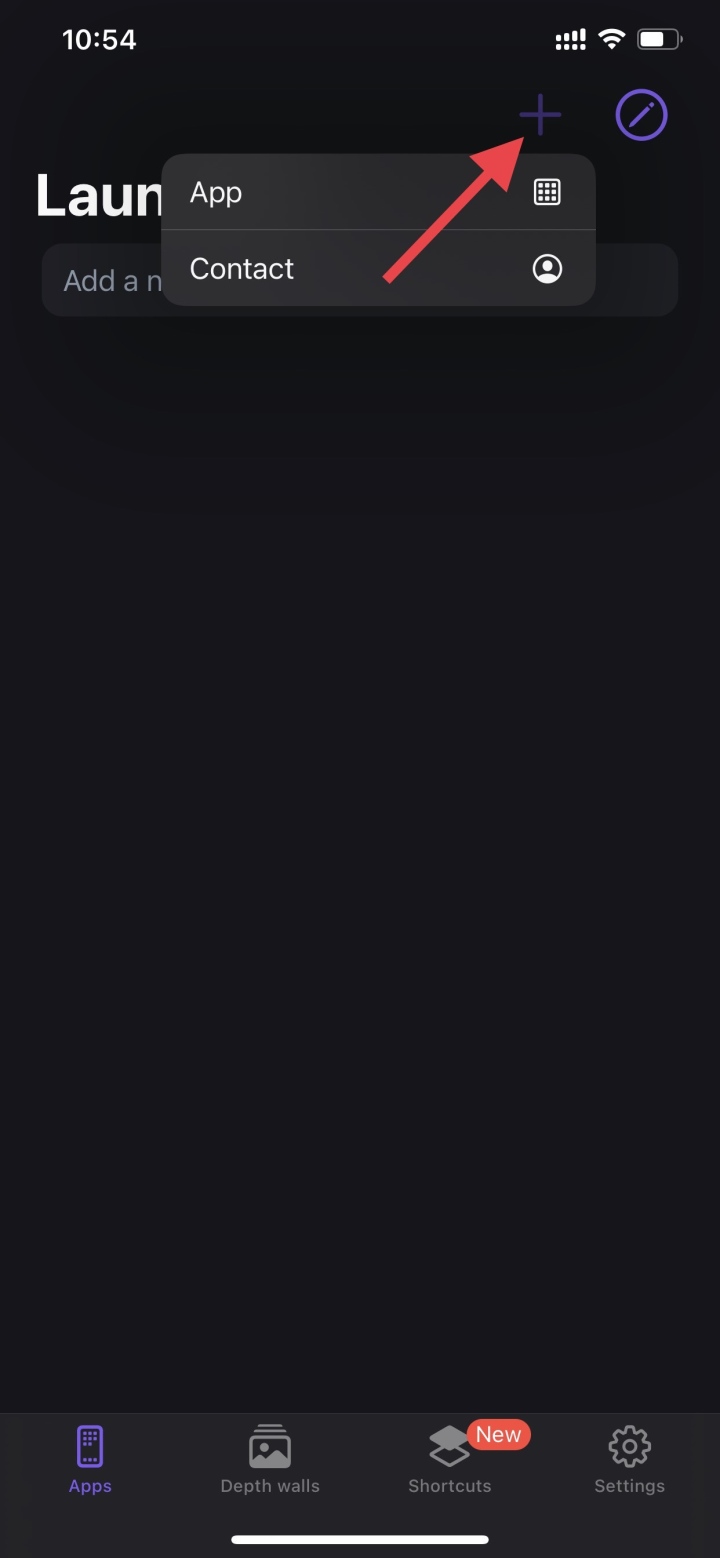
Stap 1: Installeer de Launchify- app via de onderstaande link > Tik vervolgens op het pluspictogram > Selecteer " App" .
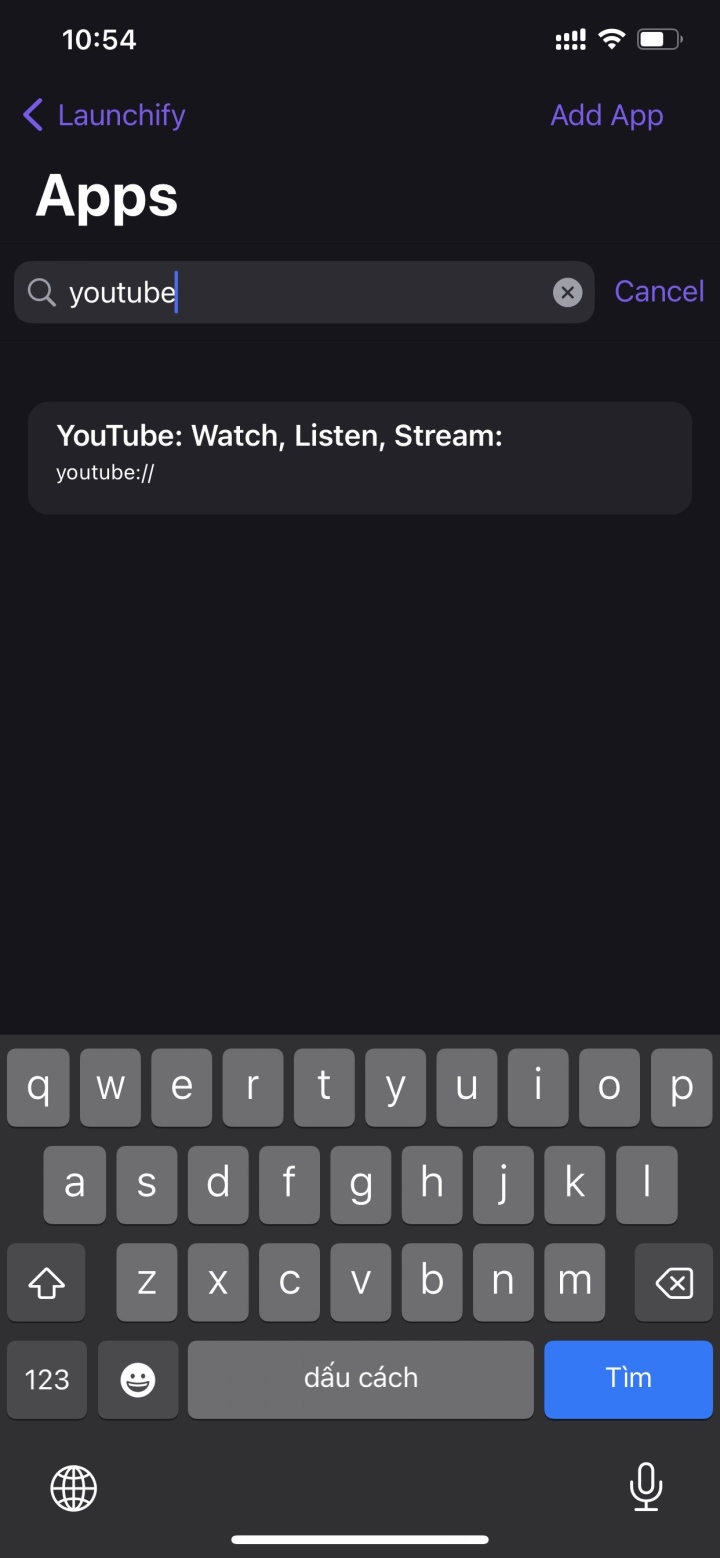
Stap 2: Zoek vervolgens naar de naam van de app die je snel wilt openen vanaf het vergrendelscherm (ik heb hier de YouTube-app gekozen) > Selecteer TikTok .
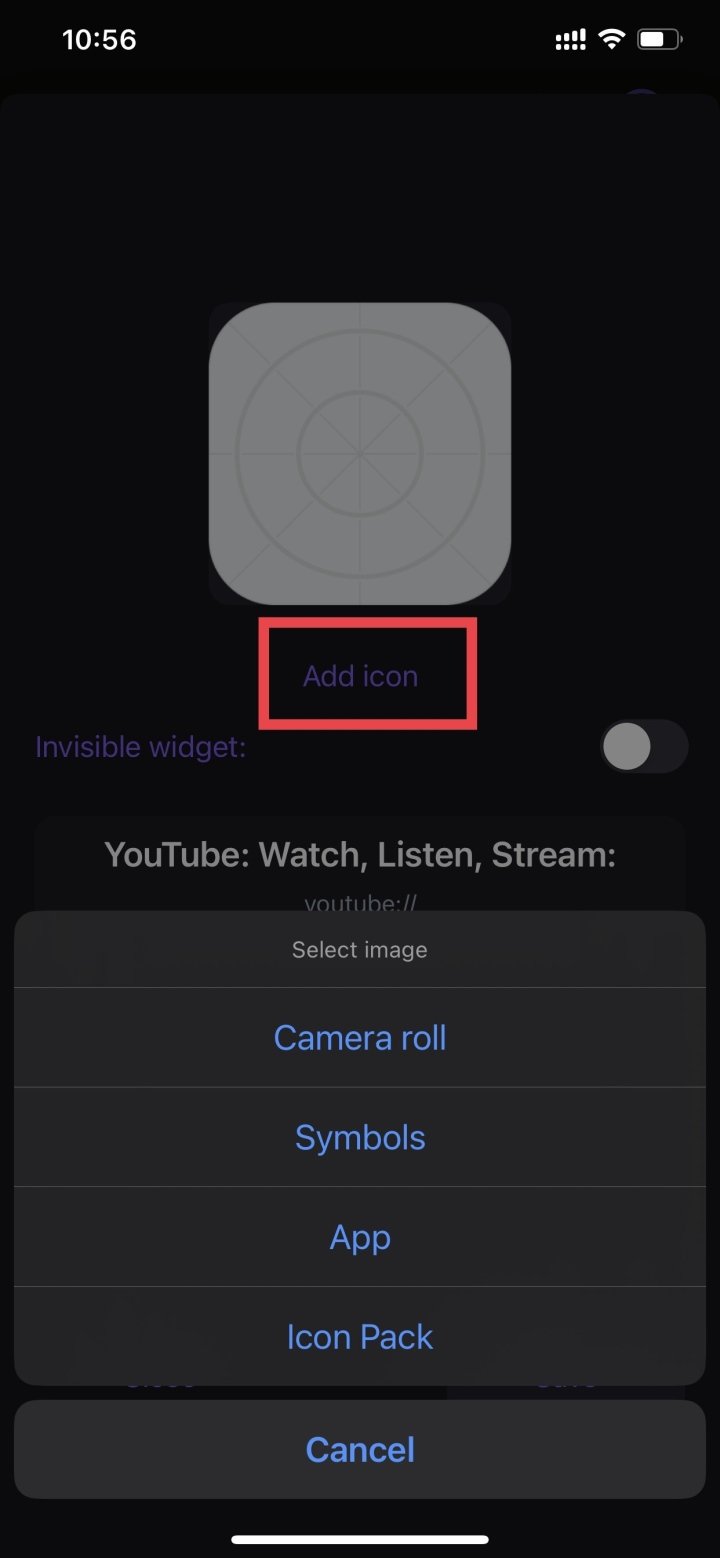
Stap 3: Nadat u de toepassing hebt geselecteerd, klikt u op de knop 'Pictogram toevoegen' om het bijbehorende pictogram toe te voegen. Klik vervolgens op de knop 'Opslaan' . Herhaal de bovenstaande stappen als u widgets voor andere toepassingen wilt maken.
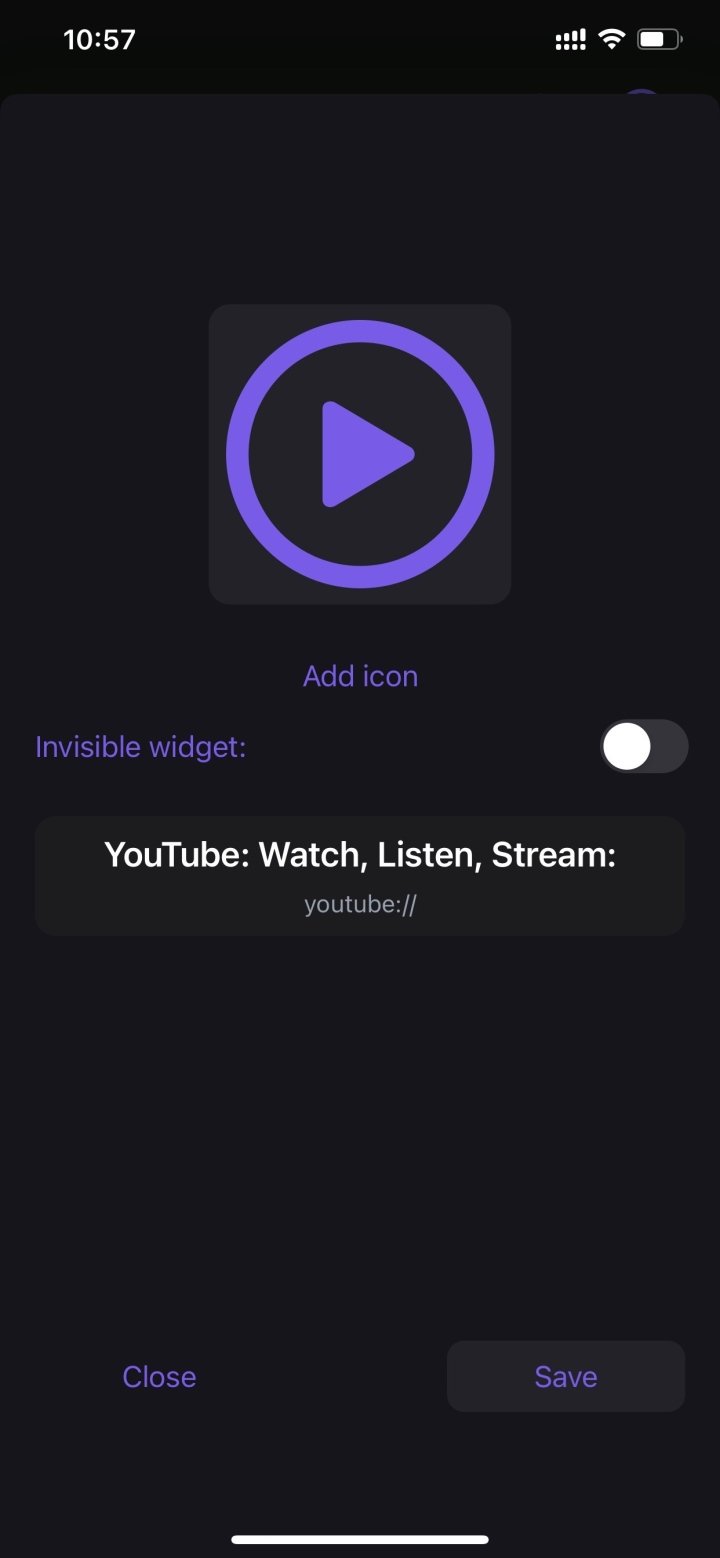
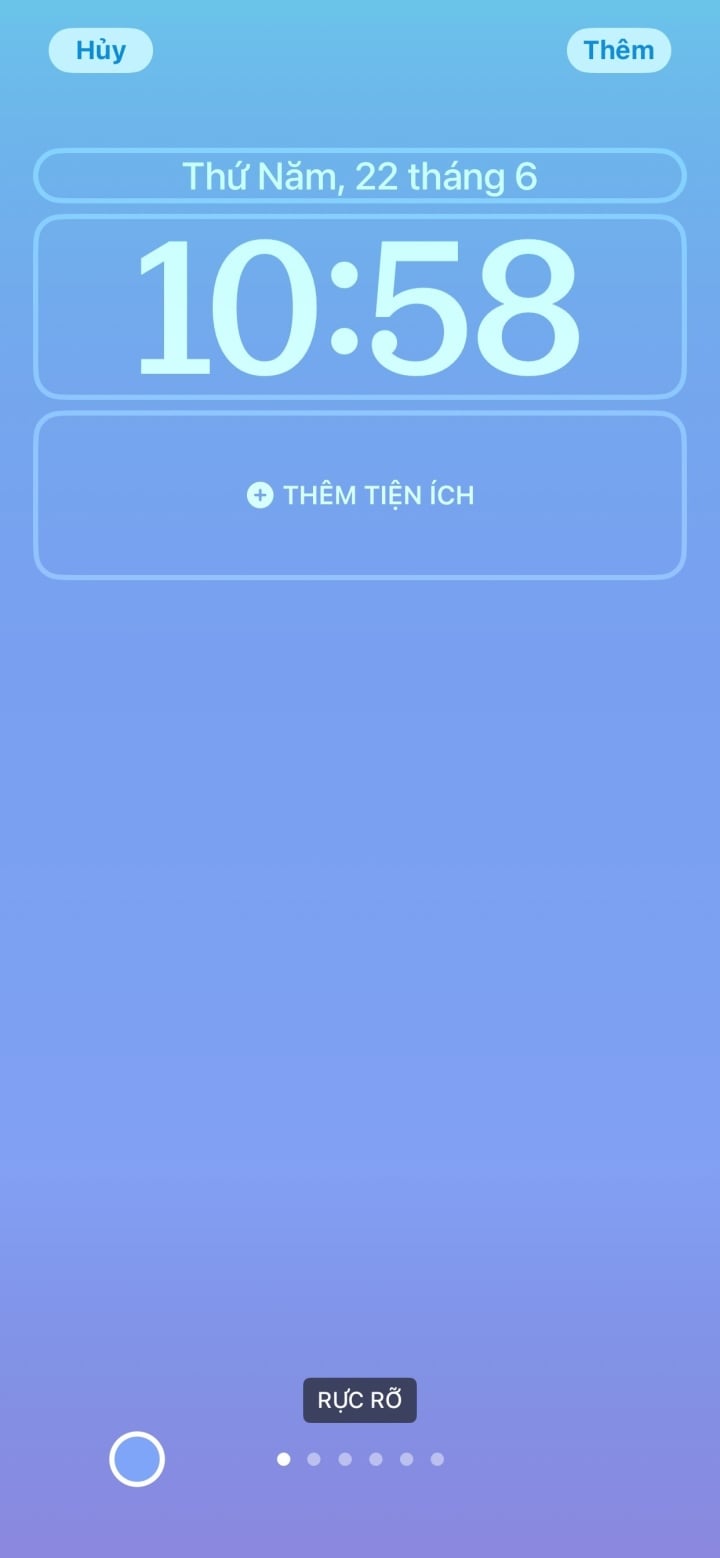
Stap 4: Ga vervolgens terug naar het vergrendelscherm, houd het scherm ingedrukt > Selecteer Aanpassen > Selecteer Vergrendelscherm.
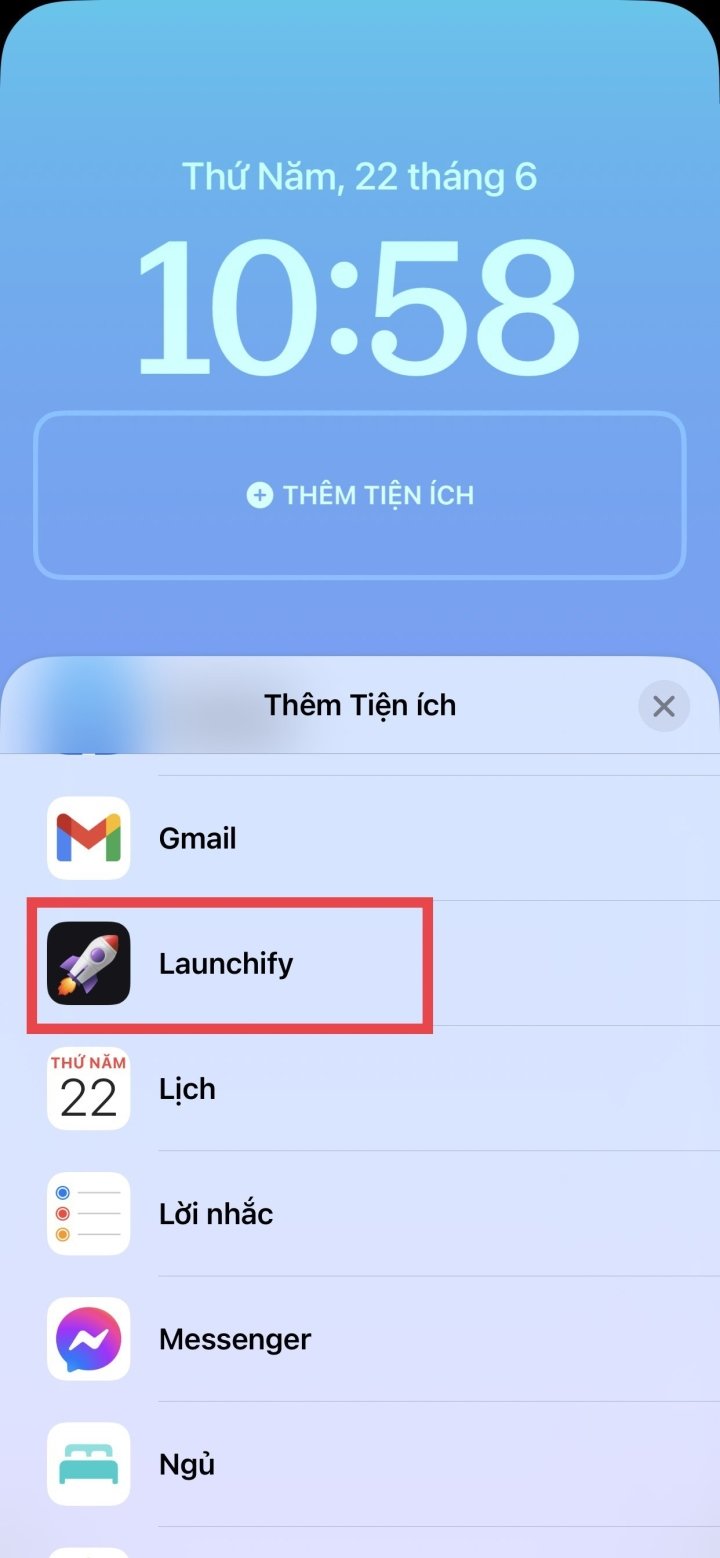
Stap 5: Selecteer Widget toevoegen > Selecteer vervolgens Launchify Widgets > Klik op Launchify Widgets en selecteer YouTube.
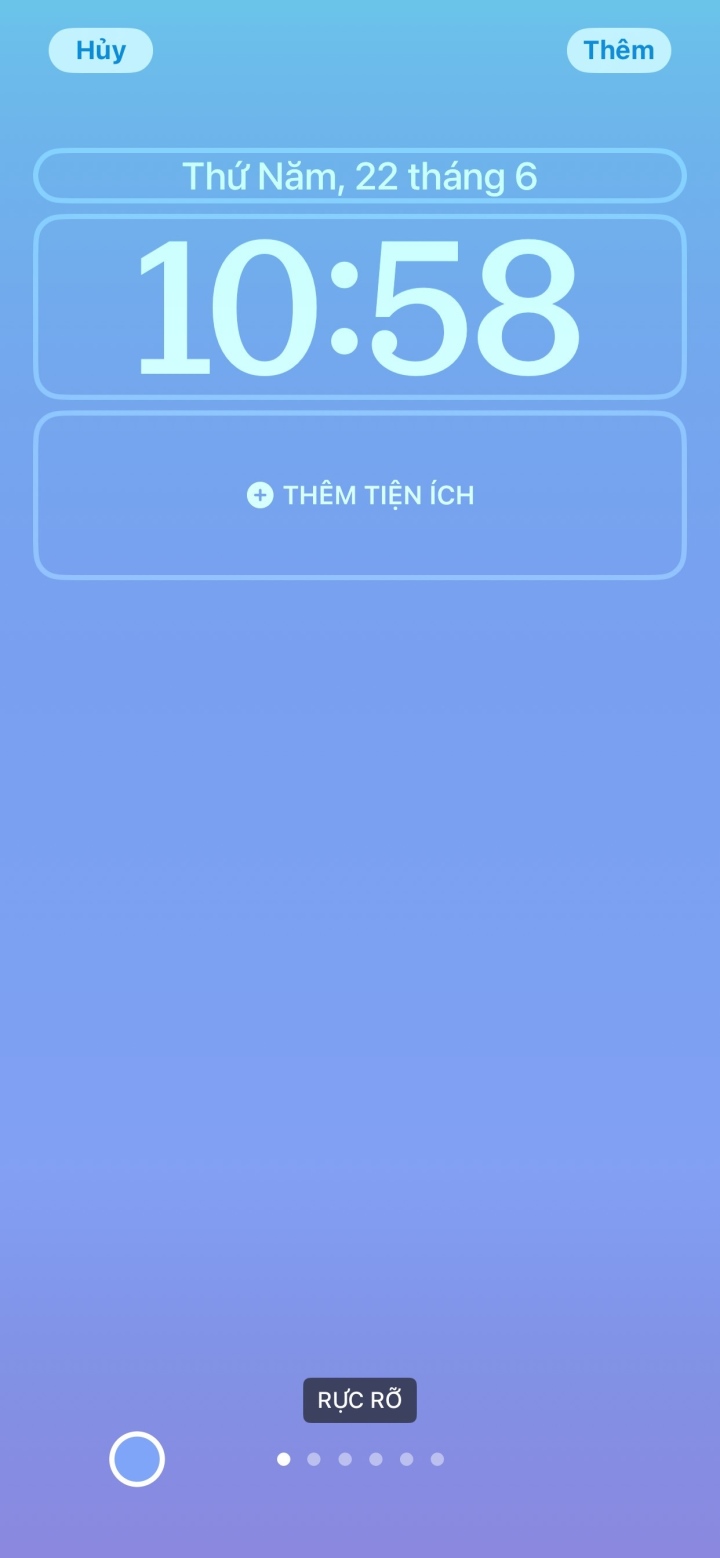
Als je je apparaat inschakelt, zie je meteen de app die je aan het vergrendelscherm hebt toegevoegd; tik erop om hem te openen.
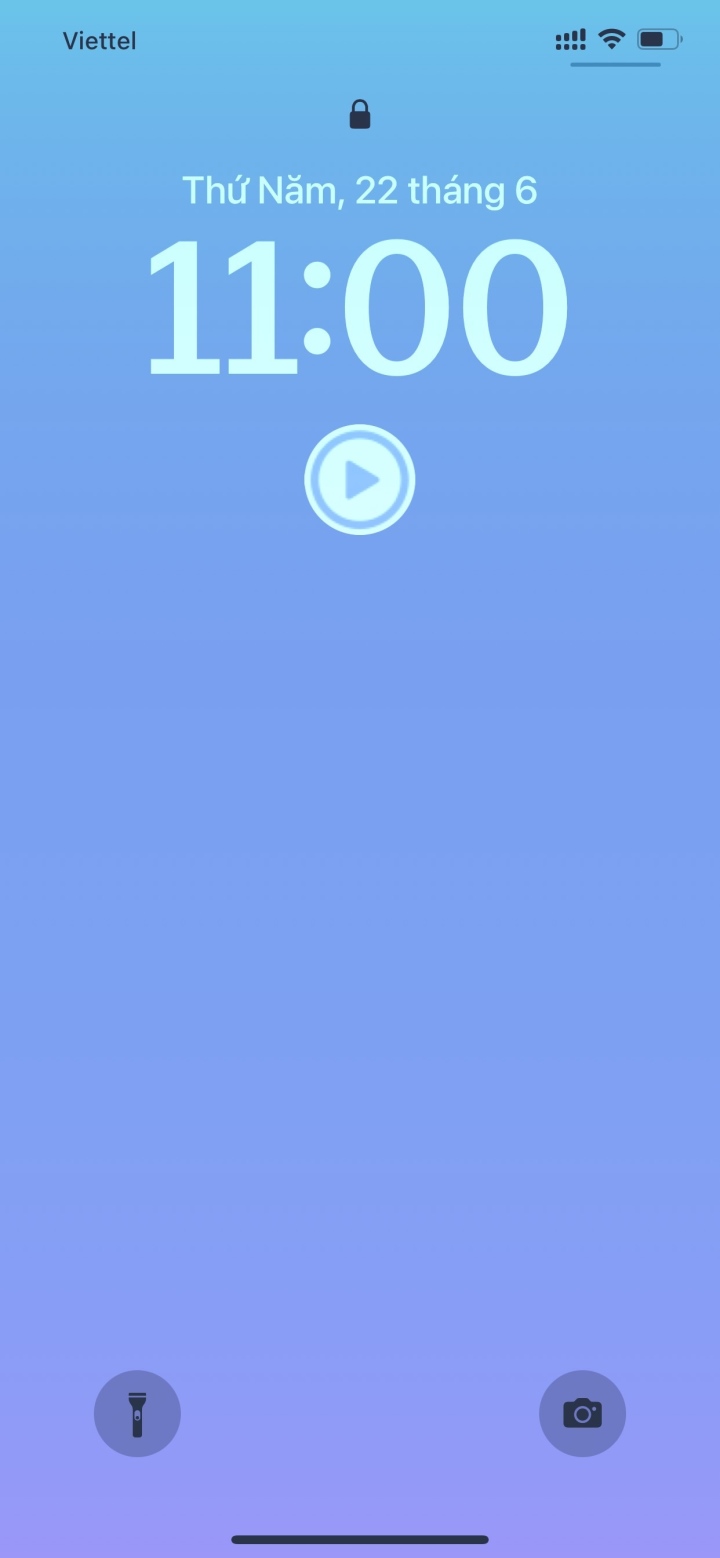
Let op: Met de gratis versie van Launchify kun je 2 widgets maken die overeenkomen met 2 apps. Als je meer widgets voor meer apps wilt maken, moet je upgraden naar de betaalde versie.
Nhat Thuy
Gunstig
Emotie
Creatief
Uniek
Bron




![[Foto] De secretaris-generaal en de president bezoeken het China-ASEAN AI-toepassingssamenwerkingscentrum](https://vphoto.vietnam.vn/thumb/1200x675/vietnam/resource/IMAGE/2026/04/17/1776404277677_vna-potal-tong-bi-thu-chu-tich-nuoc-tham-trung-tam-hop-tac-ung-dung-ai-trung-quoc-asean-8706616-2286-jpg.webp)


























![[Foto] Voorzitter van de Nationale Vergadering Tran Thanh Man woont het beleidsseminar bij ter bevordering van de samenwerking tussen Vietnam en Turkije.](https://vphoto.vietnam.vn/thumb/1200x675/vietnam/resource/IMAGE/2026/04/16/1776351415367_vna-potal-chu-tich-quoc-hoi-tran-thanh-man-du-toa-dam-chinh-sach-thuc-day-hop-tac-viet-nam-tho-nhi-ky-8705791-jpg.webp)

























































Reactie (0)