

Smartphones zijn een onmisbaar onderdeel van het dagelijks leven geworden. Deze gemakken brengen echter ook het risico van telefoonverslaving met zich mee, wat een negatieve invloed kan hebben op de gezondheid en sociale relaties. Apple heeft dit probleem onderkend en daarom de functie 'Schermtijd' geïntegreerd.
Wat zijn de tijdslimieten op de iPhone?
Schermtijd is een functie die is ingebouwd in de besturingssystemen iOS, iPadOS en macOS van Apple, waarmee gebruikers hun apparaatgebruik kunnen bijhouden, beheren en controleren.
Deze functie biedt een gedetailleerd rapport over hoe u uw telefoon gedurende de dag gebruikt, inclusief:
- Totale gebruiksduur van de machine
- Tijd besteed aan het gebruik van elke applicatie
- Het aantal keren dat de app is geopend
- Ontvangen melding
Dankzij deze statistieken kunnen gebruikers hun apparaatgebruiksgewoonten begrijpen en daarop inspelen.
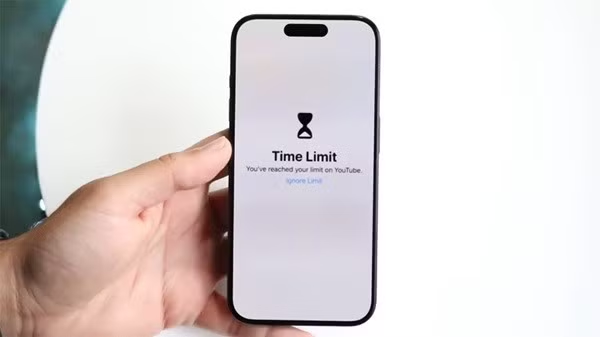
Apple heeft een tijdslimietfunctie ingebouwd in zijn besturingssysteem.
Naast het monitoren van schermtijd, kunt u met Schermtijd ook verschillende limieten instellen, zoals:
- Stel tijdslimieten in voor elke toepassing.
- Plan pauzes in om het gebruik van apparaten te beperken.
- Inhoudsbeheer en privacy
- Het telefoongebruik van kinderen reguleren.
In veel gevallen, wanneer deze beperkingen de gebruikerservaring verstoren, kunt u leren hoe u app-beperkingen op uw iPhone kunt uitschakelen om uw apparaat flexibeler te gebruiken.
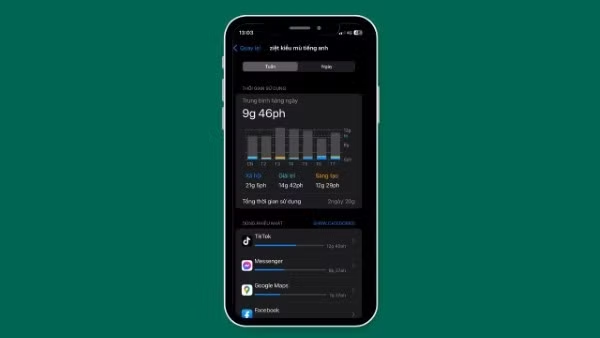
Schermtijd biedt gebruikers de mogelijkheid om verschillende limieten in te stellen.
Plan momenten in waarop je je iPhone niet gebruikt.
Een van de belangrijkste functies van Schermtijd is de 'Downtime'-modus. Wanneer deze modus is ingeschakeld, beperkt de iPhone automatisch de activiteit van veel apps gedurende de ingestelde tijd.
Volg deze stappen om een pauze in te stellen:
Stap 1: Ga naar Instellingen → Selecteer Schermtijd → Selecteer Pauzetijd.
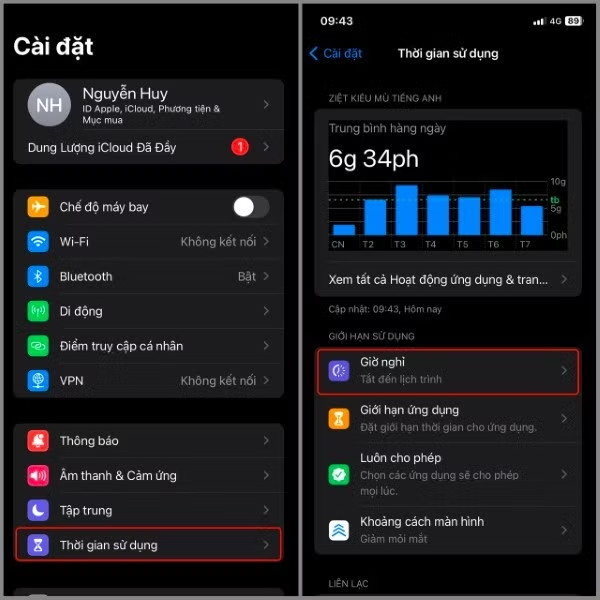
Selecteer Gebruikstijd → Selecteer Pauzetijd
Stap 2: Selecteer Gepland → Hier kunt u de frequentie van deze functie kiezen en het tijdsinterval instellen waarin deze moet worden uitgevoerd.
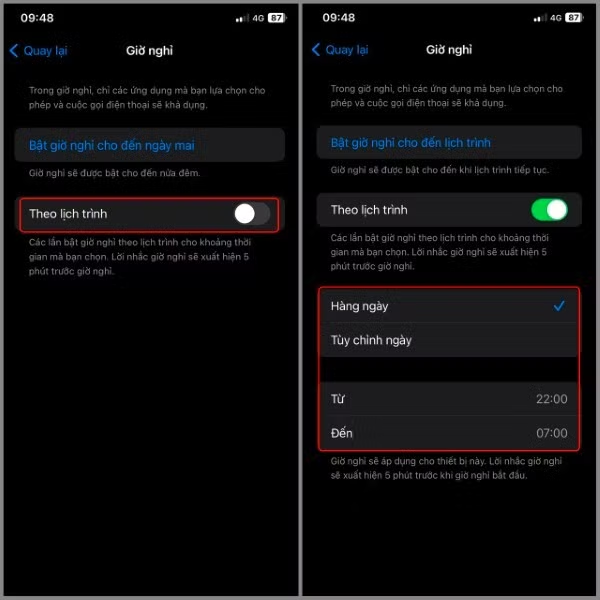
Selecteer "Volgens schema".
Je kunt bijvoorbeeld een slaaptimer instellen van 22:00 tot 06:00 uur om het telefoongebruik voor het slapengaan te beperken.
Als je niet wilt dat apps gedurende deze tijd worden beperkt, kun je app-beperkingen op je iPhone uitschakelen door de Schermtijd-functie aan te passen of uit te schakelen.
Schakel pauzes op aanvraag in.
Naast het instellen van vaste schema's, kun je met de iPhone ook direct pauzes inplannen wanneer je je wilt concentreren of even wilt rusten.
Het proces is heel eenvoudig:
Stap 1: Ga naar Instellingen → Selecteer Schermtijd → Selecteer Pauzetijd.
Selecteer Gebruikstijd → Selecteer Pauzetijd
Stap 2: Selecteer 'Schakel de slaaptijd in tot morgen'.
Wanneer deze modus is ingeschakeld, worden veel apps tijdelijk beperkt tot de volgende dag. Om terug te keren naar normaal gebruik, selecteert u gewoon 'Slaaptijd uitschakelen'.
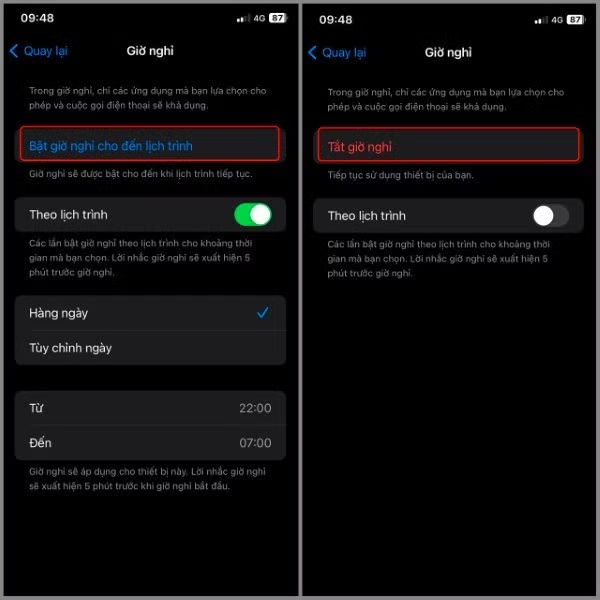
Selecteer 'Schakel de slaaptimer in tot morgen'.
Als je tijdens het werk vaak wordt onderbroken, kun je met de kennis van app-beperkingen op je iPhone deze functie proactief aanpassen wanneer dat nodig is.
Stel limieten in voor het gebruik van de app.
Met Schermtijd kunnen gebruikers gebruiksbeperkingen instellen voor specifieke groepen apps, zoals sociale media, games of entertainment.
De stappen zijn als volgt:
Stap 1: Ga naar Instellingen → Selecteer Schermtijd → Selecteer Applimieten.
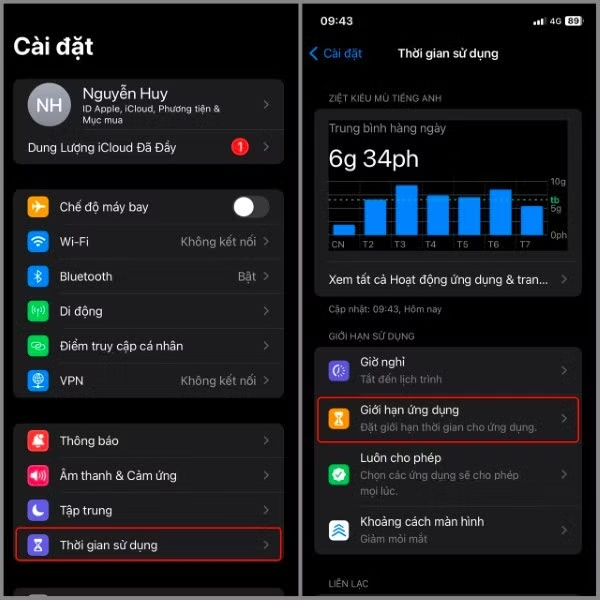
Selecteer Schermtijd → Selecteer Applimieten
Stap 2: Selecteer Limieten toevoegen → U kunt meerdere categorieën of één categorie selecteren, afhankelijk van de indeling van het plan dat u oorspronkelijk hebt ontworpen.
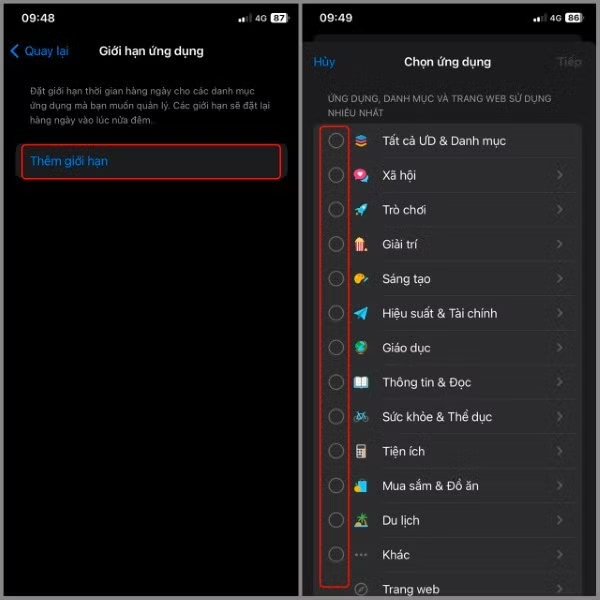
Selecteer 'Beperkingen toevoegen'.
Stap 3: Nadat u de gewenste items hebt geselecteerd → Selecteer Volgende → Stel vervolgens de gebruikstijd in voor de toepassingen in de hierboven geselecteerde items. Daarnaast kunt u de frequentie van de werking van deze functie kiezen → Selecteer Meer.
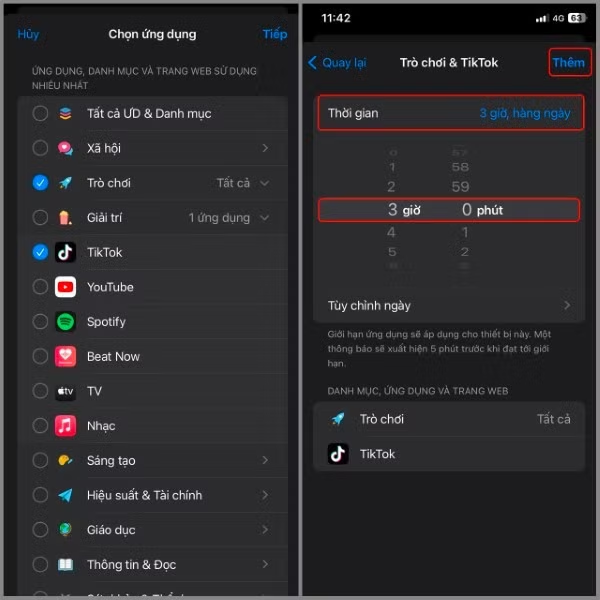
Ga verder met het instellen van de gebruiksduurbeperkingen voor applicaties.
Zodra de ingestelde tijd is verstreken, wordt de app vergrendeld en verschijnt er een melding dat de limiet is bereikt. Om de app te blijven gebruiken, moet u uw ScreenTime-code invoeren of een manier vinden om app-limieten op uw iPhone uit te schakelen om deze beperking op te heffen.
Stel communicatiegrenzen in.
Naast het beperken van apps biedt Schermtijd ook ondersteuning voor contact- en oproepbeheer, wat vooral handig is wanneer ouders de apparaten van hun kinderen willen beheren.
De installatiestappen zijn als volgt:
Stap 1: Ga naar Instellingen → Selecteer Schermtijd → Selecteer Contactlimieten.
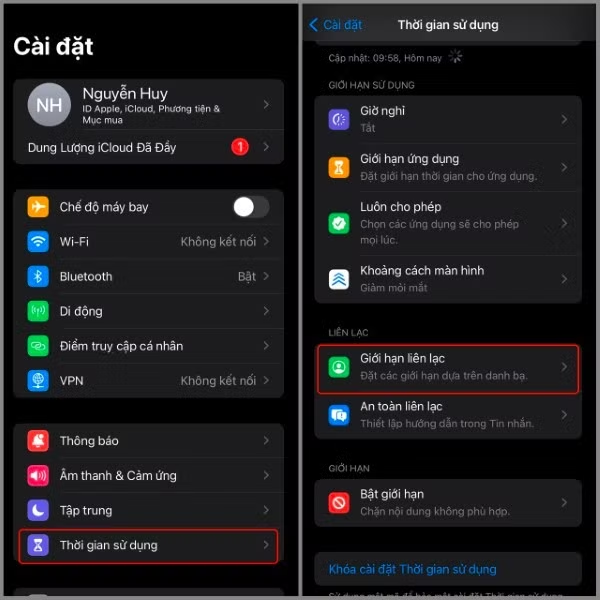
Selecteer Gebruikstijd → Selecteer Communicatielimieten
Stap 2: Als u 'Tijdens gebruik' selecteert → kunt u de instellingen wijzigen door een van de drie opties te kiezen:
- Alleen contactpersonen
- Contactpersonen en groepen met ten minste één contactpersoon
- Iedereen
Dat hangt af van je oorspronkelijke doel.
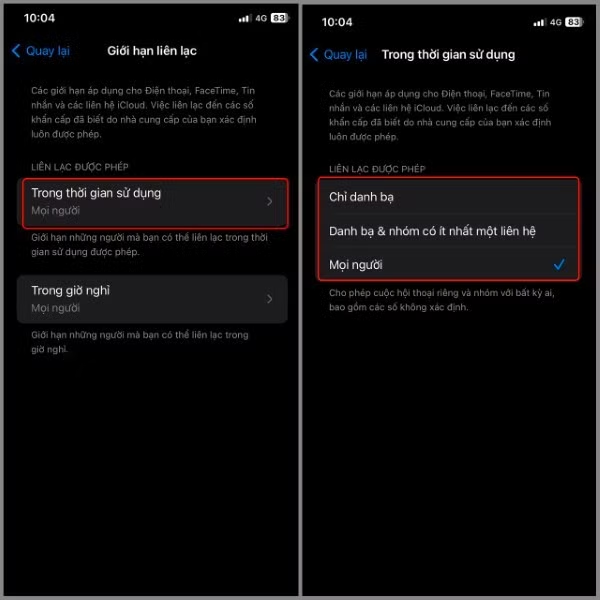
Selecteer tijdens gebruik
Stap 3: Als u 'Tijdens de pauze' selecteert → kunt u slechts één van de twee opties kiezen:
- Neem contact met ons op voor meer informatie.
- Iedereen
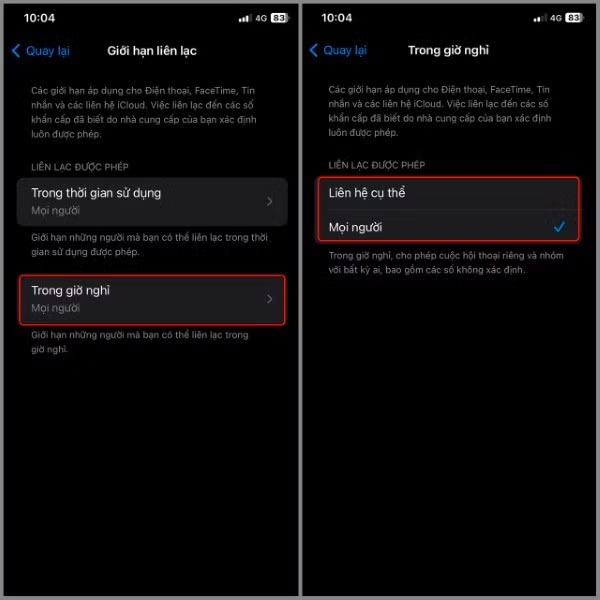
Selecteer tijdens de pauze
Deze functie helpt bij het reguleren van communicatie, vooral handig wanneer kinderen telefoons gebruiken. Wanneer de functie echter niet meer nodig is, zoeken veel mensen naar manieren om app-beperkingen op hun iPhone uit te schakelen, zodat ze het apparaat vrijer kunnen gebruiken.
Selecteer de apps en contacten die u altijd wilt toestaan.
In Schermtijd kun je bij Apple ook een lijst met apps instellen die altijd worden gebruikt, zelfs tijdens pauzes.
Zo doe je dat:
Stap 1: Ga naar Instellingen → Selecteer Schermtijd → Selecteer Altijd toestaan.
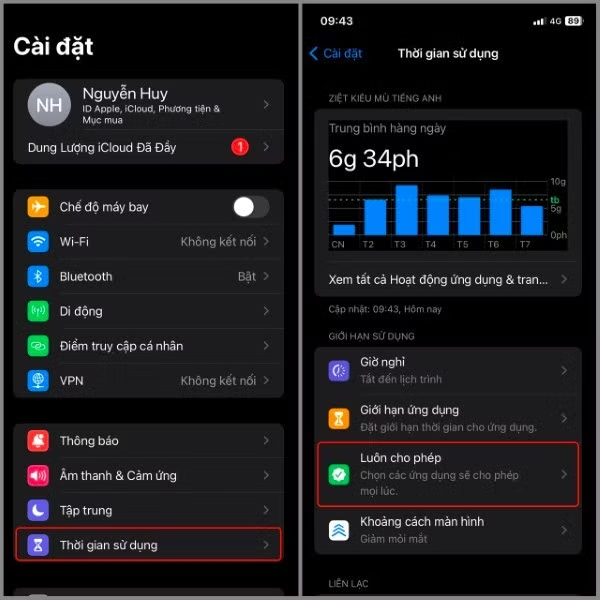
Selecteer Gebruikstijd → Selecteer Altijd toestaan
Stap 2: Selecteer het "+" teken om de gewenste app toe te voegen.
U kunt bijvoorbeeld de volgende toepassingen toestaan:
- Telefoon
- Bericht
- Kaart
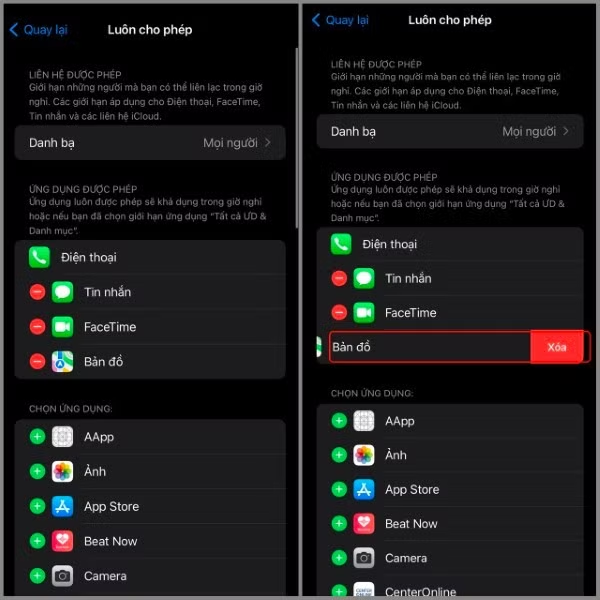
Selecteer het plusteken (+) om een app toe te voegen.
Als je een bepaalde app niet onder deze functie wilt laten vallen, selecteer je het minteken → Kies 'Verwijderen'. Zo kun je de lijst met belangrijke apps flexibel aanpassen zonder de app-beperkingen op je iPhone volledig uit te schakelen.
Stel limieten in voor inhoud en privacy.
Schermtijd biedt ook tools voor inhoudsbeheer om de toegang tot ongepaste inhoud te beperken.
Volg deze stappen om deze functie in te stellen:
Stap 1: Ga naar Instellingen → Selecteer Schermtijd.
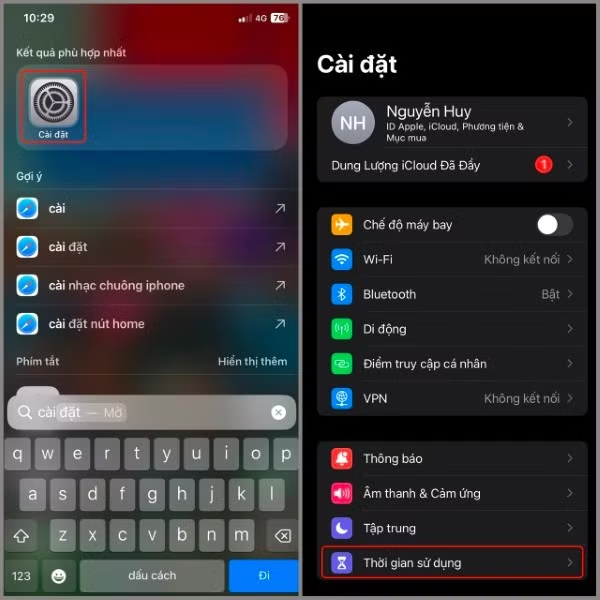
Open Instellingen → Selecteer Schermtijd
Stap 2: Selecteer Limieten inschakelen → Schuif naar rechts om Limieten inschakelen in te schakelen.
Na activering kunt u veel aspecten aanpassen, zoals:
- Webinhoudsbeperkingen
- Er gelden leeftijdsbeperkingen.
- Beheer aankopen in de App Store
- Privacybeheer
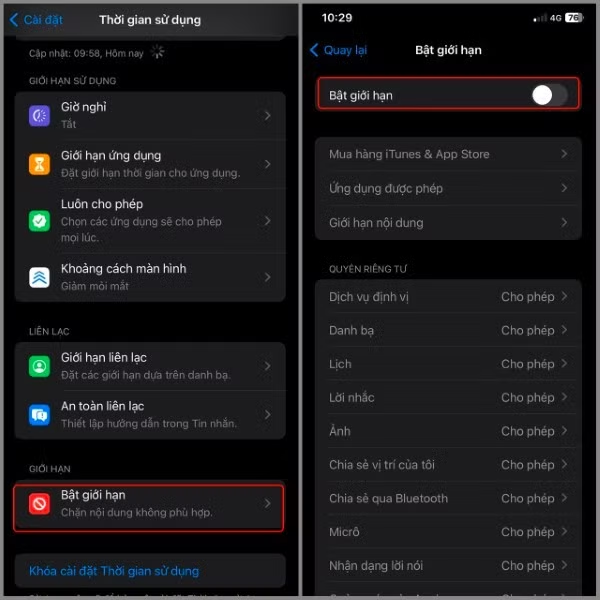
Selecteer 'Beperkingen inschakelen'.
Als je deze inhoud niet langer hoeft te beheren, helpt het uitschakelen van app-beperkingen op je iPhone je om je apparaat weer normaal te laten functioneren.
Voor wie zijn tijdslimieten geschikt?
Tijdslimieten zijn niet alleen voor kinderen of ouders. Het is een handig hulpmiddel voor iedereen die zijn of haar apparaatgebruik wil reguleren.
Situaties waarin schermtijd nuttig kan zijn, zijn onder andere:
Beperk je telefoongebruik.
Apps zoals sociale media, korte video's of games kunnen veel tijd van gebruikers in beslag nemen. Door limieten in te stellen, kan het gebruik beter worden gecontroleerd.
Verbeter de slaapkwaliteit
Door een bedtijdpauze in te lassen, kun je je telefoongebruik 's avonds laat beperken, wat er op zijn beurt voor kan zorgen dat je beter slaapt.
Verbeter de concentratie
Tijdens het studeren of werken helpt het beperken van entertainment-apps je om afleiding te voorkomen.
Reserveer tijd voor andere activiteiten.
Door je telefoongebruik te verminderen, heb je meer tijd voor activiteiten zoals:
- Doe oefeningen
- Lees een boek
- Spreek af met vrienden.
- Breng tijd door met je familie.
Ouders beheren de apparaten van hun kinderen.
Screen Time helpt ouders de schermtijd van hun kinderen te controleren en hen tegelijkertijd te beschermen tegen ongepaste online content.
Bron: https://baohatinh.vn/cach-tat-gioi-han-ung-dung-tren-iphone-cho-moi-phien-ban-ios-post310956.html


![[Afbeelding] Het stadsleven van Hanoi onder de uitdaging van een "verzengend hete" omgeving](https://vphoto.vietnam.vn/thumb/1200x675/vietnam/resource/IMAGE/2026/05/25/1779706979265_nang-nong-t5-2026-minh-duy-7-4636-jpg.webp)
![[Afbeelding] Detailweergave van het knooppunt dat de twee snelwegen en de luchthaven Long Thanh met elkaar verbindt.](https://vphoto.vietnam.vn/thumb/1200x675/vietnam/resource/IMAGE/2026/05/25/1779703378210_ndo_br_z7863716673926-224453a31600126cce10622af6290afd-4549-jpg.webp)


































































































Reactie (0)