

Geautomatiseerde PowerPoint-presentaties besparen u tijd en stralen professionaliteit uit. In plaats van elke dia handmatig aan te passen, kunt u uw PowerPoint-presentatie zo instellen dat deze soepel en automatisch verloopt zoals u dat wilt.
 |
| Hoe maak je een zelfstartende PowerPoint-presentatie? |
Hoe maak je een zelfstartende PowerPoint-presentatie?
Om een vlotte presentatie te garanderen, kunt u een geautomatiseerde PowerPoint-diavoorstelling instellen. Dit bespaart niet alleen tijd, maar verbetert ook de presentatie, waardoor deze samenhangender en professioneler wordt. Hieronder vindt u gedetailleerde instructies voor het instellen van een geautomatiseerde PowerPoint-diavoorstelling.
Stap 1: Open eerst Microsoft PowerPoint en ga naar de presentatie die u wilt maken. Klik op het tabblad 'Overgangen' en kies een geschikt overgangseffect voor elke dia om de presentatie aantrekkelijker te maken.
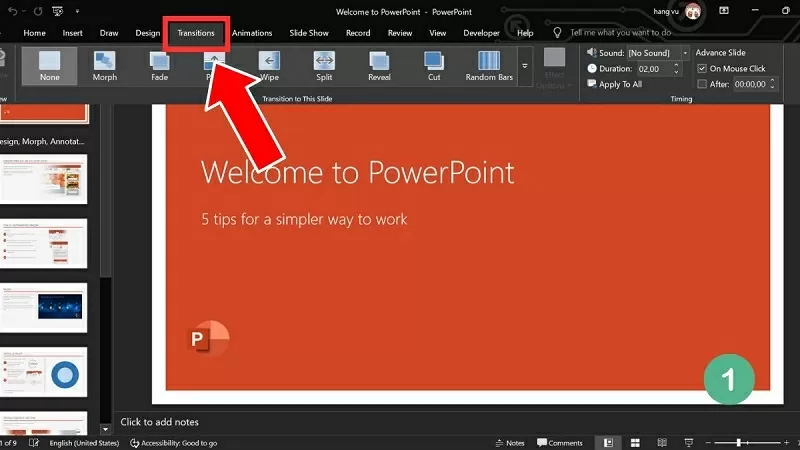 |
| Klik op Overgangen en kies een geschikt overgangseffect. |
Stap 2: Vink vervolgens het vakje naast 'Na' aan en pas de weergavetijd voor elke dia naar behoefte aan.
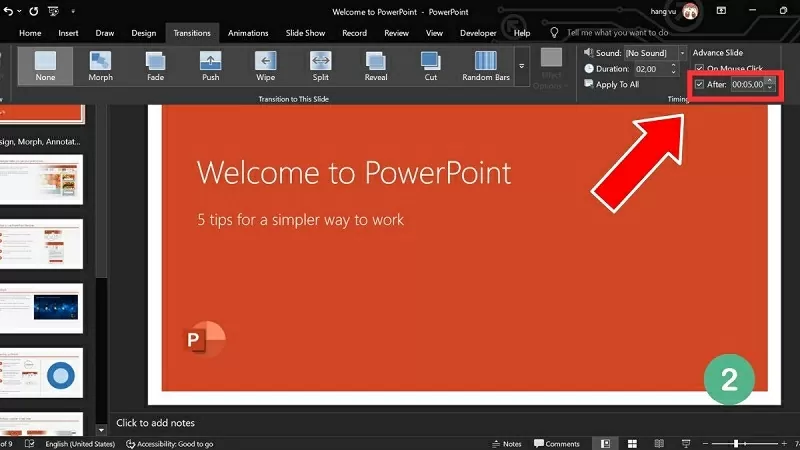 |
| Vink het vakje "Na" aan en pas de weergavetijd voor elke dia aan. |
Stap 3: Als u alle dia's tegelijk wilt weergeven, klikt u op 'Toepassen op alles'.
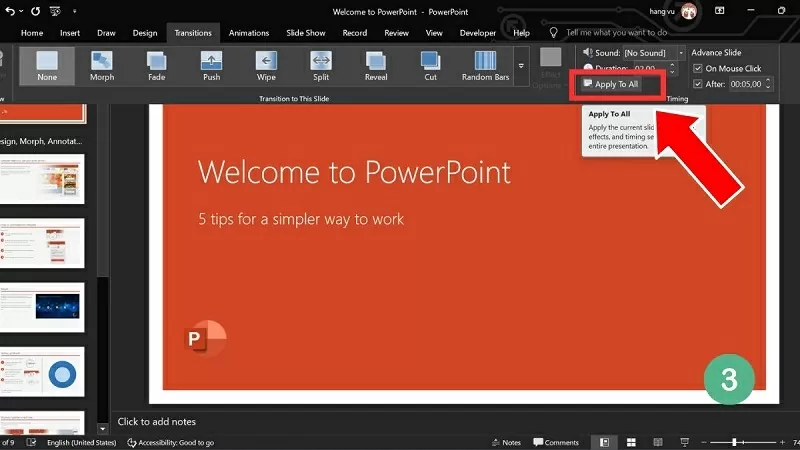 |
| Klik op 'Toepassen op alles' om de toepassing op alle zijden toe te passen. |
Stap 4: Klik vervolgens op Diavoorstelling om de presentatie te controleren en te testen.
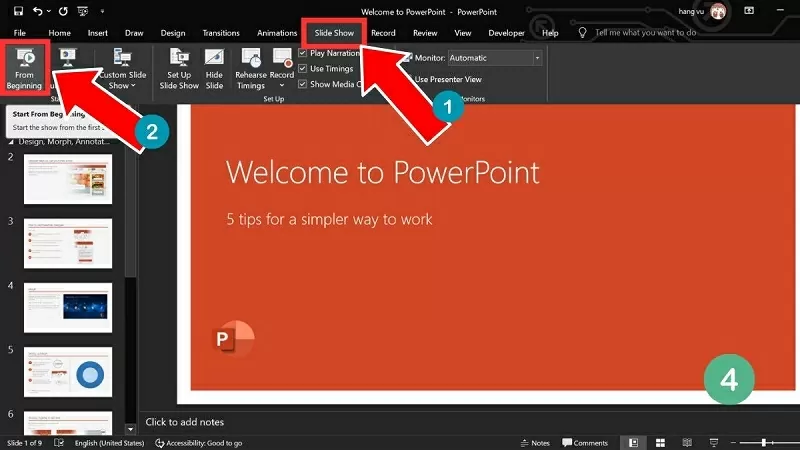 |
| Klik op Diavoorstelling om een voorbeeld te starten. |
Instructies voor het uitschakelen van automatisch overschakelen in PowerPoint
Als u niet langer wilt dat uw PowerPoint-presentatie automatisch start, kunt u deze functie uitschakelen om het presentatieproces te beheren. Volg deze stappen om de automatische start van PowerPoint-presentaties uit te schakelen:
Stap 1: Open uw presentatie en ga naar de dia die u automatisch wilt laten afspelen. Klik vervolgens op het tabblad Overgangen, zoek het gedeelte Timing en pas de instellingen naar wens aan.
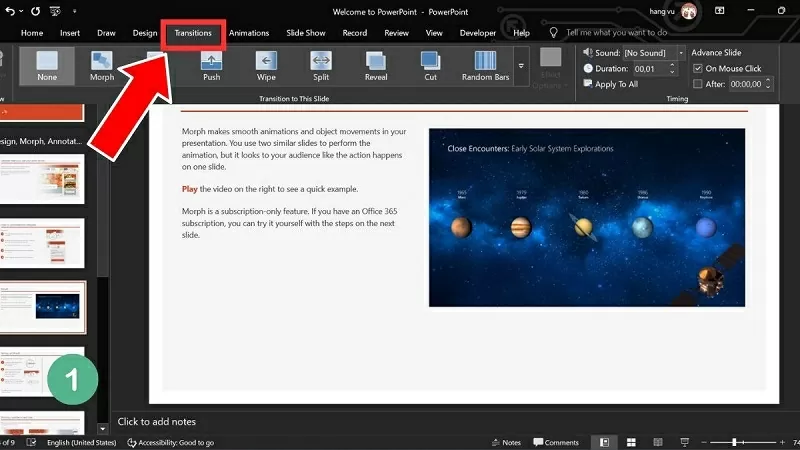 |
| Klik op het tabblad Overgangen en zoek het gedeelte Timing om dit aan te passen. |
Stap 2: Schakel hier het vakje "Na" uit om automatische uitvoering te deactiveren.
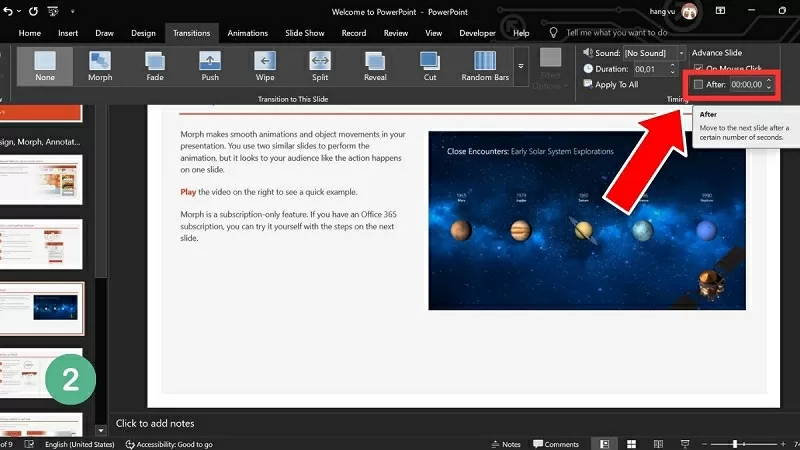 |
| Schakel het vakje "Na" uit om automatische uitvoering te deactiveren. |
Stap 3: Als alle dia's dezelfde presentatietijd hebben, klik dan op 'Toepassen op alles' om de wijzigingen op de hele presentatie toe te passen.
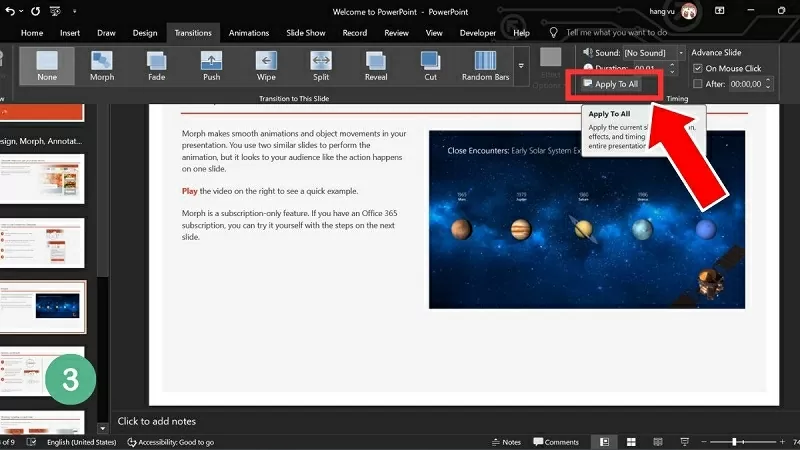 |
| Klik op 'Toepassen op alles' om de wijzigingen op de hele presentatie toe te passen. |
Als je begrijpt hoe je PowerPoint-dia's automatisch kunt laten afspelen, worden je presentaties professioneler en boeiender. Met de juiste technieken hoef je je geen zorgen meer te maken over het handmatig wisselen van dia's, waardoor je presentatie soepel en naadloos verloopt.
Bron


![[Foto] Eerste congres van de Vietnamese vakbond voor wetenschap en technologie](/_next/image?url=https%3A%2F%2Fvphoto.vietnam.vn%2Fthumb%2F1200x675%2Fvietnam%2Fresource%2FIMAGE%2F2025%2F12%2F24%2F1766552551054_ndo_tr_img-1801-jpg.webp&w=3840&q=75)



















































































Reactie (0)