

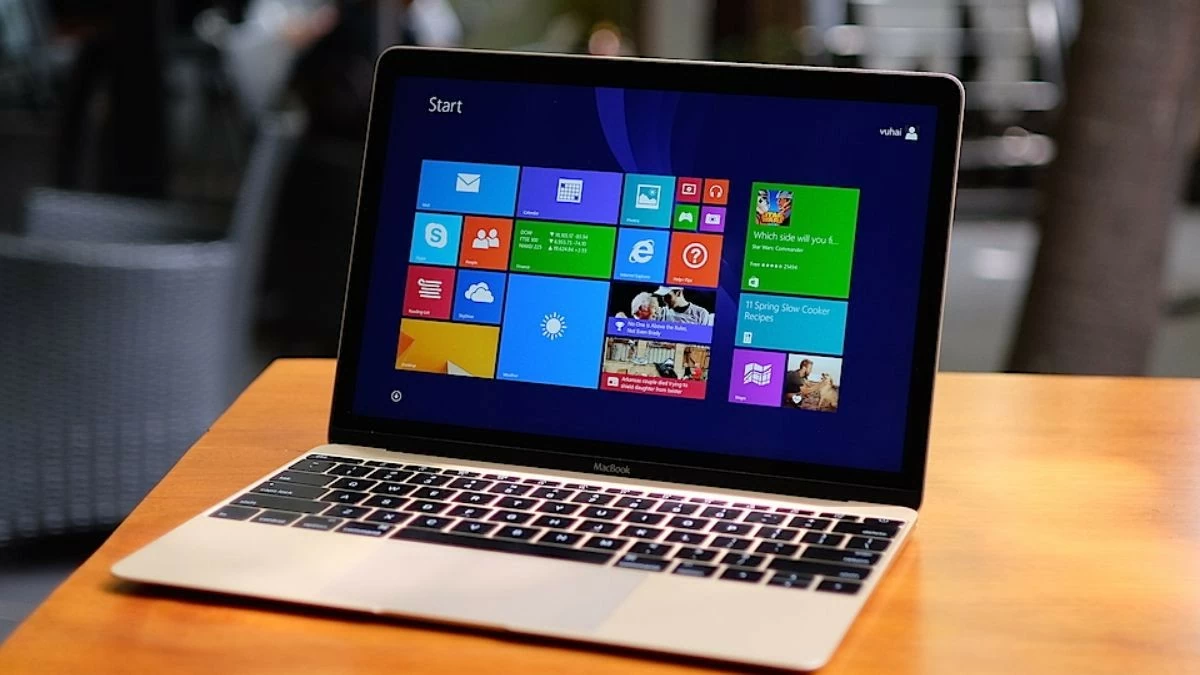
Vraag je je af hoe je Windows op je MacBook installeert? Windows is essentieel voor werk en studie. Hier is een handleiding voor het installeren van Windows op een MacBook uit 2024!
 |
Beknopte handleiding voor het installeren van Windows op een MacBook met Bootcamp
Heb je een MacBook maar wil je het Windows-besturingssysteem eens proberen? Bootcamp kan je daarbij helpen. Laten we eens kijken naar nuttige informatie over Bootcamp, ondersteunde modellen en gedetailleerde installatie-instructies.
Bootcamp is een gratis hulpprogramma van Apple waarmee gebruikers Windows op hun MacBook kunnen installeren en uitvoeren. Dit programma creëert een aparte partitie op de harde schijf, waardoor je Windows naast macOS kunt installeren. Bootcamp is een ideale oplossing om probleemloos zowel macOS als Windows te gebruiken.
MacBook-modellen ondersteunen de installatie van Windows via Bootcamp.
Niet alle MacBook-modellen ondersteunen de installatie van Windows via Bootcamp. Hieronder vindt u een lijst met compatibele modellen:
- MacBook (vanaf 2015)
- MacBook Pro (vanaf 2012)
- MacBook Air (vanaf 2012)
- iMac (vanaf 2012)
- iMac Pro (alle versies)
- Mac Mini (vanaf 2012)
- Mac Pro (vanaf 2013)
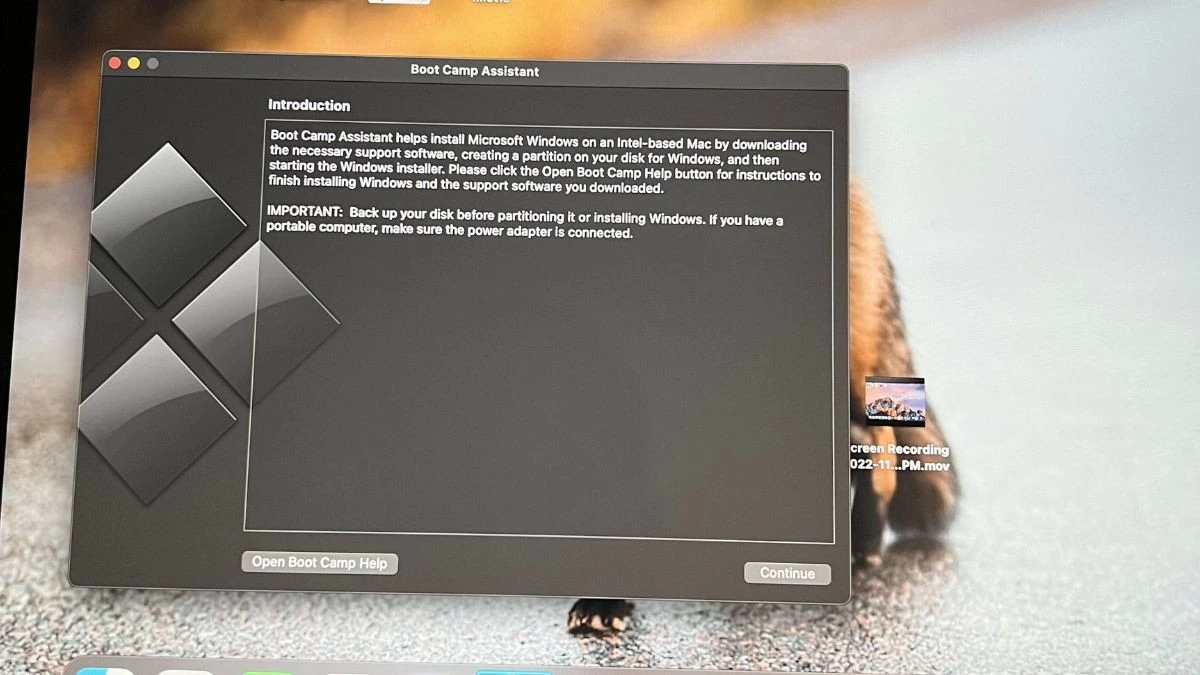 |
De stappen om Windows te installeren met Bootcamp zijn eenvoudig.
Windows installeren op een MacBook via Bootcamp is vrij eenvoudig; je kunt de onderstaande instructies volgen. Zorg er voordat je begint voor dat je MacBook minstens 64 GB vrije ruimte heeft om een partitie voor Windows aan te maken. Download ook de nieuwste Windows ISO-versie van de Microsoft-website en maak een back-up van al je belangrijke gegevens om dataverlies te voorkomen.
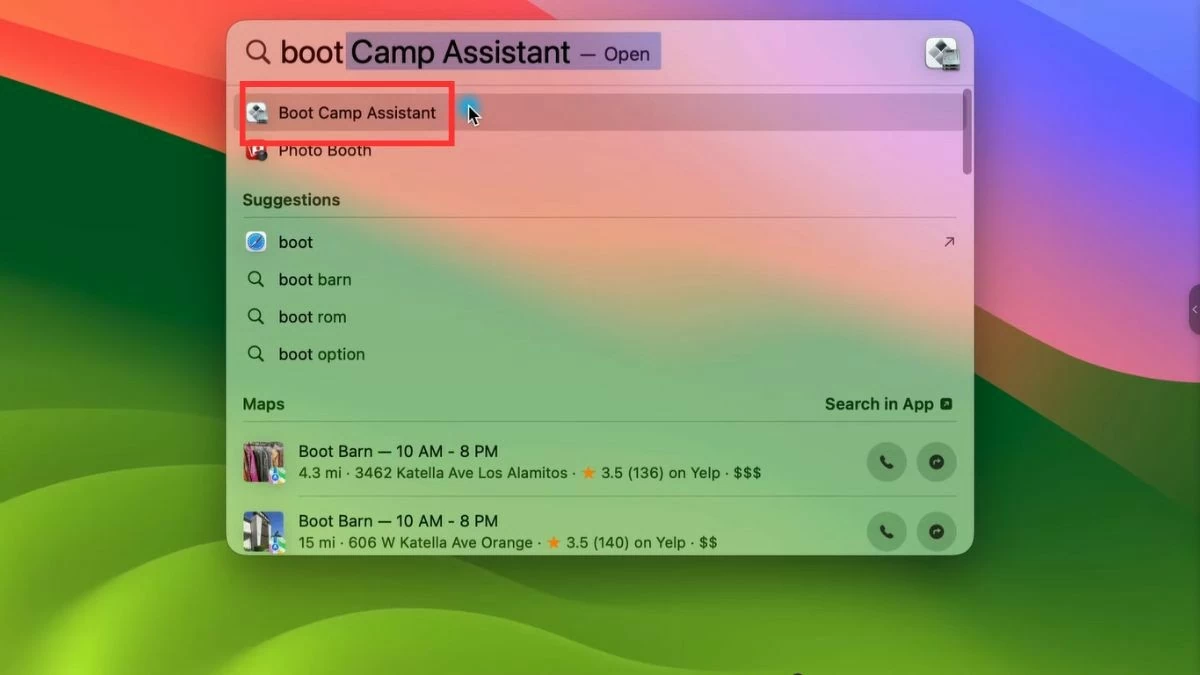
Stap 1: Open Bootcamp Assistant
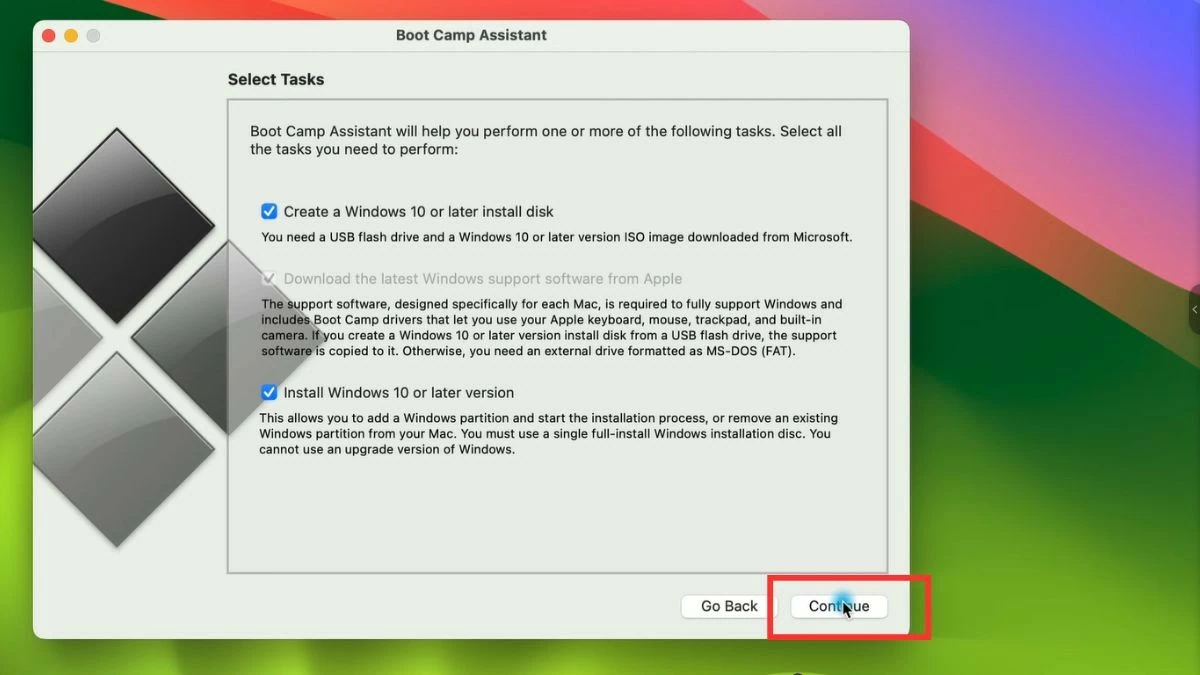
Ga naar de map "Programma's", zoek de map "Hulpprogramma's" en klik op het pictogram van Boot Camp Assistant. Selecteer hier de installatiepartitie en geef de gewenste grootte op.
 |
 |
Stap 2: Windows installeren
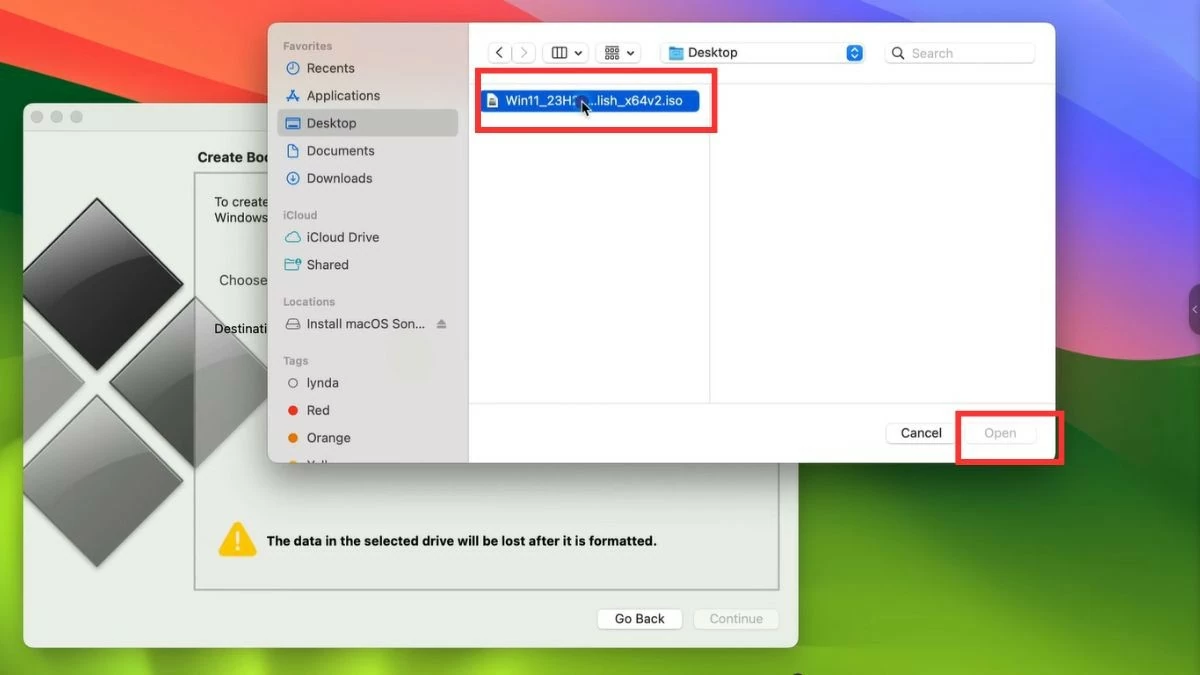
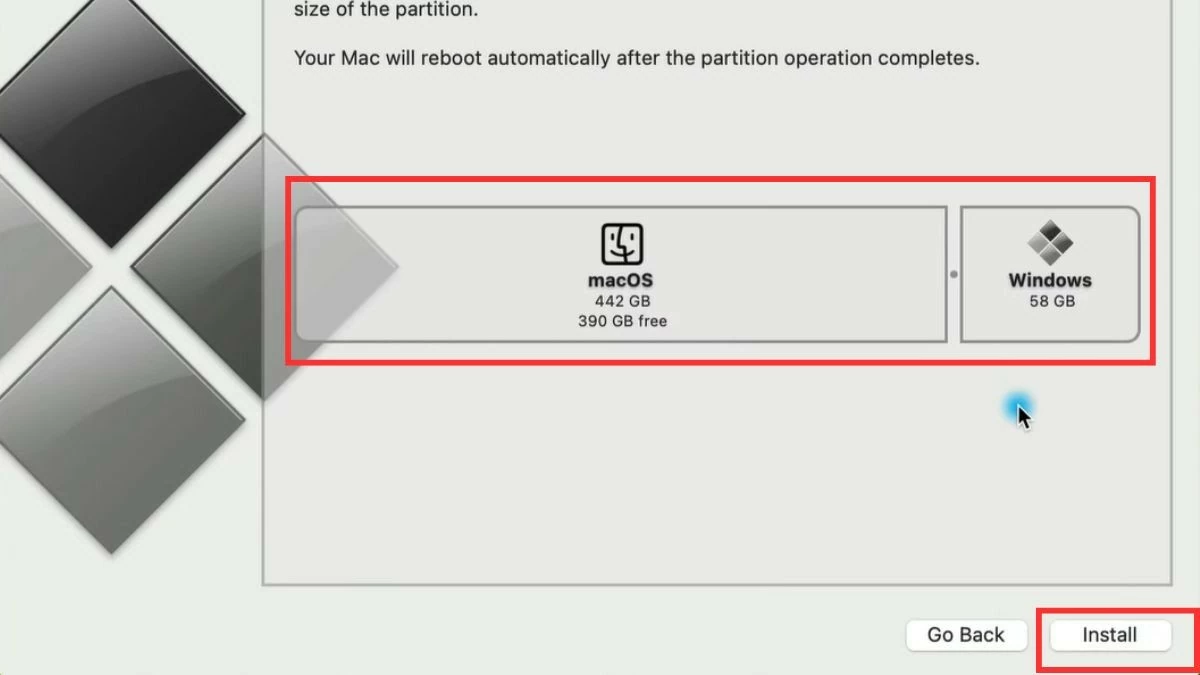
Selecteer het gedownloade Windows ISO-bestand en volg de instructies om de installatie te starten. De computer zal opnieuw opstarten en de Windows-installatieomgeving openen.
 |
 |
Stap 3: Voltooi de installatie
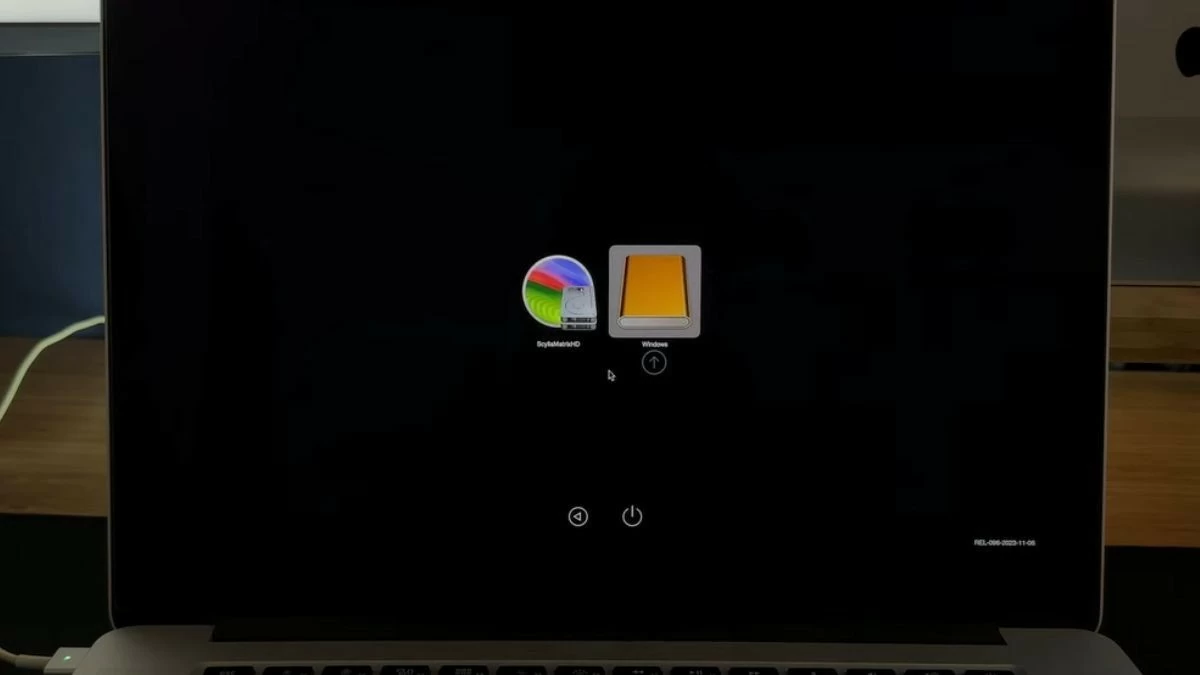
Zodra het herstartproces is voltooid, kunt u bij het inschakelen van uw computer kiezen tussen macOS en Windows.
 |
Het installeren van Windows op een MacBook met behulp van een virtuele machine is eenvoudig.
Naast Bootcamp kun je Windows op je MacBook installeren met behulp van een virtuele machine, waardoor je tussen de twee besturingssystemen kunt schakelen zonder je computer opnieuw op te starten. Kies, afhankelijk van je behoeften, de methode die het beste bij je past om Windows op je MacBook te installeren.
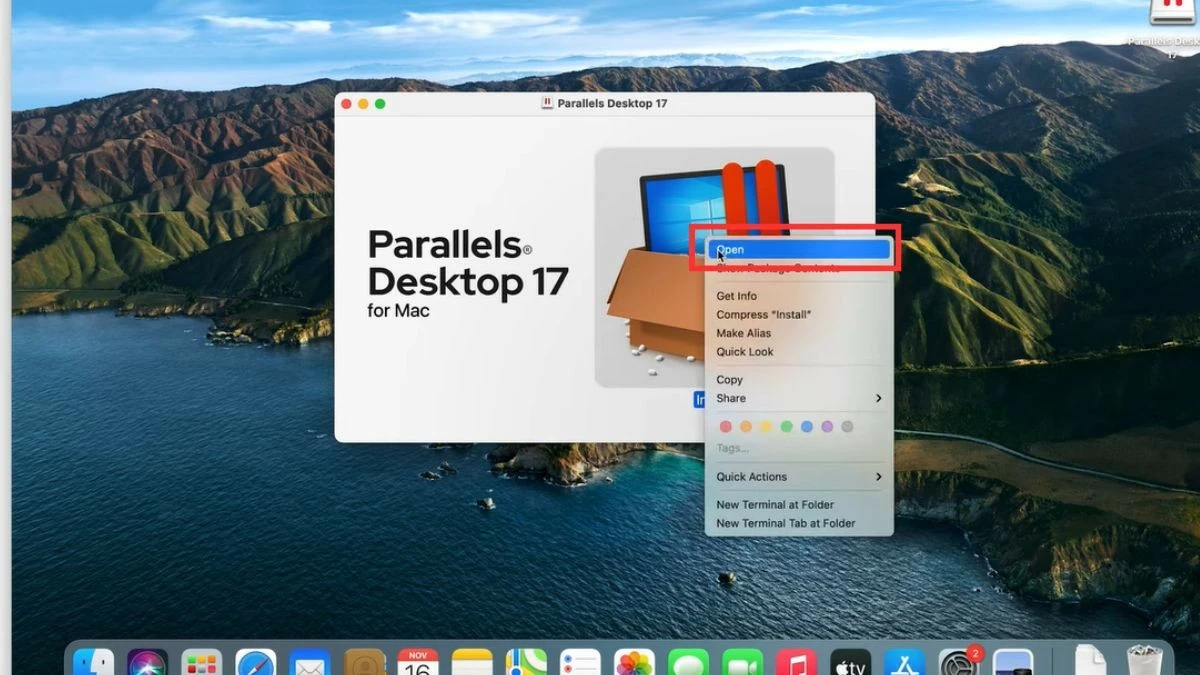
Het installeren van Windows op een MacBook met behulp van Parallels is een effectieve methode.
Parallels Desktop is populaire virtualisatiesoftware waarmee je Windows in een apart venster op macOS kunt uitvoeren. Zo kun je beide besturingssystemen gebruiken zonder je werk te onderbreken.
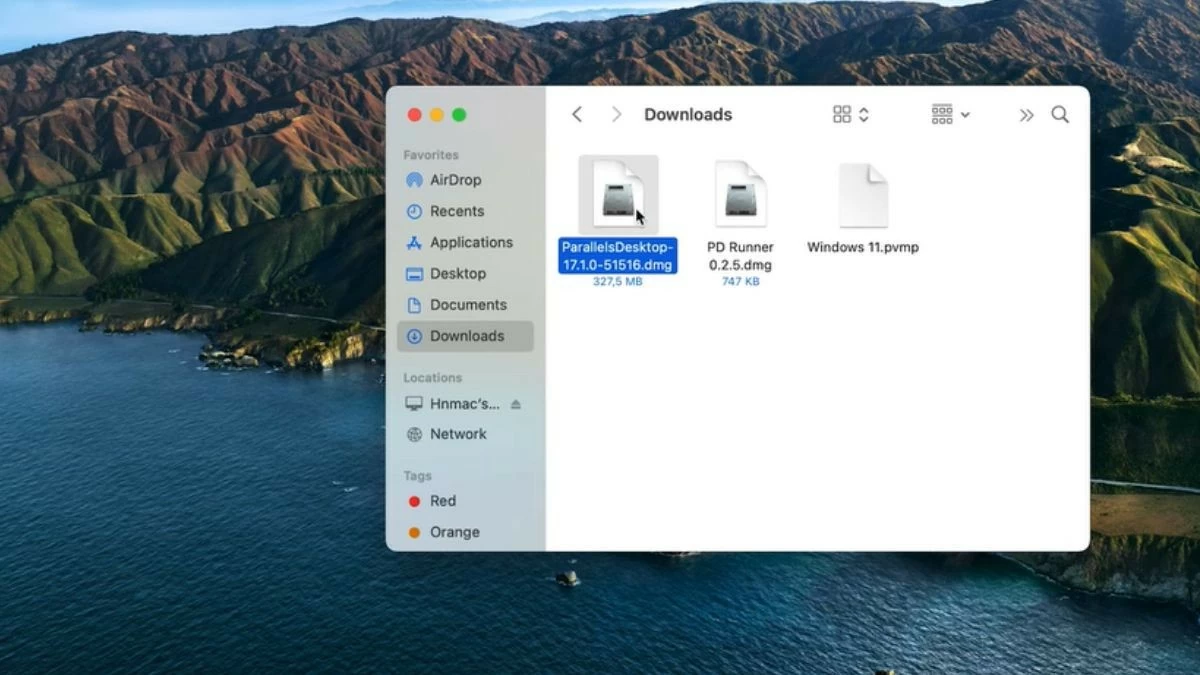
Stap 1: Download en installeer Parallels Desktop vanaf de homepage.
 |
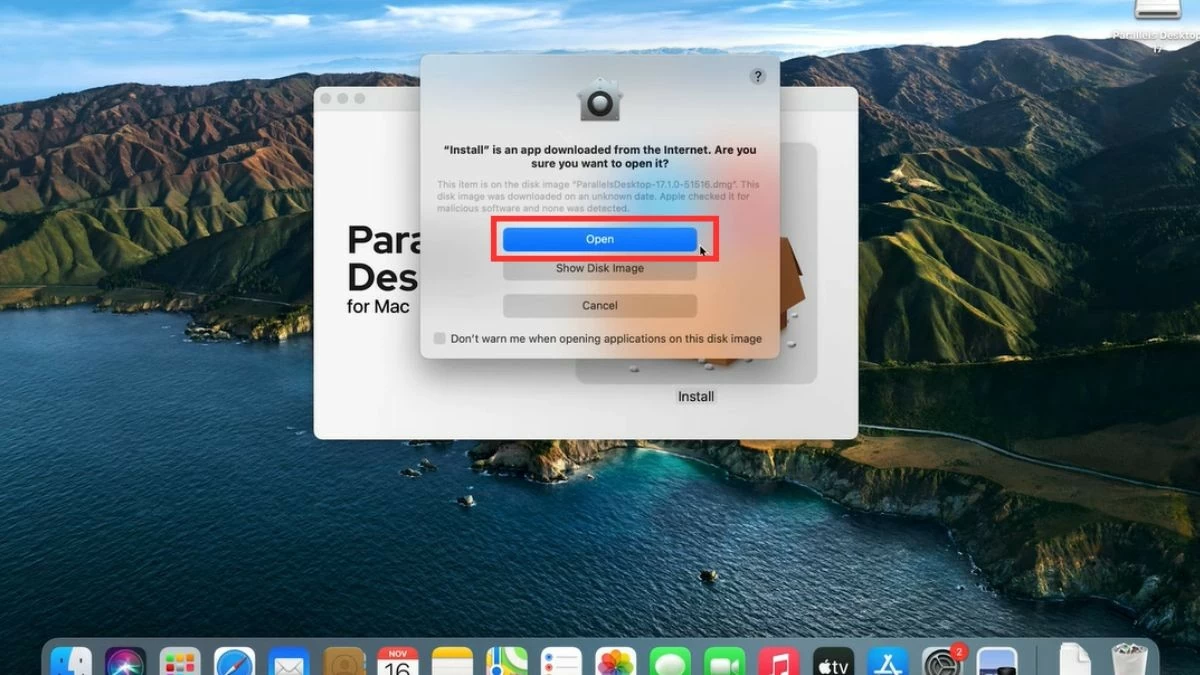
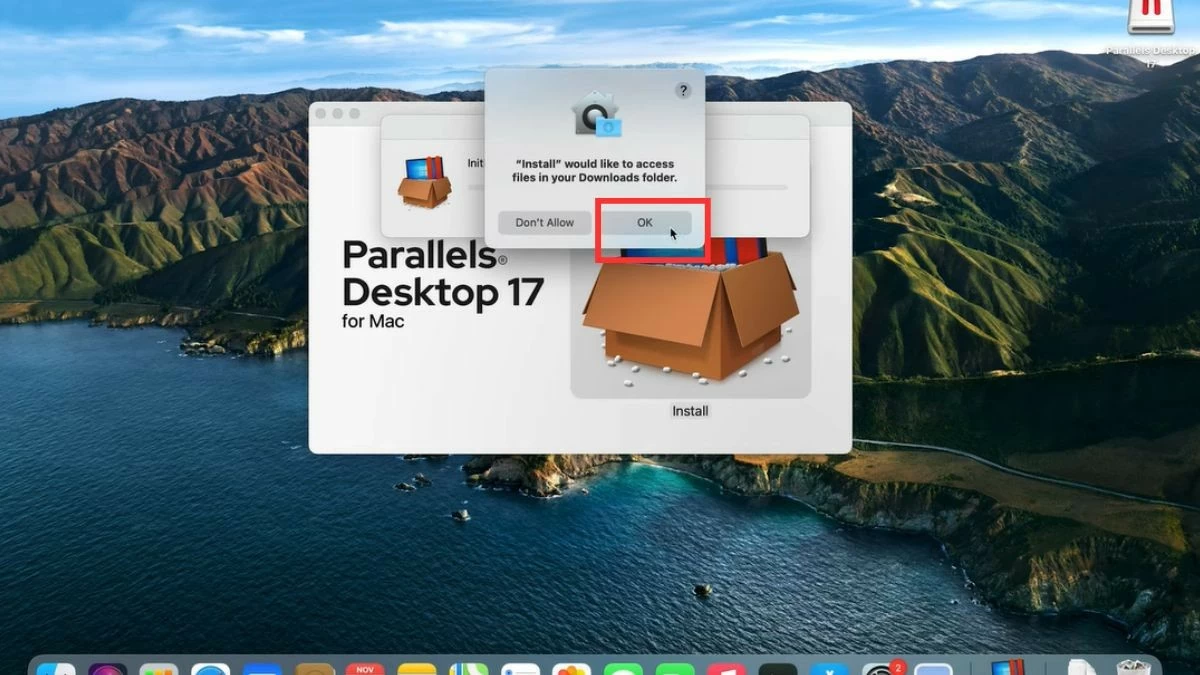
Stap 2: Open Parallels en selecteer de optie om Windows op je MacBook te installeren vanaf een ISO-bestand.
 |
 |
 |
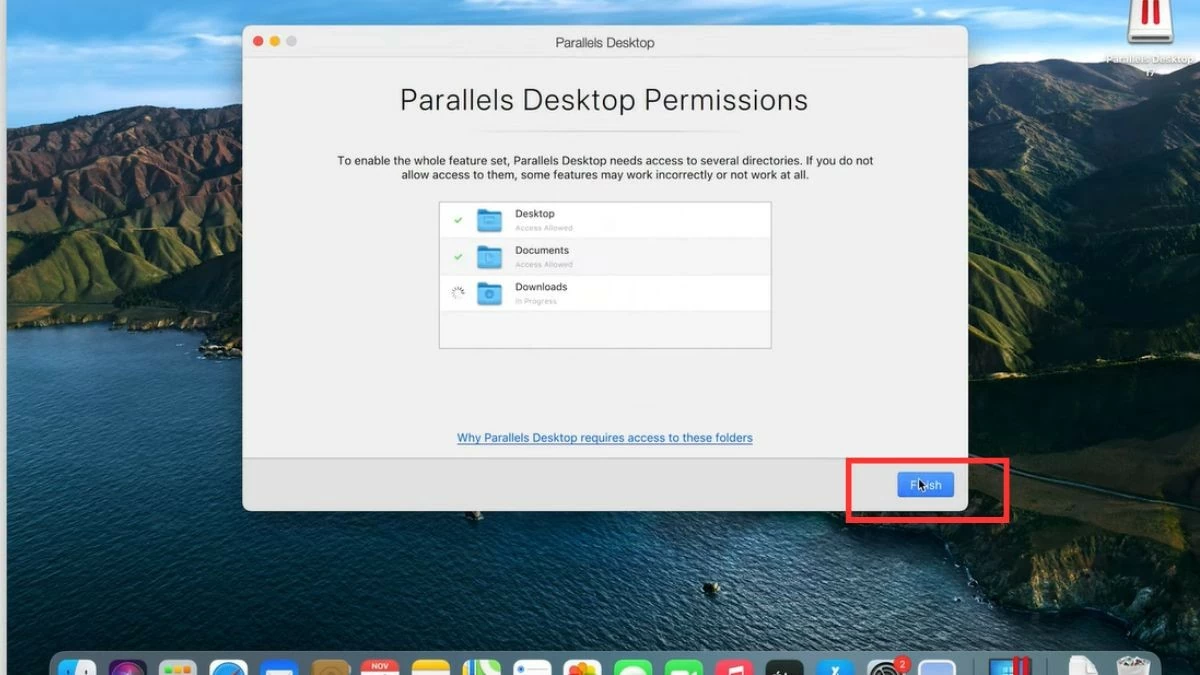
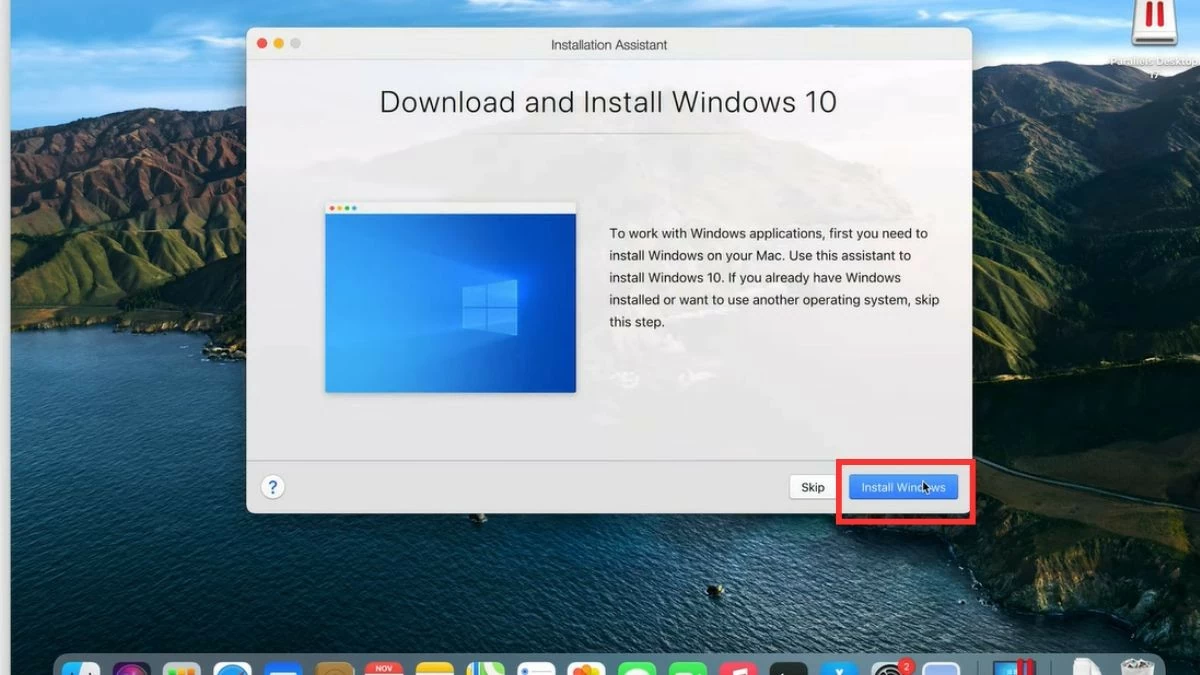
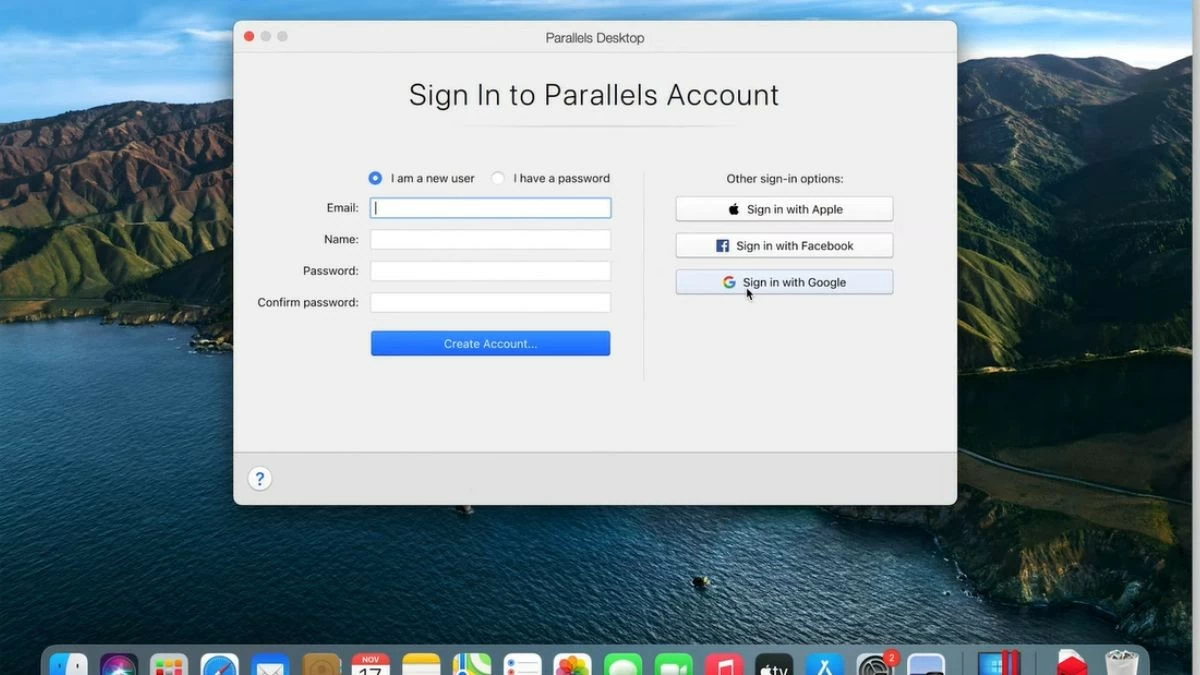
Stap 3: Volg de instructies totdat de installatie is voltooid. Na de installatie moet u zich registreren of inloggen op uw account.
 |
 |
 |
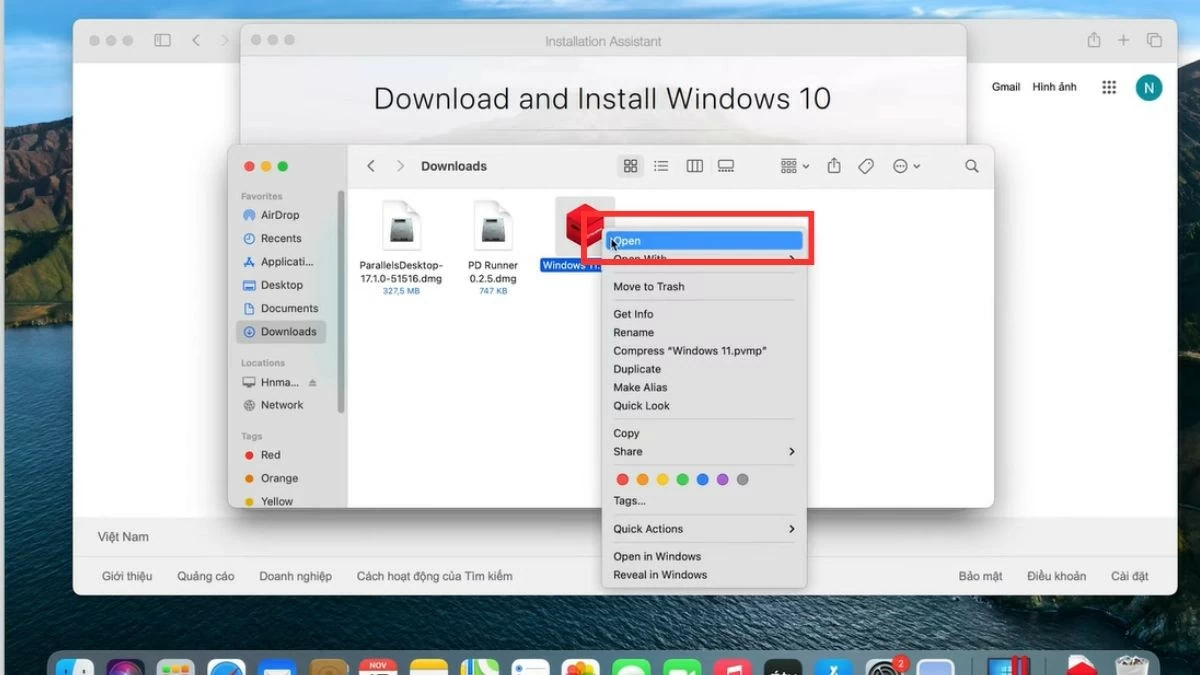
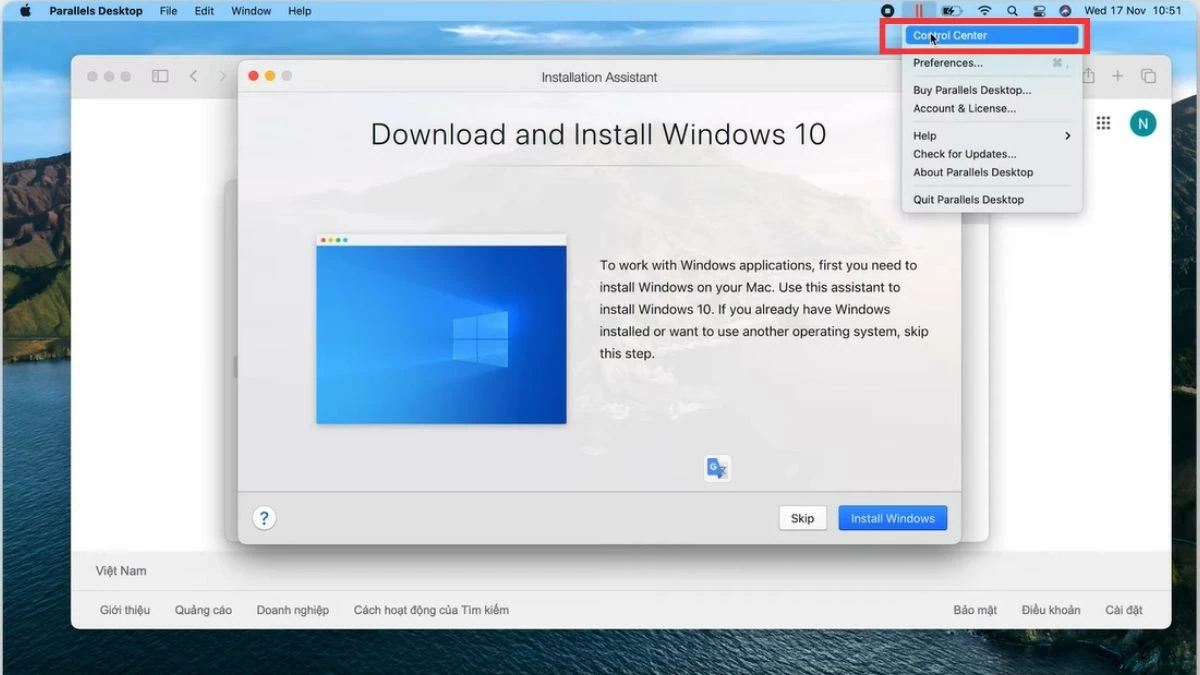
Stap 4: Open het gedownloade Windows-bestand op uw computer en klik op de knop 'Gekopieerd'. Klik vervolgens op het Parallels-pictogram in de hoek van het scherm, selecteer 'Configuratiescherm' en selecteer daarna het vakje-pictogram. Klik op 'Toch starten' en wacht tot Parallels Tools de installatie heeft voltooid. Zodra de installatie is voltooid, kunt u Windows rechtstreeks vanuit uw macOS-omgeving openen.
 |
 |
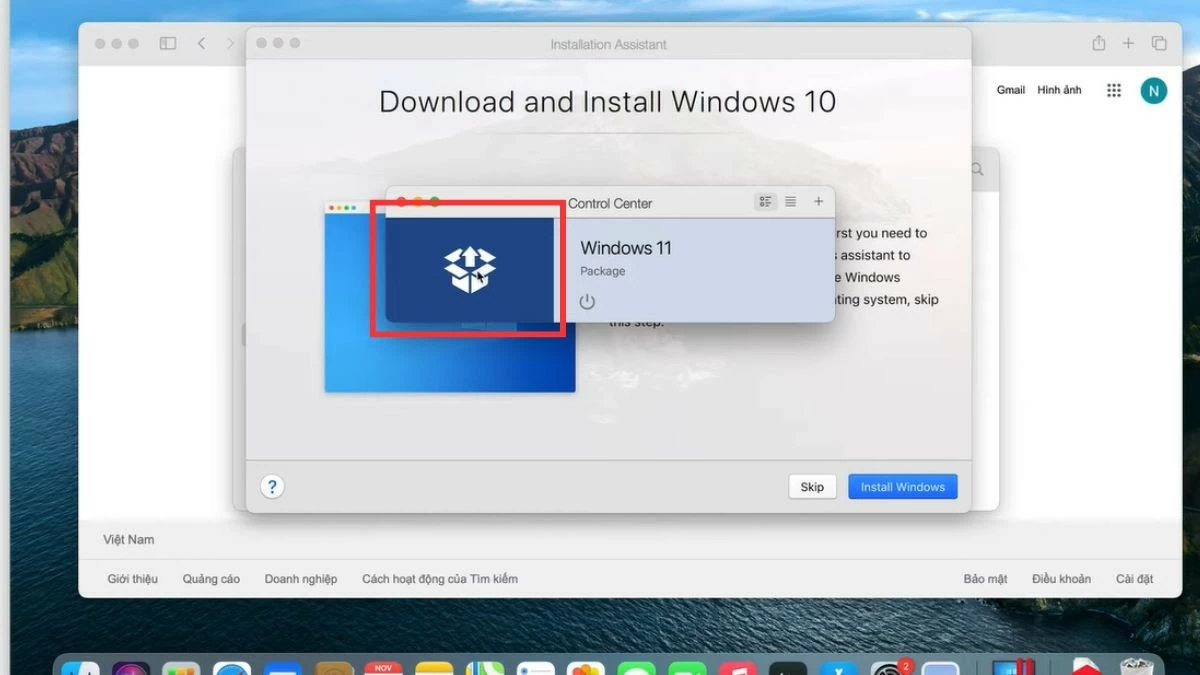 |
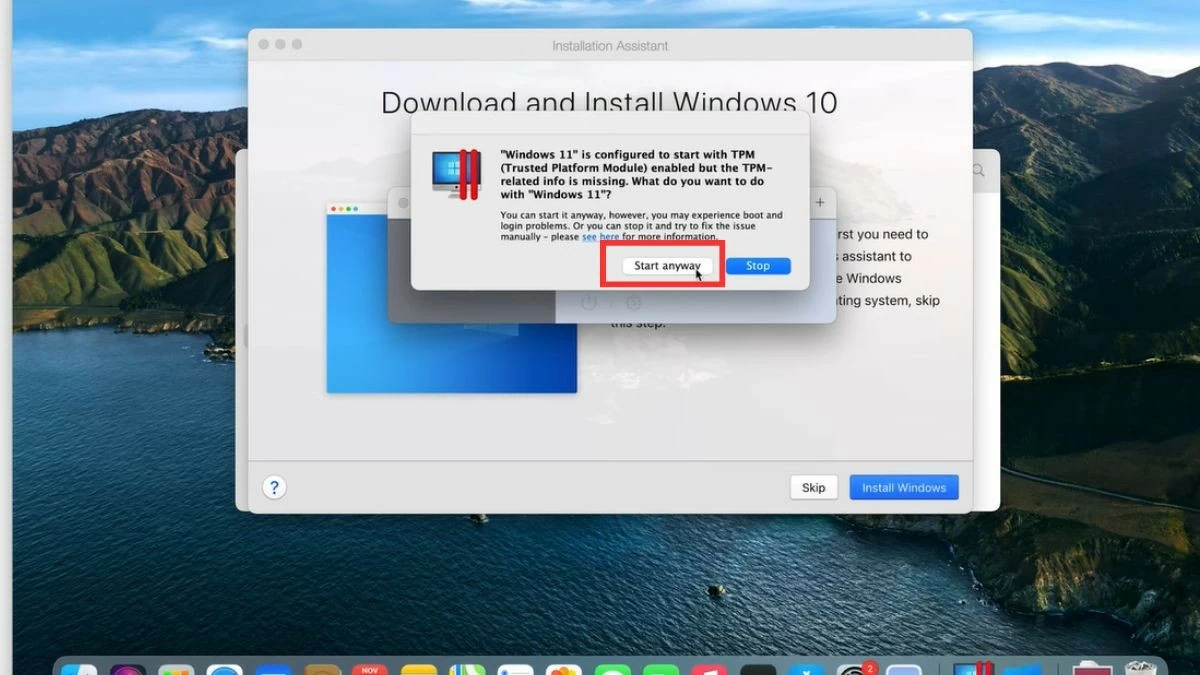 |
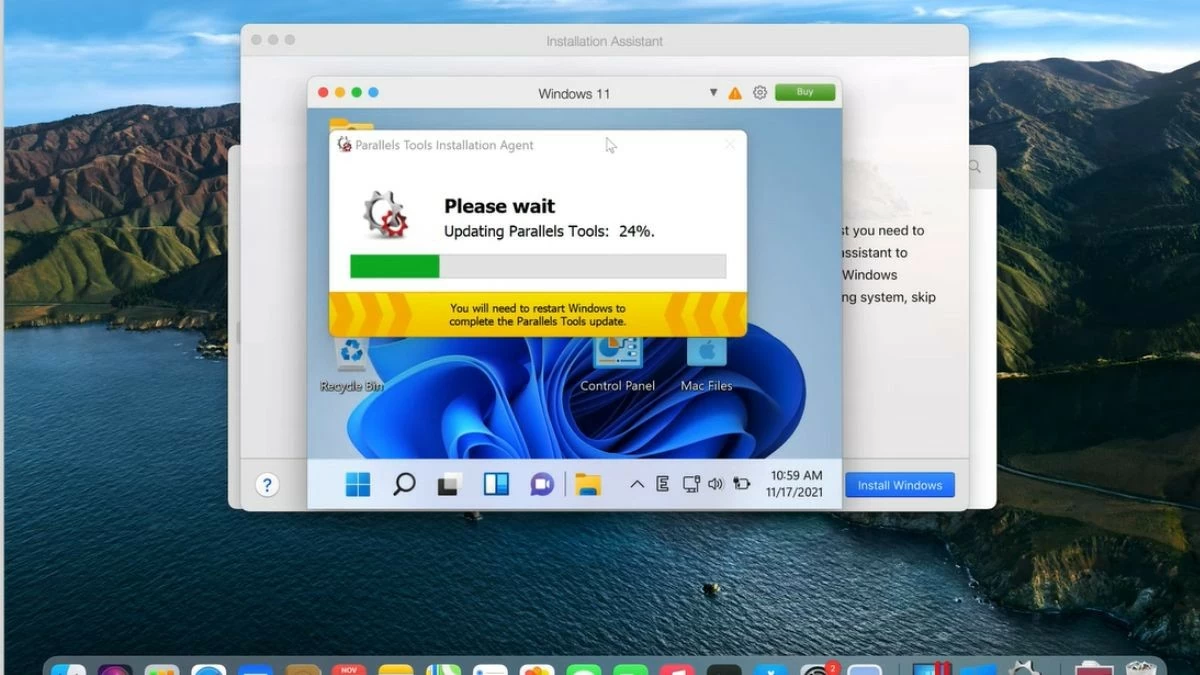 |
Hoe installeer je Windows op een MacBook met Veertu Desktop?
Veertu Desktop is een interessante optie als je een virtuele machine op je MacBook wilt gebruiken. Hoewel het niet zo populair is als Parallels, biedt Veertu toch een eenvoudige Windows-installatie met een gebruiksvriendelijke interface. Hieronder vind je de stappen om Windows op je MacBook te installeren met Veertu Desktop:
Stap 1: Download en installeer Veertu Desktop via de officiële website.
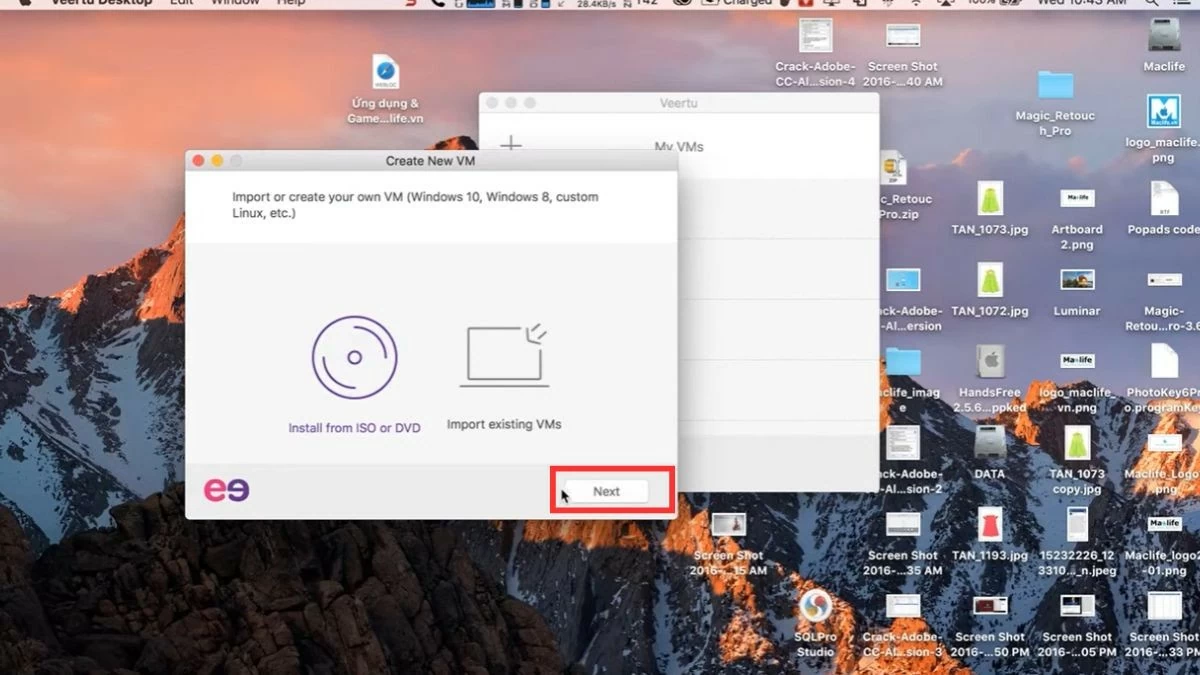 |
Stap 2: Selecteer de optie om een nieuwe virtuele machine te maken en upload het Windows ISO-bestand.
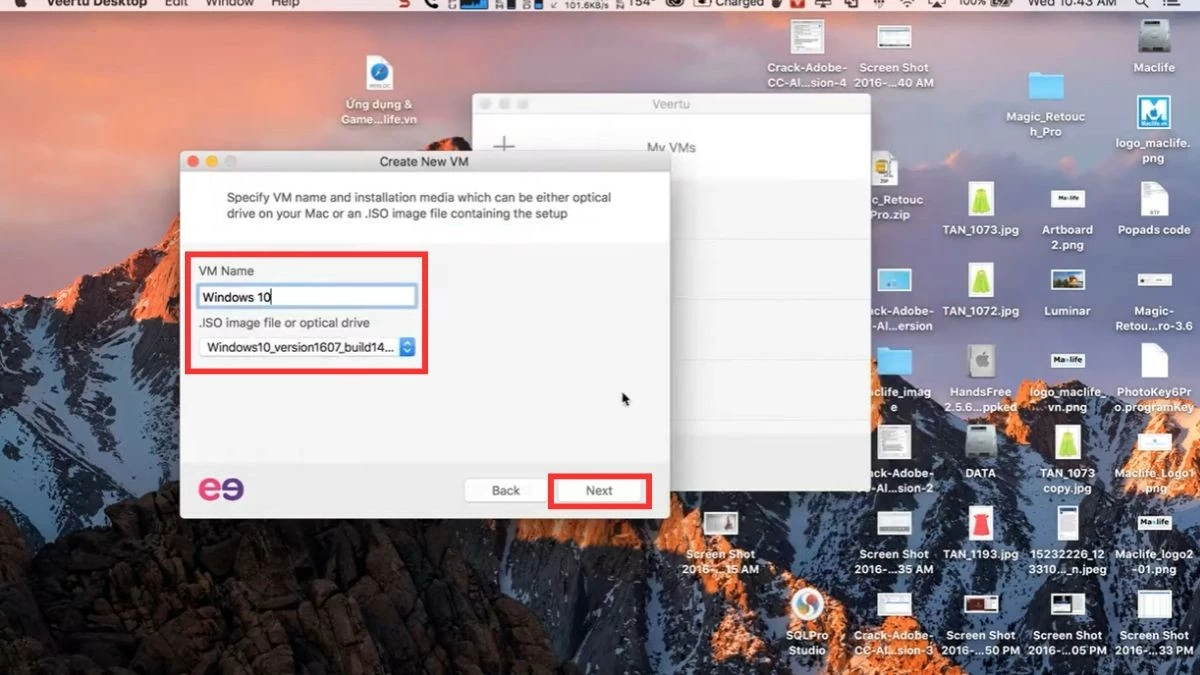 |
Stap 3: Klik op "Volgende" zoals aangegeven en selecteer vervolgens "VM starten" om de virtuele machine te starten, of "Aanpassen" als u de configuratie wilt wijzigen.
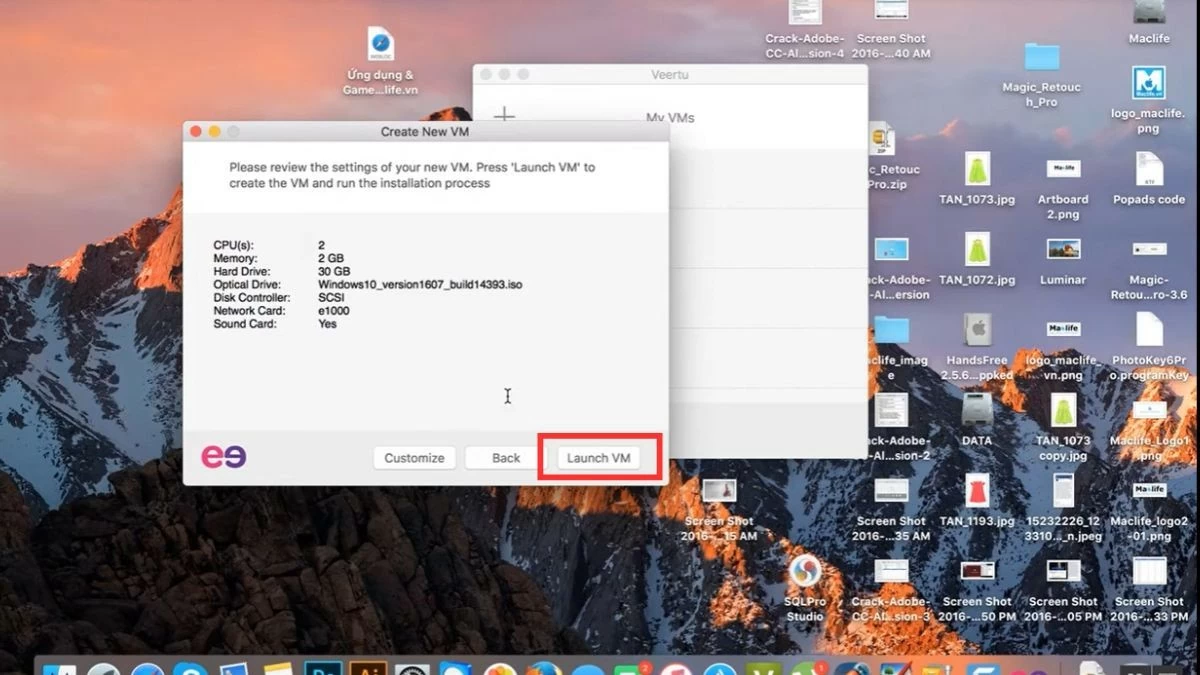 |
Stap 4: Voer het wachtwoord voor de virtuele machine in en start Windows.
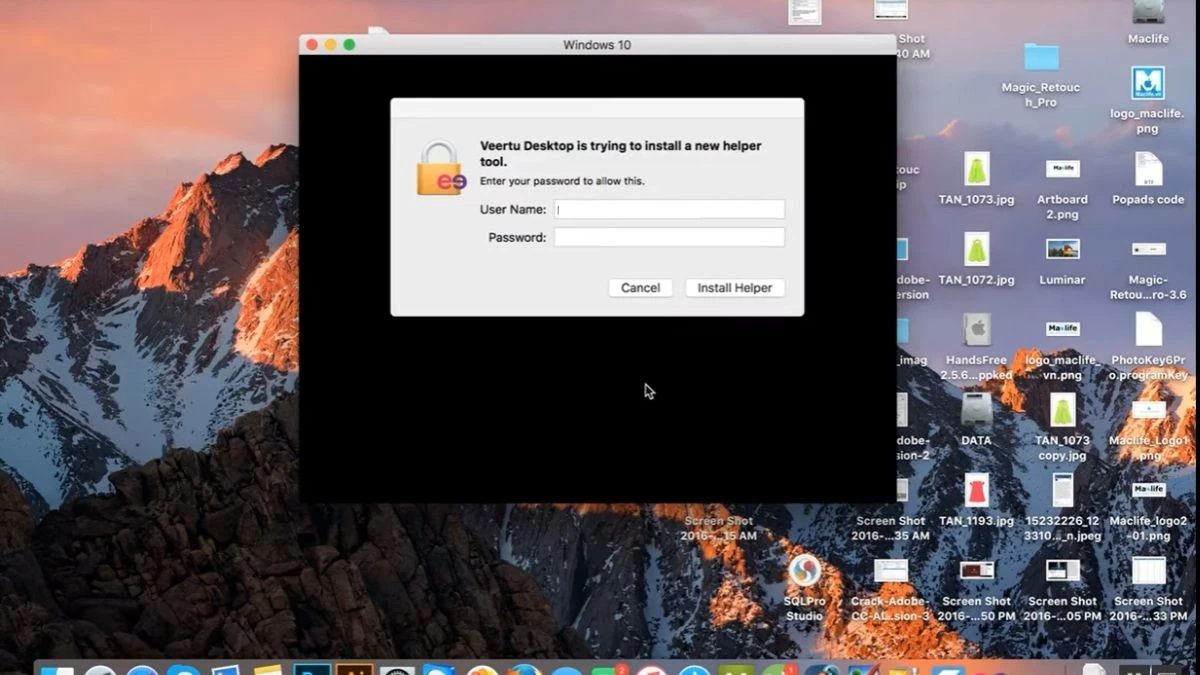 |
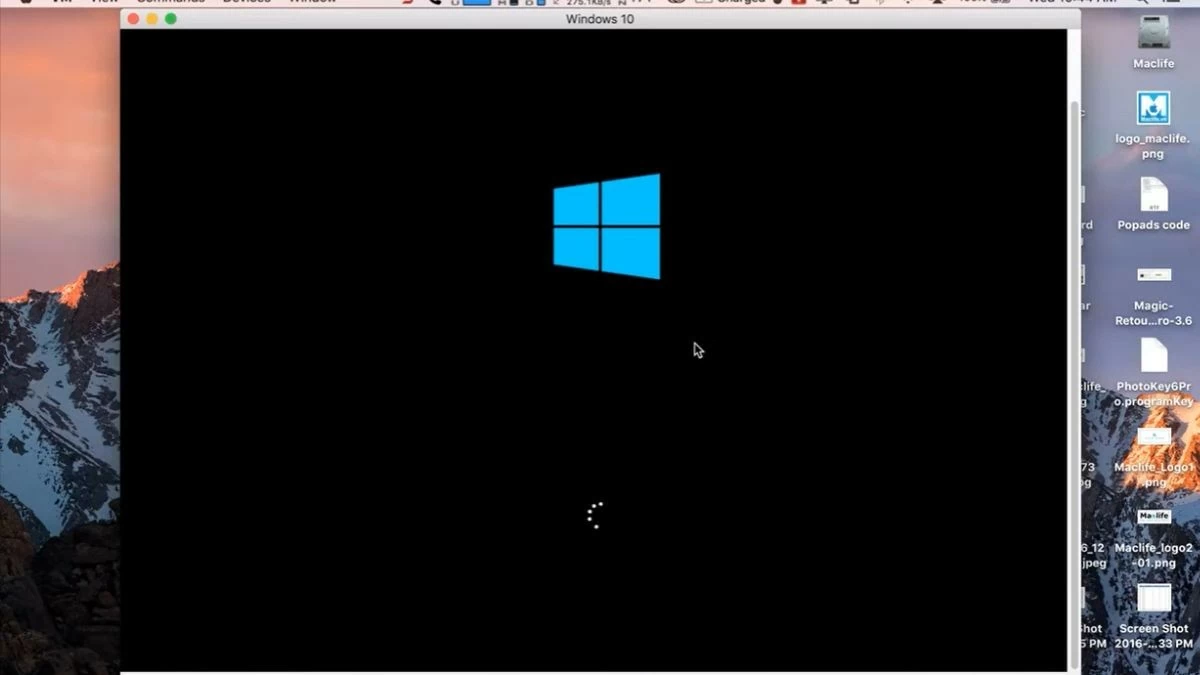 |
Instructies voor het wisselen tussen twee besturingssystemen op een MacBook.
Zowel Bootcamp als virtuele machines stellen je in staat om macOS en Windows tegelijkertijd te gebruiken. Met een virtuele machine open je simpelweg de applicatie en selecteer je Windows vanuit macOS zonder opnieuw op te starten. Als je Bootcamp gebruikt, volg dan deze stappen om tussen de besturingssystemen te wisselen:
Stap 1: Start eerst je MacBook opnieuw op.
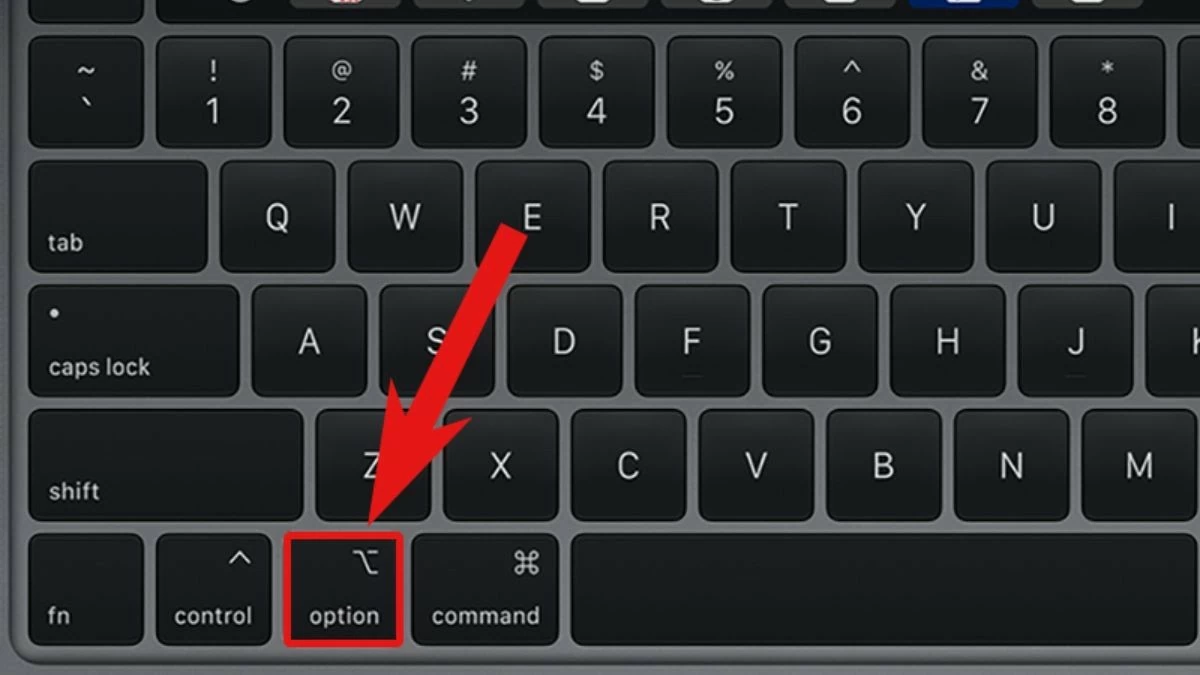
Stap 2: Zodra de computer opnieuw opstart, houd je de "Option"-toets op het toetsenbord ingedrukt.
 |
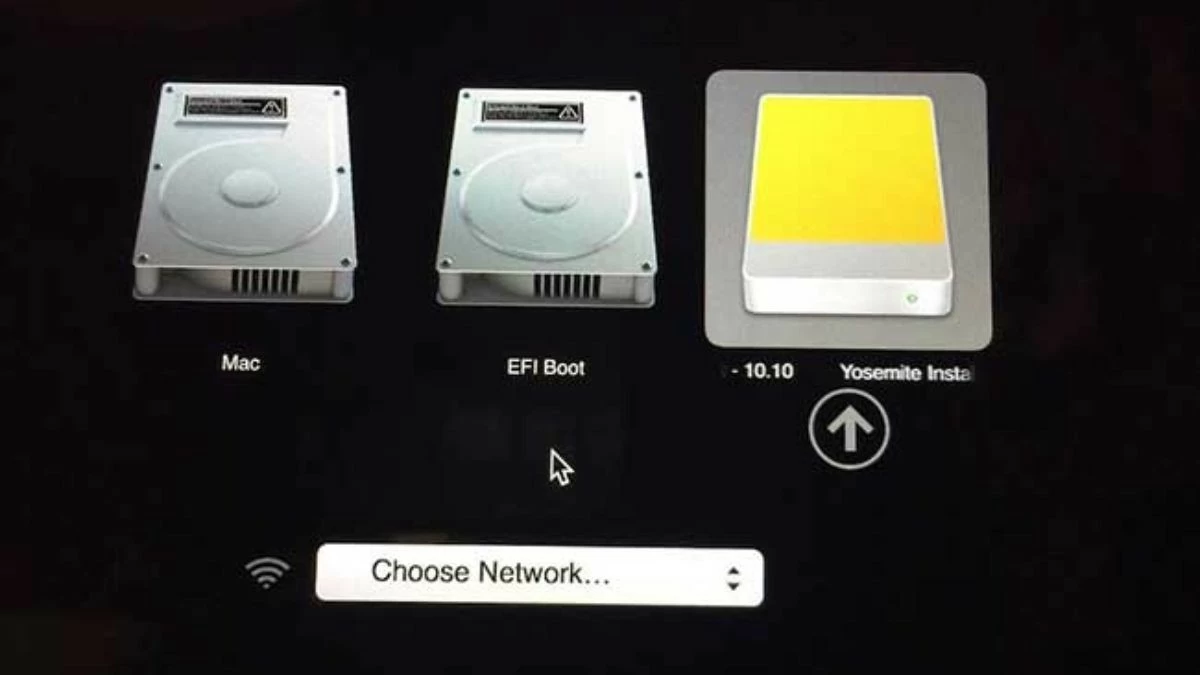
Stap 3: Er verschijnt een scherm met de beschikbare besturingssystemen. Gebruik de pijltjestoetsen om macOS of Windows te selecteren en druk vervolgens op "Enter" om op te starten.
 |
Instructies voor het verwijderen van het Windows-besturingssysteem van een MacBook.
Als je Windows niet meer nodig hebt, kun je het op je Mac verwijderen door de volgende stappen te volgen:
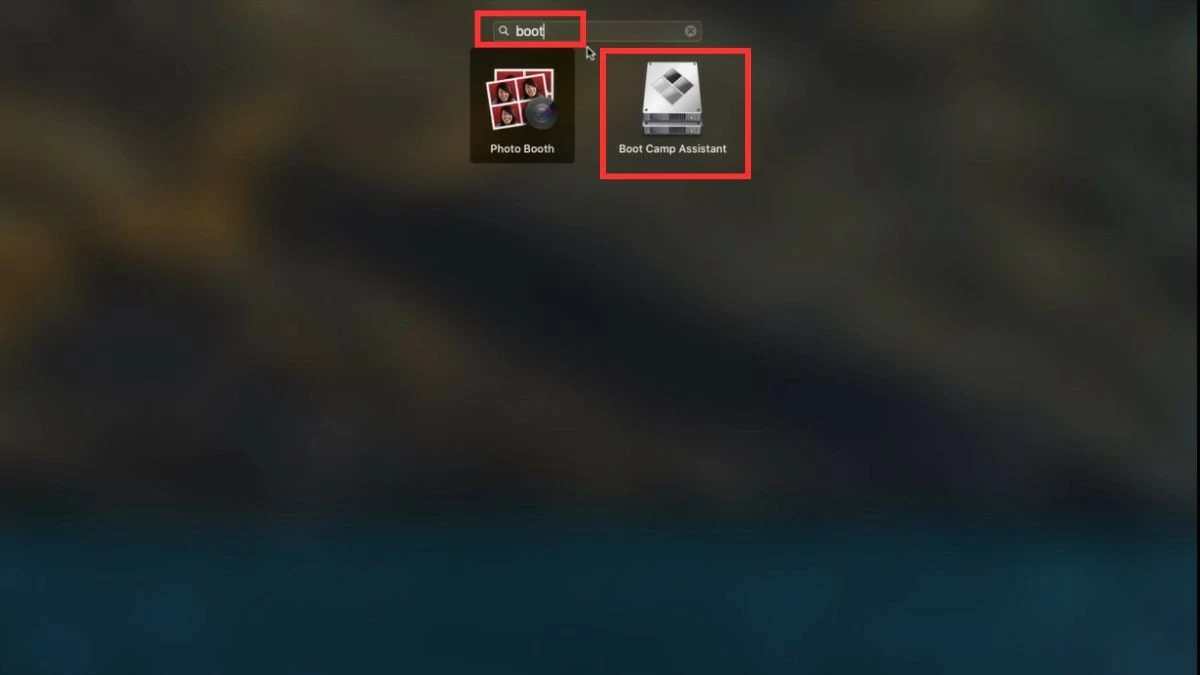
Stap 1: Open eerst Boot Camp Assistant. Ga naar de map "Programma's", zoek het Boot Camp Assistant-pictogram en klik erop.
 |
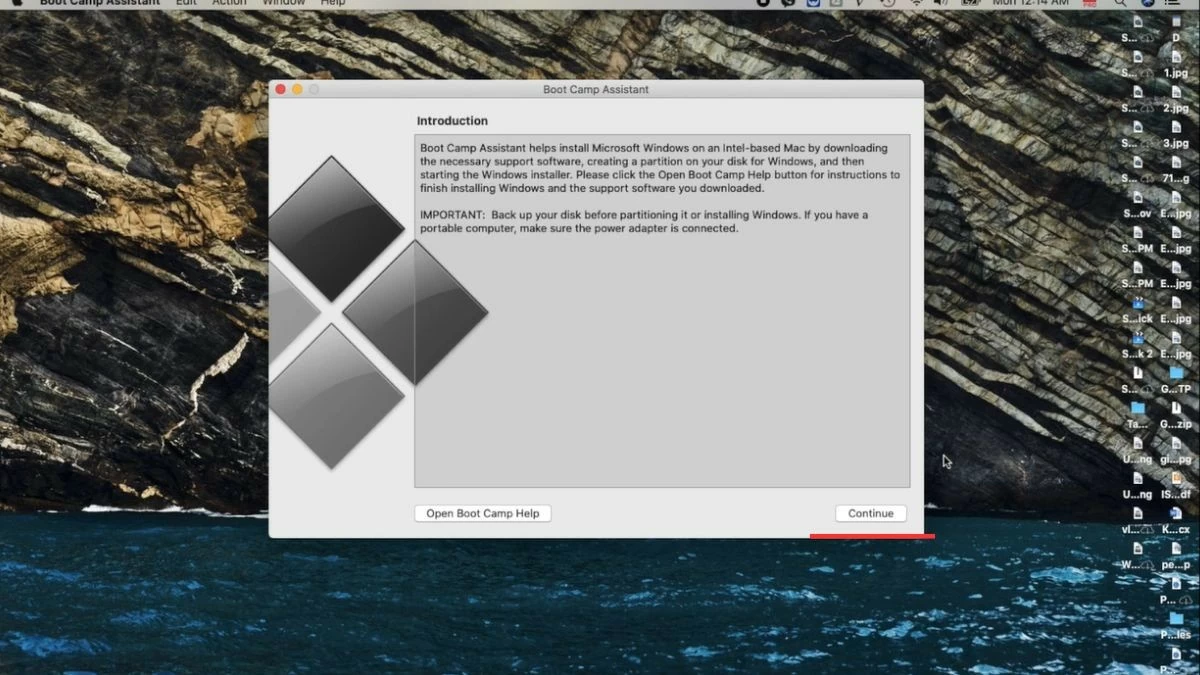
Stap 2: Druk op "Doorgaan". De computer zal automatisch de installatiepartitie en de grootte ervan identificeren. Selecteer vervolgens "Herstellen" om door te gaan met het verwijderen.
 |
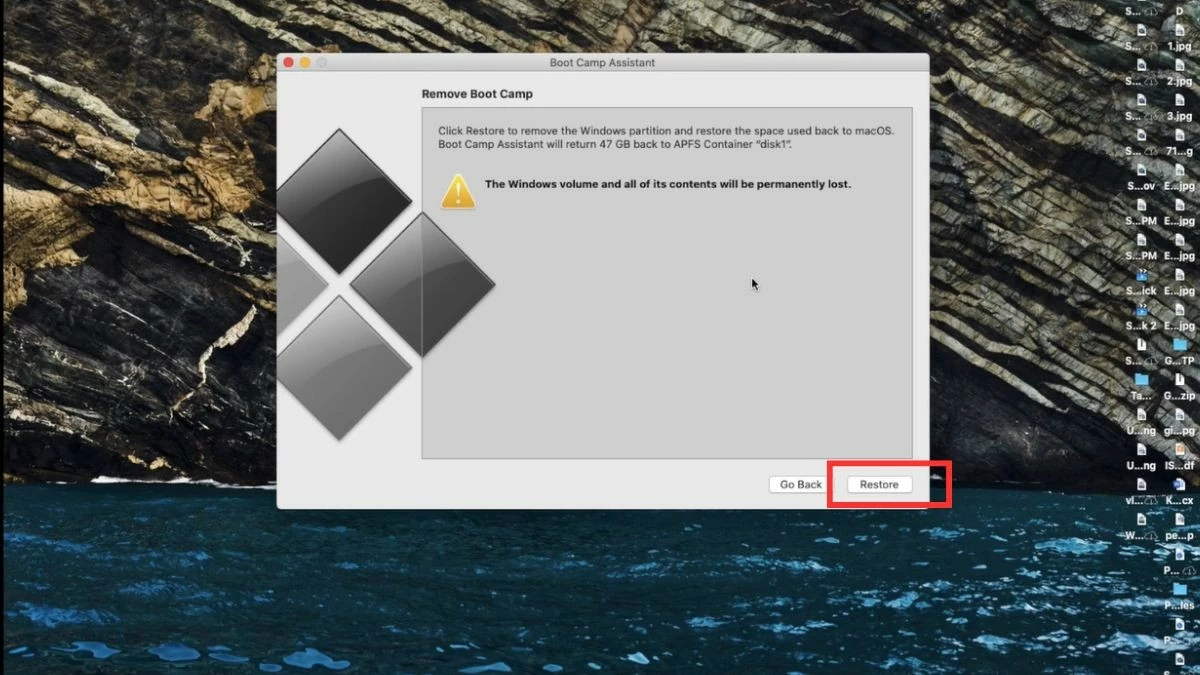 |
Stap 3: Voer het wachtwoord van uw computer in om de Windows-partitie te verwijderen en ruimte vrij te maken voor macOS. Selecteer ten slotte 'Afsluiten' om het verwijderingsproces te voltooien.
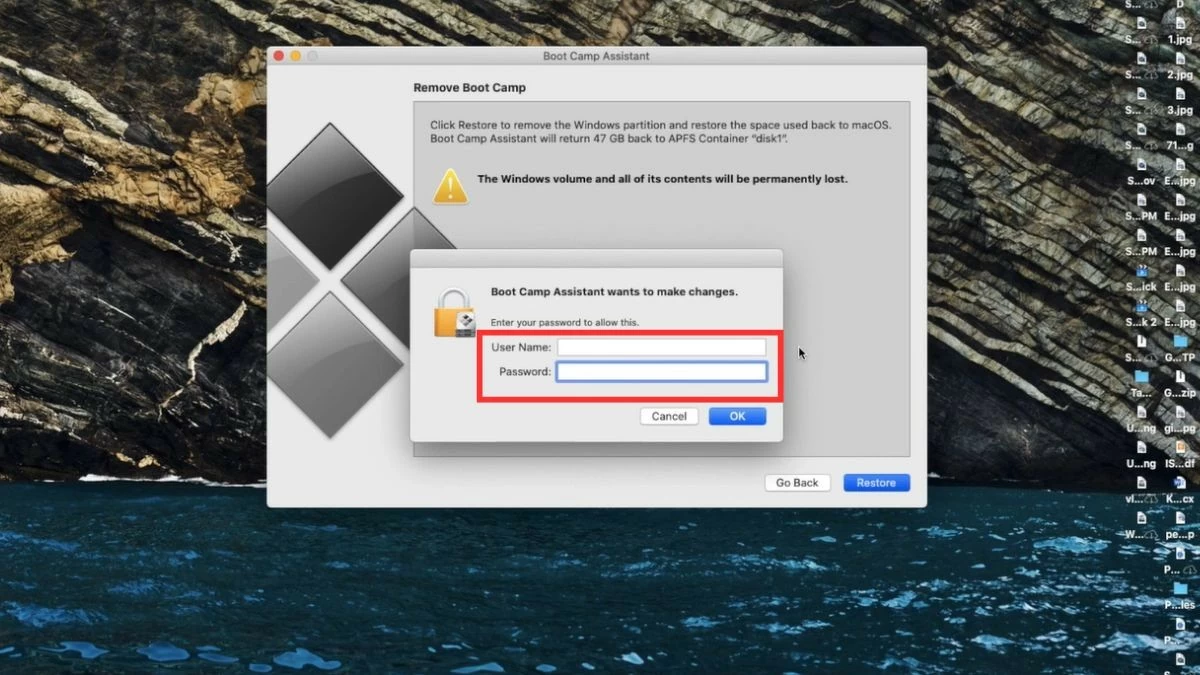 |
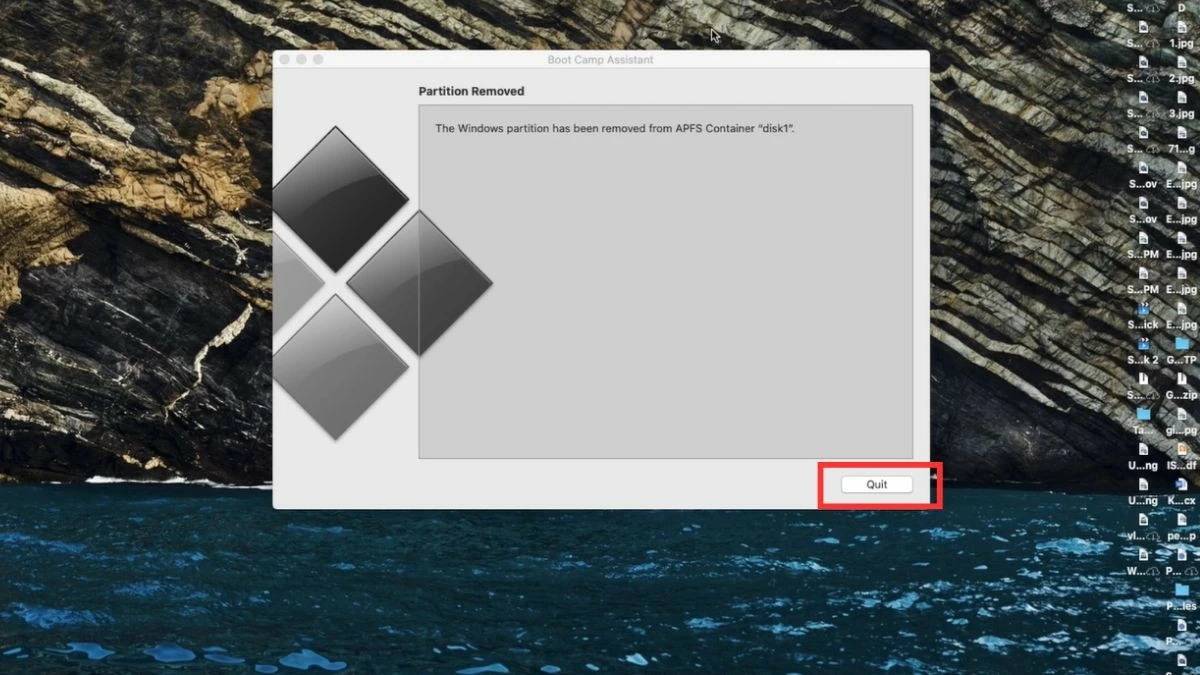 |
Hopelijk heeft u met behulp van bovenstaand artikel antwoord gekregen op de vraag of het installeren van Windows op een Mac problematisch is, en begrijpt u nu hoe u Windows op een MacBook kunt installeren. De juiste installatiemethode voor Windows helpt u de prestaties van beide besturingssystemen te optimaliseren. Denk echter goed na voordat u begint, zodat uw computer stabiel en efficiënt blijft werken.
Bron: https://baoquocte.vn/cai-win-cho-macbook-bang-bootcamp-may-ao-de-ap-dung-nhat-287627.html

































































![[Afbeelding] Close-up van de 10-baansweg die aansluit op de luchthaven Long Thanh.](https://vphoto.vietnam.vn/thumb/402x226/vietnam/resource/IMAGE/2026/04/04/1775291871988_ndo_br_1-resize-5690-jpg.webp)
































Reactie (0)