

Zoek je instructies voor het installeren van een printer op je MacBook met behulp van een USB-stick? In dit artikel laat ik je zien hoe je je MacBook via USB op een printer aansluit!
 |
| Een handleiding voor het eenvoudig installeren van een printer op je MacBook met behulp van een USB-stick. |
In deze methode doorloop je in totaal 7 stappen om de printer op je MacBook aan te sluiten. De gedetailleerde stappen zijn als volgt:
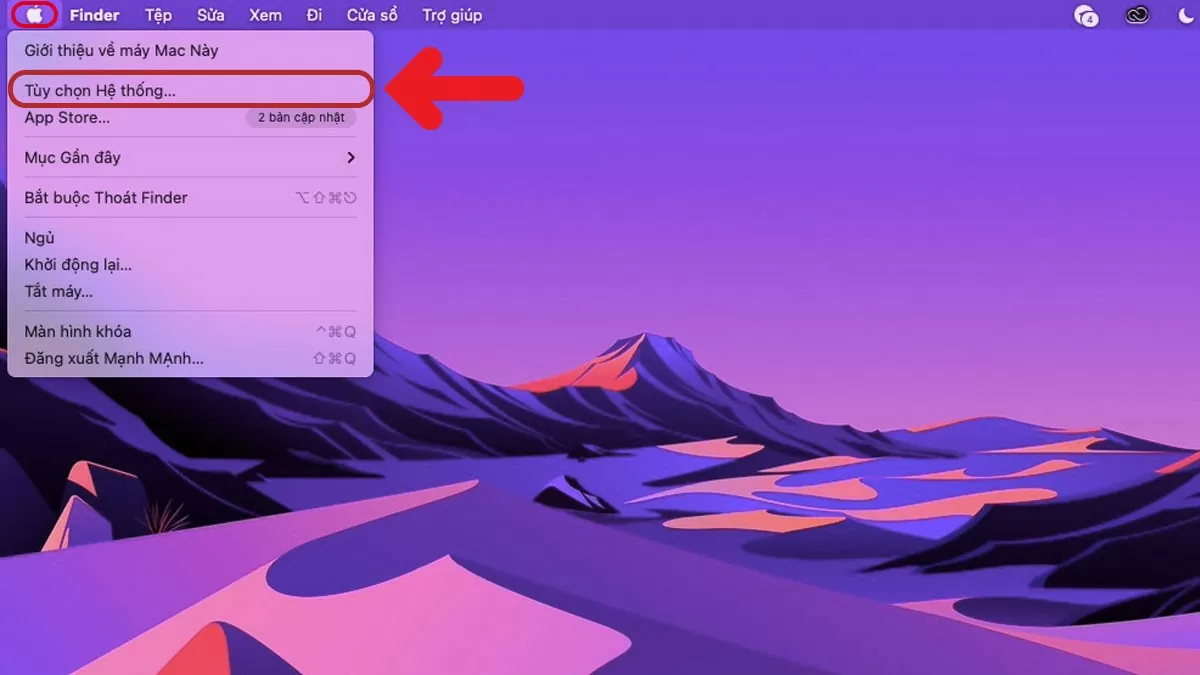
Stap 1: Sluit het ene uiteinde van de USB-kabel aan op de printer en het andere uiteinde op je MacBook. Schakel vervolgens de printer in, open je MacBook, ga naar het Apple-menu en klik op Systeemvoorkeuren.
 |
| Een handleiding voor het eenvoudig installeren van een printer op je MacBook met behulp van een USB-stick. |
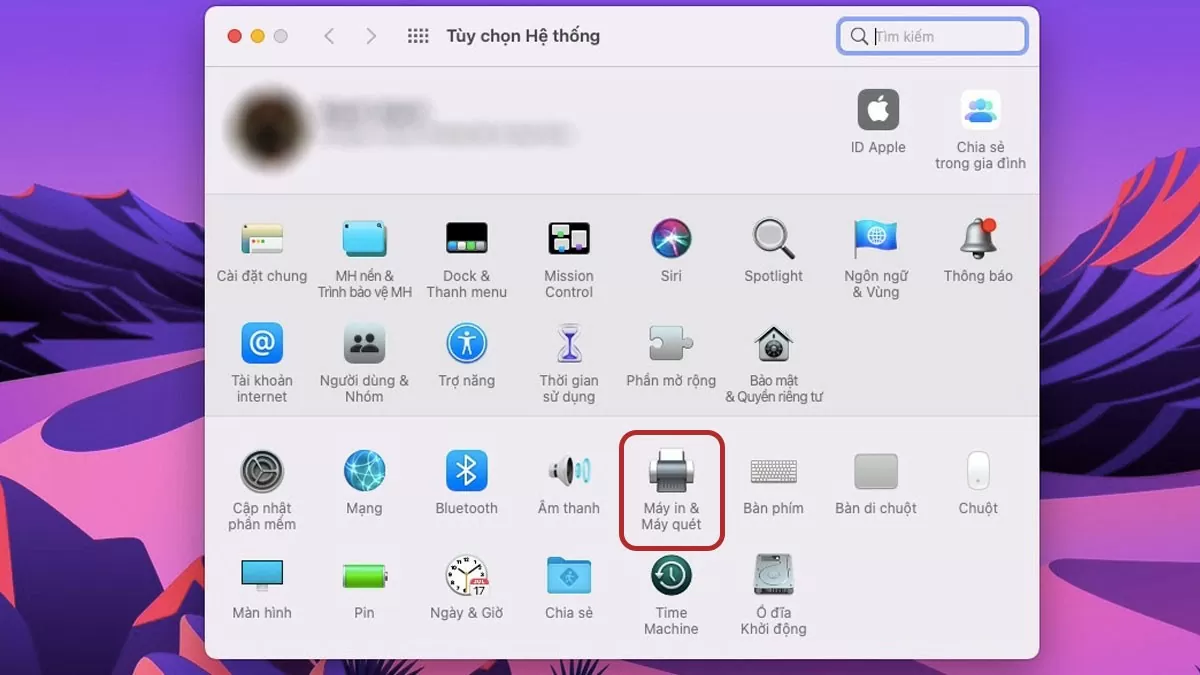
Stap 2: Wanneer de interface verschijnt, selecteer je de optie Printers en scanners.
 |
| Een handleiding voor het eenvoudig installeren van een printer op je MacBook met behulp van een USB-stick. |
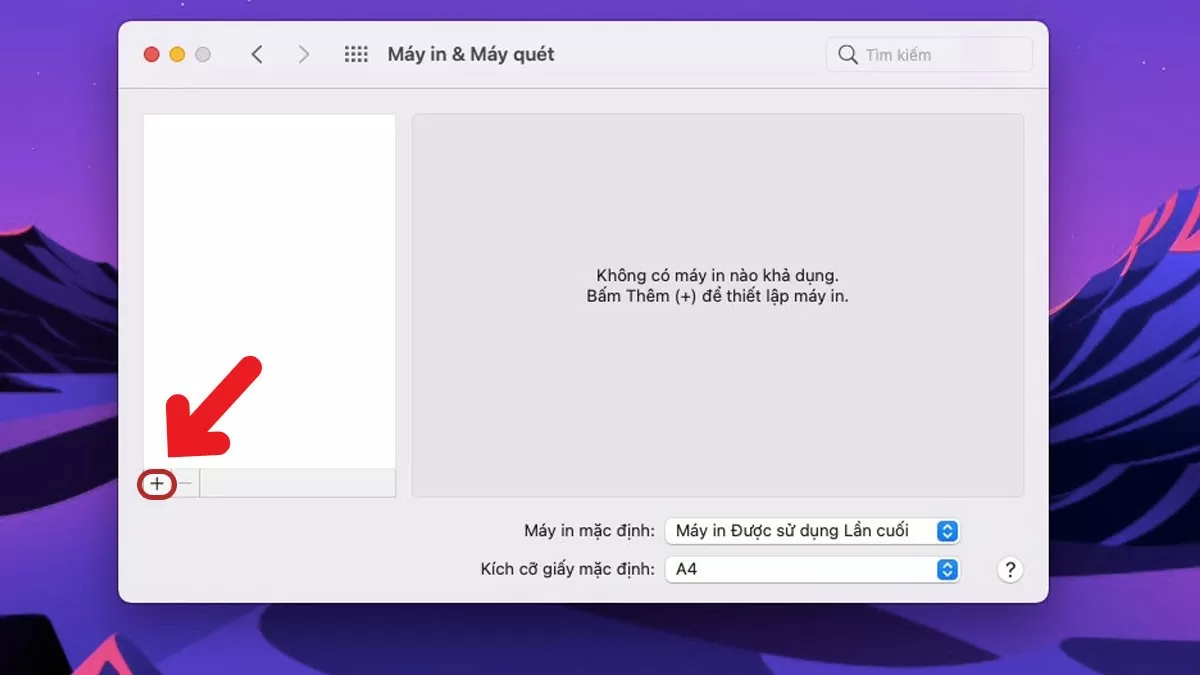
Stap 3 : Klik op het "+" pictogram in de linkerbovenhoek, zoals weergegeven in de afbeelding.
 |
| Een handleiding voor het eenvoudig installeren van een printer op je MacBook met behulp van een USB-stick. |
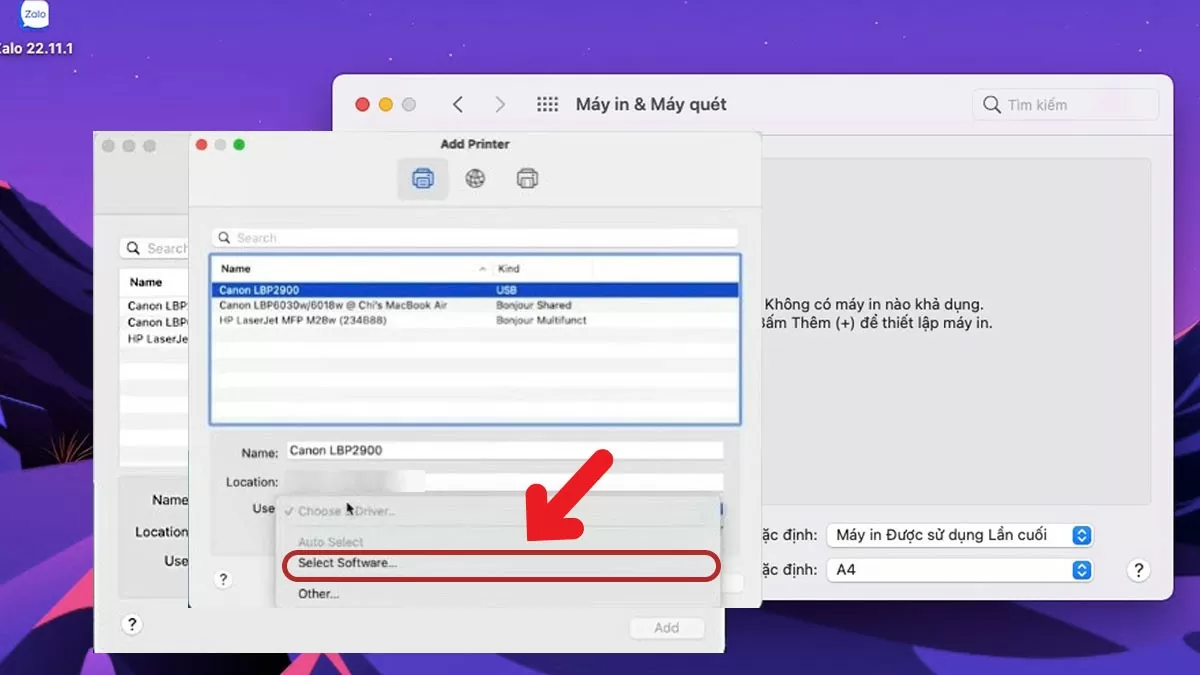
Stap 4: Klik op "Gebruik" en selecteer vervolgens "Software selecteren".
 |
| Een handleiding voor het eenvoudig installeren van een printer op je MacBook met behulp van een USB-stick. |
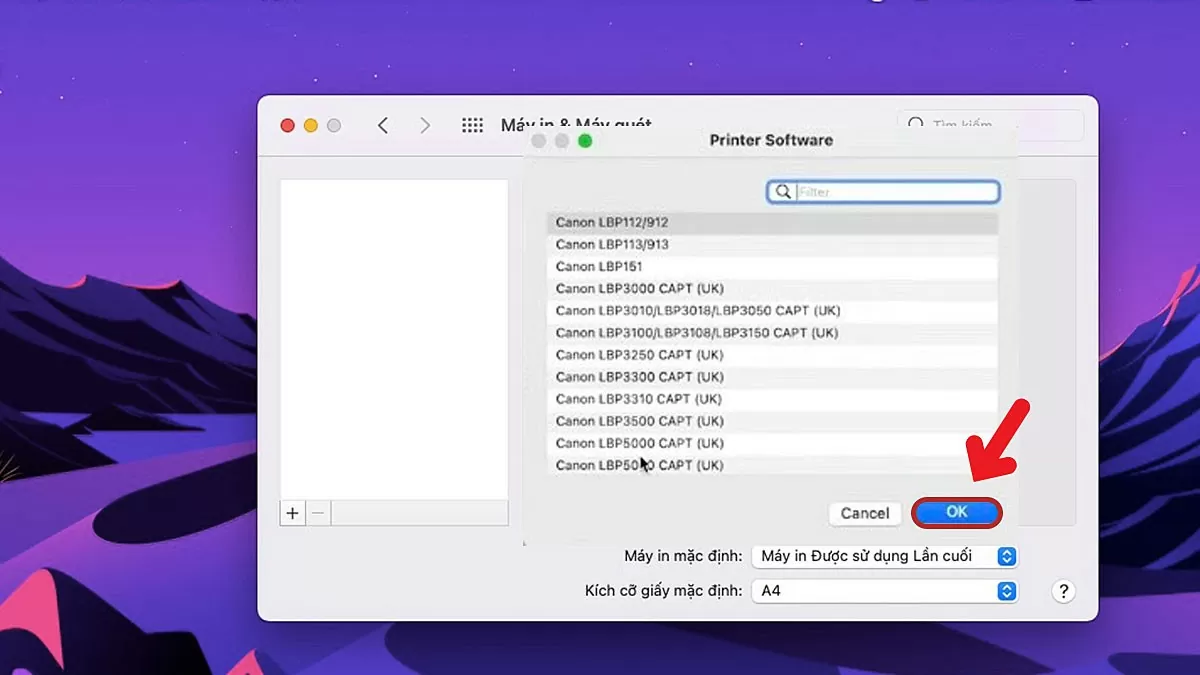
Stap 5: Voer de naam in van het apparaat waarop u de printer op uw MacBook wilt installeren en klik vervolgens op OK.
 |
| Een handleiding voor het eenvoudig installeren van een printer op je MacBook met behulp van een USB-stick. |
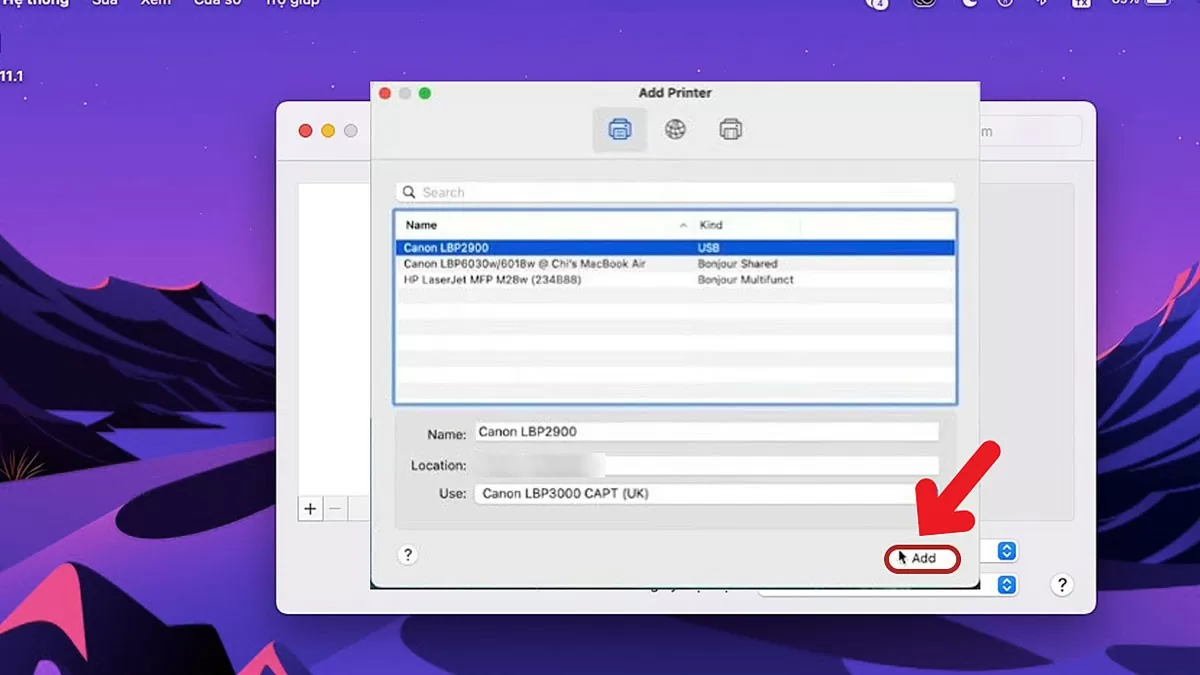
Stap 6: Klik vervolgens op de knop 'Toevoegen' om het installatieproces te voltooien.
 |
| Een handleiding voor het eenvoudig installeren van een printer op je MacBook met behulp van een USB-stick. |
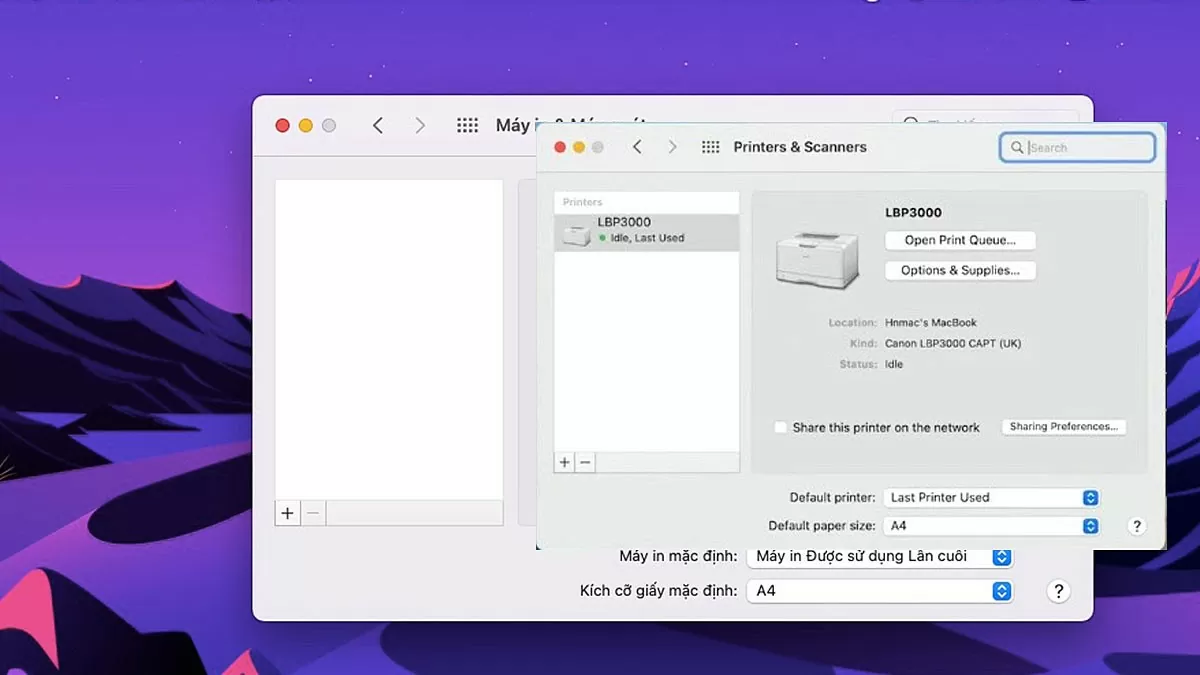
Stap 7: Zodra de verbinding tot stand is gebracht, zal het MacBook-scherm het beeld weergeven zoals in de onderstaande afbeelding.
 |
| Een handleiding voor het eenvoudig installeren van een printer op je MacBook met behulp van een USB-stick. |
Dit artikel heeft je in 7 eenvoudige stappen uitgelegd hoe je een printer op je MacBook instelt. We hopen dat je de bovenstaande stappen succesvol kunt voltooien!
Bron: https://baoquocte.vn/huong-dan-cach-cai-may-in-cho-macbook-bang-usb-de-dang-278225.html

![[Foto] De hitte op de vuurwerklocatie tijdens de openingsavond van het Internationale Vuurwerkfestival van Da Nang 2026](https://vphoto.vietnam.vn/thumb/1200x675/vietnam/resource/IMAGE/2026/05/27/1779889741485_ndo_br_z7872039145157-fecaba5112f39e8352544099d7ef4738-5140-jpg.webp)

![[Foto] De moed van de nieuwe rekruten van Brigade 144 op het oefenterrein.](https://vphoto.vietnam.vn/thumb/1200x675/vietnam/resource/IMAGE/2026/05/27/1779881651341_anh-man-hinh-2026-05-27-luc-18-32-52.png)





















































![[Foto] De moed van de nieuwe rekruten van Brigade 144 op het oefenterrein.](https://vphoto.vietnam.vn/thumb/402x226/vietnam/resource/IMAGE/2026/05/27/1779881651341_anh-man-hinh-2026-05-27-luc-18-32-52.png)































Reactie (0)