

 |
La oss ta en titt på artikkelen nedenfor for å lære fire enkle måter å sette inn flere rader i Google Regneark på datamaskinen din, som du kan bruke i arbeidet ditt.
1. Slik setter du inn flere rader i Google Regneark ved hjelp av faner
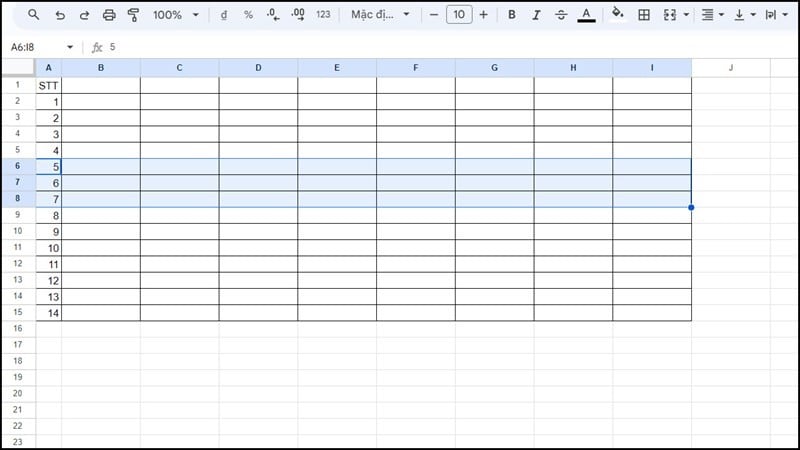
Trinn 1: Først må du bestemme hvor du vil sette inn flere linjer og antall linjer. Deretter markerer du alle områdene du trenger.
 |
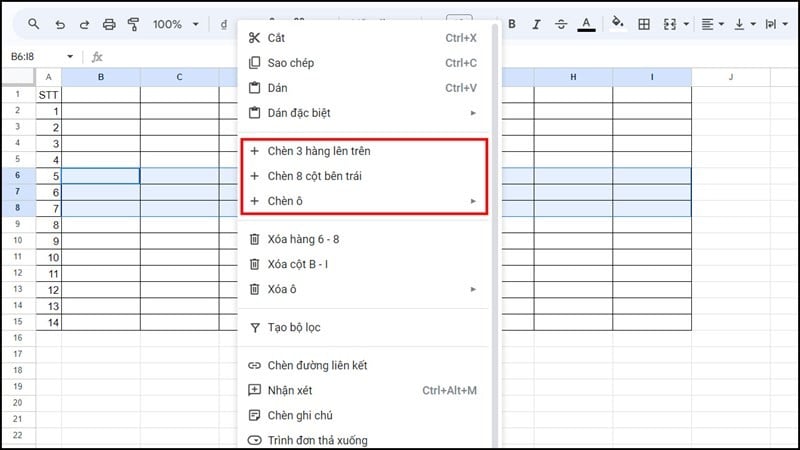
Trinn 2: Høyreklikk, så vises to alternativer som tilsvarer antall rader og kolonner du har markert. I tillegg kan du legge til alternativer for å justere antall rader og kolonner du vil sette inn.
 |
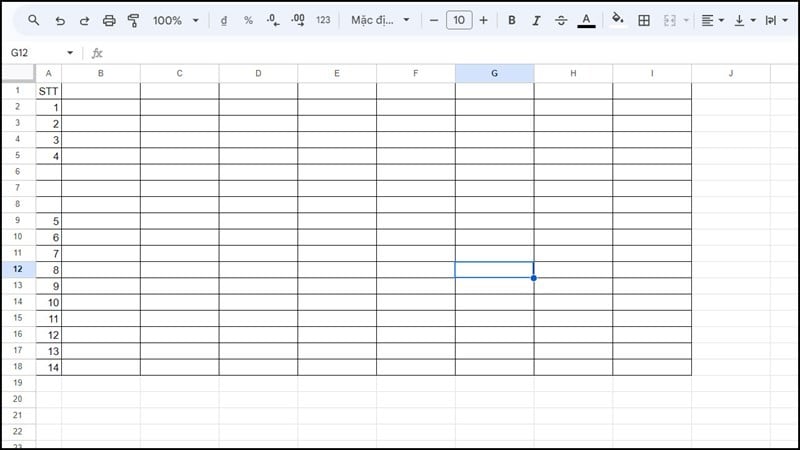
Trinn 3: Til slutt får du opp en tabell med radene satt inn i henhold til alternativet du valgte.
 |
2. Slik setter du inn flere rader i Google Regneark ved hjelp av hurtigtaster
Denne metoden er bare egnet når du nettopp har brukt insert-funksjonen for å spare tid, fordi F4-tasten vil gjenta handlingen du nettopp brukte, som illustrert i eksemplet nedenfor.
Trinn 1: Følg de vanlige innsettingstrinnene som beskrevet ovenfor, så får du resultatet som illustrert nedenfor.
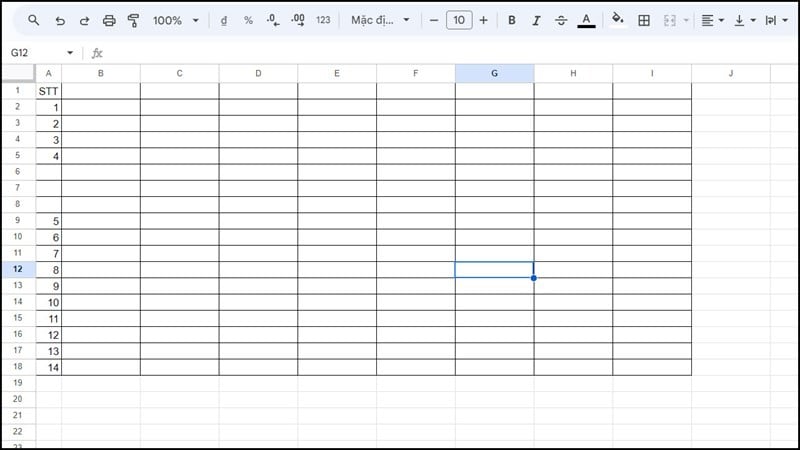 |
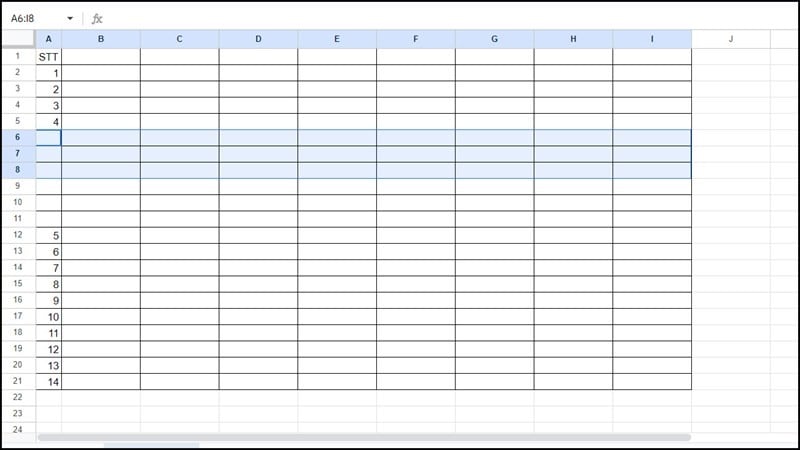
Trinn 2: Trykk på snarveistasten F4 på en PC og Fn + F4 på en bærbar PC. Datamaskinen vil umiddelbart gjenta oppgaven du utførte tidligere, nærmere bestemt å sette inn en rad.
 |
3. Slik setter du inn flere rader i Excel ved hjelp av makroverktøyet
Enkelt sagt lagrer denne metoden handlingen du har utført og gjør den om til en snarvei som hjelper deg med å spare tid.
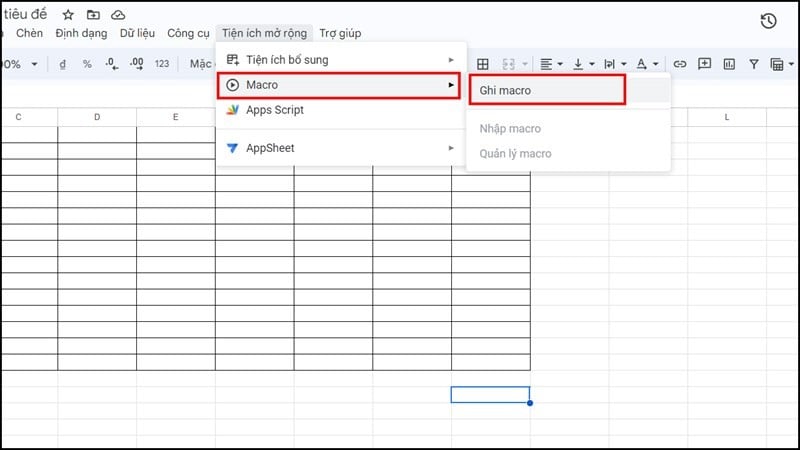
Trinn 1: Gå først til utvidelsesdelen i alternativmenyen. Klikk deretter på Makroer-delen og velg Registrer makro for å lagre en oppgave du trenger.
 |
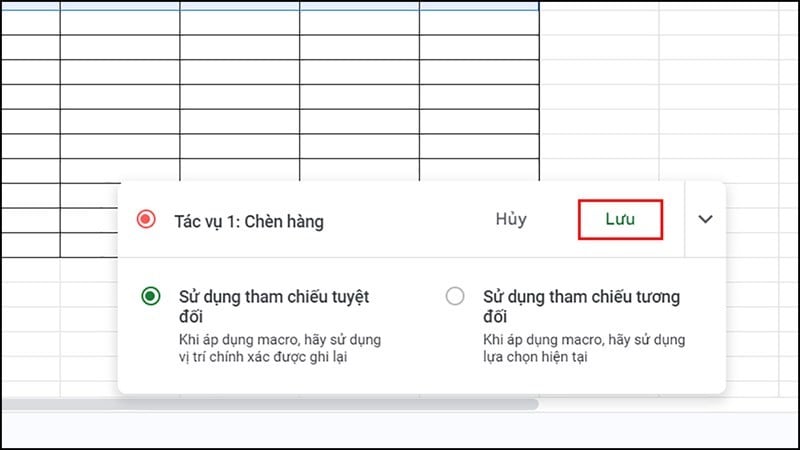
Trinn 2: Sett deretter inn linjen slik du gjorde i det første trinnet. Når du er ferdig med å sette inn linjen, klikker du på Lagre.
 |
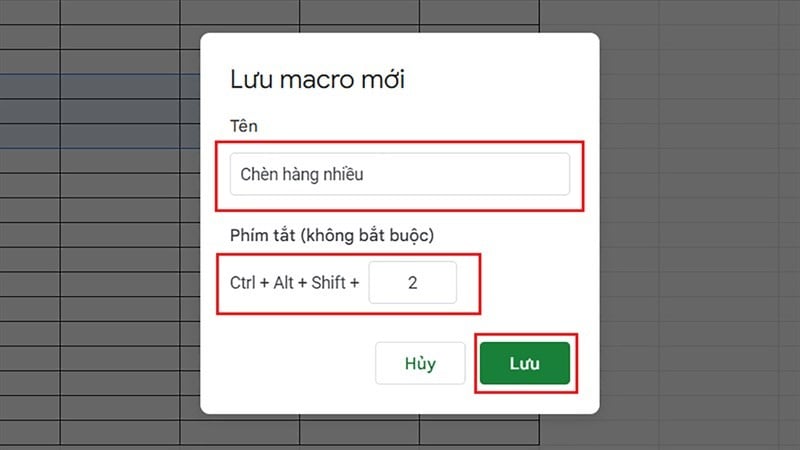
Trinn 3: Her kan du gi oppgaven et navn for å unngå forvirring, og du kan legge til en snarvei for mer bekvemmelighet under bruk, og deretter klikke på Lagre.
 |
Trinn 4: Til slutt kan du bruke snarveiene du har satt opp for å enkelt utføre denne oppgaven.
Merk: Hvis dette er første gang du bruker makroer, må du gi tilgangstillatelser som anvist på skjermen.
 |
4. Slik setter du inn flere rader i Google Regneark ved hjelp av handlingsknappen.
Denne metoden lar deg sette inn flere rader på slutten av regnearket.
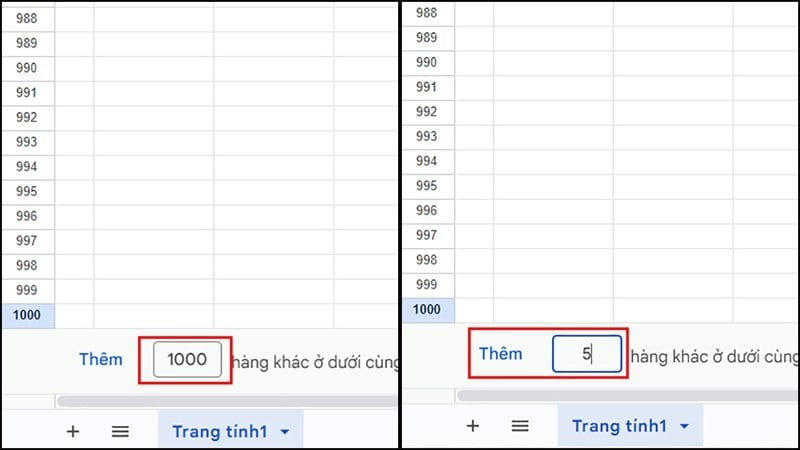
Trinn 1: Trykk først på Ctrl-tasten + Page Down-piltastkombinasjonen. Alternativet Legg til rader vises. Legg deretter til ønsket antall rader. Klikk til slutt på Legg til for å fullføre prosessen.
 |
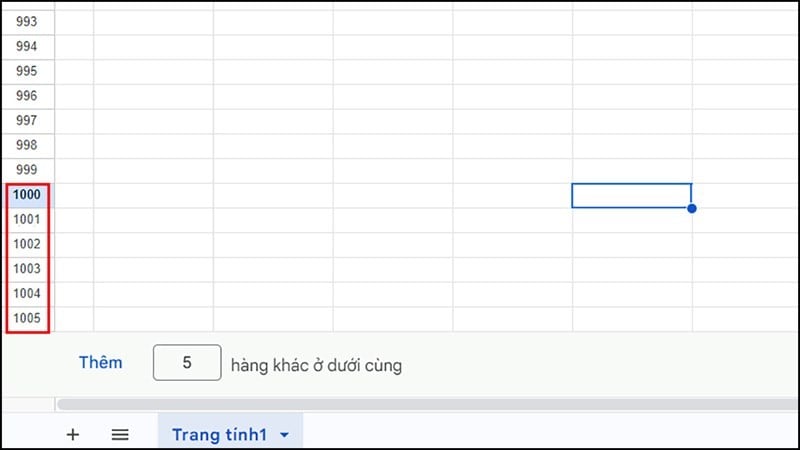
Trinn 2: Etter at du har klikket på Legg til-knappen, får du opp en datatabell med antall rader som tilsvarer antall rader du skrev inn, som illustrert nedenfor.
 |
Ovennevnte var fire enkle måter å sette inn flere rader i Google Regneark som du kan bruke i arbeidet ditt for å spare tid og krefter. Forhåpentligvis har denne artikkelen hjulpet deg med å lære flere nyttige tips om Google Regneark.
[annonse_2]
Kilde





































































![[Foto] Hue: Beundre sjøbroen til 2,4 billioner VND, den lengste i Sentral-Vietnam.](https://vphoto.vietnam.vn/thumb/402x226/vietnam/resource/IMAGE/2026/05/24/1779614018347_anh-man-hinh-2026-05-24-luc-16-13-29.png)











































Kommentar (0)