


Nå til dags bruker de fleste flere private apper på telefonene sine. Hvis en app inneholder privat informasjon, er det viktig å skjule den.
Hvis du skjuler en app fra startskjermen, forsvinner appen fra startskjermen. Selve appen vil imidlertid fortsatt eksistere, og brukerne kan fortsatt bruke den normalt. Dette sikrer også fleksibilitet og best mulig brukeropplevelse hver gang den brukes.
Slik skjuler du apper på Android-telefonen din ved hjelp av Apex Launcher
Trinn 1 : Gå til Google Play-butikken (CH Play)
Trinn 2: Søk etter Apex Launcher- appen i søkefeltet.
Trinn 3: Klikk på alternativet «Installer» i appen.
Trinn 4: Vent til smarttelefonen har konfigurert applikasjonen.
Trinn 5: Start Apex Launcher- appen og klikk på « Meny».
Trinn 6: Skjermen viser en liste over applikasjoner > Velg « Apex-innstillinger»
Trinn 7: Velg innstillingsalternativet «Skjulte apper» .
Trinn 8: Fortsett å klikke på « LEGG TIL SKJULTE APPER » for å velge programmene du vil skjule.
Trinn 9: Velg deretter bekreftelsesalternativet « SKJUL APPER»
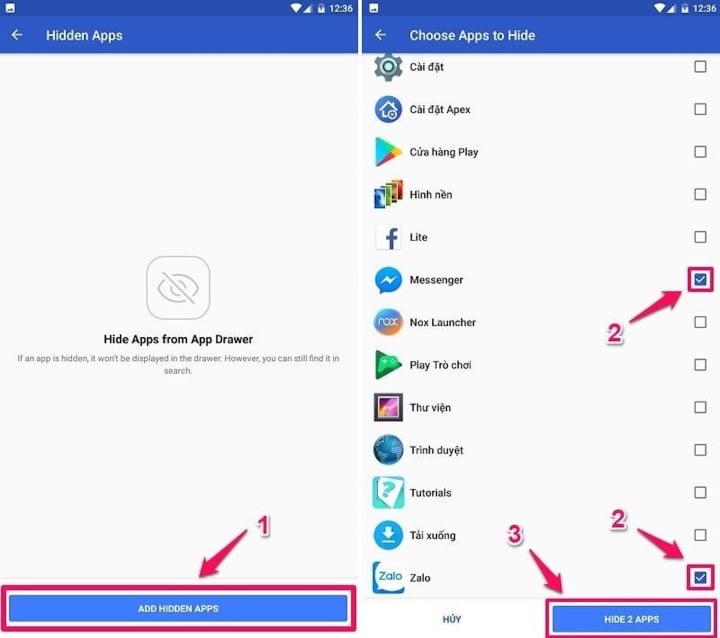
Etter at denne prosessen er fullført, vil appen du vil skjule på Android forsvinne fra startskjermen. For å bruke den igjen, gå til Apex Launcher, velg Meny og trykk deretter på Start. Du finner da appen du vil bruke. Du kan også vise appen ved å trykke på « Vis».
Slik skjuler du apper på Samsung-telefoner
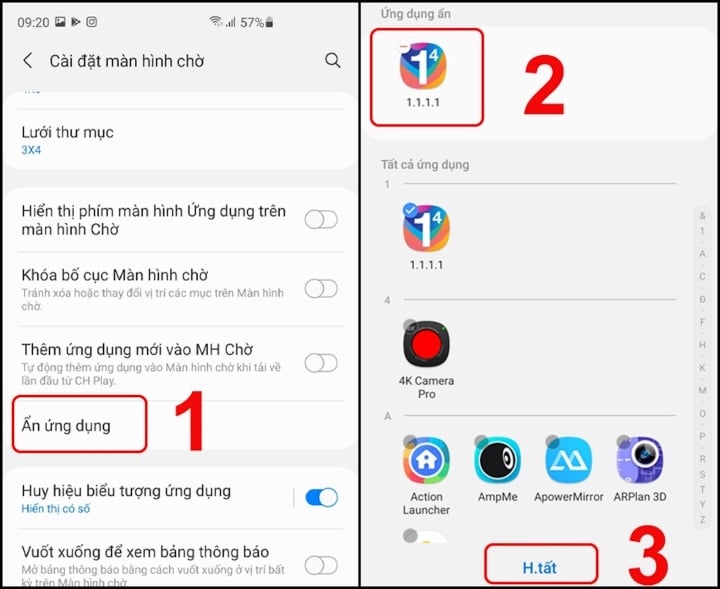
De fleste av Samsungs nyere smarttelefoner har nå funksjoner for å skjule apper. Du trenger ikke lenger å laste ned tredjepartsverktøy eller programvare. Du kan skjule apper ved å følge disse trinnene:
Trinn 1: Slå på datamaskinen og velg « Innstillinger».
Trinn 2: Klikk på « Skjerm»
Trinn 3: Velg alternativet « Hjemskjerm» .
Trinn 4: Klikk på « Skjul app»
Trinn 5: Velg programmene du vil skjule.
Trinn 6: Trykk til slutt på «Lagre» for å bekrefte handlingen.
Slik skjuler du apper på Xiaomi/Redmi-telefoner
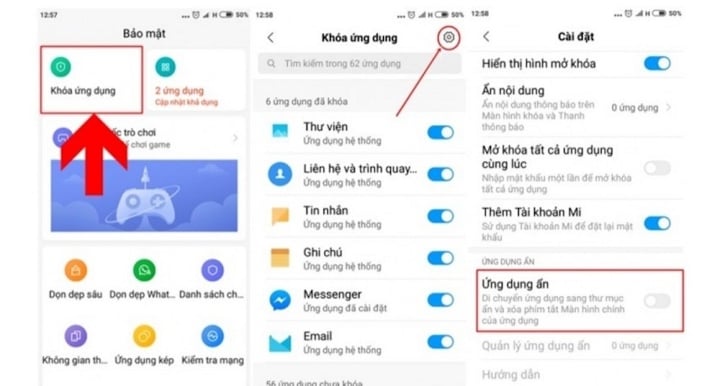
Xiaomi/Redmi-enheter bruker alle MIUI-operativsystemet. Produsenten støtter bare låsing av apper; de tillater ikke å skjule dem fra startskjermen. Hvis du vil skjule dem, trenger du en tredjepartsapp (for eksempel Apex Launcher). Hvis du synes det er greit å låse apper, følg disse trinnene:
Trinn 1: Start datamaskinen og velg «Sikkerhet».
Trinn 2: Velg deretter « Programmer»
Trinn 3: Velg appene du vil skjule.
Slik skjuler du apper på iPhone
Android-telefoner har en helt annen måte å skjule apper på sammenlignet med iPhones. Totalt sett virker imidlertid prosessen mye enklere på iPhones.
- Skjul iPhone-apper ved hjelp av den vanlige metoden.
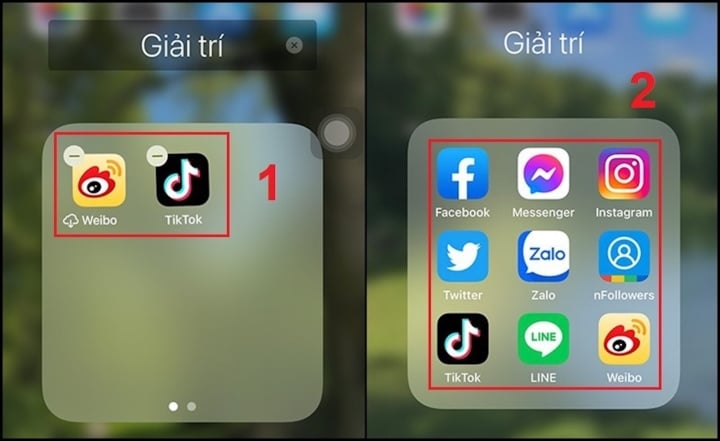
Trinn 1: Opprett en mappe ved å trykke og holde på en app og dra den over en annen app. Når du ser at mappen er opprettet, kan du starte appen. Du kan legge til så mange apper i mappen som du vil. Telefonen din vil automatisk gi mappen et navn, men du kan endre dette navnet ved å trykke på teksten over mappen etter at den er opprettet.
Trinn 2: Dra nå appen du vil skjule inn i mappen du nettopp opprettet. Trykk og hold på appen for å dra den inn i den nye mappen, akkurat som du gjorde i forrige trinn for å opprette mappen. Hvis du vil skjule flere apper, drar du eventuelle andre apper inn i mappen.
Trinn 3: Deretter åpner du mappen, trykker og holder på appen du vil skjule. Mens du holder fingeren på den, drar du den til høyre side av mappen. En ny side i mappen opprettes, og appen flyttes dit. Slipp appen for å plassere den på den andre siden i mappen.
Trinn 4: Gjenta trinn 3 for alle appene du vil skjule. Etter hvert som du oppretter flere sider i mappen din, vil du se flere prikker nederst på skjermen. Disse prikkene indikerer hvor mange sider det er i mappen din, og du kan sveipe til høyre eller venstre for å navigere mellom dem.
Trinn 5: Når du så kommer tilbake til startskjermen, vises bare appene på den første siden i mappen.
- Slik skjuler du apper med den nye iOS 14-oppdateringen
Apples nyeste programvare er faktisk mer nyttig for brukere, ettersom den lar deg skjule hele app-sider for et enklere og renere iPhone-grensesnitt.
Trinn 1: Berør og hold (eller trykk og hold) et tomt område på skjermen.
Trinn 2: Når widgetene begynner å riste, trykker du på prikkikonet for appsiden nederst på skjermen. Alle appsidene dine vil da vises på skjermen.
Trinn 3: Klikk på sirkelen med et avmerkingsmerke under appsiden du vil skjule for å fjerne merkingen.
Trinn 4: Klikk på Ferdig øverst til høyre for å lagre endringene.
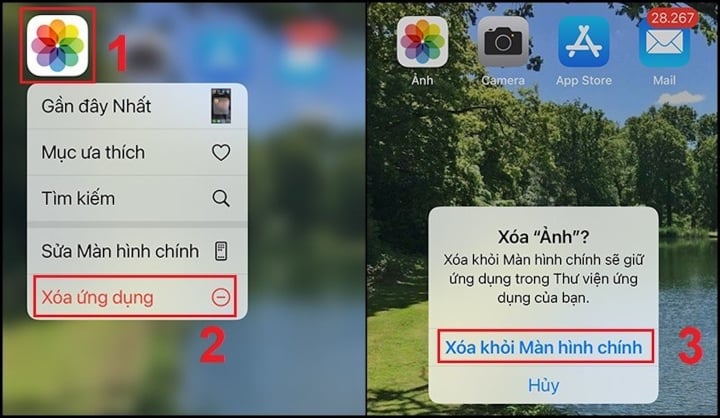
Nå vil ikke appsiden vises når du sveiper gjennom sider på skjermen. Hvis du vil vise dem frem, kan du reversere denne funksjonen ved å gjenta trinnene ovenfor og velge appsiden som var skjult. Du kan også flytte apper ut av mappen eller endre rekkefølgen deres slik du ønsker.
- Slik skjuler du apper med Siri
Trinn 1: Klikk på alternativet «Innstillinger».
Trinn 2: Velg alternativet «Siri og søk».
Trinn 3: Bla nedover for å velge appene du vil skjule.
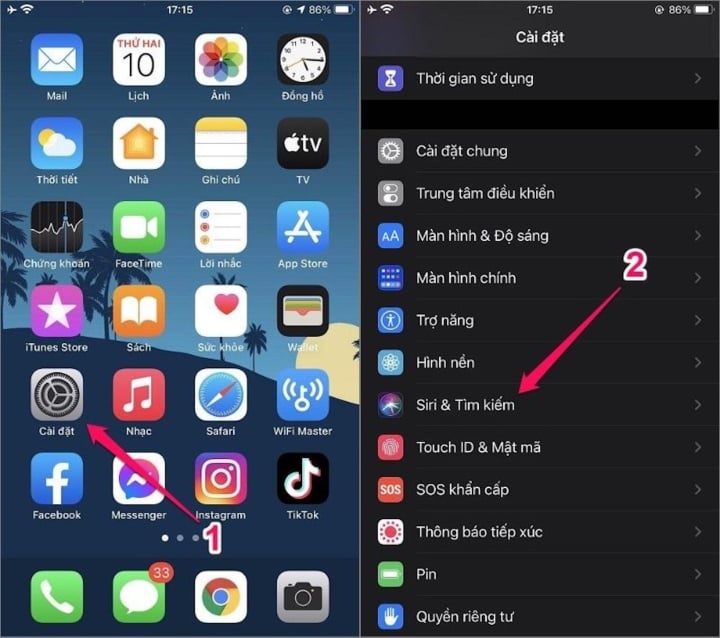
Dette er de grunnleggende trinnene for å skjule apper på mobiltelefonen din. Lykke til!
Thanh Hoa (samlet)
Fordelaktig
Følelse
Kreativ
Unik
Vrede
[annonse_2]
Kilde






































































































Kommentar (0)