

Telefonringetoner har blitt en viktig del av hverdagen vår. De er et verktøy som hjelper oss med å raskt gjenkjenne innkommende anrop og meldinger. Det er imidlertid ikke lett å velge en sang eller lyd som passer deg. Følg trinnene nedenfor for å sette en flott ringetone til iPhonen din.
Slik setter du en ringetone på iPhone ved hjelp av telefonen.
Metode 1: Angi en ringetone for iPhone-en din ved hjelp av iTunes Store på telefonen.
En rask merknad før du prøver denne metoden: du må koble Momo Wallet eller kredittkortet ditt til Apple ID-kontoen din, da dette vil medføre ekstra gebyrer for å kjøpe musikk som skal brukes som ringetoner.
Trinn 1: Gå til «Lyd» og trykk: i «Innstillinger», velg «Ringetone» og deretter «Ringetonebutikk».
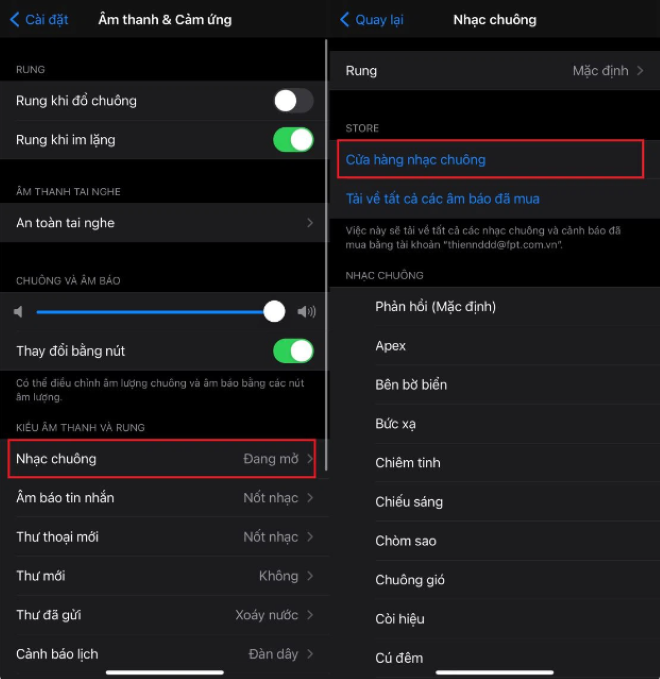
Trinn 2: iTunes Store-grensesnittet vises. Du kan kjøpe ringetoner og varslingslyder i tonedelen, eller kjøpe en hvilken som helst sang her. Prisene på sanger og ringetoner varierer fra 3500 VND til 6500 VND per sang. Bekreft deretter betalingen for å fortsette med kjøpet.
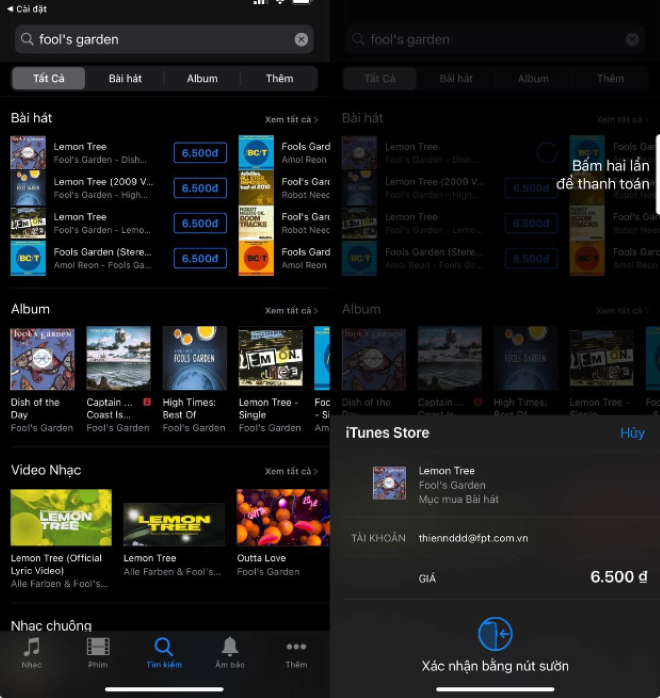
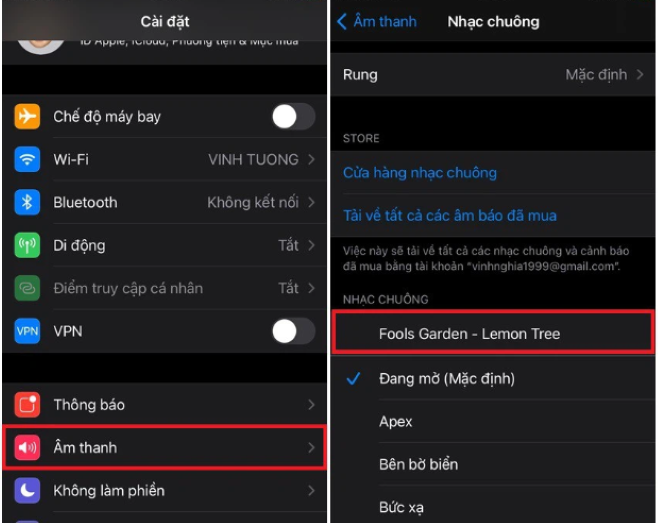
Trinn 3: Etter at du har fullført kjøpet, går du tilbake til «Ringetone»-delen, så ser du sangen du nettopp kjøpte. Velg den for å fullføre prosessen.
Metode 2: Angi en ringetone for iPhonen din ved hjelp av telefonen med Dokumenter- og GarageBand-appene.
GarageBand-appen er sikkert kjent for iPhone-brukere, men ikke alle vet hvordan de bruker den til å stille inn ringetoner. Dette er ikke en enkel prosess for mange brukere, men med instruksjonene nedenfor vil du synes det er enklere.
Først må du laste ned Document og GarageBand til telefonen din fra App Store, og deretter følge trinnene nedenfor:
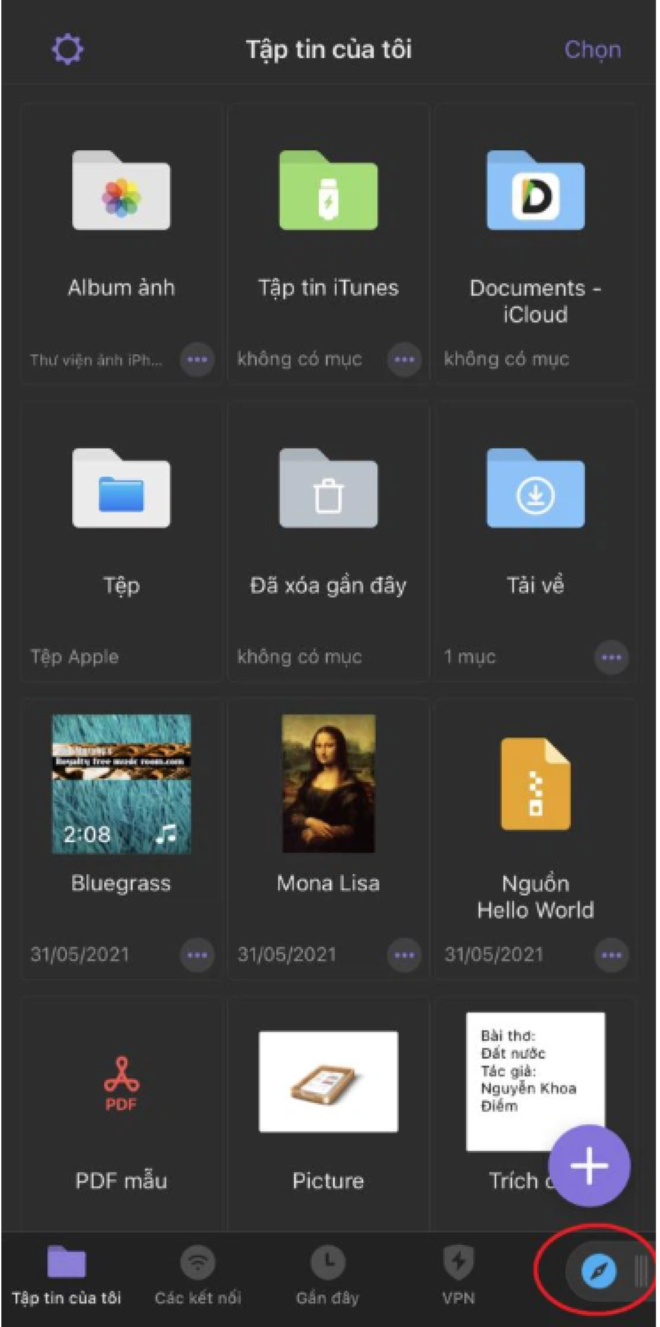
Trinn 1: Gå til Dokumenter, finn kompassikonet nederst til høyre, dra det deretter til venstre og skriv inn nettstedet «chiasenhac.vn» i URL-feltet.
Trinn 2: Søk etter sangen du ønsker og velg «Last ned»-ikonet. Velg deretter musikkkvaliteten og klikk på «Last ned», og klikk deretter på «Ferdig» for å starte nedlastingen.
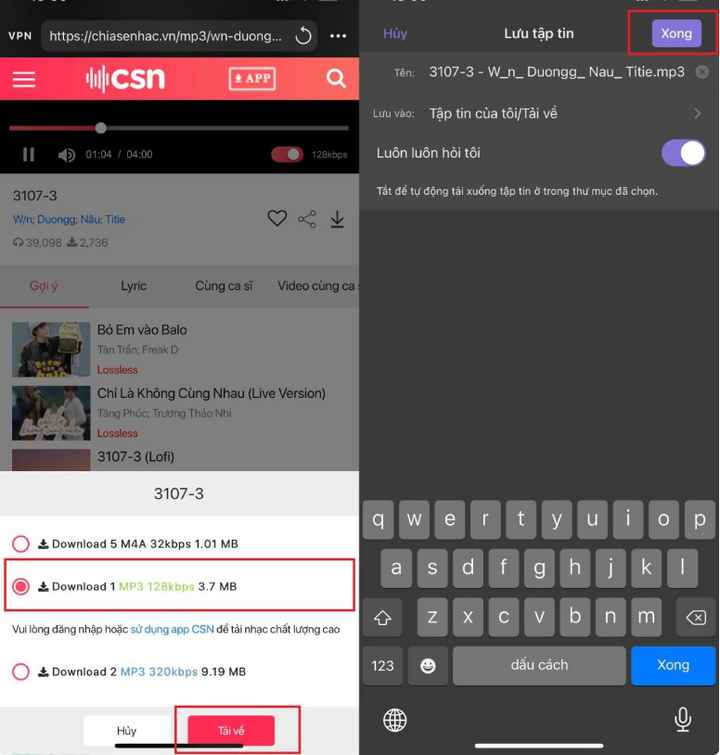
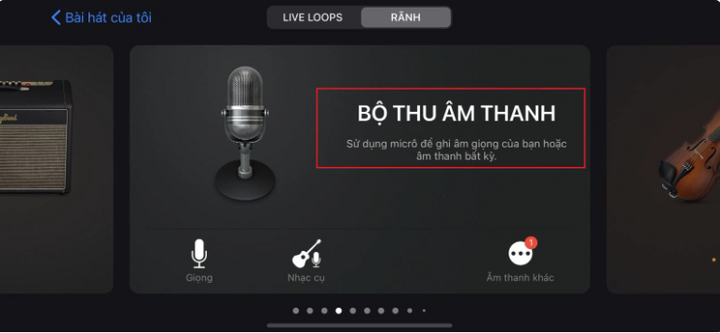
Trinn 3: Åpne GarageBand-appen, sveip til høyre og velg «Lydspiller».
Trinn 4: Et nytt grensesnitt vil vises. Velg ikonet med tre stiplede linjer, og velg deretter Loop-ikonet som ligger øverst til høyre.
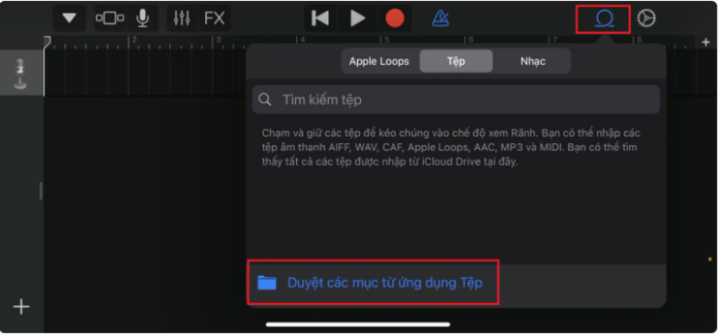
Trinn 5: Velg «Fil», velg «Bla gjennom elementer fra Fil-appen», og velg deretter «Bla gjennom» og «Dokument».
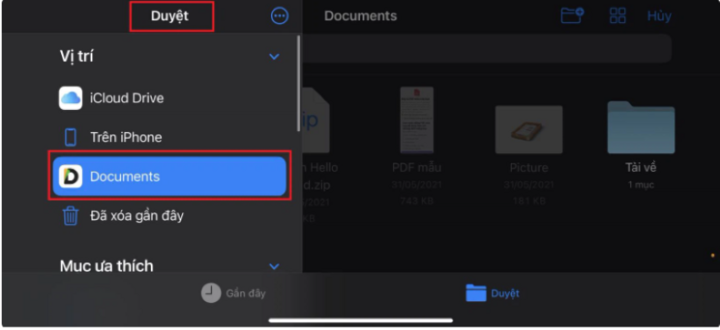
Trinn 6: Velg «Last ned» og velg sangen du lastet ned i trinn 2, og dra deretter filen til redigeringsområdet.
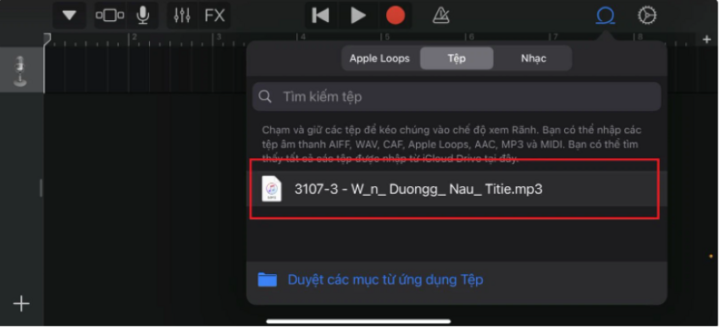
Trinn 7: Du kan enkelt justere sangen for å velge den delen du vil bruke som ringetone ved å dra i begge endene. Velg deretter trekantikonet og velg «Mine sanger» for å lagre.
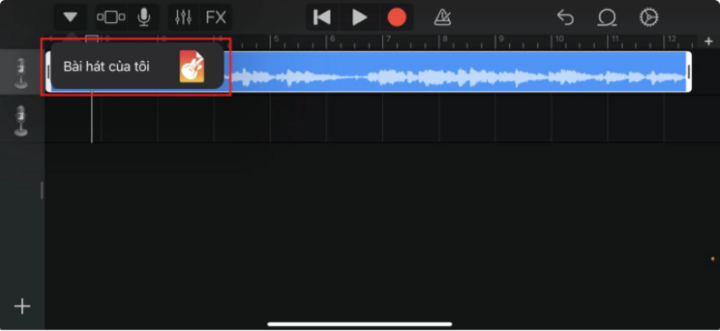
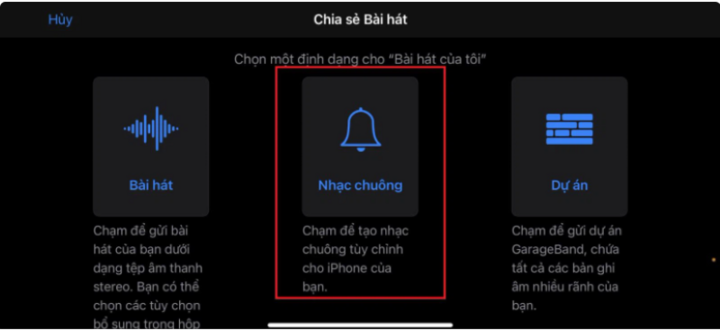
Trinn 8: Hold deretter nede den lagrede sangen, velg «Del», velg «Ringetone» og velg «Eksporter» for å fullføre prosessen.
Ovenfor finner du to måter å sette iPhone-ringetoner med telefonen din på, noe som vil være nyttig for deg. Du kan se dem her. Lykke til!
[annonse_2]
Kilde

![[Foto] Generalsekretæren, presidenten og hans kone innleder sitt statsbesøk til Filippinene.](https://vphoto.vietnam.vn/thumb/1200x675/vietnam/resource/IMAGE/2026/05/31/1780230559452_anh-man-hinh-2026-05-31-luc-19-28-11.png)

![[Foto] Høytidelig badeseremoni og Buddha-prosesjon i Hue](https://vphoto.vietnam.vn/thumb/1200x675/vietnam/resource/IMAGE/2026/05/31/1780228263543_1-jpg.webp)
![[Foto] Beundre korall-"mesterverket" midt i den million år gamle arven i Dak Lak-provinsen.](https://vphoto.vietnam.vn/thumb/1200x675/vietnam/resource/IMAGE/2026/05/31/1780221235105_anh-man-hinh-2026-05-31-luc-16-53-27.png)



















![[Video] Solnedgang ved Lap An-lagunen – Der solen går ned over fiskegarnene](https://vphoto.vietnam.vn/thumb/340x192/vietnam/resource/IMAGE/2026/05/31/1780192137701_beach-landscape-sea-water-nature-grass-745871-pxhere-com.jpeg)










































![[Foto] Beundre korall-"mesterverket" midt i den million år gamle arven i Dak Lak-provinsen.](https://vphoto.vietnam.vn/thumb/402x226/vietnam/resource/IMAGE/2026/05/31/1780221235105_anh-man-hinh-2026-05-31-luc-16-53-27.png)



































Kommentar (0)