

Fra og med iOS 16 kan du legge til én widget øverst på låseskjermens klokke og fire mindre widgeter under den. Når du trykker på en widget på låseskjermen, åpner iOS 16 appen som tilsvarer den widgeten. Hvis du for eksempel trykker på vær-widgeten, åpnes Vær-appen.
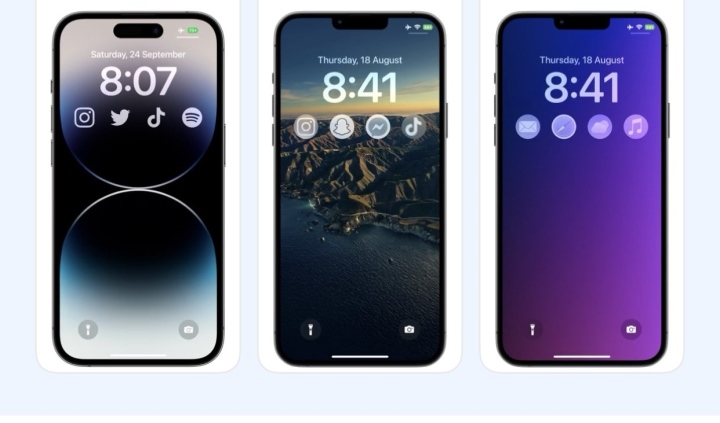
Åpne apper fra iPhone-låseskjermen.
Imidlertid har ikke alle apper widgetfunksjoner. Med Launchify kan du opprette en widget for enhver app på iPhonen din, uavhengig av om den har widgetfunksjonalitet, og starte den direkte fra låseskjermen.
Slik åpner du apper fra iPhone-låseskjermen
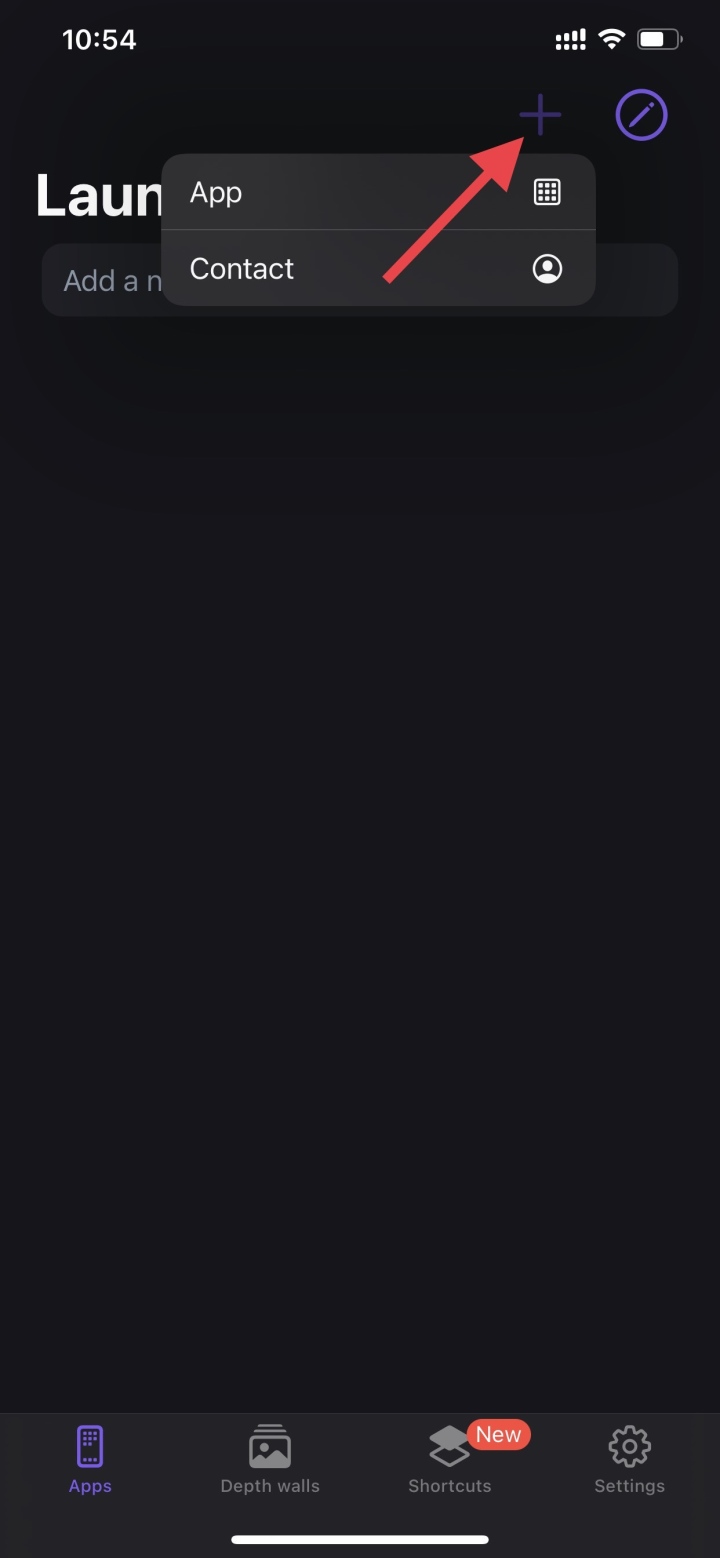
Trinn 1: Du må installere Launchify- appen ved hjelp av lenken nedenfor > Trykk deretter på plussikonet > Velg « App» .
Trinn 2: Søk deretter etter navnet på appen du vil åpne raskt fra låseskjermen (her valgte jeg YouTube-appen) > Velg TikTok .
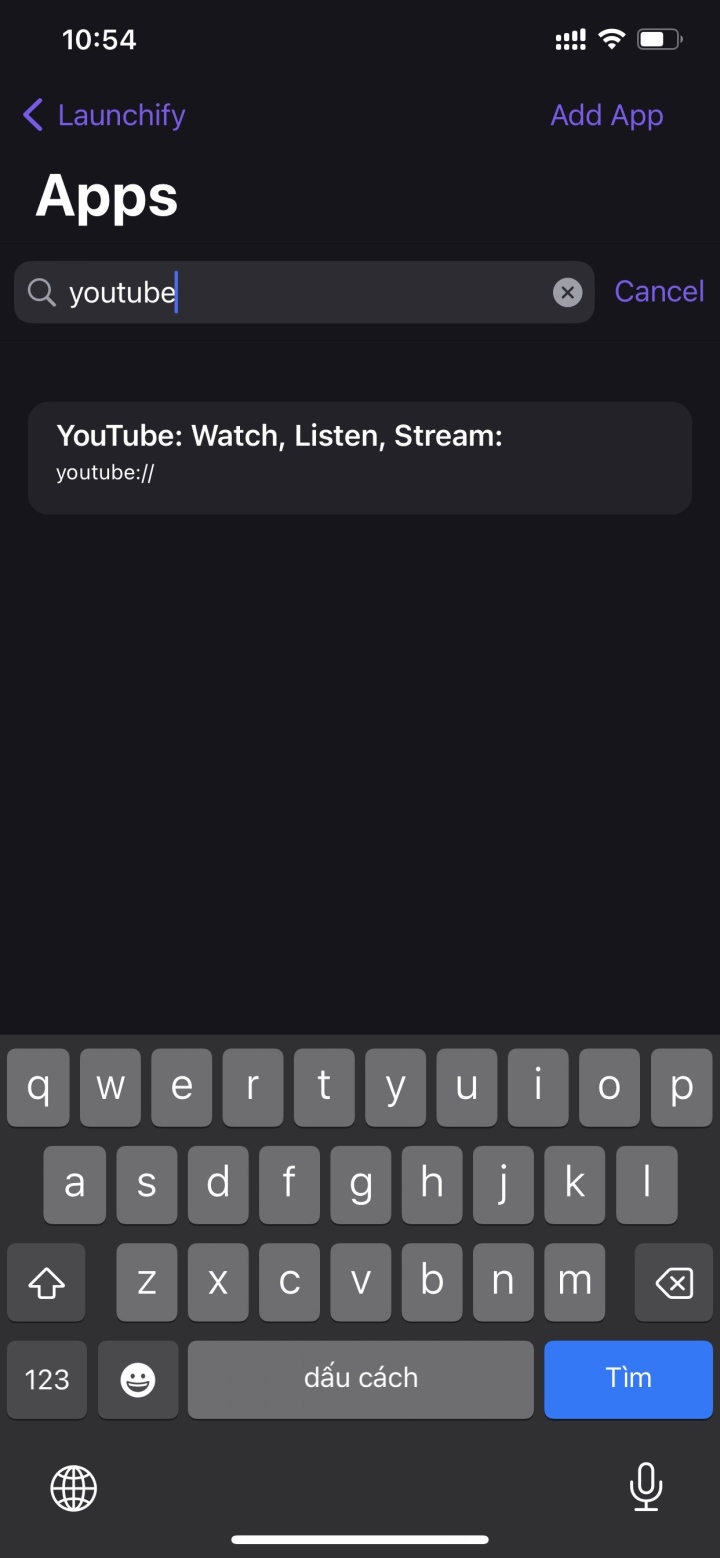
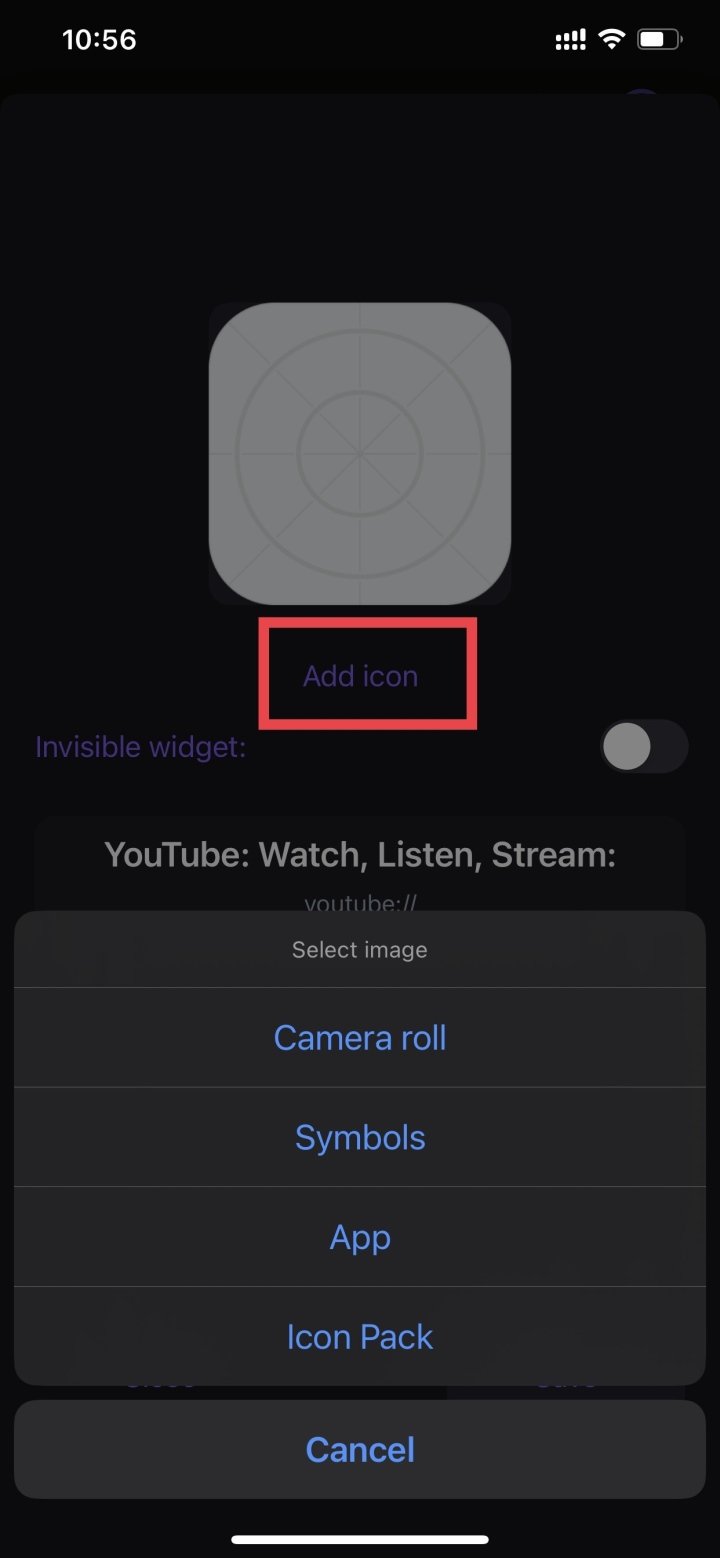
Trinn 3: Etter at du har valgt applikasjonen, klikker du på knappen «Legg til ikon» for å legge til det tilsvarende ikonet. Når du er ferdig, klikker du på knappen «Lagre» . Gjenta trinnene ovenfor hvis du vil opprette widgeter for andre applikasjoner.
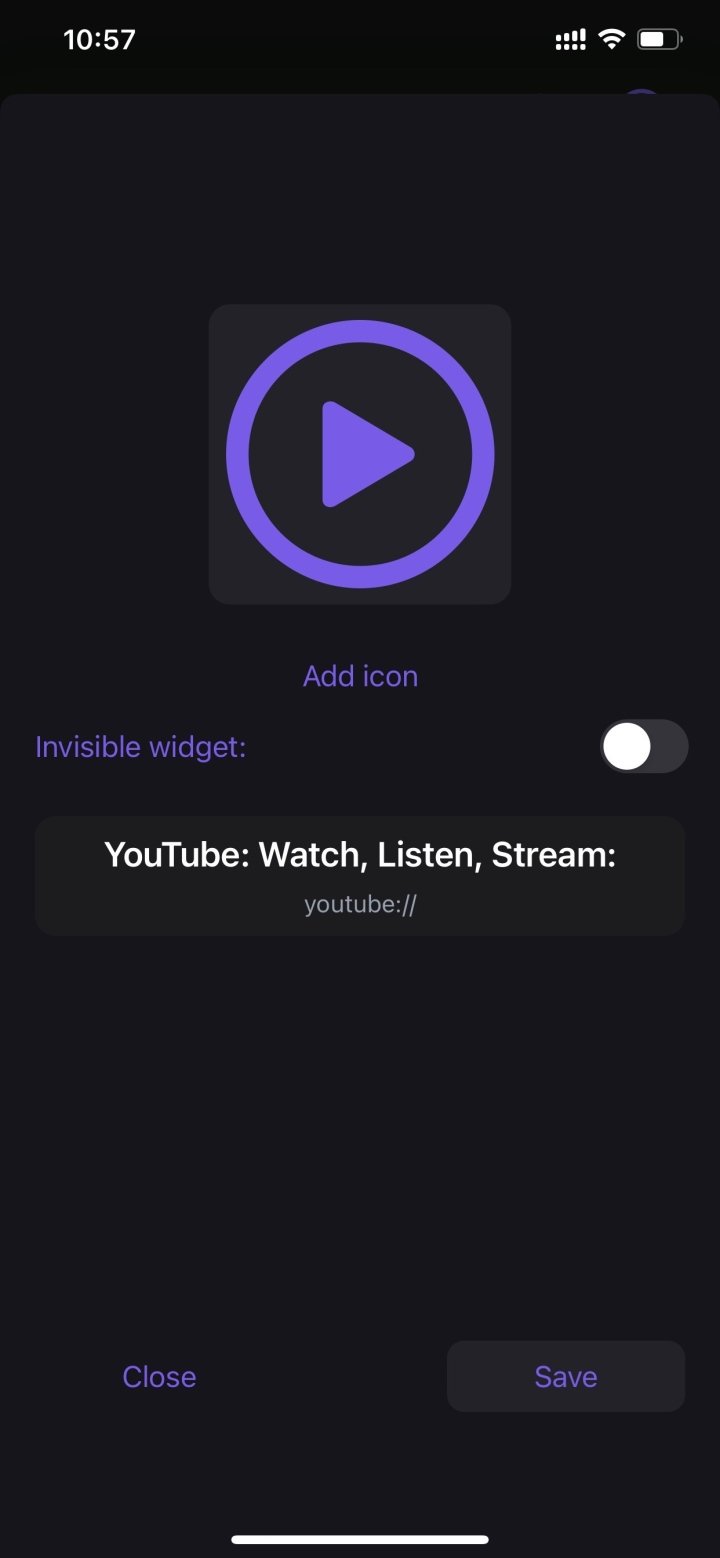
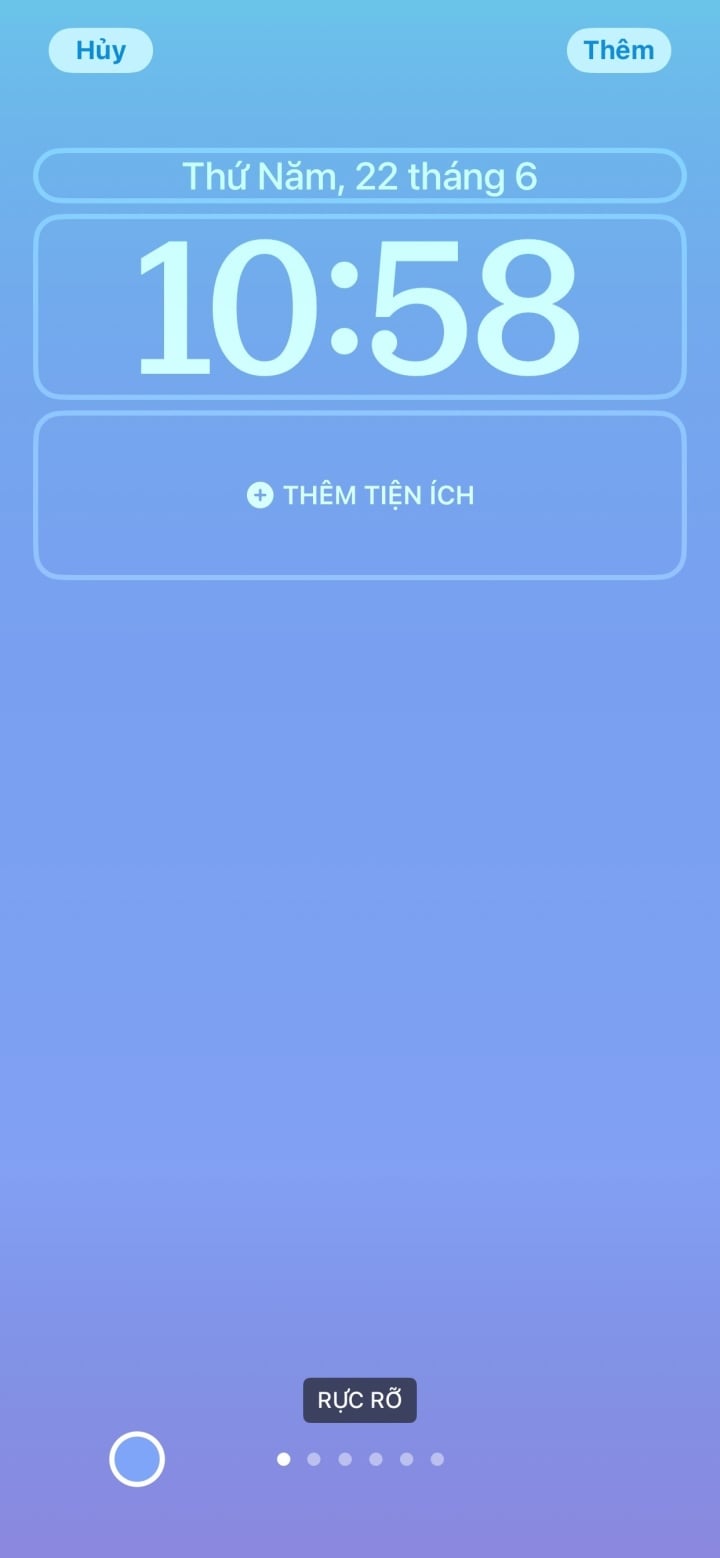
Trinn 4: Gå deretter tilbake til låseskjermen, trykk og hold på skjermen > Velg Tilpass > Velg Låseskjerm.
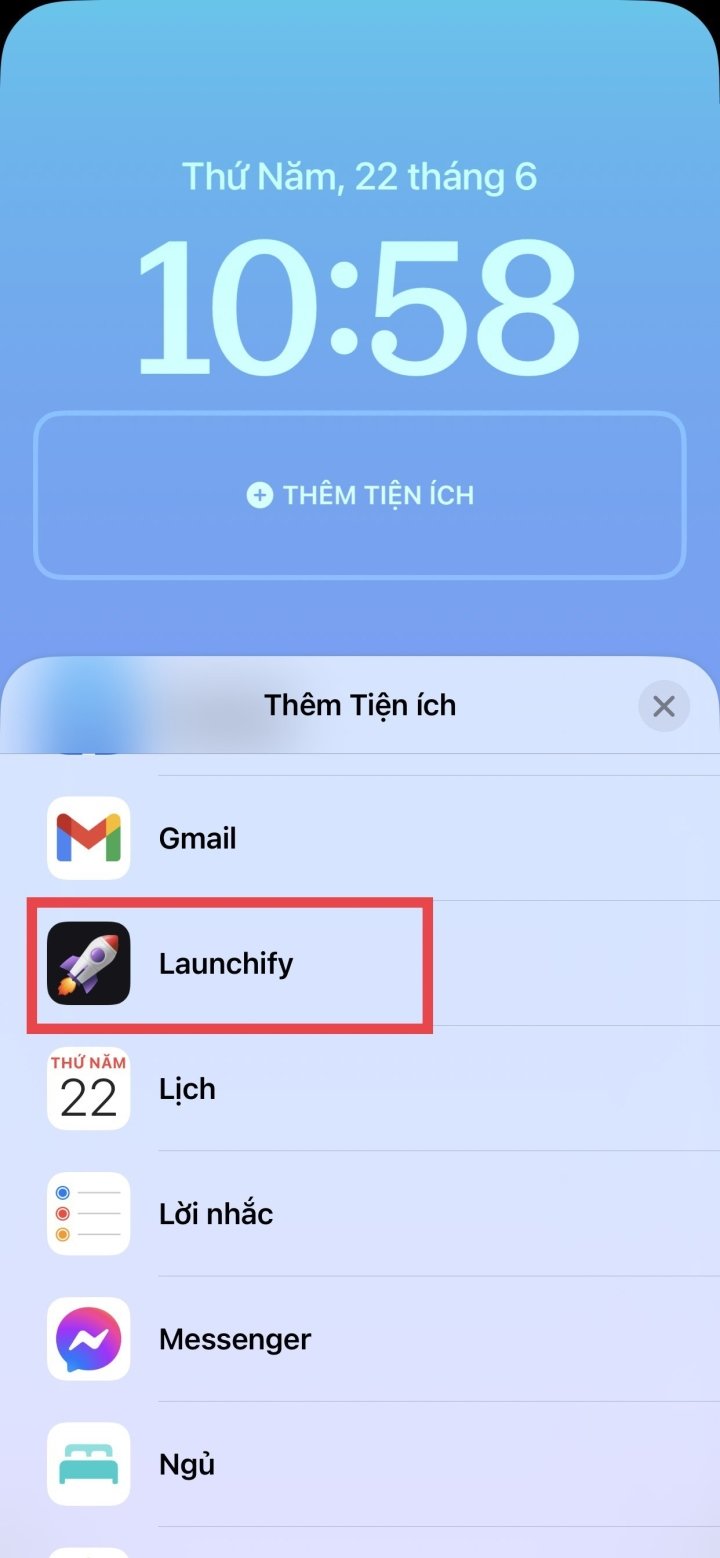
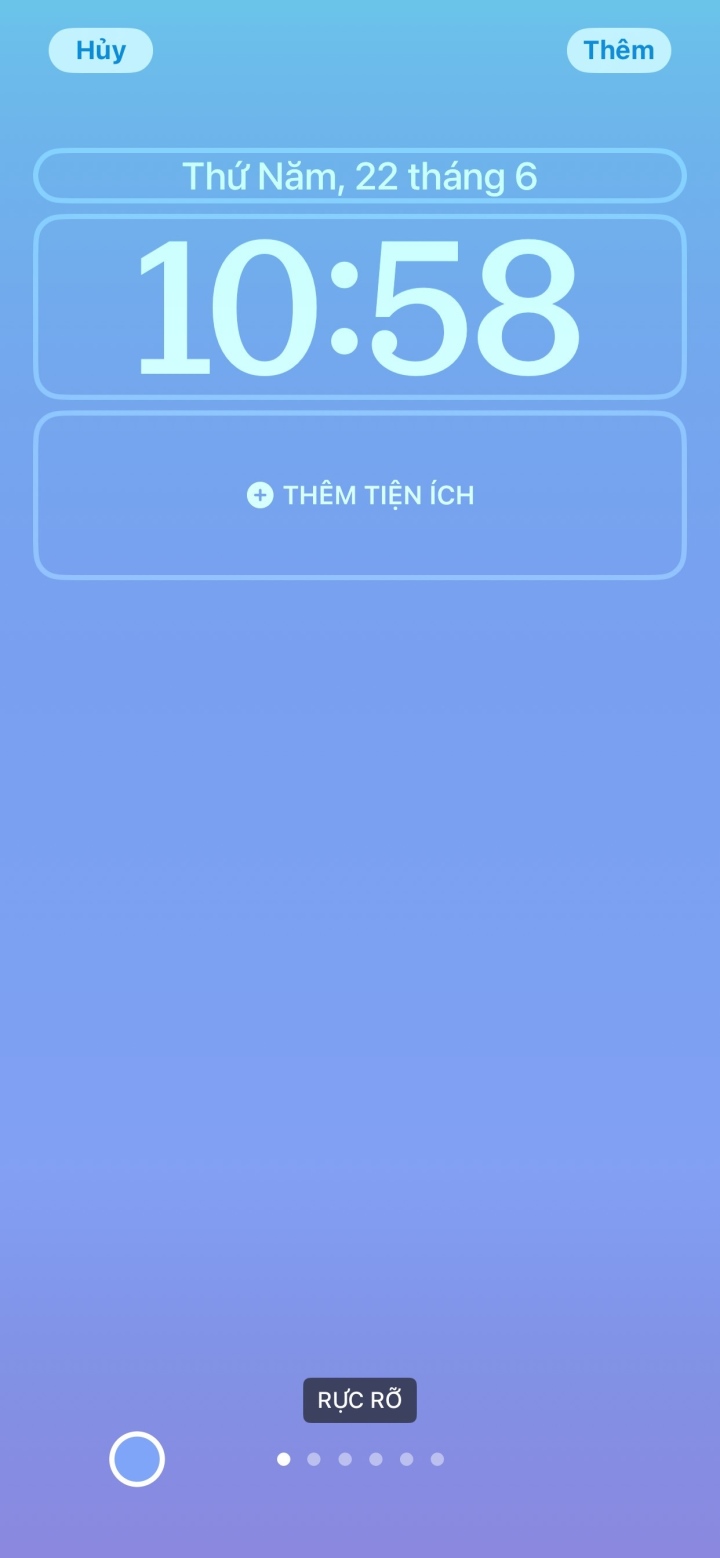
Trinn 5: Velg Legg til widget > Velg deretter Launchify Widgets > Klikk på Launchify Widgets og velg YouTube.
Til slutt, når du slår på enheten, vil du umiddelbart se appen du la til på låseskjermen; bare trykk for å åpne den.
Merk: Med gratisversjonen lar Launchify deg opprette to widgeter som tilsvarer to apper. Hvis du trenger å opprette flere widgeter for flere apper, må du oppgradere til den betalte versjonen.
Nhat Thuy
Fordelaktig
Følelse
Kreativ
Unik
[annonse_2]
Kilde

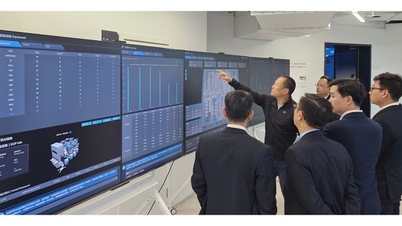
![[Foto] Generalsekretær og president besøker Kina-ASEAN AI Application Cooperation Center](https://vphoto.vietnam.vn/thumb/1200x675/vietnam/resource/IMAGE/2026/04/17/1776404277677_vna-potal-tong-bi-thu-chu-tich-nuoc-tham-trung-tam-hop-tac-ung-dung-ai-trung-quoc-asean-8706616-2286-jpg.webp)





























![[Foto] Formannen for nasjonalforsamlingen, Tran Thanh Man, deltar på et policyseminar for å fremme samarbeidet mellom Vietnam og Tyrkia.](https://vphoto.vietnam.vn/thumb/1200x675/vietnam/resource/IMAGE/2026/04/16/1776351415367_vna-potal-chu-tich-quoc-hoi-tran-thanh-man-du-toa-dam-chinh-sach-thuc-day-hop-tac-viet-nam-tho-nhi-ky-8705791-jpg.webp)























































Kommentar (0)