

Bruk av smarttelefoner har blitt en uunnværlig del av hverdagen. Men sammen med disse bekvemmelighetene kommer risikoen for telefonavhengighet, noe som påvirker helse og sosiale relasjoner negativt. Apple erkjenner denne realiteten og har integrert en skjermtid-funksjon.
Hva er tidsgrensene på iPhone?
Skjermtid er en funksjon innebygd i Apples iOS-, iPadOS- og macOS-operativsystemer for å hjelpe brukere med å spore, administrere og kontrollere brukstiden på enhetene sine.
Denne funksjonen gir en detaljert rapport om hvordan du bruker telefonen din i løpet av dagen, inkludert:
- Total tid brukt på maskinen
- Tid brukt på hver applikasjon
- Antall ganger appen ble åpnet
- Varsel mottatt
Takket være denne statistikken kan brukerne forstå bruksvanene sine på enhetene og justere deretter.
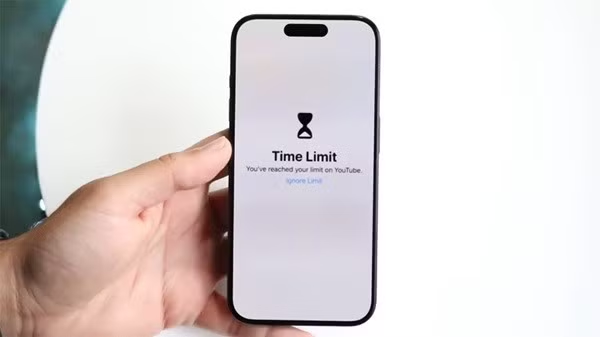
Apple har innebygde tidsbegrensningsfunksjoner i operativsystemet sitt.
I tillegg til overvåking lar Skjermtid deg også sette forskjellige grenser, for eksempel:
- Sett tidsfrister for hver søknad.
- Planlegg pauser for å begrense enhetsbruken.
- Innholdskontroll og personvern
- Administrering av barns telefonbruk.
I mange tilfeller, når disse restriksjonene forstyrrer opplevelsen, kan du lære hvordan du deaktiverer apprestriksjoner på iPhone for å bruke enheten mer fleksibelt.
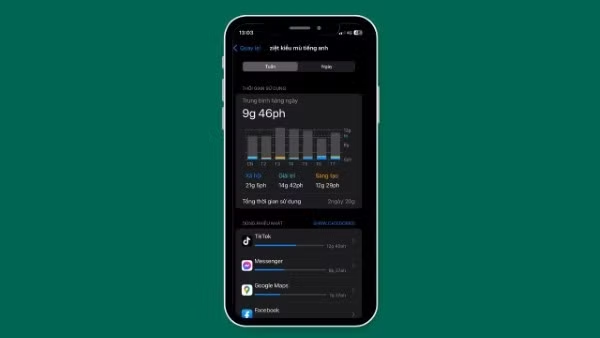
Skjermtid lar brukere sette forskjellige grenser.
Planlegg tidspunkter når du ikke skal bruke iPhonen din.
En av hovedfunksjonene i Skjermtid er nedetid. Når denne modusen er aktivert, vil iPhone automatisk begrense aktiviteten til mange apper i løpet av den angitte tidsrammen.
For å sette opp en pausetid, følg disse trinnene:
Trinn 1: Gå til Innstillinger → Velg Skjermtid → Velg Pausetid.
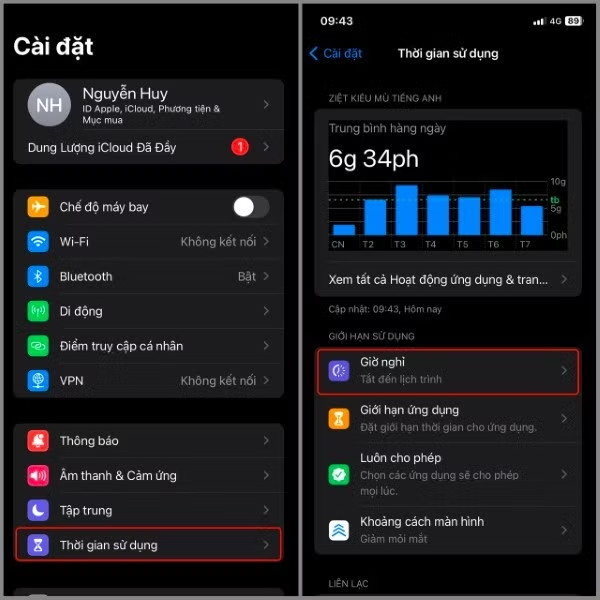
Velg brukstid → Velg pausetid
Trinn 2: Velg Planlagt → Her kan du velge hyppigheten for denne funksjonen og angi tidsintervallet den skal kjøre.
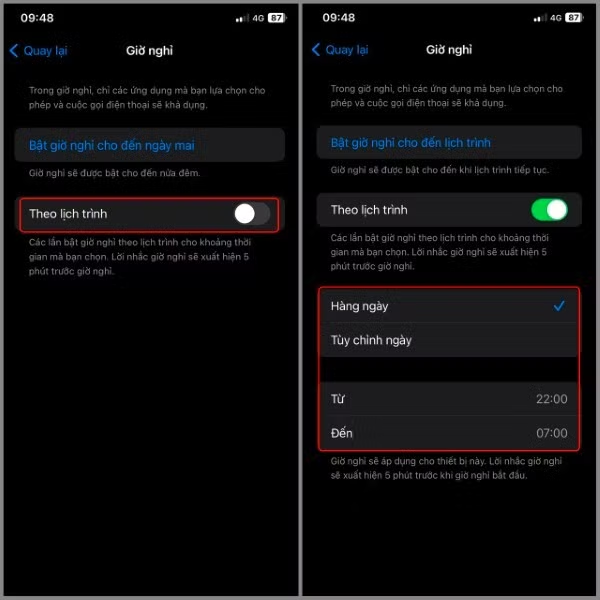
Velg «I henhold til planen».
For eksempel kan du stille inn en sovetimer fra klokken 22.00 til 06.00 for å begrense telefonbruken før leggetid.
Hvis du ikke vil at apper skal være begrenset i løpet av denne tiden, kan du deaktivere appbegrensninger på iPhonen din ved å justere eller slå av Skjermtid-funksjonen.
Slå på pauser på forespørsel.
I tillegg til å sette faste tidsplaner, lar iPhone deg også aktivere umiddelbare pauser når du trenger å fokusere eller hvile.
Prosessen er veldig enkel:
Trinn 1: Gå til Innstillinger → Velg Skjermtid → Velg Pausetid.
Velg brukstid → Velg pausetid
Trinn 2: Velg Slå på sovetiden til i morgen.
Når denne modusen er aktivert, vil mange apper være midlertidig begrenset frem til neste dag. For å gå tilbake til normal bruk, velg ganske enkelt Slå av hvilemodus.
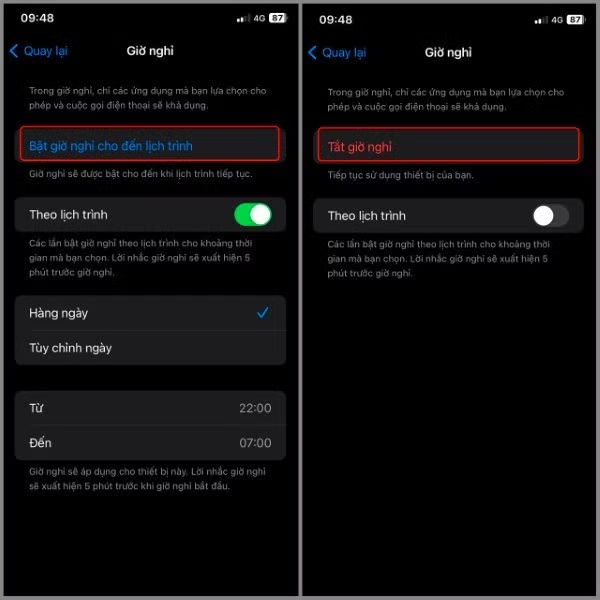
Velg Slå på sovetimeren til i morgen.
Hvis du ofte blir avbrutt mens du jobber, vil det å vite hvordan du deaktiverer appbegrensninger på iPhonen din gjøre det mulig for deg å proaktivt justere denne funksjonen når du trenger det.
Sett grenser for appbruk.
Skjermtid lar brukere angi bruksgrenser for bestemte grupper av apper, for eksempel sosiale medier, spill eller underholdning.
Trinnene er som følger:
Trinn 1: Gå til Innstillinger → Velg Skjermtid → Velg Appgrenser.
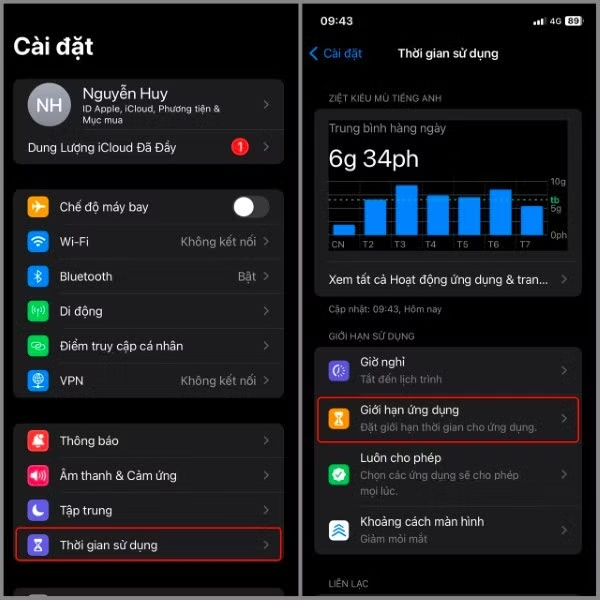
Velg Skjermtid → Velg Appgrenser
Trinn 2: Velg Legg til grenser → Du kan velge flere kategorier eller én enkelt kategori, avhengig av hvordan planen du opprinnelig designet er innredet.
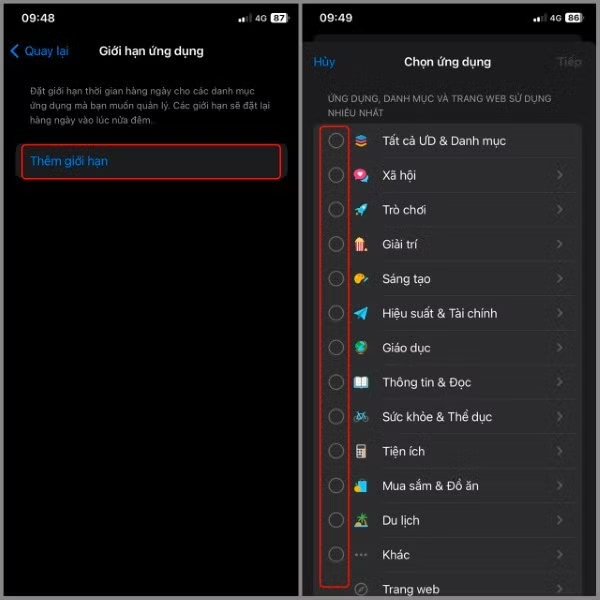
Velg Legg til restriksjoner
Trinn 3: Etter at du har valgt ønskede elementer → Velg Neste → Angi deretter brukstiden for programmene i de valgte elementene ovenfor. I tillegg kan du velge hvor ofte denne funksjonen skal brukes → Velg Mer.
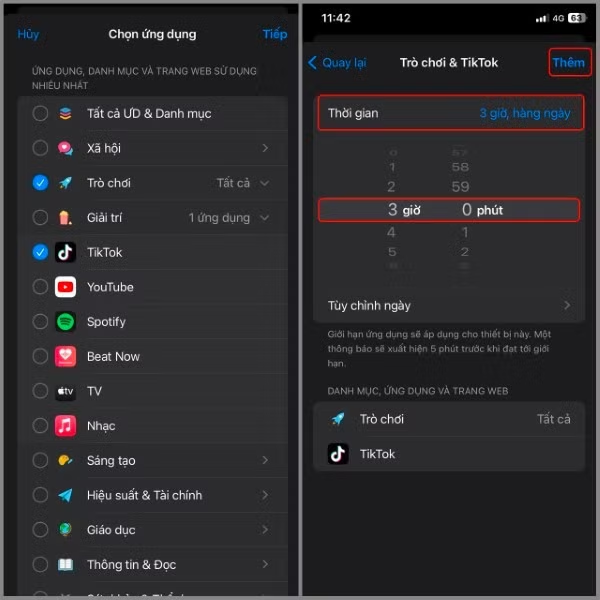
Fortsett med å angi tidsgrensene for bruk av applikasjoner.
Når den tildelte tiden er nådd, låses appen og viser et varsel om grense. For å fortsette å bruke den, må du oppgi ScreenTime-passordet ditt eller finne en måte å deaktivere appgrenser på iPhonen din for å fjerne denne begrensningen.
Sett kommunikasjonsgrenser.
I tillegg til å begrense apper, støtter Skjermtid også kontakt- og samtalehåndtering, noe som er spesielt nyttig når foreldre vil kontrollere barnas enheter.
Oppsettstrinnene er som følger:
Trinn 1: Gå til Innstillinger → Velg Skjermtid → Velg Kontaktgrenser.
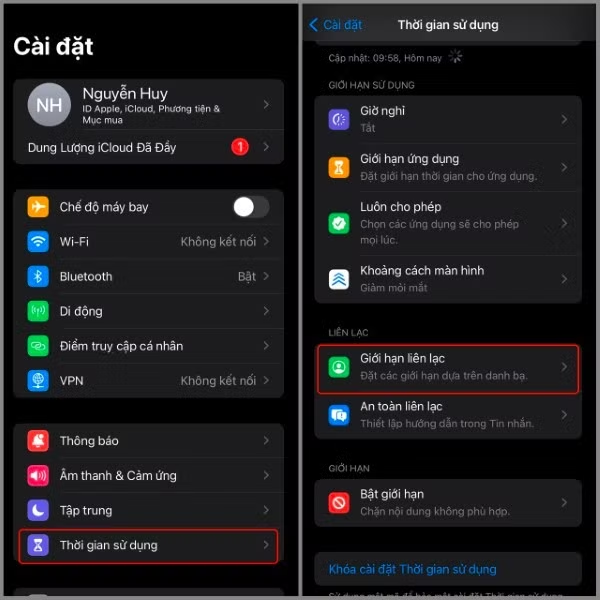
Velg Brukstid → Velg Kommunikasjonsgrenser
Trinn 2: Hvis du velger «Under bruk» → Du kan konfigurere ved å velge ett av tre alternativer:
- Kun kontakter
- Kontakter og grupper med minst én kontakt
- Alle
Det avhenger av ditt opprinnelige formål.
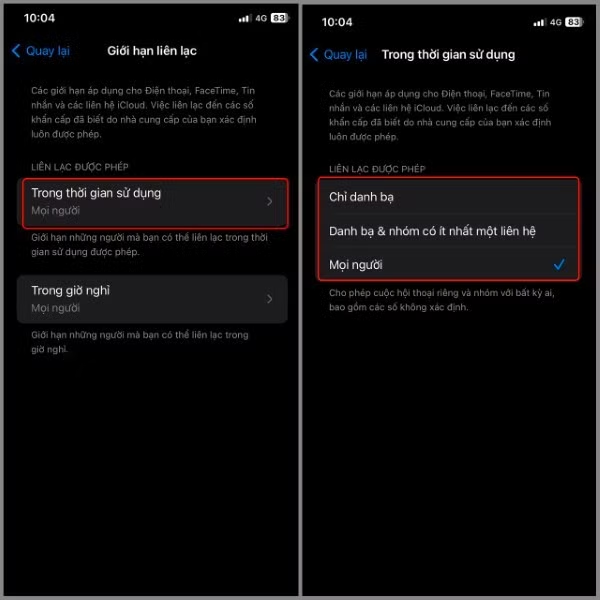
Velg Under bruk
Trinn 3: Hvis du velger «I pausen» → Du kan bare velge ett av de to alternativene:
- Kontakt oss for mer informasjon.
- Alle
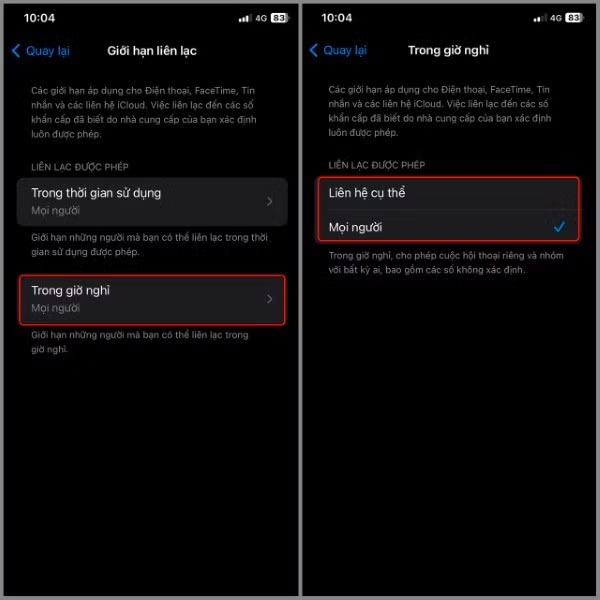
Velg I pausen
Denne funksjonen bidrar til å kontrollere kommunikasjonen, noe som er spesielt nyttig når barn bruker telefoner. Men når den ikke lenger er nødvendig, ser mange etter måter å slå av appbegrensninger på iPhonene sine for å bruke enheten friere.
Velg appene og kontaktene du vil tillate til enhver tid.
I Skjermtid lar Apple deg også sette opp en liste over apper som alltid brukes, selv i pauser.
Slik gjør du det:
Trinn 1: Gå til Innstillinger → Velg Skjermtid → Velg Tillat alltid.
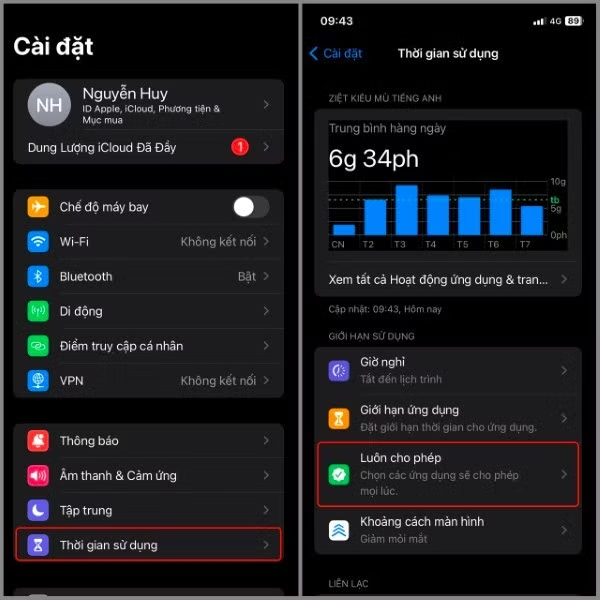
Velg Brukstid → Velg Tillat alltid
Trinn 2: Velg «+» -tegnet for å legge til appen du ønsker.
For eksempel kan du tillate applikasjoner som:
- Telefon
- Beskjed
- Kart
- E-post
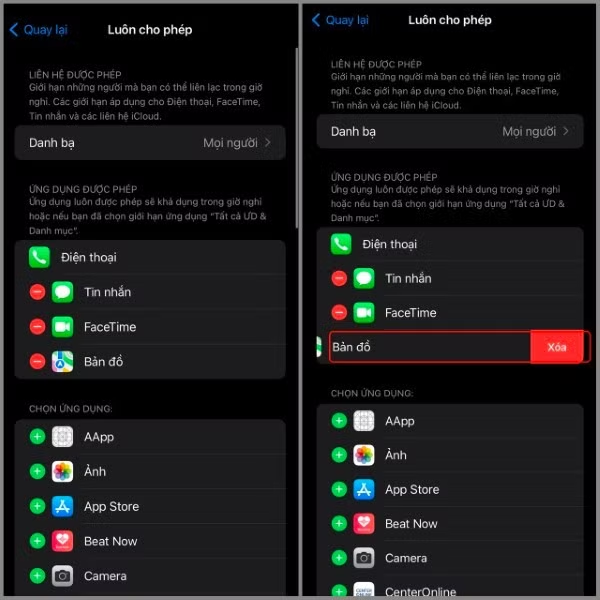
Velg +-tegnet for å legge til en app.
Hvis du i tillegg ikke vil at en bestemt app skal administreres under den funksjonen, velger du minustegnet → Velg Slett. Dette lar deg fleksibelt justere listen over viktige apper uten å måtte deaktivere appbegrensninger på iPhonen din helt.
Sett grenser for innhold og personvern.
Skjermtid tilbyr også verktøy for innholdskontroll for å begrense tilgangen til upassende innhold.
For å konfigurere denne funksjonen, følg disse trinnene:
Trinn 1: Gå til Innstillinger → Velg Skjermtid.
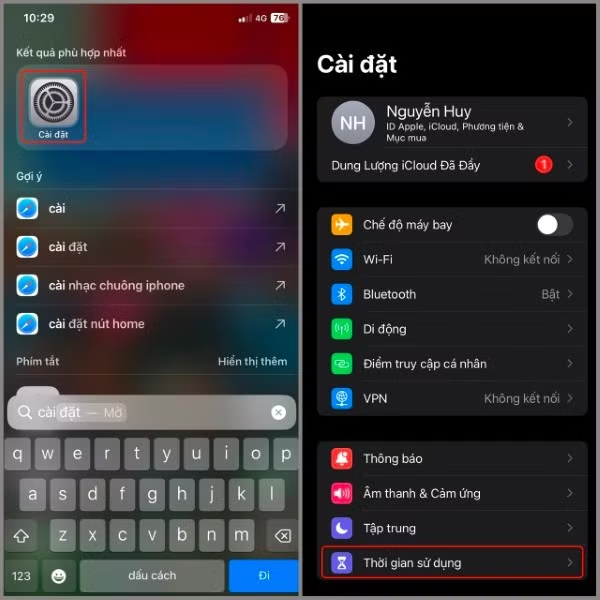
Åpne Innstillinger → Velg Skjermtid
Trinn 2: Velg Aktiver grenser → Skyv til høyre for å slå på Aktiver grenser.
Etter aktivering kan du tilpasse mange aspekter, som for eksempel:
- Restriksjoner på nettinnhold
- Aldersbegrensninger gjelder.
- Kontroll over kjøp i App Store
- Personvernhåndtering
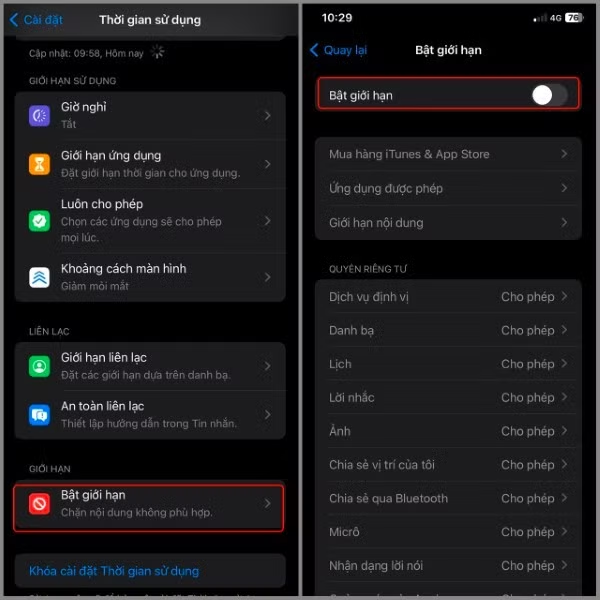
Velg Aktiver begrensninger
Hvis du ikke lenger trenger å kontrollere dette innholdet, vil det å lære hvordan du deaktiverer appbegrensninger på iPhone hjelpe enheten din til å fungere normalt som før.
Hvem bør bruke tidsfrister?
Tidsgrenser er ikke bare for barn eller foreldre. De er et nyttig verktøy for alle som ønsker å administrere bruksvanene sine på enheten.
Noen situasjoner der skjermtid bør brukes inkluderer:
Reduser brukstiden på telefonen.
Apper som sosiale medier, korte videoer eller spill kan ta opp mye av brukernes tid. Å sette grenser bidrar til å kontrollere bruken bedre.
Forbedre søvnkvaliteten
Ved å sette inn en leggetidpause kan du begrense telefonbruken din sent på kvelden, noe som igjen kan hjelpe deg med å sove bedre.
Forbedre konsentrasjonen
Når du studerer eller jobber, hjelper det å begrense underholdningsapper deg med å unngå distraksjoner.
Sett av tid til andre aktiviteter.
Ved å redusere brukstiden på telefonen din, får du mer tid til aktiviteter som:
- Tren
- Les en bok
- Møt opp med venner.
- Tilbring tid med familien.
Foreldre administrerer barnas enheter.
Skjermtid hjelper foreldre med å kontrollere barnas skjermtid, samtidig som den beskytter dem mot upassende innhold på nettet.
Kilde: https://baohatinh.vn/cach-tat-gioi-han-ung-dung-tren-iphone-cho-moi-phien-ban-ios-post310956.html
![[Bilde] Hanois byliv under utfordringen av et «svidende varmt» miljø](https://vphoto.vietnam.vn/thumb/1200x675/vietnam/resource/IMAGE/2026/05/25/1779706979265_nang-nong-t5-2026-minh-duy-7-4636-jpg.webp)



![[Bilde] Nærbilde av knutepunktet som forbinder de to motorveiene og Long Thanh lufthavn.](https://vphoto.vietnam.vn/thumb/1200x675/vietnam/resource/IMAGE/2026/05/25/1779703378210_ndo_br_z7863716673926-224453a31600126cce10622af6290afd-4549-jpg.webp)



































































































Kommentar (0)